Te mandaste la cagada de perder u olvidar tu Contraseña de windows,el tecnico te dice y buehh Formatea..(total no son los documentos del tecnico ,son los tuyos!!! )
Bueno antes que nada , No DESESPERAR, este post es una copia de un tutorial de dragonjar
Lo posteo por que hoy me salvo de LIQUIDAR mi maquina,una portatil dell con Windows Vista, y funciono a la perfeccion. sigan paso a paso las instrucciones y habran ganado la batalla con su maquina vs mala memoria (MAS $ DEL TECNICO)
1)ESTO ES LO QUE VES?
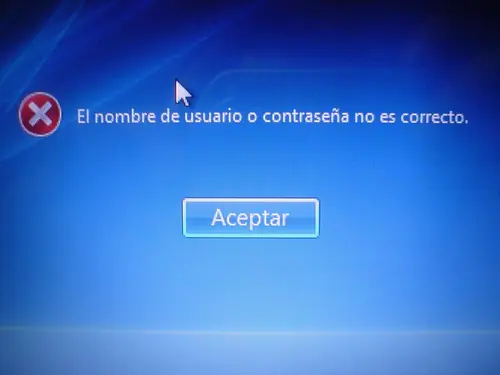
2). Dado que no logras recordar la contraseña vamos a cambiarla por otra, bajamos el Ultimate Boot CD 4 Windows (aunque estos pasos también se pueden realizar desde una distribucion GNU/Linux (instalada en el equipo o live cd) que permita escribir sobre NTFS y tenga el WINE.(ABAJO DE TODO PONGO COMO SE ARMA EL iSO)
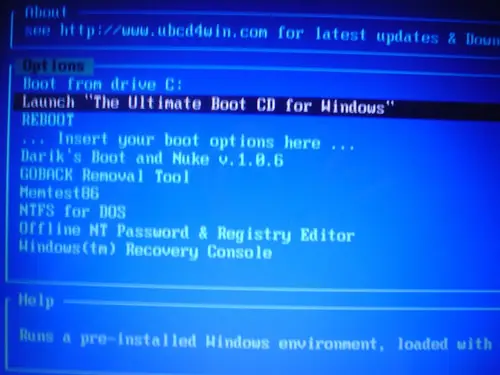
Iniciamos desde el Ultimate Boot CD for Windows y seleccionamos la opción “Launch “The Ultimate Boot CD for Windows”.
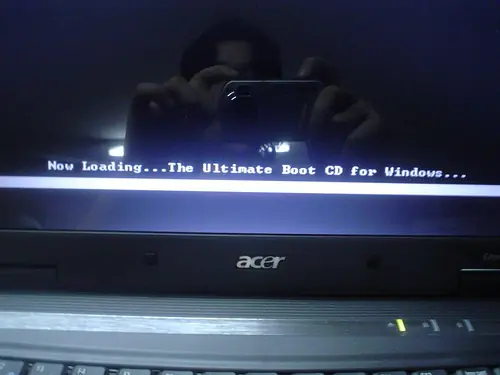
3). Esperamos que cargue, puede tardar un tiempo considerable dependiendo de la maquina donde se ejecute.
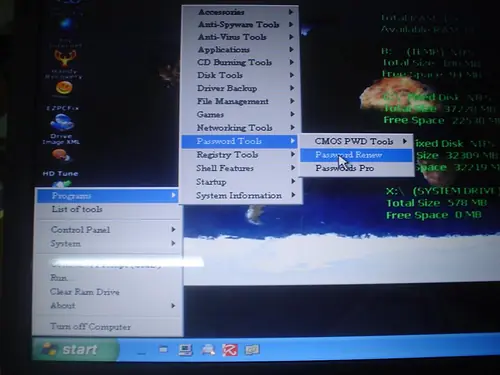
4). Una vez cargado el UBCD4WIN abrimos la herramienta Password Renew, Start/Programs/Password Tools/Password Renew como se ilustra a continuación.]
5). abrimos la aplicación y hacemos click en “Select a target”…
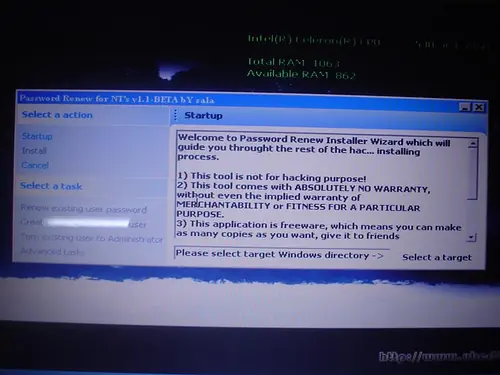
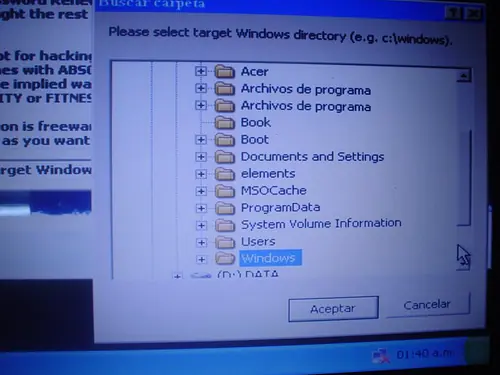
Y seleccionamos el directorio donde tengamos instalado el Windows (por lo general C:\Windows dependiendo de en que partición lo instalaste).
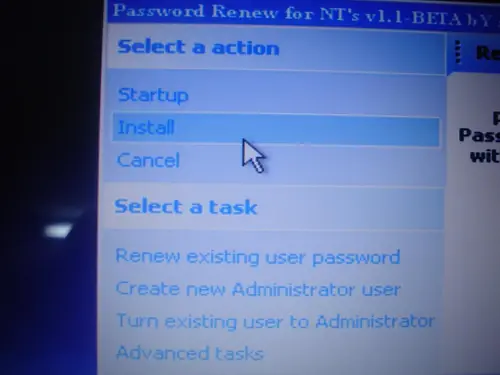
6). Como en este caso deseamos cambiar el password de una cuenta especifica usamos la opción “Renew existing user password
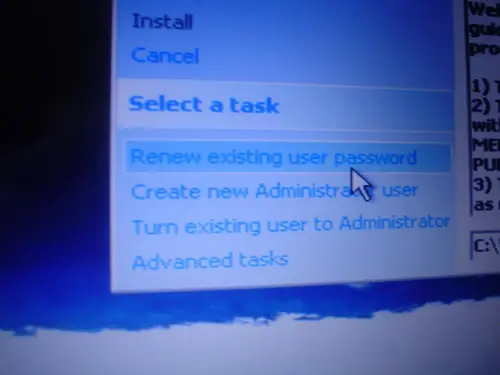
Dependiendo de tus necesidades puedes hacer uso de las diferentes opciones, aquí les dejo una descripcion de cada una:
Renew existing user password: Permite sobre escribir el password de una cuenta por uno nuevo (es la opción usada en este tutorial).
Create new Administrator user: Permite crear un nuevo usuario con derechos de administrador.
Turn existing user to Administrator: Permite darle derechos de administrador a una cuenta ya existencia.
Advanced tasks: Permite anular el password de administrado modificando el archivo SAM directamente.
7). Escogemos la opción “Renew existing user password” y nos aparece el siguiente pantallazo:
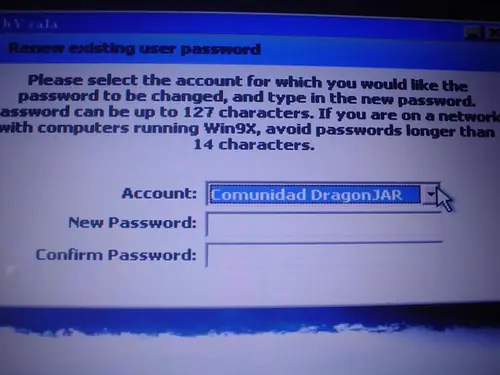
Escogemos la cuenta a la que deseamos cambiarle el password
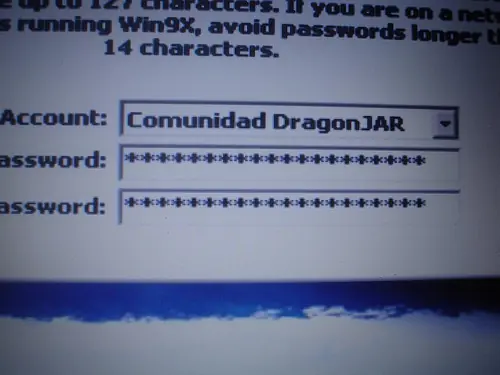
Y colocamos la “pequeña” contraseña para nuestra cuenta “Comunidad DragonJAR, luego
simplemente hacemos click en “Install”..
Si hicimos bien las cosas aparecerá el siguiente mensajE
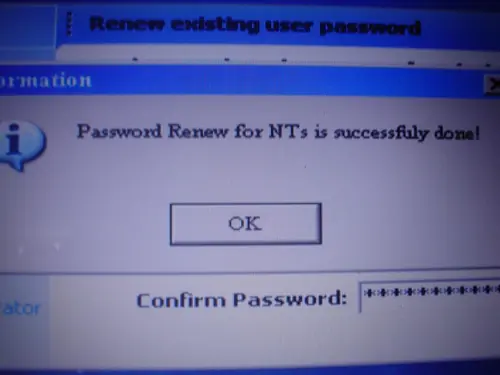
listo, solo tienes que reiniciar y entrar a tu cuenta con la nueva clave que generaste.
Recuerda que este tutorial es Valido para TODOS los Windows.. Windows XP, Windows Vista (con todos sus sabores), Windows 2000, Windows 2003 Server.
Espero que les sea de utilidad este pequeño manual y compartan además sus propias experiencias o métodos utilizados para recuperar contraseñas olvidadas en Microsoft Windows Vista.
CREAR EL ISO
Lo primero que tienes que hacer es bajar el Ultimate Boot CD 4 Windows de la pagina oficial (http://ubcd4win.com/downloads.htm)
Ahora lo instalas y cuando te pregunte si deseas hacer comprobación de MD5 lo dejas (es importante por que si no lo dejas no creara el archivo UBCD4WinBuilder.exe que necesitas para generar la iso
Cuando termines de instalar ejecuta el UBCD4WinBuilder.exe y mete tu cd de Windows XP SP1 o Superior
Es recomendable que actualices los antivirus y antispyware del UBCD4WIN, para hacerlo te vas a la carpeta donde tienes instalado el UBCD4WIN, luego la de plugins, luego en antivirus y ejecutas el archivo .bat de cada uno de los antivirus y antispyware que digan algo como actualizar, update, upd*, etc..
Ahora solo tienes que darle en BUILD y esperar que se genere la imagen .ISO del UBCD4WIN en la dirección que especificaste.
Luego solo quemas esa ISO en un cd e inicias desde el y sigues EL TUTORIAL
Un manual paso a paso en ingles =>
TODOS LOS CREDITOS
http://comunidad.dragonjar.org

COMENTAR ES AGRADECER
Bueno antes que nada , No DESESPERAR, este post es una copia de un tutorial de dragonjar
Lo posteo por que hoy me salvo de LIQUIDAR mi maquina,una portatil dell con Windows Vista, y funciono a la perfeccion. sigan paso a paso las instrucciones y habran ganado la batalla con su maquina vs mala memoria (MAS $ DEL TECNICO)
1)ESTO ES LO QUE VES?
2). Dado que no logras recordar la contraseña vamos a cambiarla por otra, bajamos el Ultimate Boot CD 4 Windows (aunque estos pasos también se pueden realizar desde una distribucion GNU/Linux (instalada en el equipo o live cd) que permita escribir sobre NTFS y tenga el WINE.(ABAJO DE TODO PONGO COMO SE ARMA EL iSO)
Iniciamos desde el Ultimate Boot CD for Windows y seleccionamos la opción “Launch “The Ultimate Boot CD for Windows”.
3). Esperamos que cargue, puede tardar un tiempo considerable dependiendo de la maquina donde se ejecute.
4). Una vez cargado el UBCD4WIN abrimos la herramienta Password Renew, Start/Programs/Password Tools/Password Renew como se ilustra a continuación.]
5). abrimos la aplicación y hacemos click en “Select a target”…
Y seleccionamos el directorio donde tengamos instalado el Windows (por lo general C:\Windows dependiendo de en que partición lo instalaste).
6). Como en este caso deseamos cambiar el password de una cuenta especifica usamos la opción “Renew existing user password
Dependiendo de tus necesidades puedes hacer uso de las diferentes opciones, aquí les dejo una descripcion de cada una:
Renew existing user password: Permite sobre escribir el password de una cuenta por uno nuevo (es la opción usada en este tutorial).
Create new Administrator user: Permite crear un nuevo usuario con derechos de administrador.
Turn existing user to Administrator: Permite darle derechos de administrador a una cuenta ya existencia.
Advanced tasks: Permite anular el password de administrado modificando el archivo SAM directamente.
7). Escogemos la opción “Renew existing user password” y nos aparece el siguiente pantallazo:
Escogemos la cuenta a la que deseamos cambiarle el password
Y colocamos la “pequeña” contraseña para nuestra cuenta “Comunidad DragonJAR, luego
simplemente hacemos click en “Install”..
Si hicimos bien las cosas aparecerá el siguiente mensajE
listo, solo tienes que reiniciar y entrar a tu cuenta con la nueva clave que generaste.
Recuerda que este tutorial es Valido para TODOS los Windows.. Windows XP, Windows Vista (con todos sus sabores), Windows 2000, Windows 2003 Server.
Espero que les sea de utilidad este pequeño manual y compartan además sus propias experiencias o métodos utilizados para recuperar contraseñas olvidadas en Microsoft Windows Vista.
CREAR EL ISO
Lo primero que tienes que hacer es bajar el Ultimate Boot CD 4 Windows de la pagina oficial (http://ubcd4win.com/downloads.htm)
Ahora lo instalas y cuando te pregunte si deseas hacer comprobación de MD5 lo dejas (es importante por que si no lo dejas no creara el archivo UBCD4WinBuilder.exe que necesitas para generar la iso
Cuando termines de instalar ejecuta el UBCD4WinBuilder.exe y mete tu cd de Windows XP SP1 o Superior
Es recomendable que actualices los antivirus y antispyware del UBCD4WIN, para hacerlo te vas a la carpeta donde tienes instalado el UBCD4WIN, luego la de plugins, luego en antivirus y ejecutas el archivo .bat de cada uno de los antivirus y antispyware que digan algo como actualizar, update, upd*, etc..
Ahora solo tienes que darle en BUILD y esperar que se genere la imagen .ISO del UBCD4WIN en la dirección que especificaste.
Luego solo quemas esa ISO en un cd e inicias desde el y sigues EL TUTORIAL
Un manual paso a paso en ingles =>
TODOS LOS CREDITOS
http://comunidad.dragonjar.org
COMENTAR ES AGRADECER