emmaremix
Usuario (Argentina)

Hola taringueros, espero que les guste mi post sobre algunos trucos para Google , no son los GRAAANDES TRUUCOOS pero bueno, es lo que conseguí TRUCOS PARA GOOGLE Convertir monedas Si por ejemplo deseas saberel valor del dólar en pesos mexicanos debes escribir 1 us dollar in mexican money enlace a la búsqueda. Comparar cosas con “better than” y agrupar con “reminds me of” Por ejemplo para buscar alternativas a Winamp buscamos better than WinAmp enlace a la búsqueda. Usar Google cómo un proxy gratuito y anónimo Por ejemplo si te bloqueron una página o simplemente quieres navegar anonimamente en mi sitio debes poner el la caja de búsqueda cache:carlosleopoldo.com enlace a la búsqueda. Elimina publicidad de los resultados de búsqueda Muchas veces los resultados muestran publicidad de sitios cómo ebay.com y para evitar esos resultados agrega al final de tu búsqueda: -site:ebay.com -site:bizrate.com -site:shopping.com Buscar documentos y términos relacionados Por ejemplo si vas a buscar nutrición ~nutrición enlace a la búsqueda. Identifica gente o cosas y lo que no sepas que es con las búsqueda de imágenes, si no sabes lo que es una zarigüeya aquí la respuesta. Reconoce rostros Cuando intentas hacer una búsqueda en Google Images y pones un nombre de persona, existe una opción llamada show only faces, para que Google te muestre solamente imágenes de rostros, ejemplo. Buscar frase exacta - Si quieres buscar una frase exacta, introdúcela entre comillas. Por ejemplo: "diarios deportivos" Encontrar páginas que incluyan determinadas palabras - Para encontrar páginas que incluyan determinadas palabras, pero no otras, deberemos incluir el signo '-' delante de las que no queremos buscar. Por ejemplo, para descubrir webs que incluyan la palabra 'tienda', pero no la palabra 'online': tienda -online Encontrar páginas que incluyan una determinada palabra u otra - Si pretendemos encontrar una determinada palabra u otra, usaremos 'OR' (o bien el símbolo '|' (AltGr+1). Por ejemplo, para buscar webs de en los que aparazca 'tienda' y 'zapatos', o bien 'tienda' y 'pantalones': tienda (zapatos OR pantalones) tienda (zapatos | pantalones) Forzar palabras para su búsqueda - Hay numerosas palabras (en español: 'a', 'de', 'el', ...; en inglés: 'to', 'of', 'the',...) que Google no tiene en cuenta en sus búsquedas, a no ser que lo indiquemos. Para ello, escribiremos el signo '+' delante de estas palabras. Por ejemplo, estas dos búsquedas no generan los mismos resultados: el mundo +el mundo Uso de comodines - Se puede hacer uso de comodines. Esto es, el símbolo '*' puede ser usado para sustituir a una palabra, y facilitar algunas búsquedas. Por ejemplo: "los * años" "los * * años" Google, y sus trucos ocultos… Los Easter Eggs… Google, el creo yo más utilizado buscador en la actualidad, tiene sus cosas ocultas o Easter Eggs, que como bien lo comentaba ALT1040 son características escondidas por los desarrolladores para que gente que esta sin hacer nada las descubra o se divierta un buen rato… Para probarlas a todas, una por una, deben primero que nada abrir la web del buscador, teclear cada frase y presionar en “Voy a tener suerte” o “I’m Feeling Lucky” según corresponda… * “make google logo black and white“: Este truco fue hace poco publicado por ALT1040, y al presionar en el botón de la suerte nos transformara al colorido logo de Google en uno blanco y negro… * “google l33t“: Esta frase, luego de presionar en “Voy a tener suerte” nos cambiara todas las palabras que contiene el buscador al formato “leet“, es decir a la forma de escritura alfanumérica que es muy, pero muy, incomprensible para muchos… * “google loco“: En mi caso no me funciona, se ve que algo les esta funcionando mal o dejo de ser una atracción, pero, antes, si colocábamos esta frase en el buscador se volvía simplemente loco, es decir que las letras se movían descontrolaban y cambiaba de color el campo de búsqueda… * “google gothic“: La movida gótica también puede apoderarse de nuestro buscador favorito, ya que al ingresar esta frase,seguida del botón que ya les dije, el buscador se tornara oscuro, con una tipografía digna de una película de terror… * “xx-piglatin“: Este es un juego de palabras para que otro se confunda y no entienda lo que uno trata de decir… En Español se utiliza, si no me equivoco, colocando las silabas al revés, por ejemplo para decir “mesa” se dice “same” (ahora repitan muchas veces “same” y vean que pasa)… * “google cheese“: Este sin duda es uno de los que más me ha gustado, ya que nos envía, luego de apretar en el botón “Voy a tener suerte“, a Google Moon, y al hacer zoom en la luna nos vamos a reír mucho, intenten ustedes ya que no quiero arruinarles el chiste… Otros: google bsd google linux google easter egg answer to life, the universe and everithing (dará 42) Y por ultimo esta web: http://www.googlegooglegooglegoogle.com.br/ ESPERO QUE LES GUSTE
Bienvenidos a un nuevo post de @emmaremix , en esta ocación creí muy útil compartir lo que sé sobre la creación de videojuegos . De chiquito siempre quise hacer uno, pero ni siquiera sabía como hacerlo. En mi imaginación pensaba a las fabricas de videojuegos como 500 japoneses trabajando sin parar, dibujando pixel por pixel a cada personaje, y me imaginaba un sinfin de numeros y letras blancas que subían, como matrix Eso, era inoscencia, ahora sé que para crear uno solo hacen falta 3 cosas:ImaginaciónPredisposiciónUna computadoraCon esas 3 cosas conseguiras un videojuego. Yo creo que Tiempo no iria en esa lista, porque el tiempo varía, dependiendo del tipo de juego que uno quiera hacer. No es lo mismo hacer un Pong, a hacer un Call of Duty, no se si me explico. Cada cosa lleva su tiempo. Bueno, empecemos por donde en realidad se debe empezar.PRIMEROLo primero que uno debe hacer si quiere conseguir de verdad un juego para entreternerse y disfrutarlo es pensar qué tipo de juego hacer. Estan los videojuegos de tipo:Beat 'em up (como Super Smash Bros, Street of Rage, etc.)Lucha (como Street Fighter, Mortal Kombat, etc.)Shooters en 1ra persona (como Battlefield, Call of Duty, Halo, etc.)Shooters en 3ra persona (como Tomb Raider, Uncharted 2, etc.)Shoot 'em up (como Metal Slug, Contra, etc.)Plataformas (como Super Mario, Sonic,etc.)Sigilo (como Metal Gear Solid, Hitman,etc.)Arcade (como Space Invaders, Pac-Man, etc.)Deporte (como la serie FIFA, NBA, Top Spin Tennis, etc.)Carreras (como Need for Speed, Cars: Maternational Championship, etc.)Simulación musical (como SingStar, PumpItUp, etc.)Simulación de combate (como Operation Flashpoint, etc.)Simulación de construcción (como Sim City, Age of Empires, etc.)Simulación de vida (como Sims, Spore, etc.)Agilidad mental (como Tetris, Brain Age, etc.)Educación (como Aprende con Pipo, Fine Artist, etc.)Aventura conversacional (como Colossal Cave Adventure)Aventura gráfica (como Sherlock Holmes: The Silver Earring, NiBiRu: Age of Secrets, etc.)RPG o también llamado Rol (como World of Warcraft, Dragon Age, Pokémon Rubi, etc.)SEGUNDONecesitamos crear una mini maqueta, es decir el proyecto plasmado a papel, puede ser en un papel, en la PC , donde sea; aunque sea en la imaginación... mientras se haga, esta perfecto.Y no existe la excusa esa de decir "Pero yo no sé dibujar". No, aunque sea dibujado por un gato, y además que sea ciego, mientras se haga, esta bien.TERCEROUna vez que tenemos la mini maqueta hecha, hay que plasmarlo a la PC . Resultará no dificil, bastante dificil... pero bueno, hay que crecer y de a poco te vas a acostumbrar REGLAS PARA CREAR UN GRÁFICO EN 2D:Los gráficos en 2D se llaman Sprites, y ahora les voy a dar algunos consejos a la hora de crearlos:No necesitas ser un diseñador gráfico o un gran artista para crear un sprite. Algunos de los mejores juegos han sido creados con gráficos simples, hechos en casa. La clave para hacer un juego visualmente atractivo no se basa únicamente en la habilidad del artista. Cualquiera puede hacer un juego con estilo, simplemente siguiendo algunas "reglas": No utilices "gradients"Los gradients son un método barato y poco realistas a la sombra. En la vida real, no hay un "verdadero" gradiente. Y no importa si estás intentando hacer gráficos realistas - cualquiera que tenga un conocimiento básico del arte de la computadora sabe que los gradients son la herramienta de elección para una solución rápida, barata. Al igual que con cualquier regla, hay excepciones. La idea es utilizarlo con moderación, en todo caso. No utilices los colores por defecto de MS Paint. Cuestión, no uses esos colores saturados, o "brillantes" de esos colores generales. Son feos y dolorosos a la vista. Se trata de una distracción. No hay mejor manera de explicar esto. Incluso si estas buscando para hacer un juego brillante, divertido, los colores por defecto de MS Paint son demasiado fluorescentes. Por lo general, un nivel de saturación bueno existe entre 120 y 180, pero también es bueno para el contraste entre los niveles más altos y más bajos. Sólo asegurate de que todos los colores no superen el 200 - que es "la zona de dolor", donde la gente ha perdido la visión.Tenga en cuenta que para cambiar el nivel de saturación de un color en MS Paint, haga doble clic en un color de la bandeja del color. Una ventana pop-up que le permite modificar los colores. Haga clic en el botón que dice "Definir colores personalizados». Los niveles de saturación se pueden introducir en la segunda casilla de la primera columna (debidamente etiquetados 'Sat'). No usar sombra almohadaEse es un sprite con sombra almohadaTenga en cuenta que los bordes son más oscuros, y luego cada vez más claro hacia el centro del sprite. Esto representa un estilo realista de sombra que convierte los dibujos de buenos a malos. El hecho es que, casi nunca la luz golpea un objeto exactamente encima de él. Esto es lo que hace al sombreado almohada tan feo. En caso de duda, nunca la sombra almohada.Esos son los principales "No tienen que hacerlo". Ahora vamos a ser un poco más positivos y vamos una lista de algunas cosas buenas quepodes hacer para mejorar los gráficos. Hacer sprites pequeñosSprites de gran tamaño pueden ser abrumadores para dibujar, y cuanto mayor sea el lienzo es la oportunidad que tenes de sacar algo fuera de proporción. También se hace difícil a la sombra de sprites grandes y realistas, animaciones fluidas y es casi imposible sin una buena dosis de práctica.Nadie va a pensar que hacer un sprite de 16x16 es malo. De hecho, antes era lo mejor de lo mejor para muchos. Sin embargo, si ya estás acostumbrado en tener sprites grandes, siempre se puede ajustar la resolución, o cambiar la escala de la vista. SombraLa idea de la sombra puede ser intimidante, pero no es demasiado difícil. Supongamos que queremos a la sombra de un círculo. Sólo tres colores se necesitan: una sombra oscura, un tono medio, y un tono claro. A partir de ahí, es sólo una cuestión de elegir una fuente de luz. Aquí es donde la hipotética "lámpara" o "sol" que se supone que está, por lo general en la esquina superior derecha o superior izquierda del sprite.Usando el tono medio, llenar todo el círculo. Utilicen el tono más oscuro que el color de la parte más alejada de la fuente de luz, y el tono más claro que el color de la parte más cercana a la fuente de luz. Por supuesto, esto es una simplificación excesiva. El sombreado realista sobre algunos de los objetos puede ser difícil, pero se aplican las mismas reglas. Aquellas partes que están más lejos de la fuente de luz debe ser más oscuro, mientras que los más cercanos a la fuente de luz debe ser más ligero.Como esta imagen: Usar menos coloresEl uso de muchos colores, no da lugar a un juego más realista. Un enfoque minimalista, como se sugiere, puede limpiar el juego y hace que las cosas sean consistentes. Limita el tiempo con la paleta de colores, lo que significa menos oportunidades para crear esquemas de color de choque. El dibujo habla de lo que sabesEl dibujo requiere práctica, mucha práctica. Si no tienes el tiempo o la capacidad de atención, a continuación, se adhieren a lo que sabes, es decir, el dibujo será lo que dibujaste con tus conocimientos. Un buen dibujo, formas geométricas con buena sombra siempre será más atractivo que una vaca mal dibujada. Esos son los fundamentos que les doy sobre los gráficos del juego. Podes mejorar TODO si sabes algo de pixel art y de Photoshop.Bueno, terminamos por hoy. No dudes en esperar la Clase Nº2 si te gustó la primera! Gracias por dedicar un tiempo en leer mi post. Gracias! Si te gustó demostramelo Saludos!
hola a todos! hoy les quiero compartir este codigo abierto para crear un host de imagenes propio y que yo no sé como instalar.... ojalá tengan suerte y me cuentan, y si pueden me explican Se trata de Cuenta con: Insuperable interfaz: Un click y sube tus imágenes, ya sea desde tu pc o imágenes en la web. Es muy simple de usar, lo amaras por su aspecto. Más allá de subir imágenes Te permite re-dimensionar imágenes, comprobar su integridad e integrarlo con acortadores de url como TinyURL. Excelentes herramientas Hemos provisto manuales con los cuales podrás crear tu propio bookmarklet e incluso tu extensión para Firefox. Post by emmaremix Fácil de instalar y configurar (aunque yo no pueda... el problema debo ser yo ) Se instala rápidamente, no requiere base de datos y es configurable. Puedes determinar tamaño de imágenes, longitud de archivo, etc. Código abierto Puedes editar y adaptar el código como gustes ya que es de código abierto.
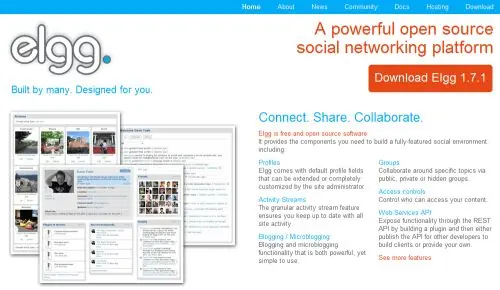
HOLA A TODOS, hoy les traigo "Crea tu propia red social gratis" El sistema que más me gusta es Elgg, es sencillo, muy potente, estable y cuenta con un montón de plugins para potenciar la funcionalidad de nuestra red social. Me encanta. El proceso de instalación no difiere mucho de cualquier otro CMS. En primer lugar, nos dirigimos a la web de Elgg y descargamos el zip donde están los archivos del CMS. He podido apreciar que la última versión de Elgg ha mejorado muchísimo y requiere una configuración estándar del servidor, lo que nos va a facilitar mucho la tarea. Una vez que tenemos el archivo descargado en nuestro equipo, lo descomprimimos y lo subimos al servidor mediante nuestro programa de FTP favorito (yo uso Filezilla) introduciendo, previamente, los datos que nos ha facilitado nuestra empresa de hosting. Lo subimos a una carpeta llamada, por ejemplo, /elgg/ y, a la misma altura, creamos otra carpeta para que los usuarios suban sus fotos y archivos. A esta carpeta ‘uploads’ debemos otorgarle permisos chmod de escritura, para ello, en el programa de FTP, nos situamos sobre la carpeta ‘uploads’ y tras hacer click con el botón derecho, seleccionamos la opción ‘Permisos de archivo’: Y hay que darle permisos de escritura 775: Es tiempo de comenzar la instalación, escribimos la ruta del instalador en nuestro navegador: Y nos aparecerá la primera ventana de configuración del CMS. Aquí introducimos los datos que nos ha facilitado nuestra empresa de hosting al contratar la base de datos mysql. No tiene mayor secreto: Yo siempre recomiendo cambiar el prefijo de la tabla en la base de datos, así haremos nuestro sistema más seguro, aunque, para este ejemplo práctico lo he dejado como está con el fin de simplificar la explicación. Las rutas de las carpetas nos habrán sido facilitadas por nuestro servidor a la hora de contratar el hosting y es muy importante introducirlas tal y como nos las han facilitado porque si no, la instalación de Elgg fallará. Si nos hubiésemos olvidado de configurar los permisos chmod de la carpeta ‘uploads’ (unos párrafos más arriba, está la explicación de cómo hacerlo), el programa de instalación nos informará del siguiente error: Configuramos, el chmod de ‘uploads’, damos un paso atrás en el navegador, y nuevamente click en ‘Save’. Si todo está correcto, veremos esta pantalla para configurar el usuario GOD. Es el momento de registrar al primer usuario de nuestra red que, además, será el administrador de la red social. Como es de suponer, los correos electrónicos deben existir porque el sistema nos va a enviar un correo de verificación para confirmar la cuenta. Una vez que lo hayamos recibido, hacemos clic en el enlace que viene en el correo electrónico y ya está, ya tenemos nuestra red operativa: Ahora ya sólo nos quedaría, realizar los últimos retoques instalando plugins que potencien la funcionalidad de nuestra red social y motivar al equipo para que la utilice. A continuación, en Administración, activamos los plugins que, por defecto, estarán desactivados: Ahora, a los usuarios ya les aparecerán las funciones que les permitirán relacionarse con los demás miembros de la red social. Cada usuario puede configurar su página principal totalmente a su gusto: Y básicamente, ya está. Suerte, espero que les guste y les sirva fuente
Bienvenidos a un nuevo post de @emmaremix , en esta ocación creí muy útil compartir lo que sé sobre la creación de videojuegos. De chiquito siempre quise hacer uno, pero ni siquiera sabía como hacerlo. En mi imaginación pensaba a las fabricas de videojuegos como 500 japoneses trabajando sin parar, dibujando pixel por pixel a cada personaje, y me imaginaba un sinfin de numeros y letras blancas que subían, como matrix Eso, era inoscencia, ahora sé que para crear uno solo hacen falta 3 cosas: Imaginación Predisposición Una computadora Con esas 3 cosas conseguiras un videojuego. Yo creo que Tiempo no iria en esa lista, porque el tiempo varía, dependiendo del tipo de juego que uno quiera hacer. No es lo mismo hacer un Pong, a hacer un Call of Duty, no se si me explico. Cada cosa lleva su tiempo. Bueno, empecemos por donde en realidad se debe empezar. PRIMERO Lo primero que uno debe hacer si quiere conseguir de verdad un juego para entreternerse y disfrutarlo es pensar qué tipo de juego hacer. Estan los videojuegos de tipo: Beat 'em up (como Super Smash Bros, Street of Rage, etc.) Lucha (como Street Fighter, Mortal Kombat, etc.) Shooters en 1ra persona (como Battlefield, Call of Duty, Halo, etc.) Shooters en 3ra persona (como Tomb Raider, Uncharted 2, etc.) Shoot 'em up (como Metal Slug, Contra, etc.) Plataformas (como Super Mario, Sonic,etc.) Sigilo (como Metal Gear Solid, Hitman,etc.) Arcade (como Space Invaders, Pac-Man, etc.) Deporte (como la serie FIFA, NBA, Top Spin Tennis, etc.) Carreras (como Need for Speed, Cars: Maternational Championship, etc.) Simulación musical (como SingStar, PumpItUp, etc.) Simulación de combate (como Operation Flashpoint, etc.) Simulación de construcción (como Sim City, Age of Empires, etc.) Simulación de vida (como Sims, Spore, etc.) Agilidad mental (como Tetris, Brain Age, etc.) Educación (como Aprende con Pipo, Fine Artist, etc.) Aventura conversacional (como Colossal Cave Adventure) Aventura gráfica (como Sherlock Holmes: The Silver Earring, NiBiRu: Age of Secrets, etc.) RPG o también llamado Rol (como World of Warcraft, Dragon Age, Pokémon Rubi, etc.) SEGUNDO Necesitamos crear una mini maqueta, es decir el proyecto plasmado a papel, puede ser en un papel, en la PC, donde sea; aunque sea en la imaginación... mientras se haga, esta perfecto. Y no existe la excusa esa de decir "Pero yo no sé dibujar". No, aunque sea dibujado por un gato, y además que sea ciego, mientras se haga, esta bien. TERCERO Una vez que tenemos la mini maqueta hecha, hay que plasmarlo a la PC. Resultará no dificil, bastante dificil... pero bueno, hay que crecer y de a poco te vas a acostumbrar REGLAS PARA CREAR UN GRÁFICO EN 2D: Los gráficos en 2D se llaman Sprites, y ahora les voy a dar algunos consejos a la hora de crearlos: No necesitas ser un diseñador gráfico o un gran artista para crear un sprite. Algunos de los mejores juegos han sido creados con gráficos simples, hechos en casa. La clave para hacer un juego visualmente atractivo no se basa únicamente en la habilidad del artista. Cualquiera puede hacer un juego con estilo, simplemente siguiendo algunas "reglas": No utilices "gradients" Los gradients son un método barato y poco realistas a la sombra. En la vida real, no hay un "verdadero" gradiente. Y no importa si estás intentando hacer gráficos realistas - cualquiera que tenga un conocimiento básico del arte de la computadora sabe que los gradients son la herramienta de elección para una solución rápida, barata. Al igual que con cualquier regla, hay excepciones. La idea es utilizarlo con moderación, en todo caso. No utilices los colores por defecto de MS Paint. Cuestión, no uses esos colores saturados, o "brillantes" de esos colores generales. Son feos y dolorosos a la vista. Se trata de una distracción. No hay mejor manera de explicar esto. Incluso si estas buscando para hacer un juego brillante, divertido, los colores por defecto de MS Paint son demasiado fluorescentes. Por lo general, un nivel de saturación bueno existe entre 120 y 180, pero también es bueno para el contraste entre los niveles más altos y más bajos. Sólo asegurate de que todos los colores no superen el 200 - que es "la zona de dolor", donde la gente ha perdido la visión. Tenga en cuenta que para cambiar el nivel de saturación de un color en MS Paint, haga doble clic en un color de la bandeja del color. Una ventana pop-up que le permite modificar los colores. Haga clic en el botón que dice "Definir colores personalizados». Los niveles de saturación se pueden introducir en la segunda casilla de la primera columna (debidamente etiquetados 'Sat'). No usar sombra almohada Ese es un sprite con sombra almohada Tenga en cuenta que los bordes son más oscuros, y luego cada vez más claro hacia el centro del sprite. Esto representa un estilo realista de sombra que convierte los dibujos de buenos a malos. El hecho es que, casi nunca la luz golpea un objeto exactamente encima de él. Esto es lo que hace al sombreado almohada tan feo. En caso de duda, nunca la sombra almohada. Esos son los principales "No tienen que hacerlo". Ahora vamos a ser un poco más positivos y vamos una lista de algunas cosas buenas quepodes hacer para mejorar los gráficos. Hacer sprites pequeños Sprites de gran tamaño pueden ser abrumadores para dibujar, y cuanto mayor sea el lienzo es la oportunidad que tenes de sacar algo fuera de proporción. También se hace difícil a la sombra de sprites grandes y realistas, animaciones fluidas y es casi imposible sin una buena dosis de práctica. Nadie va a pensar que hacer un sprite de 16x16 es malo. De hecho, antes era lo mejor de lo mejor para muchos. Sin embargo, si ya estás acostumbrado en tener sprites grandes, siempre se puede ajustar la resolución, o cambiar la escala de la vista. Sombra La idea de la sombra puede ser intimidante, pero no es demasiado difícil. Supongamos que queremos a la sombra de un círculo. Sólo tres colores se necesitan: una sombra oscura, un tono medio, y un tono claro. A partir de ahí, es sólo una cuestión de elegir una fuente de luz. Aquí es donde la hipotética "lámpara" o "sol" que se supone que está, por lo general en la esquina superior derecha o superior izquierda del sprite. Usando el tono medio, llenar todo el círculo. Utilicen el tono más oscuro que el color de la parte más alejada de la fuente de luz, y el tono más claro que el color de la parte más cercana a la fuente de luz. Por supuesto, esto es una simplificación excesiva. El sombreado realista sobre algunos de los objetos puede ser difícil, pero se aplican las mismas reglas. Aquellas partes que están más lejos de la fuente de luz debe ser más oscuro, mientras que los más cercanos a la fuente de luz debe ser más ligero. Como esta imagen: Usar menos colores El uso de muchos colores, no da lugar a un juego más realista. Un enfoque minimalista, como se sugiere, puede limpiar el juego y hace que las cosas sean consistentes. Limita el tiempo con la paleta de colores, lo que significa menos oportunidades para crear esquemas de color de choque. El dibujo habla de lo que sabes El dibujo requiere práctica, mucha práctica. Si no tienes el tiempo o la capacidad de atención, a continuación, se adhieren a lo que sabes, es decir, el dibujo será lo que dibujaste con tus conocimientos. Un buen dibujo, formas geométricas con buena sombra siempre será más atractivo que una vaca mal dibujada. Esos son los fundamentos que les doy sobre los gráficos del juego. Podes mejorar TODO si sabes algo de pixel art y de Photoshop. Bueno, terminamos por hoy. No dudes en esperar la Clase Nº2 si te gustó la primera! Gracias por dedicar un tiempo en leer mi post. Gracias! Si te gustó demostramelo Saludos!
Bienvenidos nuevamente a un nuevo post de @emmaremix. En esta ocasión les traigo la 3er clase de la creación de tu propio videojuego. Muchas gracias a todos lo que me impulsan a continuar con este proyecto, me gusta explicarles y que puedan aprovechar al máximo todo y así crecer como creadores de juegos! Y quien sabe, quizas en un futuro terminan o vendiéndolos en la calle, o viendo como quiebra Nintendo por tus juegos, no? Bueno, no soñaba nada . Espero que esta tercer parte les sea útil! Si les resulta dificil, si se trabaron en alguna parte no se rindan! Pidan ayuda! Mandenme un MP si necesitan, contesto todos, y si hay alguno que no contesto es porque me olvidé de contestar, en ese caso reenvienlo, pero sepan que trato de ayudarles en todo lo que pueda. En este post también dejé capturas animadas, asi que dejenlas cargar un poquito... Jamás encontré un lugar donde explique cada parte del Game Maker, así que sientansé importantes . Tarde mucho en hacerlo porque entre las fiestas, y que tardo en escribirlo, el tiempo se hace laaargo e interminable. Perdonen a todos u.u Si te perdiste las demas clases las podés visitar desde estos enlaces: Clase Nº1 Clase Nº2 Como habia dicho en la clase anterior, esta vez ibamos a ver el Game Maker profundamente, es por eso que hoy tomen nota porque vamos a inspeccionarlo a fondo. Exprimirlo para ver para qué sirve cada cosa. Todo es útil asi que "ojos a la obra". Bueno, empecemos. INTERFAZ DEL PROGRAMA Al abrir Game Maker nos encontramos con esto: Y entonces posiblemente digan "Ah, bien, y... esto como se come?" En ese caso vamos a ver parte por parte todo. Empezando por el menú superior de arriba de todo. En la sección File tenemos lo básico que siempre encontramos en cualquier programa, ya sea con la palabra File o Archivo. Tenemos: New: Crea un proyecto nuevo. Open: Abre un proyecto guardado. Recent Files: Muestra los ultimos 8 proyectos abiertos. Save: Guarda el proyecto. Save as: (Guardar como...) Guarda el proyecto con nombre por primera vez. Create executable: Crea el archivo ejecutable .exe Publish your game: Publica el juego en el sitio oficial de Game Maker. Import Resources: Importa recursos usados en otro proyecto. Export Resources: Exporta recursos para poder usar en otro proyecto. Advanced Mode: Modo avanzado del programa, siempre tiene que estar Tildado. Preferences: Preferencias del programa. Exit: Salir Voy a explicar un poquito de los que se necesita explicar. Create executable lo que hace es convertir tu proyecto .gmk en .exe para que cualquiera pueda juegarlo como una aplicación, como cualquier juego. Publish your game se encarga de publicar tu juego en el sitio oficial de Game Maker, se trata de Yoyogames.com Import y Export Resources te permite importar y exportar recursos como fondos, sprites, scripts, rooms, para poder usar en otro proyecto diferente. Advanced Mode expande las opciones del Game Maker, al tenerlo deshabilitado no podrías ni crear caminos, ni scripts, ni fuentes, ni lineas de tiempo, en fin. Es feo tenerlo deshabilitado. Preferences, permite elegir algunas opciones comunes, como mostrar noticias al abir el programa, o abrir el ultimo cerrado, o cambiarle los colores a los comandos GML, abrir editor de texto, sonido e imagen desde otro programa, etc. Continuemos con la pestaña Edit, ahí encontramos: Insert: Inserta un nuevo algo, dependiendo de lo que se esté seleccionando, por ejemplo un fondo. Duplicate: Duplica lo que se seleccionó. Insert Group: Crea una carpeta para poder organizarse mejor y meter dentro el recurso que se necesite. Delete: Borra lo que se seleccionó Rename: Cambia el nombre de lo que se seleccionó. Propierties: Abre la ventana del recurso para poder verlo, editarlo o cambiarlo. Find Resource: Busca un recurso específico. Expand Resource Tree: Abre todo el árbol de recursos. Collapse Resource Tree: Cierra todo el árbol de recursos. Show object information: Muestra la información de todos los objetos. Ahora la pestaña Resources: Create Sprite: Crea un sprite Create Sound: Crea un sonido, aunque no lo crea, en realidad lo carga. Create Background: Crea un fondo. Create Path: Crea un camino de IA. Create Script: Crea un script. Create Font: Crea una fuente, aunque lo que hace es cargarla. Create Time Line: Crea una linea de tiempo. Create Object: Crea un objeto. Create Room: Crea una room, una pantalla del juego. Change Game Information: Cambia la información del juego, yo no lo usaría Change Global Game Settings: Cambia la configuración del juego, muy importante. Select Extension Packages: Carga extensiones externas para la creación del juego. Define Constants: Declara constantes, que son como las variables pero estas no cambian nunca. Define Triggers: Definir Triggers, qué son los triggers? No lo sé bien, pero parece ser que sirve para crear tus propios eventos. Gracias a @gato12893 por el dato. Included Files: Incluye archivos en el juego, como alguna DLL que necesite, o un archivo de texto, etc. La pestaña Scripts me la voy a saltear, porque es la que menos uso y porque es muy similar a las demás. Ahora vamos a la pestaña Run: Run normally: permite probar el juego de la manera en que como se verá al compilarlo. Run in debug mode: Ejecuta el juego en modo debug. Al probarlo además se abrirá una ventana que te permitirá pausar el juego, reiniciarlo, etc. Lo que trata de hacer es permitirle al creador encontrar ciertos errores en el juego. Pestaña Window: Cascade: Dispone a todas las ventanas abiertas en modo cascada, todas en modo diagonal que permite una visualización parcial de cada una de ellas. Arrange icons: No sé para qué se usa. Close all: Cierra todas las ventanas abiertas. Pestaña Help: Contiene: Contents: La ayuda original en inglés de GM. Tutorials, muestra el tutorial por defecto del programa. Extensions Packages: las extensiones, otra vez. News: Las noticias del programa. Book: El libro de Game Maker, en inglés... More tutorials Otros tutoriales de Game Maker desde el sitio oficial. Website Sitio de Game Maker. Forum: Foro de Game Maker. Wiki: Wiki de Game Maker About Game Maker... Acerca de... ¿Quien puede ser? Si, Game Maker. Continuemos con el menú superior de iconos: Crear un proyecto de juego nuevo. Abrir un proyecto de juego guardado. Guardar proyecto. Compilar juego para hacerlo .exe Publicar juego en la página oficial de Game Maker. Probar juego. Probar juego en modo debug. Crear, editar o cargar sprites. Cargar sonidos/musica. Crear, editar o cargar fondos. Crear un camino, más conocido como Path. Crear scripts para el juego. Cargar fuentes para el juego. Crear lineas de tiempo. Crear objetos Crear las rooms del juego. Información del juego. Configuración del juego Extensiones para la creación del juego. Ayuda (en inglés). No es más de lo que ya vimos arriba Empecemos con algo interesante. Los sprites y su editor. Game Maker cuenta con su propio editor de sprites, y es muy bueno. Tiene muchas herramientas útiles. Veamos la ventana abierta: ¿Que se ve? Acá tenemos: Name: donde se ingresa el nombre. Load Sprite: donde se carga un sprite Save Sprite: se guarda el sprite con formato especial del Game Maker. Edit Sprite: Acá se crea o modifica el sprite. Origin: coordenadas de donde: se agarra el objeto en las room, y es el punto de creación, más adelante explico bien. Modify mask: modificación de la máscara, el punto de colisión, eso de por ejemplo un árbol, la máscara es el tronco, porque las ramas y las hojas se puede pasar por detrás, en cambio el tronco por encima. Entremos al editor, pulsando Edit sprite. Vamos a ver cada una de las pestañas: Pestaña File: New: Crear un nuevo sprite Create from file: Crear un sprite desde un archivo. Add from file: Añadir un sprite desde un archivo. Save as PNG: Guardar sprite como PNG. Create from strip: Crear un sprite desde una tabla de sprites, como esta: entrar a la imagen Add from strip: Añadir desde una tabla de sprites. Close saving changes: Cerrar guardando los cambios. Pestaña Edit: Undo: Paso atrás Redo: Paso adelante Cut: Cortar Copy: Copiar Paste: Pegar Erase: Borrar contenido Delete: Eliminar Move left: Mover a la izquierda Move right: Mover a la derecha Add empty: Añadir un sprite vacío. Insert empty: Insertar un sprite vacío. Edit: Editar sprite. Set transparency background: Definir el color de transparencia. Pestaña Transform: Shift: Mover dentro de la imagen. Mirror flip: Girar a espejo. Rotate: Rotar. Scale: Escalar la imagen Skew: Inclinar la imagen. Resize canvas: Cambiar tamaño específico. Stretch: Redimensionar. Crop: Cortar bordes. Pestaña Images: Cycle Left: Mueve la imagen a la izquiera, en caso de que haya mas de una imagen. Cycle Right: Mueve la imagen a la derecha, como el de arriba. Black and White: Pasa la imagen a blanco y negro. Colorize: Coloriza la imagen a un color determinado. Colorize Partial: Coloriza parcialmente la imagen. Intensity: Intencidad, ya sea saturación, contraste... Invert: Invierte los colores. Make Opaque: Opaca la imagen, si tiene fondo lo pinta. Erase a color: Borra un color, lo que permite trasparenciar ese color. Smooth Edges: Suaviza la imagen. Opacity: Cambia la opacidad. Set Alpha from File: Superpone dos imagenes. Fade: Lleva la imagen hacia un color. Blur: Nubla la imagen. Sharpen: Le aplica dureza a la imagen. Outline: Crea un borde. Shadow: Crea una sombra. Glow: Crea una luz alrededor de la imagen. Buttonize: Crea un efecto de boton. Gradient Fill: Usa degradado. Pestaña Animation, distintas opciones que permiten crear efectos para la imagen. Ahora vamos al editor de imagenes: No tiene mucha ciencia, es como cualquier editor de imagenes, con las mismas opciones que vimos arriba. Ahora vamos con algo mucho mas simple, una tonteria, los sonidos. Ejem. Se cargan, se escuchan, se paran de escuchar. Se guarda. Puede ser de tipo: Normal: un sonido normal, como cuando disparás. Background: de fondo, como esta de Pokemon Rubi http://b i t.ly/w3odSi Sonido 3D: Sonido que al configurarlo, se puede escuchar bajo al estar lejos, y escuchar fuerte si estas cerca. Use Multimedia Player: Usar el reproductor interno de la PC para reproducirlo. Efectos: •Chorus •Flanger •Gargle •Echo •Reverb Los fondos son los que usaremos como fondo en los juegos, funciona igual que los sprites, pero estos no pueden ser animados. Tambien se pueden elegir Tiles. Y darle las dimensiones. Ahora, los Paths: Los paths son caminos que recorren los objetos en el juego. Generalmente son NPC's (Personajes que no son controlados por el usuario). Los iconos de arriba son mas o menos lo mismo que hemos visto antes, para crear un path nuevo, mover, voltear, etc. El icono de la room es para cargar la room y crear la vista previa desde ahí. Es recomendado. Para crearlo solo se debe hacer click y empezar a dibujar el camino. Algo importante es: Straight Lines: Que el camino sea recto. Smooth Curves: Que el camino sea curvo. Closed: Que el camino sea cerrado. Precision: de 1 a 8, la precision que queres que tenga. Yo no lo uso... siempre está en 4. Ahora los scripts, lo que tienen de bueno es que tienen la capacidad de modificar algunos asuntos desde argumentos, es dificil de explicar, talvez mas adelante lo explique mejor. Alojan codigos, que se pueden modificar desde la creación de objetos. Ahora, las fuentes. Es muy simple, solo se debe ingresar la fuente que queres, el tamaño, el estilo, y el caracter de rango, este ultimo no lo uso jamás. Talvez ustedes le encuentren utilidad. Ahora vamos con algo que nos llevará bastante tiempo. Los objetos... Uy, no se pierdan y tomen nota! Los objetos son los que le dan vida al sprite, o dan configuraciones al juego. Tenemos al costado izquierdo algunas caracteristicas que debemos saber. Visible: Si el objeto se ve o no en el juego, eso no quiere decir que funcione o no, si no que si es visible, como por ejemplo en caso de algun piso invisible, que este pero no se ve. Solido: Si es solido o no, por ejemplo un piso, una pared, un auto, lo que sea. Depth: Es cuan encima o detras queremos que esté el objeto. Persistent: Es por si queremos que al pasar de pantalla el objeto siga teniendo las mismas caracteristicas, por ejemplo. Si estamos en un juego RPG y nuestro objeto es una piedra, y nuestro personaje rompe la piedra, y nos vamos de esa pantalla, y volvemos a la anterior, y la piedra sigue rota, eso es la "Persistent", de lo contrario, al volver, otra vez la piedra esta sana. Parent: Si queremos que el objeto tenga las mismas caracteristicas que otro, debemos usar Parent. Ok, ahora vamos con los eventos. Game Maker para hacernos el trabajo fácil nos ayuda con eventos. Los eventos son como circunstancias, que ejecutan acciones. Por ejemplo, que cuando nuestro cuadrado negro choque con el circulo rojo cambie de color. ¿Se acuerdan? Bueno, veamos los eventos que hay. Create: Se usa cuando el objeto se crea en el juego, usualmente para establecer algunas condiciones, o establecer variables. Destroy: Se usa para cuando la instancia se destruye, mejor dicho, para antes de que el objeto se destruya. Usualmente no se usa, pero puede usarse para cambiar algo o para crear algun otro objeto en el juego. Alarm: Cada objeto tiene 12 relojes de alarma. Tiene un tiempo, que, al llegar a 0 pasa algo. Es muy util, se puede usar para que pase cierta cosa de vez en cuando, por ejemplo, que un perro ladre cada 20 pasos. Step: El evento step sucede a cada paso del juego. Acá podes poner las acciones que tienen que suceder continuamente, por ejemplo, si un objeto debe seguir a otro, en este evento se puede indicar la direccion de movimiento. No pongas muchas acciones aca porque el juego puede llegar a ralentizarse. Existen tres sub-eventos, en el evento Step. Normalmente se usa el Step, pero tambien está el Begin Step (comienzo), y el End Step (final). Collision: Se da cuando dos objetos colisionan. No es lo mismo cuando se colisiona con un objeto solido que con uno no solido. Al ser solido colisiona y se queda en el lugar, si no es solido sigue de largo, por decirlo de una manera. Keyboard: Cuando queremos que ocurra algo al apretar una tecla, este es el evento adecuado. Mouse: Permite acciones dadas al mouse, como por ejemplo, click izquierdo, click derecho, ruedita, ruedita para arriba, para abajo, click en cualquier lugar, cuando el cursor toca a un objeto, cuando lo deja de tocar, etc. Other: Se eligen acciones para otros eventos, como: Outside: Cuando se va de la pantalla. Boundary: Cuando se va parcialmente, por decirlo de una manera. Views: Distintas acciones que se pueden dar dentro de las Views de la room, lo veremos despues que son las Views. Game Start: Cuando empieza el juego. Game End: Cuando termina el juego. Room Start: Cuando empieza la room. Room End: Cuando termina la room. No more lives: Cuando no tiene mas vidas. No more health: Cuando no tiene mas salud. Animation End: Cuando la animacion termina (Para los sprites) End of Path: Cuando se termina de recorrer una path. Close button: Cuando se apreta el boton de cerrar, siempre y cuando se deshabilite la opcion de Treat the close button as <Esc> key, en la Game Settings (veremos mas adelante). User defined:: Hay 16 de estos eventos. Nunca suele ocurrir a menos que se llame desde un codigo. No lo usé jamas. Draw: Dibuja algo, como un sprite, una variable, deifne la fuente, el color de las letras. Hay unas opciones que son especificamente de dibujo, como crear un cuadrado, un circulo, el color. O cambiar algunos parametros del sprite, como cambiar a algun color, o el tamaño del mismo. Keyboard Press: Se utiliza para cuando se apreta alguna tecla, es como la Keyboard, pero en esta ocasion para cuando se mantiene presionado. Keyboard Release: Exactamente como la anterior pero al revés, es decir, cuando se suelta. Acciones, lo mas importante de los objetos! Me saltee algunas acciones, pero están la mayoria. Move Fixed: Usa esta accion para moverse en una direccion en particular. Se puede indicar la direccion usando las flechas que el mismo Game Maker te proporciona. También es necesario especificar la velocidad del objeto. El valor predeterminado es 8. Es preferible no usar velocidades negativas. Se pueden elegir varias direcciones, de esa manera se movera al azar, dependiendo de las que elegiste, por ejemplo, si elegiste: arriba, derecha y abajo, puede que se mueva para arriba, a la derecha o para abajo. Para definir que no se mueva se debe apretar el boton del medio. Move Free: Esta es la segunda manera de especificar un movimiento, se especifica en angulos, de 0 a 360. La direccion es a contrareloj, por eso, para arriba es 90, para abajo 270, etc. Si se quiere una direccion arbitraria podes escribir random(360) y se moverá al azar. El valor random da un valor menor al valor indicado al azar. Move Towards: Esta es una tercera forma de definir un movimiento. Define una velocidad y una posicion para que el objeto vaya hacia la posicion con esa velocidad. No se detendrá en esa posicion. Por ejemplo, si queres que una bala vaya hacia la direccion de un tanque, se debe poner el nombre del objeto tanque, por ejemplo object0 o como lo hayan llamado, por ejemplo obj_tanque, será obj_tanque.x y obj_tanque.y. Mas adelante veremos mas sobre variables. Si se marca relative, irá hasta la posicion que se dejo el objeto en la room, osea es algo relativo. Si se dejo el objeto en la coordenada x:192 e y:45, irá hasta esa coordenada. Speed Horizontal: Se especifica la velocidad horizontal de la instancia, un numero positivo es hacia la derecha, y uno negativo hacia la izquierda. Speed Vertical: De la misma manera se indica la velocidad vertical. Gravity: Con esta acción se puede crear gravedad para un objeto. Puede especificar una dirección (ángulo entre 0 y 360 grados) y una velocidad, y en cada paso esta cantidad de velocidad en la dirección especificada se aumenta. Normalmente se necesita un incremento de velocidad muy chico (como 0.01). Casi siempre se emplea una dirección hacia abajo (270 grados). Si marca la casilla relative aumentará la velocidad de la gravedad y la dirección. Tengan en cuenta que, al contrario de la vida real, pueden tener diferentes direcciones de gravedad. Reverse Horizontal: Con esta acción invertís la direccion horizontal del objeto. Se usa por ejemplo, cuando choca con una pared vertical. Reverse Vertical: Igual que el anterior pero verticalmente. Set Friction: Frena a los objetos cuando se mueven. Sirve por ejemplo para que un auto derrape. Reduce en cada paso un numero, como 0.01 hasta que llega a 0. Normalmente se usa un numero muy chico, como 0.01, 0.02, etc. Jump to Position: Se va hasta una coordenada especifica. Jump to Start: Se va hasta la posicion inicial del objeto. Jump to Random: Se va hasta una coordenada cualquiera. Align to Grid: Alinea el objeto a la cuadricula, hay que especificar de que medida es la cuadricula. Un ejemplo es un Pac-Man, supongan que ustedes pusieron que se mueva, pero cuando baja se choca con la pared y no puede pasar, para eso sirve la alineacion a la cuadricula. Wrap Screen: Sirve para que cuando se salga de la pantalla aparazca del otro lado. Como el clasico juego de naves, que al salir de la pantalla aparece del otro lado y sigue jugando. Move to Contact: Con esta acción se puede mover la instancia en una dirección determinada hasta una posición de contacto hasta que se alcance un objeto. Si ya hay una colisión en la posición actual de la instancia no se mueve. De lo contrario, la instancia se coloca justo antes de que se produce una colisión. Chino? Si, lo se. Bueno, conclusion, asegura de que un objeto se detenga al contactar con otro. Bounce: Rebota precisa o imprecisamente al colisionar con un objeto. Como en Arkanoid. Create instance: Con esta accion se puede crear un objeto en el juego, se indica que objeto y la posicion del mismo. Es muy util, se usa por ejemplo, para que un tanque tire balas, para que una bomba genere un explosion, etc. Create moving: Es igual a la anterior pero con la diferencia que se le agrega dirección y velocidad. Si se marca Relative, solo la posicion es relativa, no lo demas. Create random: Crea aleatoria mente uno de cuatro objetos que se pueden elegir. Es util para elegir un enemigo al azar en un lugar. Change instance: Cambia un objeto a otro, podes elegir si las acciones se mantienen igual o cambian por la del otro objeto. Destroy Instance: Destruye el objeto. Destroy at position: Destruye todos los objetos que pasen por cierta coordenada. Change Sprite: Cambia el sprite del objeto, se puede elegir la subimagen, esto es cuando un sprite es animado consta de varias imagenes, como los gifs, las subimagenes son cada una de las imagenes, y tambien se puede elegir la velocidad. Esto puede servir para muchisimas cosas, y por ejemplo, para que el jugador cambie de animacion cuando camine en diferentes direcciones. Transform Sprite: Transforma el sprite, la escala, el angulo, y la vista, llamada mirroring. Color Sprite: "Tonaliza" el sprite hacia un color, y cambia la transparecia. Sirve para cuando por ejemplo, si se envenena puede cambiar a verde, o violeta. Yo no lo uso. Play Sound: Reproducir sonido, podes elegir si queres que suene una sola vez o que sea un bucle continuo. Stop Sound: Parar un sonido. Check Sound: Se fija si un sonido se está reproduciendo para ejecitar alguna accion, se puede elegir NOT en caso de que lo haga cuando no se esté reproduciendo. Previous Room: Se va a la room anterior con un efecto de transicion o no. Next Room: Se va la room siguiente con un efecto o no. Restart Room: Reinicia la room, con efecto o no. Different Room: Se va hacia un room en particular, con efecto o no. Check Previous: Comprueba si hay rooms antes para ejecutar acciones. Check Next: Comprueba si hay rooms despues para ejecutar acciones. Set Alarm: Con esto se puede establecer uno de los doce relojes que podemos indicar desde el evento Alarm. Sleep: Se puede congelar el juego por un tiempo determinado, se mide en milisegundos, recuerden que 5000 milisegundos son 5 segundos. Show Message: Muestra un mensaje en pantalla, como hicimos en la clase anterior con el ejemplo Nº1, es la misma accion pero en vez de GML en D&D. Show information: Muestra la informacion del juego. No me gusta hacerlo de esta manera... Despues acá hay unas opciones muy buenas que son, por ejemplo abrir un sitio web, o reproducir un video. Restart Game: Reinicia todo el juego. End Game: Cierra el juego, lo termina. Save Game: Guarda la partida con un nombre. Load Game: Guarda la partida con el nombre que se elegio con la accion de arriba. Check Empty: Verifica que en la posicion no se registren colisiones. Check Collision: Verifica que en la posicion se registren colisiones. Check Object: Verifica si hay un objeto en cierta coordenada. Test Instance Count: Verifica cuantos objetos hay. Sirve por ejemplo para un Pac-Man, cuando la cantidad de pelotitas llega a cero pasa de nivel. Test Chance: Se elige el numero de lados que tiene un supuesto dado, cuanto mayor sea el numero de lados, menor será la posibilidad. Sirve para crear algo como, cada 10 paredes sanas crear tantas rotas. Si se usa un numero menor a 1 no tiene sentido Check Question: Crea una pregunta, si el valor es verdadero se realizan acciones, y si es falso se realizan otras acciones. Puede servir para un RPG, cuando hablas con un personaje y te pregunta si queres ir a buscar algo y si le decis si vas, y si le decis no denegas su pedido. O para cuando queres cerrar el juego que te pregunte si estas seguro que queres salir. Test Expression: Esta pregunta es mas general, si la expresion se evalua como verdadera la accion se lleva a cabo. Check Mouse: Verifica si un boton del mouse es presionado. Check Grid: Devuelve verdadero si el objeto se encuentra en la cuadricula. Start Block: Inicia un bloque, es como para empezar las acciones del if del Pascal. End Block: Termina un bloque. Else: Significa Sino, o otra cosa, devuelve las acciones de la respuesta falsa de la accion. Es como, si hay 3 osos subir de nivel, ELSE (sino), mostrar un mensaje que dice "Tenes que juntar 3 osos". Repeat: Sirve para repetir las acciones cierta cantidad de veces. Exit Event: Sale del evento, no hay mas acciones que ejecutar. Se usa por ejemplo en una pregunta, "Estas seguro que queres salir" Si es si entonces que se cierre el juego, else, exit event (salir del evento), que no haga nada significa. Execute Code: Ejecuta lineas de codigo. Como vimos la clase anterior. Tambien está el Execute Script, que es para los script. Comment: Agrega un comentario, algo para que te acuerdes que estás haciendo, no tiene ningun valor de ejecucion. Set Variable: Crea una variable o cambia el valor de una ya existente. Si se marca relative crea como un contador, imaginense un juego de futbol, la variable gol va 0, si meten gol va a ser 1 relative, porque si no marcamos relative cada vez que marquen gol se va a quedar en 1. Se entiende? Test Variable: Si la variable es igual, mayor o menor a un valor entonces se ejecutan eventos. Draw Event: Dibuja el valor de una variable en una posicion. Set Score: Crea un puntaje, normalmente empieza desde 0. Tambien puede modificar el valor, como con las variables. Test Score: Sirve para, en caso de que el puntaje sea tanto, que pase algo. Draw Score: Sirve para dibujar el puntaje en una coordenada. Show Highscore: Muestra los 10 mejores puntajes. Clear Highscore: Borra las calificaciones de la tabla. Set Lives: Establece la cantidad de vidas que tiene el personaje. Test Lives: Sirve para, en caso de que las vidas sean tantas, que pase algo. Draw Lives: Dibuja la cantidad de vidas con texto. Draw Life Images: Dibuja la cantidad de vidas con imagenes. Set Health: Establece la cantidad de salud que se tiene. Test Health: Sirve para que en caso de que la salud sea tanta, que pase algo. Draw Health: Dibuja la barra de vida, con los colores que quieras. Score Caption: Permite mostrar en el nombre de la ventana la cantidad de salud, vidas y puntaje. No sirve en pantalla completa. Draw Sprite: Dibuja un sprite en una coordenada, con su subimagen correspondiente. Draw Background: Permite cambiar el fondo del juego. Draw Text: Permite dibujar un texto, en una coordenada. Tambien permite incluir texto y variables, de la siguiente manera: 'Experiencia: ' +string(xp) donde experiencia es el texto y xp es la variable que supuestamente cree antes. Draw Scaled Text: Es igual que el anterior pero este permite escalarlo horizontal y verticalmente y darle angulo. Draw Rectangle: Dibuja un rectangulo. Horizontal Gradient: Rellena el rectangulo con un gradiente de derecha a izquierda. Vertical Gradient: Rellena el rectangulo pero esta vez con un gradiente de arriba a abajo. Draw Ellipse: Dibuja un circulo. Gradient Ellipse: Le da gradiente al circulo. Draw Line: Dibuja una linea. Draw Arrow: Dibuja una flecha. Set color: Elige el color para el texto, lineas, formas, etc. Set Full Screen: Ajusta el juego a pantalla completa o ventana. Take Snapshot: Toma una captura de la pantalla. Create Effect: Con esta accion se puede crear gran variedad de efectos realistas, como humo, fuegos artificales, anillos, etc. Bien, ahora las rooms. Cuando creas una room, al costado izquierdo contamos con un pequeño menú. Este: Tenemos 5 pestañas: Object: Desde aca se elige el objeto a colocar en la room y si se borra el objeto que este debajo del que pondremos arriba, yo siempre lo desactivo porque no quiero que se borre. Settings: Desde aca cambiamos el nombre de la room, podemos darle un nombre si se ejecuta desde una ventana, y se elige las dimensiones de la ventana. La velocidad siempre la dejo en 30. Y persistent es como explique antes, para que se quede todo como esta. Tiles: En caso de que tengamos una tile, es decir una "plancha de fondos" podemos elegir seleccionarlas desde acá. Background: Desde acá cambiamos el fondo, podemos sino darle color al fondo, en lugar de usar una imagen. Tambien podemos declarar que se mueva, desde Hspeed y Vspeed. TileHor es para que se repita horizontalmente, TileVert permite que se repita verticalmente, y Stretch es para que se adapte a la pantalla. Views: Son camaras, para que por ejemplo siga al jugador. IMPRESCINDIBLE! Se habitan, se elige el tamaño de la camara, el objeto a seguir, y la distancia. Vamos con la informacion del juego. Se puede cambiar como cualquier editor de texto. Configuraciones globales: ] Graphics: Se puede elegir algunos parametros basicos, como empezar el juego en pantalla completa, en ventana, mostrar cursor, mostrar botones de cerrar, minimizar, etc. Resolution: Se puede elegir la resolucion del juego, ya sea 16 bits, 32 bits, Resolucion de pantalla, y frecuencia de la pantalla. Other: Configurar nombre del juego, producto, compañia, año, version, y teclas por defecto. Loading: Cambiar imagen de carga, transparencia de la imagen, icono, y barra de carga. Errors: Configurar qué hacer con los errores, si mostrarlos, escribir los errores en un archivo de texto, cerrar el juego en caso de errores, y cambiar las variables a 0. Info: Cambiar autor, descripcion, etc. LOS COMANDOS SE LOS DEJO PARA UNA PRÓXIMA CLASE, DISCULPEN. Gracias por pasarte por mi post! Espero que te haya servido Muchas gracias. No dudes en demostrarme si te gustó y cualquier duda mandame un MP, que lo voy a leer SALUDOS!
001 Game Creator es completamente gratis, fácil de usar, programa orientado a objetos que permite que usted traiga sus ideas únicas de juego y conceptos a la vida, con secuencias de comandos simples de apuntar y hacer clic, y una potente personalización de los azulejos, los personajes, monstruos, objetos, magia y mucho más. Usted puede optar por hacer sus propios recursos o el uso de las previstas para usted. Capturas: Contiene: Scripting Gráfico Fácil Interface simple permite un sístema fácil y flexible para programar su juego! Scripting por Textos ¡Usuarios avanzados pueden profundizarse en el lenguaje de scripting comprensivo del 001 Engine para obtener un control sin precedentes! Generación de Partículas CPU amistosa, efectos de partículas totalmente editable agregar animación dinámica y vida a cualquier juego. Viene con muchos presets! Iluminación y Niebla Iluminación dinámica y niebla en tiempo real para facilmente mejorar sus mapas, dejando más realistas! Sonidos Posicionales y en Capas música de gran alcance en capas y las características de posición de sonido para dar vida a sus títulos! Personalización de Sprites Diseñar y personalizar los personajes y vehículos ropa y calcomanías que se colocan en su nivel. Rutas Visuales Crea movimientos de los personajes con el simple sístema de rutas visuales! Múltiples Capas en el Eje Z Trabaje facilmente en múltiplos pisos sin preocuparse en utilisar extraños metodos para hacerlo! Sistemas Integrados Tesoros y puertas están en muchos juegos, y por eso, ¡nosotros pensamos que seria muy fácil aplicarlas en el 001! Batallas basadas en Acción Armas de combate cuerpo a cuerpo y de distancia son fácilmente añadidos. ¿Qué es un juego sin matar cosas? Edición de Menús y HUDs Estes conceptos gráficos son esenciales para cualquier juego de cualquier género, por eso hicimos ellos en un modo muy fácil para construirse! ESPERO QUE LES SIRVA, SALUDOS

Hola a todos, luego de aproximadamente 35 minutos de subida, mi tutorial de Cómo crear un banner flash sin tener idea de Adobe Flash Professional llega a Taringa! Bueno, espero que les sirva y les guste Disponible en HD, 720p link: http://www.youtube.com/watch?v=e8stxMrqB3A ESPERO QUE LES GUSTE Y LES SIRVA SALUDOS!!
Bienvenidos a mi nuevo post! Luego de mucho tiempo sin postear nada decidí crear una especie de cursos, bueno, mejor dicho unas clases de informática para que ustedes puedan saber mucho más de lo que saben ahora. Estas clases las llamaré "Juguemos a ser Profesionales" y constará de muchos post, cada uno con temas diferentes, o bien algun tema podría abarcar más de un post (no se sabe) . Bueno, empecemos ya! En esta ocasión les traigo: Entonces, para comenzar les explicaré que es un MS-DOS y un poco de su historia. ¿QUÉ ES MS-DOS? El MS-DOS (MicroSoft Disk Operating System) es un sistema operativo. Su objetivo es facilitar la comunicación entre el usuario y el ordenador, y utilizar eficientemente los recursos disponibles. Los programas que forman parte del MS-DOS son las herramientas que el ordenador va a usar para realizar tareas de administración como visualización del contenido de un disco, creación de archivos, etc. MsDos era el sistema operativo habitual en los ordenadores no hace mucho tiempo. Hoy en día se sigue pudiendo utilizar desde Windows 95 y Windows 98, ya que está disponible en el apartado “Programas” del menú “Inicio”. Su uso es más incómodo que el del entorno gráfico de Windows, pero aun así puede seguir resultando interesante, porque permite un mayor control del ordenador. Un poco de historia por Wikipedia: MS-DOS nació en 1981 al ser encargada Microsoft de producir un sistema operativo para la gama de computadores personales IBM PC de IBM. Rápidamente Microsoft compró los derechos de QDOS también conocido como 86-DOS,1 de Seattle Computer Products, y comenzó a trabajar en las modificaciones para poder cumplir con los requerimientos de IBM. La primera edición, MS-DOS 1.0, fue presentada en 1982.2 La versión incluida en los PC's de IBM fue conocida como PC DOS. Aunque MS-DOS y PC-DOS fueron desarrollados por Microsoft e IBM en paralelo, los dos productos se separaron con el tiempo. MS-DOS se desarrolló a partir de QDOS, Quick and Dirty Operating System, también conocido como 86-DOS. Su desarrollo se inició oficialmente en 1981 y fue lanzado en 1982 como MS-DOS 1.0. Tuvo ocho versiones principales y alcanzó gran difusión pero fue gradualmente reemplazado por sistemas operativos que ofrecían una interfaz gráfica de usuario (GUI), en particular, por varias generaciones del sistema operativo Microsoft Windows. Genial, ahora vamos con lo que vamos a ver: · 1. Introducción histórica. · 2. Apariencia básica de MsDos. La orden DIR. · 3. Copiar ficheros. Los comodines. · 4. Borrado y renombrado de ficheros. · 5. Contenido de ficheros: TYPE. · 6. Editar textos: EDIT. · 7. Comandos internos y externos. · 8. Preparación de discos: format. · 9. Copia de discos: DISKCOPY. · 10. Estructura de directorios. · 11. Manejo de directorios. · 12. Fecha y hora. Borrado de la pantalla. Version del S.O. · 13. Dónde se busca: el PATH. · 14. Atributos de ficheros. · 15. Etiquetas de discos. · 16. Ficheros "ficticios". · 17. Introducción a los ficheros Batch. · 18. Redirección de entrada y salida. · 19. Filtros. · 20. El prompt. · 21. Listado de comandos del DOS MsDos -Introducción histórica. En los primeros ordenadores domésticos, como los Spectrum, Msx, Commodore 64 o Amstrad CPC, el Sistema Operativo (la cara que nos mostraba el ordenador, y lo que recibía y procesaba nuestras órdenes) era el propio lenguaje Basic, que aparecía al encender el ordenador. En la mayoría de ellos, había posibilidad de incorporar una unidad de disco, lo que permitía acceder a otros sistemas operativos que se leían desde disco, y que estaban pensados para aplicaciones de gestión, como el CP/M. De este tipo es el sistema operativo que suelen incorporar los PC, el DOS (Disk Operating System, sistema operativo de disco). Su apariencia para nosotros será normalmente una pantalla con fondo negro y letras grises, y las órdenes que usaremos serán palabras en inglés o abreviaturas de éstas. Hay distintas versiones del DOS, y se diferencian por el nombre (según la casa que lo fabrique o distribuya) y el número de la versión: · MS-DOS, de Microsoft. · DR-DOS, de Digital Research. · IBM-DOS o PC-DOS, de la propia IBM. · Compaq DOS, Novell DOS, OpenDos, etc, de otros fabricantes. Las versiones van desde la 1.00 hasta la 7.0, siendo las más extendidas: MsDos 3.30, MsDos 5.0 y actualmente MsDos 6.22 (la última creada por Microsoft). Estos sistemas operativos (DOS) se basan en el manejo del disco, llamando habitualmente A a una unidad de diskette, B a la otra (si la hay) y C al disco duro. Si hay más de un disco duro (o un CdRom, o unidades de otro tipo), se denotan por las siguientes letras: D, E, F... En cada uno de estos discos podemos guardar distintas “cosas”: · Textos (cartas, por ejemplo). · Imágenes. · Datos de clientes, proveedores, etc. · ... A todas estas “cosas” las llamaremos de forma genérica “ficheros” o “archivos”. Cada fichero deberá tener un nombre, que nos permitirá localizarlo. Estos nombres tienen una limitación: deben estar formados por un máximo de 11 letras. Las ocho primeras letras son el nombre del fichero propiamente dicho, y las tres restantes son la extensión (normalmente aparecen separadas por un punto). El nombre suele expresar la misión del programa o fichero de datos, y la extensión indica al DOS el tipo de fichero del que se trata. Algunas extensiones están reservadas para el DOS: · EXE son programas ejecutables (que podemos hacer funcionar). · COM son comandos (similar). · BAT son ficheros Batch (lotes de órdenes). Otras extensiones no son obligatorias pero nos pueden servir para aclarar: · TXT puede usarse para indicar que es un texto. · DOC indicará que se trata de un documento. · HLP suelen ser ficheros de ayuda (Help). · SYS suelen ser archivos especiales del sistema (del DOS). · BAS son programas en lenguaje Basic. · PAS son programas en lenguaje Pascal. · OVL suele indicar que es parte de un programa (Overlay). · ... Apariencia de MsDos - La orden DIR. Al entrar a MsDos, bien porque estemos delante de un ordenador antiguo, que no incorpore otro sistema operativo más moderno, o bien porque accedamos desde Windows 95 o Windows 98, escogiendo la correspondiente opción del menú de Inicio, nos encontraremos con una pantalla negra vacía (o casi), que mostrará con letras blancas un letrero como éste: C: Para trabajar con MsDos, deberemos teclear órdenes, que normalmente serán palabras en inglés o abreviaturas de éstas. Como primer ejemplo, veremos la orden DIR, que nos permite comprobar qué hay en un ordenador que tenga MsDos como sistema operativo: Para emplearla, basta teclear DIR (tanto en mayúsculas como en minúsculas) y pulsar la tecla de Retorno de Carro, que suele venir indicada como RETURN, ENTER, INTRO ó ¿. Obtendríamos una respuesta parecida a ésta: El volumen de la unidad C es EMMAREMIX El número de serie del volumen es 372A-0ACC Directorio de C:EJEMPLO . <DIR 06/11/96 14:24 .. <DIR 06/11/96 14:24 CD-V EXE 101.618 27/09/94 16:38 CD-V CFG 62 27/09/94 11:53 CD-V DOC 9.390 27/09/94 12:39 3 archivo(s) 111.514 bytes 2 directorio(s) 23.453.696 bytes libres Este es sólo un ejemplo. Normalmente obtendremos una lista de nombres distinta. Aun así, vamos a comentar lo que el ordenador nos ha respondido, porque el significador será siempre el mismo: · Primero hay una cabecera que nos dice qué unidad de disco estamos usando, y en qué “apartado” (directorio, lo veremos más adelante) nos encontramos. · . y .. son símbolos especiales, que veremos más adelante. · Hay 3 archivos (o ficheros). · El primero es CD-V.EXE. El nombre es CD-V, la extensión es EXE (por tanto, es un fichero que nosotros podemos ejecutar), ocupa 101.618 bytes, y se creó el 27 de Septiembre del 94 a las 16:38 horas. · El segundo es CD-V.CFG. El nombre es CD-V, la extensión es CFG (la “configuración” de CD-V), ocupa 62 bytes, y se creó el 27 de Septiembre del 94 a las 11:53 horas. · El último es CD-V.DOC. El nombre es CD-V, la extensión es DOC (la “documentación” de CD-V, que nos enseña cómo usar ese programa), ocupa 9.390 bytes, y se creó el 27 de Septiembre del 94 a las 12:39 horas. · Luego se nos indica el espacio total que ocupan los tres (111.514 bytes). · Finalmente, se nos dice cuánto espacio libre nos queda (23.453.696 bytes). Se puede indicar un nombre de fichero si queremos ver si éste se encuentra presente, su tamaño, etc.: DIR NOMBRE.EXT mostraría el nombre y características del fichero nombre.ext, si existiese. Por ejemplo, en el caso anterior, si tecleamos DIR CD-V.EXE obtendríamos como respuesta: El volumen de la unidad C es EMMAREMIX El número de serie del volumen es 372A-0ACC Directorio de C:EJEMPLO CD-V EXE 101.618 27/09/94 16:38 1 archivo(s) 101.618 bytes 0 directorio(s) 23.449.600 bytes libres También hay una serie de opciones (parámetros), que modifican el aspecto con el que la ordena DIR nos presentará los datos. Las principales son: · DIR /W hace una presentación amplia (wide), ocupando toda la pantalla, ya que escribe los nombres en varias columnas, pero da menos información. · DIR /P (pausa) hace aparecer toda la información de cada fichero, se para al llenar cada pantalla, y espera a que se pulse una tecla para continuar. Estas opciones, así como otras más avanzadas, se pueden emplear juntas: · DIR /W /P mostraría los nombres de los ficheros en varias columnas, esperando a que el usuario pulse una tecla cuando la pantalla se llena. Las unidades de disco (lectores de CD, discos duros, etc) se designan por una letra, seguida de dos puntos ( : ). Así, A: es la primera unidad de disco flexible, B: es la segunda unidad de disco flexible (si existe), C: es el disco duro, D: y sucesivas suelen indicar discos duros adicionales, discos RAM, discos ópticos CD-ROM, etc. Así, si se quisiera ver el contenido de la unidad de disco designada con la letra A se usaría DIR A: Los dos puntos del final son obligatorios, y sirven para diferenciar una unidad de disco (A, en este caso) de un programa: DIR A buscaría un fichero cuyo nombre fuese "A" (sin extensión). Por tanto, si queremos ver el contenido de nuestro CD, podemos hacerlo de dos formas: · Teclear DIR A: (y pulsar “Intro”), con lo que veremos el contenido del CD, aunque estemos trabajando en ese momento con el disco duro. · Teclear A: (y pulsar “Intro”) para “entrar” a nuestro diskette y luego DIR (y pulsar “Intro”) de la unidad de disco en la que estamos trabajando (que acaba de pasar a ser el CD o DVD). Copiar ficheros. Los comodines. COPY copia programas o ficheros cualquiera de un "sitio" a otro: de una unidad de disco a otra distinta, o a otro “apartado” en la misma unidad de disco, etc. El formato es: COPY qué dónde (le indicamos qué queremos copiar y dónde lo queremos enviar). Así, para copiar el fichero MITEXTO.TXT a la unidad A, se haría COPY MITEXTO.TXT A: Si además de copiar un fichero queremos que la copia tenga un nombre distinto, debemos usar este nombre en el segundo parámetro (opción) de la orden COPY: COPY MITEXTO.TXT A:TEXTO2.TXT que realiza la misma operación que antes, pero ahora el fichero que aparece en la unidad A se llamará TEXTO2.TXT. Comodines. Para copiar más de un fichero, empleamos los "caracteres comodín", que reemplazan a cualquier otro. Son la interrogación y el asterisco. La interrogación sustituye a cualquier carácter, pero a uno solo, mientras que el asterisco reemplaza a varios. Así, COPY A: ??TEXTO.TXT C: se encargaría de copiar en el disco C todos los ficheros del disco A cuyo nombre empiece por dos letras cualesquiera y terminen por "TEXTO". Las interrogaciones pueden aparecer en cualquier parte del nombre, por lo que también sería correcto escribir COPY DATO?A.TX? B: El asterisco sólo puede aparecer al final del nombre o de la extensión, y quiere decir "cualquier combinación de letras y números", luego podemos copiar al disco B todos los ficheros que empiecen por DA y cuya extensión empiece por C, tecleando COPY DA*.C* B: Por tanto, si queremos copiar todos los ficheros del disco actual al disco C, haríamos COPY *.* C: Borrado y renombrado de ficheros. ERA, ERASE o DEL borra un fichero o un grupo de ficheros. Se utiliza: DEL NOMBRE.EXT Si se quiere borrar más de un fichero, se pueden utilizar los caracteres "comodín", vistos al tratar la orden COPY, así: ERA *.* borraría todos los ficheros, ERA *.?AS borraría los ficheros cuya extensión empiece con cualquier letra y termine con "AS". REN o RENAME cambia el nombre de un archivo por otro nuevo. Primero se indica el nombre inicial y luego el que se le desea dar en vez de aquél: REN ANTIGUO.EXT NUEVO.EXT Contenido de ficheros: TYPE. TYPE muestra el contenido de un fichero: TYPE CD-V.DOC Sólo es útil cuando se trata de ficheros de texto puro (ASCII), ya que en ficheros de otro tipo (ficheros ejecutables EXEo COM, o datos procedentes de WordPerfect, dBase, Lotus y otras aplicaciones) suelen existir caracteres de control, que el programa que ha creado ese texto sí entiende, pero que para nosotros parecerán no tener significado. Editar textos: EDIT. Cuando queremos crear un texto sencillo (por ejemplo, una carta o una factura, en la que no necesitemos poner palabras en negrita ni hacer “mejoras” parecidas), podemos emplear un herramienta que incorporan las últimas versiones de MsDos: un editor de textos llamado EDIT. La forma más sencilla de manejarlo será tecleando EDIT seguido del nombre del fichero que queremos crear, por ejemplo EDIT PRUEBA.TXT Entraremos a una pantalla vacía, en la que podemos teclear lo que queramos, avanzar de línea pulsando Intro, e incluso retroceder con las flechas que aparecen en el teclado. Para salir, debemos seguir los siguientes pasos: pulsar la tecla ALT para activar los menús, luego la A para ir en concreto al menú “Archivo” y finalmente la “l” para Salir (o bien bajar con las flechas hasta la palabra Salir) Entonces el ordenador nos preguntará si queremos guardar los cambios. Pulsamos la S para indicarle que Sí, y ya tenemos nuestro texto creado. Comandos internos y externos. En MS-DOS existe una serie de órdenes a las que podemos acceder siempre que entramos al sistema operativo, como es el caso de DIR. Estos son los "comandos internos" de MS-DOS. Nota: la palabra "command" es un traducción directa pero poco correcta del inglés command; en español sería más correcto decir “órdenes”. Por el contrario, los ficheros con extensión EXE, COM y BAT, ya mencionados, indican al sistema una serie de acciones que debe realizar, pero no dejan de ser ficheros, que pueden encontrase en un equipo y no en otro. Por ello, reciben el nombre de comandos externos. El MS-DOS incluye comandos internos y externos. Los comandos externos suelen encontrarse en el subdirectorio DOS (los directorios se tratarán un poco más adelante) Así, la orden DIR (y otras) es una orden interna, por lo que la encontraremos en cualquier ordenador en el que esté instalado el DOS. Por el contrario, la orden FORMAT (que veremos en el siguiente apartado) es externa: aparecerá normalmente cierta zona del disco duro, con el nombre FORMAT.COM. Si alguien la borra o le cambia el nombre, dejaremos de poder utilizarla. Preparación de discos: FORMAT. Antes de grabar “cosas” en un disco, debemos preparar el espacio en el que queremos grabar, y tenemos algunas (pocas) posibilidades de elegir cuánto espacio libre queremos en cada disco, ya que no siempre es bueno aprovecharlo al máximo, bien porque queramos compartir datos con un equipo menos potente, o bien por limitaciones físicas: por ejemplo, porque tengamos un lector de discos de una sola cara (en equipos muy antiguos) o similares. En la práctica, ordenadores distintos pueden usar diskettes que parezcan ser iguales, pero en los que la información se grabe de distinta forma, por lo que no se pueden compartir. A la organización del disco se le llama formato, y a la acción de dar formato, se le suele llamar "formatear". Las capacidades más habituales en los discos flexibles, para ordenadores PC son: Capacidad Formato Densidad Equipo 360 K 5¼" Doble (DD) PC/XT 1200 K 5¼" Alta (HD) 286 y superiores 720 K 3½" Doble (DD) PC/XT 1440 K 3½" Alta (HD) 286 y superiores 2880 K 3½" Extra (ED) Pocos: algunos IBM avanzados Para indicar que queremos formatear el disco en la unidad A, escribimos FORMAT A: El ordenador nos pedirá que introduzcamos el disco y que pulsemos una tecla; después nos irá informando de qué cantidad del disco está formateando, y finalmente nos pedirá un nombre (hasta 11 letras) que le podemos dar al disco. Formatear un disco es una acción peligrosa, porque si éste contuviera algún dato, podríamos borrarlo por completo y no poderlo recuperar después. Copia de discos: DISKCOPY. El mandato COPY se usa para copiar un grupo de ficheros, pero también podemos hacer una copia de todo el contenido de un disco de golpe. Para ello se emplea DISKCOPY, que tiene como parámetros la unidad de disco de origen y la de destino. Los discos de origen y destino deben ser del mismo formato (no podemos copiar un disco de 5¼ en uno de 3½ mediante DISKCOPY, ni uno de Alta Densidad en otro de Baja Densidad). Así, si las unidades A y B en nuestro sistema son del mismo tipo, podemos duplicar discos haciendo DISKCOPY A: B: Si son distintas, o si sólo tenemos una unidad de disco, indicamos que la unidad que va a ser origen de nuestra copia y la de destino son la misma: DISKCOPY A: A: y el DOS nos avisa cuando debamos introducir el disco de origen o el de destino. Estructura de directorios. En un disco flexible pueden caber muchos ficheros, y más en un disco duro. Por ello es necesario que exista una cierta estructura que permita organizarlos de una forma eficiente. Esto es lo que pretenden los directorios. La idea es la misma que la de una carpeta clasificadora: se crean diversos apartados para poder separar los datos correspondientes a distintos asuntos. Entonces, tenemos un directorio principal o raíz, del que nacen una serie de directorios (apartados). Cada uno de estos, puede tener a su vez varios subdirectorios (subapartados). Es el caso de que varias personas compartan un ordenador. Si dos de ellas usan el WordPerfect, conviene que cada una tenga sus textos en un directorio distinto, para localizar sus datos con rapidez y sin confundirlos con los de los demás o los del propio programa. Tendríamos un directorio WP en el que estaría el WordPerfect, y dentro de él otros dos: JUAN y PEDRO. Vamos a comentar las órdenes que se pueden utilizar para manejar directorios, y después veremos un ejemplo... Manejo de directorios: MD, CD, RD, TREE. Hay unas órdenes (internas) para el manejo de subdirectorios: · MKDIR o MD crea un subdirectorio por debajo del actual ("hijo" del actual), y se utiliza indicando el nombre del directorio que se crea: MD APUNTES · RMDIR o RD borra un subdirectorio, que deberá estar vacío (sin ningún fichero dentro). Se debe ejecutar desde el directorio superior al que queremos borrar ("padre" ): RD APUNTES · CHDIR o CD cambia del directorio actual al que se le indique, que deberá estar por debajo de él: CD APUNTES. Se puede cambiar a un directorio a otro nivel cualquiera si se indica su nombre completo: CD C:WPJUAN (la barra invertida se emplea para separar los nombres de los distintos directorios por los que queremos pasar). Si no se indica el directorio al que se quiere pasar (se escribe sólo CD), el ordenador responderá escribiendo cuál es el directorio en el que se está trabajando en este momento. Para volver atrás un nivel, usamos CD .. y para volver directamente al directorio raíz, CD Hay otro comando del MS-DOS que muestra cómo están situados los directorios dentro del disco, es el comando TREE (árbol). Esta orden es externa, aparece como un programa llamado TREE.COM. Ejemplo de manejo de directorios. Supongamos que en nuestro ordenador nos interesa crear distintos apartados: · Uno para las cartas que vayamos escribiendo · Otro para la gestión de nuestra empresa. · Otro para juegos. A su vez, nos puede interesar que cada uno esté divido en otros subapartados. · Cartas, agrupadas por meses: Enero, Febrero, etc. · Gestión: apartados para clientes, proveedores, facturas, almacén, etc. · Juegos: de coches, de lucha, de laberintos 3D (y además de este tipo tenemos dos: el Doom y el Duke Nukem), de estrategia, etc. Entonces, tendríamos que crear una estructura parecida a ésta: · CARTAS · ENERO · FEBRERO · MARZO · JUEGOS · COCHES · LUCHA · 3D · DOOM · NUKEM · GESTION · FACTURAS · CLIENTES · PROVEED · ALMACEN Para crear estos directorios en nuestro ordenador, podríamos seguir los siguientes pasos (por ejemplo, pero no es la única forma de hacerlo): 1. Crear los directorios “grandes”, los que están justo debajo del principal: MD CARTAS MD JUEGOS MD GESTION 2. Entrar a Cartas y crear sus subdirectorios: CD CARTAS MD ENERO MD FEBRERO MD MARZO 3. Salir de Cartas, entrar a Gestión y hacer lo mismo: CD .. CD GESTION MD CLIENTES MD PROVEED MD FACTURAS MD ALMACEN 4. Salir de Gestión, entrar a juegos CD .. CD JUEGOS MD COCHES MD LUCHA MD 3D 5. Entrar al subdirectorio de juegos en 3D y crear sus dos apartados CD 3D MD DOOM MD NUKEM 6. Volver al directorio principal y comprobar cómo ha quedado todo. CD TREE La orden TREE nos daría una respuesta parecida a ésta: Lista de directorios y estructura para el Volumen NAC El número de serie del volumen es 372A-0ACC C:. +---CARTAS ¦ +---ENERO ¦ +---FEBRERO ¦ +---MARZO +---JUEGOS ¦ +---COCHES ¦ +---LUCHA ¦ +---3D ¦ +---DOOM ¦ +---NUKEM +---GESTION +---FACTURAS +---CLIENTES +---PROVEED +---ALMACEN Finalmente, vamos a ver algunos ejemplos sencillos de cómo desplazarnos entre directorios. Desde cualquier subdirectorio, volver al directorio superior (“padre”). CD .. Desde cualquier sitio, volver al directorio raíz. CD Desde el raíz, entrar al directorio de Juegos. CD JUEGOS Desde el raíz, bajar al apartado Almacén que está dentro de Gestión. CD GESTIONALMACEN Desde éste, ir al de Facturas (en dos pasos). CD .. CD FACTURAS Desde el de Facturas, ir al de Cartas de Marzo (en dos pasos). CD CD CARTASMARZO Desde éste, ir al del juego Doom en un solo paso. CD JUEGOS3DDOOM Desde éste ver el contenido del subdirectorio de cartas de Febrero. DIR CARTASFEBRERO Desde cualquier sitio, borrar el directorio de juegos de lucha. RD JUEGOSLUCHA (debe estar vacío) Copiar el fichero JLOPEZ.001 desde el apartado de Cartas de Marzo al de Clientes, estemos nosotros donde estemos. COPY CARTASMARZOJOPEZ.001 GESTIONCLIENTES Fecha y hora. Borrado de pantalla. Versión del S.O. Para ver o modificar la hora se emplea la orden TIME. Al teclearla, el ordenador nos muestra la hora actual y nos ofrece la posibilidad de cambiarla. Cuando apagamos el ordenador, la hora no se borra, sino que permanece en una memoria mantenida por pilas. Podemos obligar al ordenador a que acepte una determinada hora, en vez de preguntárnosla. Para ello, basta con indicar la hora después de TIME, así: TIME 12:48 Como se ve, no hace falta indicar los segundos ni las centésimas, que el ordenador tomará como 0. Podemos realizar las mismas operaciones con la fecha, mediante la orden DATE, que sin parámetros nos muestra la fecha actual y nos pregunta la nueva, y con parámetros establece la nueva fecha: DATE 18-9-93 Si queremos borrar la pantalla, utilizaremos el mandato CLS, que la deja vacía, con los colores iniciales y el cursor en la esquina superior izquierda. Se puede saber qué versión del sistema operativo estamos usando, tecleando la orden VER. Dónde se busca: el PATH. Como ya hemos visto, el MsDos tiene órdenes internas y externas. Las internas existen siempre en cualquier ordenador que tenga MsDos, pero las externas están en cierta “parte” del disco duro, y el ordenador tiene que ir a buscarlas allí. Esta “parte del disco duro” suele ser un directorio llamado DOS. Así, cuando nosotros tecleamos una orden, el ordenador primero mira en su memoria a ver si es una orden interna. Si lo es, la ejecuta; si no lo es, mira en el directorio DOS a ver si se encuentra allí. Si esta allí, la ejecuta; si no está, nos avisa con un mensaje de error, que suele ser: Comando o nombre de archivo desconocido. Pero podemos indicar al ordenador que cuando tecleemos una orden que no conoce mire en otros sitios, no solo en el directorio DOS, o que ni siquiera mire en ese directorio. Lo que hacemos es indicarle un “camino” (en inglés PATH), es decir una serie de directorios, en los que debe buscar las órdenes que tecleemos y que él no conozca. Si después de mirar en esos directorios no localiza la orden (un fichero con extensión EXE, COM o BAT), será entonces cuando nos responda con un mensaje de error. Para ver en qué directorios buscará nuestro ordenador las órdenes externas, basta teclear PATH. Por ejemplo, si en nuestro ordenador el PATH es C: DOS;C:UTILIDAD y tecleamos la orden HOLA, el ordenador seguirá los siguientes pasos: · Comprobar si se trata de una orden interna (no lo es). · Mirar si existe HOLA.BAT, HOLA.COM, HOLA.EXE en el directorio DOS del disco duro (es de suponer que no ocurra). · Mirar si existe HOLA.BAT, HOLA.COM, HOLA.EXE en el directorio UTILIDAD del disco C. Si existe, lo ejecutará; si no existe, dará un mensaje de error, porque ya no le quedan más directorios por mirar. Esto permite que nosotros podamos crear nuestros directorios de utilidades, con los programas que empleemos con más frecuencia, y que podamos acceder a esos programas desde cualquier parte del disco duro, sin necesidad de entrar al directorio en que se encuentran. Más adelante veremos cosas sobre el AUTOEXEC.BAT, que nos permitirán aplicar esto del PATH de una forma cómoda. Atributos de ficheros. Nos puede interesar evitar que un determinado fichero no se pueda borrar. Esto se consigue modificando sus “atributos”. Estos atributos son características especiales, y entre ellos se encuentra el de "Sólo Lectura". Si un archivo es de Sólo Lectura, no se podrá borrar ni modificar. Estos atributos son: · Archivo (archive), usado por algunos programas que realizan copia de seguridad. Se emplea para distinguir aquellos archivos de los que ya se ha hecho copia de seguridad, de otros de los que no se ha hecho esta copia. · Sólo lectura (read only) hace que un archivo se pueda leer, pero no modificar ni borrar. · Oculto (hidden) hace que no se muestre un archivo con la orden DIR, lo que permite que gente extraña no localice ficheros confidenciales con facilidad. · Sistema (system) permite que un fichero no se muestre en pantalla con la orden DIR ni se pueda copiar con COPY. · Otros que no podemos cambiar nosotros, como el de Directorio. Para cambiar los atributos de un archivo, se emplea el mandato ATTRIB. Si tecleamos ATTRIB sin parámetros, se nos muestra la lista de ficheros presentes en el directorio actual, junto con sus atributos (la inicial en inglés: A=Archivo, H=Oculto, R=Sólo lectura, S=Sistema). Si queremos añadir un atributo a un archivo, lo indicamos con el signo + y esta letra, o se lo quitamos con el signo - y la letra: para ocultar el fichero CONFIG.SYS, teclearíamos ATTRIB +H CONFIG.SYS Etiquetas de discos. Al teclear el comando DIR, el Sistema Operativo nos indicaba el "nombre" o etiqueta del disco ("etiqueta de volumen" es como lo llama el MsDos). Este nombre se lo habíamos puesto cuando dimos un formato al disco (con FORMAT). Si después queremos cambiar el nombre (la etiqueta) que hemos puesto a un disco, no es necesario volver a formatearlo (recordemos que al formatear un disco se pierde todo su contenido): podemos usar la orden LABEL. Basta teclear LABEL NUEVONOMBRE. Este nombre puede tener hasta 11 caracteres de longitud. Si queremos ver cual es la etiqueta de volumen de un disco sin necesidad de usar la orden DIR, que nos muestra también todos los ficheros, podemos emplear VOL. Ficheros "ficticios". Una característica más avanzada, y por ello poco empleada (pero que puede resultar útil) de MSDOS es que muchos dispositivos externos se tratan como ficheros, lo que simplifica su acceso. Por ejemplo, la impresora se representa como un fichero ficticio llamado PRN, por lo que podemos imprimir un texto escribiendo COPY NOMBRE.EXT PRN Análogamente, la consola (tanto pantalla como teclado) se representa como un fichero llamado CON, y por eso podemos ver el contenido de un fichero haciendo COPY NOMBRE.EXT CON (copiar el fichero, tomando la pantalla como destino, es equivalente a usar la orden TYPE) También podemos escribir el texto que forma un fichero tecleando COPY CON NOMBRE.EXT (el origen es el teclado y el destino, el fichero). En este último caso, necesitamos una forma de indicar al DOS que hemos terminado la introducción del texto. Esto se hace pulsando CTRL+Z. Introducción a los ficheros Batch. Cuando tenemos que realizar tareas repetitivas, hay una forma de evitar teclear siempre todas las órdenes. Los ficheros Batch son ficheros de "lotes de órdenes", es decir, series de órdenes normales del Dos, indicadas una tras la otra. Supongamos que todos los días, al comenzar la sesión con el ordenador, realizamos los siguientes pasos: · Borrar la pantalla. · Comprobar la fecha. · Comprobar la hora. · Mostrar el contenido del directorio C:WP51EMMAREMIX en formato ancho. La forma de automatizarlo es crear un fichero Batch, que podemos llamar INFO.BAT (la extensión BAT indica al DOS que es algo que puede ejecutar). Así, escribimos EDIT INFO.BAT para entrar al editor, y dentro de él tecleamos CLS DATE TIME DIR C:WP51EMMAREMIX /W Lo grabamos y salimos. Desde este momento, cada vez que tecleemos INFO, se ejecuta el fichero INFO.BAT, que realiza los 4 pasos anteriores. Otras órdenes útiles para ficheros BAT son: · PAUSE, que escribe el mensaje “Presione cualquier tecla para continuar” y espera a que pulsemos una tecla. · ECHO Mensaje, que escribe un mensaje en la pantalla. · ECHO OFF, que hace que el Dos no escriba en pantalla cada paso que va dando. Redirección de entrada y salida. Vimos que órdenes como DIR o TYPE muestran normalmente los resultados en la pantalla. Por otra parte, podíamos imprimir el contenido de un fichero con COPY FICHERO PRN o con PRINT fichero. Pero nos puede interesar imprimir el contenido de un directorio (lo que nos dice DIR). Para ello, tenemos que redirigir el resultado de DIR hacia la impresora. La letra que nos permite indicar al DOS que no queremos que la salida se realice hacia la pantalla es > ("mayor que". Por ejemplo, para listar en la impresora los nombres de los ficheros con extensión BAT, haríamos DIR *.BAT > PRN También podemos dirigir la salida a un fichero, lo que es útil si nos interesa editarlo en pantalla antes de imprimirlo, para no imprimir toda la información, retocarla, etc. En este caso, teclearíamos DIR *.EXE > LISTADO.DAT Obtenemos un fichero llamado LISTADO.DAT que tendría los nombres, tamaños, fechas y horas de creación de los ficheros EXE del directorio actual. Este fichero podríamos verlo y modificarlo desde el EDIT, por ejemplo. Esto es aplicable a la mayor parte de las órdenes del DOS. Si queremos obtener un fichero de texto que contenga la ayuda de la orden COPY, podríamos hacer COPY /? > AYUDA.COP El símbolo de “>” tiene un inconveniente: si el fichero AYUDA.COP (en el caso anterior) ya existiese, desaparecería y sería reemplazado por el nuevo. Si, por el contrario, queremos añadir la información al final de un fichero ya existente, deberemos emplear dos signos de “mayor que”: >>. Por ejemplo, si queremos almacenar la ayuda algunos comandos del DOS en un mismo fichero, podríamos hacer: DIR /? > AYUDA.TXT Crea el fichero COPY /? >> AYUDA.TXT Añade al final TREE /? >> AYUDA.TXT Añade al final Y para redireccionar la entrada (mucho menos frecuente), utilizamos el signo "menor que": < . Se usa poco, pero un ejemplo es el filtro MORE, que se verá en su uso habitual poco más adelante, y que sirve para "paginar" la presentación en pantalla (igual que la opción /P en DIR). Así, podemos mostrar un fichero página por página con MORE <fichero.txt Filtros. La orden DIR permite ordenar los nombres de los ficheros que existen en un directorio antes de mostrarlos. Esto ocurre en Ms-Dos 5.0 (y superiores), pero no en versiones anteriores. La forma de conseguirlo en estas versiones es filtrando el resultado de DIR mediante un programa capaz de ordenarlo. Este programa, que también se incluye en el DOS, es SORT, que toma un fichero y hace una copia ordenada. Entonces, se puede ordenar el listado del directorio en tres pasos, con DIR LISTADO.DIR SORT LISTADO.DIR LISTADO2.DIR TYPE LISTADO2.DIR Pero estos tres pasos se pueden agrupar en uno, indicando que SORT filtre el resultado de DIR, para lo que se usa el carácter "|", que se encuentra normalmente en la misma tecla que el 1 (aparece como una barra partida): DIR LISTADO.DIR |SORT Otro filtro importante (de hecho, el que más se usa en la práctica hoy en día) es MORE, cuya misión es el equivalente a /P en la orden DIR, es decir, detiene la visualización cada vez que se llena la pantalla. Por ejemplo, si el fichero AUTOEXEC.BAT tiene más de 25 líneas, al intentar verlo con TYPE AUTOEXEC.BAT sólo podremos observar las últimas 25 líneas, ya que las primeras pasarán muy deprisa por la pantalla, borrándose rápidamente. Para evitarlo, escribimos TYPE AUTOEXEC.BAT |MORE De igual modo, para sacar el árbol de directorios, pero deteniéndose cada 25 líneas, haríamos TREE |MORE Un último filtro, también útil en ciertos casos, es FIND, que sólo muestra la información que contenga una cierto texto. Por ejemplo, si buscamos los ficheros en cuyo nombre aparezca WIN, una primera idea puede ser escribir DIR WIN*.* /S, pero esto sólo muestra los ficheros que empiecen por WIN, no los que contengan este texto en otra posición. La solución es teclear DIR /S |FIND "WIN" INFO.DAT Esta orden mira todos los ficheros que haya en el directorio actual y sus subdirectorios, “recuerda” sólo aquellos cuyo nombre contenga WIN, y almacena el resultado en el fichero INFO.DAT. El PROMPT. Es el nombre en inglés que recibe el indicador del sistema, la línea que nos indica que el ordenador está esperando órdenes (normalmente C: ). Podemos hacer que esa línea tenga otro aspecto. Por ejemplo, si queremos que escriba “Hola Jefe” basta teclear PROMPT Hola Jefe Si queremos que termine con el símbolo “>”, como el que nos presenta el MsDos, deberemos terminar la línea con $G (la G es de Greater than, mayor que; recordemos que el símbolo está reservado para las redirecciones): PROMPT Hola Jefe$G Si queremos que nos diga el directorio en el que estamos trabajando, incluiremos $P (de Path): PROMPT Hola Jefe. Estoy en $P. Dame ordenes...$G Para volver a la línea que normalmente presenta el DOS, teclearemos PROMPT $P$G En la ayuda de MsDos (que veremos pronto cómo se maneja) tenemos más información sobre las opciones que permite la orden PROMPT. LISTADO DE COMANDOS DEL MS-DOS CHKDSK - Controla un disco y provee información sobre su capacidad, su estado, los directorios, los archivos, la FAT, etc. Ha sido reemplazado por SCANDISK en los DOS 6.2. ATTRIB - Presenta en pantalla o modifica los atributos de los archivos. COPY - Sirve para copiar archivos, concatenarlos, cambiarles el nombre, etc. DIR - Presenta la lista del contenido de un directorio, en su totalidad o de manera selectiva. EDIT - Editor que reemplaza a Edlin desde el DOS.5. Se usará esencialmente para modificar pequeños archivos de texto, empezando por los llamados "archivos de sistema”, que son el CONFIG.SYS y el AUTOEXEC.BAT. FDISK - Instala un disco duro, crea, muestra en pantalla o suprime particiones. FORMAT - Formatea el disco destinatario marcando y eliminando los sectores defectuosos, inicializando el directorio y la tabla de asignación de los archivos (FAT), y cargando el programa de inicio. INSTALL O INSTALAR- Carga los programas residentes, a través del Config.Sys. MD - Crea un directorio. Otro nombre de este comando: MKDIR, por "Make Directory”, creación de un directorio. MSCDEX - Acceso a los CD-ROM. A partir del DOS 6. SCANDISK - Herramienta de verificación y reparación de los discos duros, pero sólo a partir de la versión 6.2. ANSI.SYS - Carga el código ANSI. Interviene en el Config.Sys mediante un Device= APPEND - Indica al sistema en qué directorios debe buscar los archivos de datos o de comandos. Este comando es relativamente reciente en el DOS y complementa al comando PATH, que sólo se ocupa de archivos de comandos. ASSIGN - Envía el comando direccionado en un disco hacia otro disco; este último reemplaza al primero. Ya no existe en el DOS 6. BACKUP - Realiza una copia de seguridad de los archivos de un disco en uno 0 varios discos, mostrando mientras tanto su nombre en pantalla. La restauración de los archivos se hace con la orden de sentido contrario, RESTORE. El Backup ya no existe en el DOS 6, lo cual es una bendición porque este comando era uno de los más difíciles de manejar. BASIC - Llama al lenguaje Basic IBM en los DOS IBM. Se trata del lenguaje de programación más simple que existe. BAT - Extensión específica para el nombre de los archivos de procedimientos, que disponen de toda una gama de comandos propios. Uno de los más conocidos es el archivo AUTOEXEC.BAT, que se ejecuta automáticamente cuando usted pone su computadora en funcionamiento. BREAK - Activa o desactiva la posibilidad de realizar una interrupción con Con trol + Pausa, que permite salir de una secuencia. BUFFERS - Comando para el config.sys que determina la capacidad del búfer para el disco. CALL - En un archivo .bat, llama a otro .bat como un subprograma. CD - Cambio de directorio; su nombre completo es CHDIR. CHCP - Selección de las tablas de códigos. CHDIR - Cambio de directorio, cuyo nombre abreviado es CD. Adopte CD en lu gar de CHDIR si quiere evitar presionar tres teclas en el teclado. CHKDSK - Controla un disco y provee información sobre su capacidad, su estado, los directorios, los archivos, la FAT, etc. Ha sido reemplazado por SCANDISK en los DOS 6.2. CHKSTATE.SYS - Una novedad del DOS 6. Usado por el programa MemMaker para optimizar la memoria. CHOICE - Una novedad del DOS. 6. Le pide al usuario que efectúe una selección en una secuencia «batch». CLS - Simplemente borra la pantalla, sin cambiar ninguna otra cosa. Es un coman do pequeño e interesante que conviene recordar. COMMAND - Llama a un procesador secundario de comandos, o reinstala el procesador de comandos COMMAND.COM del DOS. CONFIG.SYS - Archivo de configuración que dispone de instrucciones propias. Este archivo se ejecuta automáticamente cada vez que se pone en funcionamiento la computadora. COUNTRY - Nacionaliza el sistema, adaptándolo al país. DATE - Muestra en pantalla y modifica la fecha utilizada por el sistema; la nueva, fecha introducida se graba en las memorias permanentes. DBLSPACE - Compacta el disco duro, duplicando aproximadamente su capacidad. La compresión puede variar normalmente de 1,7 a más de 10, según el tipo de archivo. Este comando ha sido reemplazado por DRIVESPACE a partir del DOS 6.22. DBLSPACE.SYS - Una novedad del DOS 6. Determina la posición final del archivo dblspace.bin. DEBUG - Lanza el programa de "debugging' (eliminación de errores). Debug está reservado a los expertos. DEFRAG - Una novedad del DOS 6. Desfragmenta los archivos en el disco duro para mejorar la velocidad y la seguridad. DEL - Destruye uno o varios archivos en el disco (actúa como el comando ERASE). DELOLDOS - Suprime la puesta en reserva de un DOS antiguo. DELTREE - Una novedad dei DOS 6. Suprime un directorio y todo lo que contiene, incluyendo los subdirectorios, en una sola operación. DEVICE - Instala un driver de periférico, por medio del config.sys. DEVICEHIGH - Carga un administrador en memoria superior, por encima de los primeros 640 KB. DISKCOMP - Compara el contenido total, pista por pista y sector por sector, de dos disquetes del mismo tipo. DISKCOPY - Copia de modo idéntico el contenido de un disquete fuente en un disquete destinatario rigurosamente del mismo formato, formateando previamente este último y haciéndolo sobre el modelo del disquete fuente si es necesario. DISPLAY.SYS - Se utiliza para conmutar las tablas de códigos, vía el config.sys. DOS - Establece un vínculo entre la memoria convencional y la memoria superior a través del config.sys. DOSKEY - Instala el programa de memorización y de llamado de los comandos instalados anteriormente. De esta manera, se evita tener que volver a escribirlos. DOSSHELL - Llama a la superestructura de diálogo del DOS. Este dos shell ha sido suprimido en la versión DOS 6.2 ya que Microsoft consideró que había sido reemplazado ventajosamente por el “Administrador de archivos” de ese superprograma que es Windows. DRIVER.SYS - Administra las disqueteras, a través del Config.Sys. DRIVPARM - Define los parámetros de periféricos en modo bloque, a través del Config.Sys. DRIVESPACE - Reemplaza a DBLSPACE a partir del DOS 6.22, con las mismas fun ciones. ECHO - Vuelve a mostrar en pantalla o no, en eco, los comandos ejecutados en un archivo .BAT, según se ponga o no en servicio este eco, usando ON u OFF respectivamente. Permite introducir un mensaje que será mostrado en pantalla en todos los casos. EMM386 - Sirve de soporte a la memoria expandida. EMM386.EXE - Simula la memoria expandida en la memoria extendida, a través del Config.sys. ERASE - Destruye uno o varios archivos del disco (y actúa como el comando DEL). Opte por DEL ya que se escribe más rápido. ERROLEVEL - Código de errores para archivos .BAT Otra noción más para expertos. EXE2BIN - Convierte el formato .EXE en .BIN o .COM. Este comando, que no exis te más en los DOS 6, está destinado a los programadores. EXIT - Sale de un procesador de comandos. En la mayoría de los casos, EXIT le permite salir del DOS para volver al programa que lo llama, Windows por ejemplo. EXPAND - Descomprime un archivo comprimido. A partir del DOS versión 5. FASTHELP - Muestra en pantalla la lista de comandos de la versión 6 con una breve explicación. FASTOPEN - Proporciona un acceso rápido a los archivos que se usan con más frecuencia, o a los últimos que se han utilizado, memorizando su camino de acceso. FC - Comparación de archivos. No está disponible en todas las versiones. FCBS - Especifica la cantidad de bloques de control de archivos, en un Config.Sys. Este comando está reservado a los expertos. FILES - Especifica la cantidad de archivos abiertos, en un Config.Sys. FIND - Busca la cadena de caracteres indicada en un archivo y envía al periférico activo de salida (el monitor, por ejemplo) todas las líneas en las que la encontró. FOR - Especifica la repetición del mismo comando para cada una de las variables contenidas en la lista. GOTO - Es un direccionamiento incondicional a una línea marcada con un rótulo del mismo nombre en un archivo .BAT. GRAFTABL - Carga la tabla de los caracteres gráficos, los códigos ASCII 128 a 255, para la visualización en pantalla. No existe más en el DOS 6. GRAPHIC - Carga una secuencia que permite la impresión de la pantalla que incluye caracteres gráficos, de códigos 128 a 255. GWBASIC - Llamado del antiguo Basic avanzado de Microsoft. No existe más en el DOS 6, en el cual ha sido reemplazado por el QBasic. HELP - Pedido de ayuda. Desde el DOS 5. HIMEM.SYS - Administrador de memoria extendida. IF - Comando de ejecución condicional para archivo .BAT. INCLUDE - Incluye un bloque de configuración en otro, a través del Config.Sys. Nuevo comando con el DOS 6. INTERLNK - Conecta dos computadoras, por medio de sus puertos paralelos o en serie. Nuevo comando del DOS 6. INTERLNK.EXE - Administrador para Interlnk. Novedad del DOS versión 6. INTERSVR - Lanza el centro de recuperación de datos InterLnk. Nuevo comando del DOS 6. JOIN - Asigna el contenido de un disco a un directorio de otro disco. No existe más en el DOS 6. KEYB - Carga el programa que administra el teclado (reemplaza al que reside en la memoria muerta, para el teclado USA). LABEL - Crea, modifica o suprime el nombre atribuido a un disco. LASTDRIVE - Define la cantidad de unidades de disco en el Config.Sys. LH - Carga un programa en la memoria superior, generalmente en el Autoexec.bat. Otro nombre: LOADHIGH. LINK - Llama al editor de conexiones. LOADFIX - Carga un programa por encima de los primeros 64 Kb de memoria y lo ejecuta. Nuevo comando del DOS 6. LOADHIGH - Carga un programa en la memoria superior, generalmente a través del Autoexec.bat. Desde el DOS 5. Otro nombre: LH. MACROS - Realización de macros con Doskey. MEM - Muestra en pantalla la memoria ocupada y la disponible. MEMMAKER - Administración y optimización de la memoria, pero con los DOS 6. · MENUCOLOR - Determina el color del texto y del fondo para el primer menú, a través del Config.Sys. A partir del DOS 6. MENUDEFAULT - Especifica el menú por defecto, en el inicio. A partir del DOS 6. MENUITEM - A partir del DOS 6. Define un ítem del menú de arranque. MIRROR - Copia de seguridad para el seguimiento del borrado de archivos. Con el DOS 5. MKDIR - Crea un subdirectorio. Otro nombre de este comando: MD, por "Make Directory”, creación de un directorio. MODE - Establece las condiciones de funcionamiento de los periféricos, impresora, interface de video y conexiones en serie, y también sirve para la preparación de las tablas de códigos. MORE - Para visualizar página por página en la pantalla (es decir, sin que desfilen ininterrumpidamente en la pantalla) MOVE - Mueve uno o varios archivos y da nuevo nombre a archivos o directorios. Nuevo comando con el DOS 6. MSAV - Programa antivirus. A partir del DOS 6. MSBACKUP - Nuevo procedimiento de copia de seguridad, a partir del DOS 6. MSD - Provee información técnica sobre su computadora. A partir del DOS 6. NLSFUNC - Comando relativo a los idiomas nacionales. Su nombre proviene de "National Languages Support Function”. Da informaciones complementarias sobre los países y prepara el uso de las tablas de códigos con CHCP NUMLOCK - Determina que la sección numérica del teclado esté bloqueada o no, a través del Config.Sys. Nuevo comando a partir del DOS 6. PATH - Especifiica caminos de búsqueda alternativos para los archivos de comando (con la extensión .COM, o .EXE o .BAT) que no se encuentran en el directorio acti vo. Este comando se encuentra generalmente en el archivo Autoexec.bat. PAUSE - Suspende la ejecución de un programa .BAT mostrando en pantalla un mensaje optativo de 121 caracteres como máximo. POWER - Pone en servicio o saca de servicio la administración del consumo de energía. Nuevo comando a partir del DOS 6. POWER.EXE - Administrador de POWER. Nuevo, a partir del DOS 6. PRINT - Imprime el contenido de archivos, en segundo plano, mientras se prosigue con un trabajo en la pantalla. PRINTER.SYS - Se utiliza para conmutar las tablas de códigos con las impresoras, a través del Config.Sys. PROMPT - Define o muestra en pantalla los símbolos del sistema utilizados por el DOS. QBASIC - Es el nuevo lenguaje Basic de Microsoft. A partir del DOS 5. RAMDRIVE - Instala un disco virtual, a través del Config.Sys. RD - Suprime un subdirectorio que debe estar obligatoriamente vacío (y que, por lo tanto, sólo debe contener las marcas . y ..). El nombre completo de este comando es RMDIR. RECOVER - Interviene cuando hay que recuperar los datos de un archivo porque hay un sector defectuoso en el disco. Los datos de este sector se habrán perdido. No existe más en el DOS 6. REM - Introduce observaciones, comentarios, en 123 caracteres como máximo por línea de REM. REN - Cambia el nombre de un archivo. RENAME - Cambia el nombre de un archivo. Es lo mismo que REN, pero más lar go de escribir. REPLACE - Reemplaza o agrega selectivamente archivos que provienen de un dis co fuente a un disco destinatario. RESTORE - Restaura, restablece el contenido de un disco a partir de su copia de seguridad anterior, con los DOS hasta el 5 inclusive. En el DOS 6, sólo existe para la compatibilidad. RMDIR - Suprime un subdirectorio que debe estar obligatoriamente vacío (y que, por lo tanto, sólo debe contener las marcas . y ..). El nombre abreviado es RD. SET - Sirve para definir el entorno de trabajo que requieren algunos programas, introduciendo un nombre seguido de su equivalencia. SETVER - Declara las versiones del DOS para algunas aplicaciones. SETVER.EXE - Administrador de SETVER. SHARE - Instala el programa para compartir archivos. SHELL - Instala un procesador de comandos. SHIFT - Sirve para utilizar más de 10 parámetros reemplazables numerados de 0 a 9, en las líneas de comando, marcando una diferencia de una posición para cada SHIFT que se introduce. SHIPDISK - Bloquea los cabezales del disco duro antes de desplazarlo. Desapareció en el DOS 6. SIZER.EXE - Utilizado por el programa de optimización de la memoria MemMaker Novedad del DOS 6. SMARTDRV - Creación de la antememoria de disco SmartDrive. SMARTDRV.EXE - Administrador de SmartDrv. SMARTMON - Programa de monitoreo (de vigilancia) de SmartDrive. SORT - Ordena datos. STACKS - Define las pilas, a través del Config.Sys. SUBMENU - Define un ítem del menú de arranque abriendo un submenú. Nuevo comando del DOS 6. SUBST - Sustituye un camino de acceso cuya descripción es larga, y/o su unidad, por una unidad de disco ficticia que bastará con llamar luego. SWITCHES - Sustituye el teclado extendido por el teclado convencional. SYS - Copia los tres archivos que sirven de núcleo al sistema del disco fuente activo al disco destinatario. TEMP - Variable de entorno. TIME - Muestra en pantalla o configura la hora del sistema (incluidos los relojes permanentes, resguardados). TREE - Muestra los árboles de los directorios de un disco (y la lista de sus archivos con una clave suplementaria). TYPE - Muestra en pantalla el contenido de un archivo. UNDELETE - Recuperación de archivos borrados. A partir de la versión DOS 5. UNFORMAT - Reconstrucción de un disco reformateado. A partir del DOS 5. VDISK - Instala un disco virtual, a través del Config.Sys. Dejó de estar incluido a partir del DOS 6. VER - Muestra en pantalla la versión activa del DOS. VERIFY - Pone en servicio (con ON) o anula (con OFF) la verificación de los datos escritos en el disco. VOL - Muestra en pantalla el nombre del disco solicitado. VSAFE - Residente antivirus. XCOPY - Copia archivos selectivamente, inclusive los que provienen de subdirectorios. Es un comando excelente que puede servir incluso para efectuar copias de seguridad. Espero que les haya servido, y sé que es un poco aburrido, pero a larga se darán cuenta que es bastante útil. Yo me lo apredí y es muy fácil. Bueno gente me despido. Hasta pronto con un nuevo "Juguemos a ser Profesionales"
Si eres uno de los tantos apasionados por desarrollar comics, ésto puede llegar a ser de tu interés; ya que en esta ocasión vamos a hablar sobre Strip Generator, un portal popular que nos permite, como usuarios, crear tiras cómicas online sin necesidad de descargar ninguna aplicación en nuestra computadora. Otro dato que hay que destacar de Strip Generator es que en su galería también nos ofrece una amplia colección de personajes y objetos para crear nuestro comic, ciertamente una galería muy atractiva para muchos dado que el único límite será nuestra imaginación. Como era de esperarse, las imágenes de Strip Generator son de alta calidad y una de las mayores ventajas de esta plataforma es que no requiere registro para empezar a crear un cómic, aunque hay que destacar que con el registro (gratuito por cierto) obtenemos algunas ventajas adicionales. Ir a la web: http://stripgenerator.com/