goodlife
Usuario

Muy buenas las frases loco.. Cada uno de los movimientos de todos los individuos se realizan por tres únicas razones: por honor, por dinero o por amor. Sólo hay dos palancas que muevan a los hombres: el miedo y el interés. Los sabios son los que buscan la sabiduría; los necios piensan ya haberla encontrado. La mayor parte de aquellos que no quieren ser oprimidos, quieren ser opresores. El mal de la calumnia es semejante a la mancha de aceite: deja siempre huellas. La envidia es una declaración de inferioridad. La victoria pertenece al más perseverante. Lo imposible es el fantasma de los tímidos y el refugio de los cobardes. La batalla más difícil la tengo todos los días conmigo mismo Abandonarse al dolor sin resistir, suicidarse para sustraerse de él, es abandonar el campo de batalla sin haber luchado. Cuando no se teme a la muerte, se la hace penetrar en las filas enemigas. El coraje no se puede simular: es una virtud que escapa a la hipocresía. Es injusto que una generación sea comprometida por la precedente. Hay que encontrar un medio que preserve a las venideras de la avaricia o inhabilidad de las presentes. Puse de un color distinto las que mas me gustan
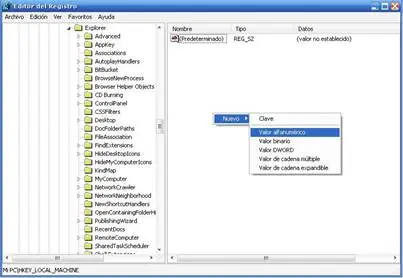
Cómo liberar la memoria RAM de las librerías DLL Si percibimos que nuestra PC funciona más lenta de lo normal, es muy probable que los archivos .dll (que dejan activos algunos programas al cerrarse) sean los causantes. Cuando ejecutamos un programa y luego lo cerramos, el mismo puede dejar DLLs que ya no son útiles y esto nos ocupa memoria RAM que podría ser usada mejor por otros procesos, y hasta nos puede hacer la PC más lenta. Para que esto no suceda existe un truco en Windows, el cual permitirá que se eliminen automáticamente estas DLLs al cerrar los programas. Para ello debemos hacer lo siguiente: 1. Abrimos el Registro de Windows haciendo Inicio, Ejecutar y escribimos Regedit. 2. Buscamos: HKEY_LOCAL_MAQUINE/SOFTWARE/Microsoft /Windows/CurrentVersion/Explorer 3. Pulsamos en la zona vacía de la parte derecha, pulsamos el botón derecho del mouse y seleccionamos Nuevo, Valor Alfanumérico. 1. Escribimos como nombre AlwaysUnloadDLL, hacemos doble clic sobre el mismo y le ponemos como valor 1. 2. Cerramos la ventana del editor de registro y reiniciamos el sistema para que sea hagan efectivos los cambios. De esta manera ya no se acumularán DLLs inútiles. Liberar la memoria RAM hacia la memoria virtual Otra forma de liberar memoria RAM es utilizando un pequeño script que fuerza a la PC a descargar el contenido de la memoria al archivo de intercambio (memoria virtual) de forma que libere nuevamente toda la información activa de la memoria y deseche toda la información inútil. Para lograrlo tenemos que hacer lo siguiente: 1. Abrimos el bloc de notas de Windows y, dependiendo de la cantidad de memoria que poseamos, escribimos: 2. Mystring=(16000000) si la cantidad de memoria RAM que poseemos es menor que 128 MB 3. Mystring=(80000000) si la cantidad de memoria RAM que poseemos es igual o mayor a 128MB 4. Guardamos el archivo con el nombre “liberar.vbe” 5. Hacemos doble clic sobre el archivo que creamos y Window refrescará la memoria RAM. Programas para optimizar y liberar la memoria RAM Existen varios programas que también tienen la capacidad de desfragmentar y ordenar la memoria RAM vaciándola para que otros programas puedan disponer al máximo de la memoria. Uno de ellos es AnalogX MaxMem (http://www.analogx.com/) que es muy liviano y consume pocos recursos del sistema. Al finalizar el proceso de instalación nos aparecerá el siguiente mensaje: Una vez instalado, aparecerá en la barra de tareas junto al reloj un icono negro con una línea de color. El VERDE indica que el sistema tiene memoria suficiente; el AMARILLO indica que el sistema empieza a tener un gasto importante de memoria y el ROJO indica que el sistema tiene un consumo muy alto de memoria. Fuente:http://www.alegsa.com.ar/Notas/241.php
1 ) El flujo sanguíneo a través del cuerpo humano es mayor durante la sístole. Sin embargo, el flujo de sangre en el corazón es mayor durante la diástole. Cuando sucede la sístole, el corazón se contrae, lo cual hace que las arterias coronarias se estrechen, reduciendo el flujo sanguíneo que pasa a través del corazón mientras que se incrementa en el resto del cuerpo. Con la diástole sucede lo contrario. . 2 ) El cocodrilo fue el primer animal en desarrollar un corazón de cuatro cámaras (como el nuestro). . 3 ) Tu corazón late 100.000 veces al día, 35 millones de veces al año, y 2.500 millones de veces a lo largo de una vida (de media). . 4 ) Tu corazón tiene aproximadamente el mismo tamaño que tu puño. . 5 ) Aplasta una pelota de tenis con toda la fuerza que tengas con tu puño. Esa es aproximadamente la misma cantidad de fuerza que tu corazón emplea cada vez que bombea sangre a través de tu sistema circulatorio. . 6 ) A lo largo de una vida media, el corazón bombea un millón de barriles de sangre. . 7 ) La arteria aorta es la más larga del cuerpo y su diámetro es similar al de una manguera de jardín; sin embargo hacen falta 10 capilares para igualar al grosor de un cabello humano. . 8 ) Los sonidos producidos por tu corazón cuando late son provocados por las válvulas cardíacas al abrirse y cerrarse. . 9 ) Mucha gente coloca su mano sobre el lado izquierdo de su pecho pensando que esa es la ubicación real de su corazón. Lo cierto es que el corazón está en el centro de tu pecho, sin embargo su latido se oye más fuerte en el lado izquierdo puesto que este músculo está ligeramente inclinado hacia la izquierda y golpea contra ese lado del pecho. . 10 ) Cuando los antiguos egipcios preparaban un cuerpo para su enterramiento, el corazón era el único órgano que dejaban dentro del cuerpo. Creían que poseía los poderes necesarios para entrar en la vida eterna. . 11 ) La media de pulsaciones de un corazón adulto es de 72 por minuto, pero puede llegar a palpitar 200 veces por minuto durante una sesión de ejercicios. . 12 ) La potencia generada al día por un corazón bastaría para mover un coche 32 kilómetros. . 13 ) Tu corazón bombea 4,5 litros de sangre por minuto, es decir 6.480 litros al día . . 14 ) El corazón es el músculo corporal que más duro trabaja. . 15 ) Lev, la palabra hebrea para corazón, aparece 190 veces en la biblia judía con muchas connotaciones distintas. FUENTE: http://www.maikelnai.es/2007/07/31/15-cosas-que-probablemente-no-sabias-del-corazon
Quieren perseguir a los evasores hasta en videojuegos Con el objetivo de crear conciencia tributaria entre los más jóvenes, la AFIP ideó un videojuego en el que la protagonista debe resolver casos de fraude tributario. Tienen previsto distribuirlo en escuelas. Como una herramienta más en la lucha contra la evasión y con el objetivo de crear conciencia tributaria en los más jóvenes, la AFIP ideó un videojuego que repartirá en escuelas a partir de julio y en el que la protagonista debe resolver casos de fraude impositivo. La heroína, de nombre Martina, es el personaje principal del videojuego que ya está cargado en la página de internet de la AFIP y que es la iniciativa más importante del programa de Educación Tributaria, que fue creado en 1998 con aportes del Banco Interamericano de Desarrollo (BID). En diálogo con el diario Clarín, Andrea Villardebó, aseguró que el videojuego tuvo una muy buena repercusión entre los chicos: “ Algunos nos escriben para decirnos que son fanáticos de Martina y nos piden que investigue algún caso en particular, por lo general cosas que salen en los diarios”, relató. A partir de julio, la AFIP distribuirá en escuelas 300 mil copias del CD, que incluirá 12 misiones, en las que Martina deberá resolver casos de evasión, trabajo en negro y facturas truchas. FUENTE:http://www.perfil.com/contenidos/2008/02/06/noticia_0027.html LINK DEL JUEGO:http://www.afip.gov.ar/et/juegos/aa/default.html
Precauciones Antes de empezar, se deben tomar algunas precauciones que nos ahorrarán problemas. Cuando formateas el disco duro de tu ordenador, perderás todo lo que tengas en dicho disco. Por ello, es muy importante que hagas un backup de todo lo que quieras conservar y utilizar después. También debes asegurarte que tienes el software necesario para volver a instalar las aplicaciones que normalmente usas, y drivers que algunos componentes de tu PC pudieran necesitar. No está de mas hacer una segunda revisión para ver si nos falta algo que queramos conservar, como pueden ser enlaces en la carpeta favoritos, documentos que teníamos olvidados en alguna carpeta, etc. Una vez que lo tengas todo organizado, lo puedes salvar todo a un CD, DVD, o un disco duro adicional que no vas a formatear. Formatear e instalar desde un CD de Windows XP 1 – Inserta el disco de instalación de Windows XP en el reproductor de CD’s. 2 – Reinicia el ordenador. En la primera pantalla que aparece debería darte la opción para elegir la secuencia de arranque, desde el CD o la disquetera. Si no te da esta opción, tendrás que entrar en la BIOS y cambiar el orden de arranque haciendo que el CD sea antes que los discos duros. Una vez realizado, salva los cambios y reinicia de nuevo el PC. 3 – El ordenador mostrará un mensaje de “Presiona cualquier tecla para iniciar desde CD”. Sigue las instrucciones. 4 – Te aparecerá una pantalla azul y estará un rato cargando ficheros que necesita para empezar la instalación. Una vez haya acabado, nos mostrará tres opciones. La que nos interesa es “Para instalar XP ahora, presione ENTER”. Presiona la tecla ENTER para continuar. 5 – Ahora te aparecerá una pantalla para seleccionar donde instalar Windows. Aquí es donde puedes eliminar viejas particiones y formateas discos. La parte inferior nos muestra una ventana con todos los discos y particiones que existen en ellos. Usa los cursores (flechas) para seleccionar la partición “C:” y pulsa la tecla ‘D’. En la siguiente pantalla pulsa la tecla ‘L’ para finalizar y eliminar la partición. Se puede dar la circunstancia de que no tengas ninguna partición anterior al ser el ordenador nuevo. Si es así, puedes saltarte este paso. 6 – Ahora habrás vuelto a la pantalla para elegir donde instalar Windows. La ventana en la parte inferior no debería mostrar ya ninguna partición, y en su lugar se debería ver “Espacio no particionado xxxMB”. Selecciona con los cursores este espacio y pulsa ‘C’ para crear una partición el disco duro. La siguiente pantalla te dice el tamaño mínimo y máximo que puede tener la partición y te permite ajustar dicho tamaño. El tamaño máximo está configurado por defecto, pero conviene comprobarlo antes de pulsar ENTER y continuar. 7 – Volverás a estar en la ventana para elegir donde instalar Windows, solo que esta vez tendrás una partición llamada C: seguido de una breve descripción y su tamaño en MB. Seleccionamos esta partición con los cursores y pulsamos ENTER. 8 – La siguiente pantalla te permite elegir el sistema de ficheros con el cual quieres formatear tu disco duro. Nos dará a elegir si queremos el sistema de ficheros NTFS o FAT. En el caso de XP tendremos que seleccionar NTFS. Recomiendo usar la opción de formateo rápido NTFS si el disco ya está formateado, y la opción normal si el disco duro es nuevo. 9 – A partir de aquí se procederá a la instalación de Windows al acabar de formatear el disco. La instalación de Windows es muy sencilla y nos irá pidiendo todos los datos que necesite a lo largo de la instalación. Conclusión. Aconsejo imprimir este artículo para que sirva de referencia antes de comenzar a formatear. Como habrás visto, los pasos son sencillos y hay pocas posibilidades de equivocarse. Como se ha comentado al principio, recuerda salvar todos datos antes de hacer nada. Fuente:

Tomar 1000 a 3000 mg de ginseng antes de la fiesta. Podremos soportar mejor los efectos del alcohol, y nuestra mente estará más centrada, sin tener que recurrir a una taza de café. El Ginseng también ayuda al hígado a trabajar para neutralizar las toxinas del alcohol. El Ginseng acelera la descomposición y la eliminación del alcohol. -Comer chips u otros snacks salados mientras se toma no es una buena idea, porque hará que nos sintamos más sedientos. Terminaremos tomando más por la sed (ahora ya saben por qué pubs y bares nos ofrecen, tan felices, los snacks). Lo que sí podemos comer, es algo rico en proteínas, como carne. Tomará más tiempo en digerir, y tendremos un “acolchonamiento” en la absorción de alcohol. -Las mujeres, en general, toleran menos el alcohol que los hombres. Cuando una mujer toma la misma cantidad de alcohol que un hombre, la concentración de alcohol en su sangre es mayor, debido a: *El volumen del cuerpo de una mujer, en comparación de la del hombre, es menor. Proporcionalmente, la concentración de alcohol es mayor en mujeres, que en hombres. *El cuerpo de una mujer tiene más grasa y menos agua que el del hombre. Como el alcohol se disuelve en el agua (la sangre, en este caso), la concentración es mayor. Fuente:
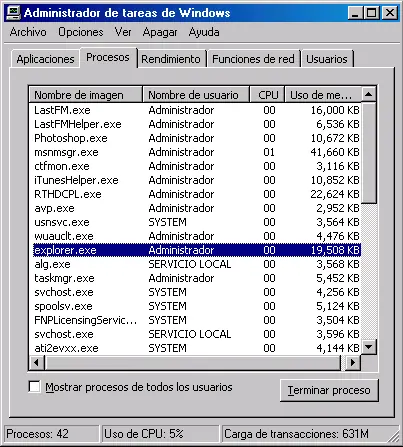
En este Tip aprenderás como poder Correr juegos/aplicaciones mas rápido en Windows. Es un truco simple y funciona regularmente bien. Lo principal que vamos a hacer es cerrar el explorer.exe ya que este es el que ocasionan principalmente perdida de memoria en Windows. Primero que es el explorer.exe: Esta prueba la haremos con el juego "Counter Strike: Source" ya que este consume mucha memoria alentando la mayoría de las PCs. Lo primero que vamos a hacer es cerrar todo lo que no sea necesario (Ares, MSN, Opera, Firefox, IE y aplicaciones que de verdad no se necesiten mientras juegas), esto lo podemos hacer con una simple combinación de teclas: Ctrl + Alt + Supr, una vez hecho esto nos vamos a la paleta de procesos mostrándonos una ventana parecida a esta: En ella encontraremos muchas aplicaciones no tan necesarias. Te recomiendo terminar el proceso de aquellas que tengan por nombre de usuario uno diferente a "SYSTEM", "SERVICIO LOCAL" o "Servicio de red", ya que estas son vitales para tu PC ya que pueden ser el administrador de dlls, tarjeta gráfica, controladores generales, etc. Para terminar el proceso de una aplicación seleccionamos el proceso que queremos cerrar y hacemos clic en el botón que dice "Terminar Proceso" y nos botara una ventana como la siguiente: Solo hacemos clic en "Si" y enseguida se cierra la aplicación. De todos modos te recomiendo buscar en google la aplicación que vas a cerrar por si dudas de su función. Al final busca la aplicación "explorer.exe" y termínala. Esto hará que nuestra barra de tareas e iconos de escritorio desaparezcan, no te preocupes podrás recuperarla mas tarde (Al final de Tip). Una vez que hayas cerrado tus aplicaciones nos vamos a la paleta de "Aplicaciones" y hacemos clic en el botón "Tarea nueva..." y nos aparecerá una ventana para examinar el archivo que queramos. Hacemos clic en el botón "Examinar..." y nos aparecerá una ventana en la que buscaremos nuestro archivo ejecutable (exe) de la aplicación que queramos correr. Como dije anteriormente en esta ocasión abriremos el "Counter Strike: Source". Aquí les dejo una captura de las 2 ventanas que les aparecerá: Y listo! Podremos jugar nuestro juego con toda libertad. Cuando dejemos de jugar solo tendremos que volver a hacer la combinación de teclas: "Ctrl + Alt + Supr" e iremos a la paleta de "Aplicaciones", hacemos clic en el botón "Tarea nueva..." y escribiremos en el campo de texto "explorer.exe" (Sin comillas) y listo, de nuevo a la normalidad.