En este Tip aprenderás como poder Correr juegos/aplicaciones mas rápido en Windows. Es un truco simple y funciona regularmente bien.
Lo principal que vamos a hacer es cerrar el explorer.exe ya que este es el que ocasionan principalmente perdida de memoria en Windows.
Primero que es el explorer.exe:
Esta prueba la haremos con el juego "Counter Strike: Source" ya que este consume mucha memoria alentando la mayoría de las PCs.
Lo primero que vamos a hacer es cerrar todo lo que no sea necesario (Ares, MSN, Opera, Firefox, IE y aplicaciones que de verdad no se necesiten mientras juegas), esto lo podemos hacer con una simple combinación de teclas: Ctrl + Alt + Supr, una vez hecho esto nos vamos a la paleta de procesos mostrándonos una ventana parecida a esta:
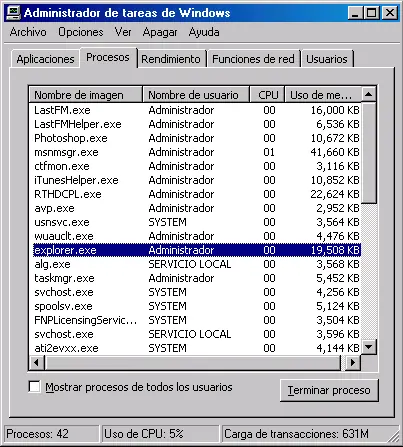
En ella encontraremos muchas aplicaciones no tan necesarias. Te recomiendo terminar el proceso de aquellas que tengan por nombre de usuario uno diferente a "SYSTEM", "SERVICIO LOCAL" o "Servicio de red", ya que estas son vitales para tu PC ya que pueden ser el administrador de dlls, tarjeta gráfica, controladores generales, etc. Para terminar el proceso de una aplicación seleccionamos el proceso que queremos cerrar y hacemos clic en el botón que dice "Terminar Proceso" y nos botara una ventana como la siguiente:
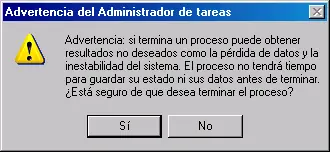
Solo hacemos clic en "Si" y enseguida se cierra la aplicación.
De todos modos te recomiendo buscar en google la aplicación que vas a cerrar por si dudas de su función.
Al final busca la aplicación "explorer.exe" y termínala. Esto hará que nuestra barra de tareas e iconos de escritorio desaparezcan, no te preocupes podrás recuperarla mas tarde (Al final de Tip).
Una vez que hayas cerrado tus aplicaciones nos vamos a la paleta de "Aplicaciones" y hacemos clic en el botón "Tarea nueva..." y nos aparecerá una ventana para examinar el archivo que queramos. Hacemos clic en el botón "Examinar..." y nos aparecerá una ventana en la que buscaremos nuestro archivo ejecutable (exe) de la aplicación que queramos correr. Como dije anteriormente en esta ocasión abriremos el "Counter Strike: Source".
Aquí les dejo una captura de las 2 ventanas que les aparecerá:
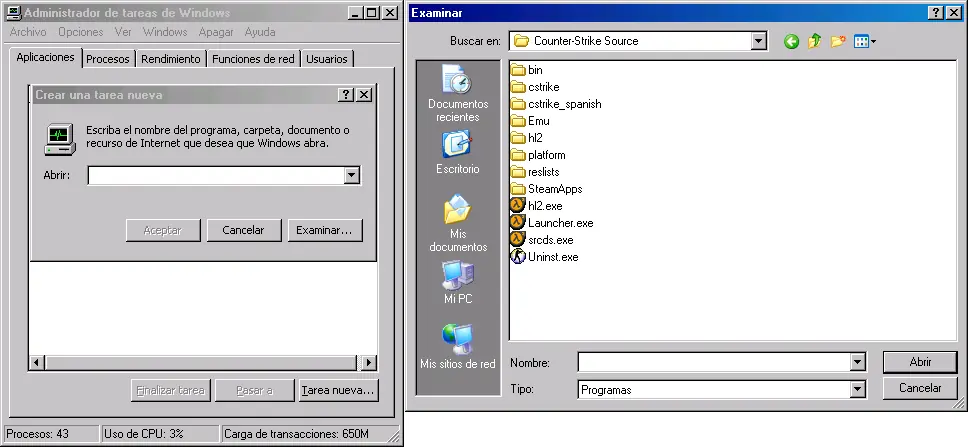
Y listo! Podremos jugar nuestro juego con toda libertad.
Cuando dejemos de jugar solo tendremos que volver a hacer la combinación de teclas: "Ctrl + Alt + Supr" e iremos a la paleta de "Aplicaciones", hacemos clic en el botón "Tarea nueva..." y escribiremos en el campo de texto "explorer.exe" (Sin comillas) y listo, de nuevo a la normalidad.
Lo principal que vamos a hacer es cerrar el explorer.exe ya que este es el que ocasionan principalmente perdida de memoria en Windows.
Primero que es el explorer.exe:
Esta prueba la haremos con el juego "Counter Strike: Source" ya que este consume mucha memoria alentando la mayoría de las PCs.
Lo primero que vamos a hacer es cerrar todo lo que no sea necesario (Ares, MSN, Opera, Firefox, IE y aplicaciones que de verdad no se necesiten mientras juegas), esto lo podemos hacer con una simple combinación de teclas: Ctrl + Alt + Supr, una vez hecho esto nos vamos a la paleta de procesos mostrándonos una ventana parecida a esta:
En ella encontraremos muchas aplicaciones no tan necesarias. Te recomiendo terminar el proceso de aquellas que tengan por nombre de usuario uno diferente a "SYSTEM", "SERVICIO LOCAL" o "Servicio de red", ya que estas son vitales para tu PC ya que pueden ser el administrador de dlls, tarjeta gráfica, controladores generales, etc. Para terminar el proceso de una aplicación seleccionamos el proceso que queremos cerrar y hacemos clic en el botón que dice "Terminar Proceso" y nos botara una ventana como la siguiente:
Solo hacemos clic en "Si" y enseguida se cierra la aplicación.
De todos modos te recomiendo buscar en google la aplicación que vas a cerrar por si dudas de su función.
Al final busca la aplicación "explorer.exe" y termínala. Esto hará que nuestra barra de tareas e iconos de escritorio desaparezcan, no te preocupes podrás recuperarla mas tarde (Al final de Tip).
Una vez que hayas cerrado tus aplicaciones nos vamos a la paleta de "Aplicaciones" y hacemos clic en el botón "Tarea nueva..." y nos aparecerá una ventana para examinar el archivo que queramos. Hacemos clic en el botón "Examinar..." y nos aparecerá una ventana en la que buscaremos nuestro archivo ejecutable (exe) de la aplicación que queramos correr. Como dije anteriormente en esta ocasión abriremos el "Counter Strike: Source".
Aquí les dejo una captura de las 2 ventanas que les aparecerá:
Y listo! Podremos jugar nuestro juego con toda libertad.
Cuando dejemos de jugar solo tendremos que volver a hacer la combinación de teclas: "Ctrl + Alt + Supr" e iremos a la paleta de "Aplicaciones", hacemos clic en el botón "Tarea nueva..." y escribiremos en el campo de texto "explorer.exe" (Sin comillas) y listo, de nuevo a la normalidad.