ibamm
Usuario (Argentina)
Muchos usuarios habrán visto cómo en Windows 10 es posible ver una gráfico junto a los datos que hemos consumido de nuestra conexión a Internet tanto si nos hemos conectado a través de WiFi como si lo hemos hecho vía cable Ethernet. Windows sabe exactamente qué aplicaciones utilizan más o menos ancho de banda de nuestra conexión en cada momento, e incluso guarda toda esta información en un archivo en la ruta C:WindowsSystem32SRUSRUDB.dat. Una característica con la que cuenta el sistema operativo en Windows 8 y Windows 10. Un fichero, que por otra parte hay que decir que resulta difícil de descifrar y entender, sin embargo, Nirsoft ha desarrollado una herramienta capaz de coger la información almacenada en SRUDB.dat y formatearla para que sea fácilmente entendible para cualquier usuario de Windows. el programa en cuestión se llama NetworkUsageView y lo podemos conseguir de manera gratuita desde la página oficial del desarrollador en este mismo enlace. Básicamente, desde la ventana de NetworkUsageView, podemos ver los programas y servicios que han utilizado nuestra red, la ruta donde se encuentran cada uno de ellos, qué usuario y con qué permisos se ha ejecutado el programa, la cantidad de datos enviados y recibidos por cada aplicación y la hora del registro de los datos.
CMD o Símbolo de sistema Esta aplicación nativa de Microsoft la llevamos viendo muchos años en los sistemas operativos Microsoft , de hecho ya por el Windows 2000 podíamos ver esta funcionalidad, por lo que podríamos decir que ha estado presente desde la época moderna de los sistemas operativos. Gracias a esta herramienta, podremos lanzar comandos básicos y preparar scripts relativamente sencillos, y es que tareas que van desde agregar una unidad en red, modificar el registro del sistema o hacer copias de seguridad de nuestros datos, están más que probadas y funcionan sin problemas. Ahora bien, cuando ya queremos exigirle más al sistema, cuando queremos hacer desarrollos reales o cuando necesitamos acceder a ciertas áreas del sistema en busca de información, es donde CMD muestra sus carencias y donde veremos que resulta imposible llegar a un nivel profundo del sistema operativo, es decir, el símbolo del sistema lo podemos utilizar para acciones básicas y scripts sencillos, poco más. PowerShell A diferencia de su hermano mayor, PowerShell es una herramienta más moderna, la cual pudimos ver por primera vez en Windows Vista y que se ha mantenido hasta la fecha, de hecho, cada vez ha ido cobrando más importancia y no cabe duda que en el futuro sustituirá completamente al símbolo del sistema o CMD. Esta herramienta ya necesita de ciertas características para funcionar, por ejemplo, .NET Framework, algo que no necesitábamos al hablar de CMD. La principal diferencia entre ambos es que PowerShell permite una programación orientada a objetos, es decir, un programación compleja, además permite no solo trabajar con el sistema operativo Windows a nivel usuario, sino también con programas de Microsoft como SQL Server, Exchange o IIS, es decir, un alcance completo que nos permitirá automatizar tareas también a nivel de servidor.
10 excelentes cortos que tenés que ver! k!m, el heredero de Megaupload Se llama k!m y pretende ser el servicio de almacenamiento más seguro del mundo. No obstante, no usará ningún servidor propio, sino que alojará la información de los usuarios en Dropbox, Google, en portales de torrents o incluso en Reddit. Los usuarios, cuando suban un fichero, deciden a qué servidor subirlo. Lo más interesante llega ahora: podremos poner un precio a cada descarga. Si lo queremos, podemos hacer que para descargar algo haya que realizar un pago. Pago que, por lo que se sabe, tendrá que ser únicamente mediante bitcoins, sin posibilidad de escoger otro método. Ahora bien, cuando se detecte una infracción en los derechos de autor, el autor original de la obra tendrá el derecho de reclamar todas las ganancias que ha ganado el infractor, además de que también tendrá el derecho de poder eliminar el contenido o cambiar el precio a su gusto. El concepto y la idea pinta muy bien, aunque, obviamente, tenemos el miedo de que el magnate nos vuelva a dejar por cuarta vez colgados, como ya ha ocurrido con sus anteriores servicios de almacenamiento o incluso son su propio Spotify, Baboom. GIF
El teclado a vista rápida parece cualquier otro que Logitech ha podido fabricar, si no fuese porque en la parte superior izquierda hay un dial, una rueda, que puedes girar y realizar acciones. Si no tienes ninguna aplicación abierta, puedes controlar la reproducción o el volumen de tu ordenador, pero si tienes abierta un programa como Photoshop, esta rueda es tu nueva mejor amiga. El dial permite cambiar entre herramientas, tamaños de pincel o incluso, realizando un toque al dial, puedes deshacer o rehacer a tu gusto. Lo mismo pasa con aplicaciones tradicionales como Word, con un giro del dial puedes cambiar tamaños o estilos de texto que selecciones. El dial de Logitech Craft tiene tres acciones en total: girarlo, pulsarlo o dar uno o varios toques para realizar acciones que puedes personalizar gracias a su propia aplicación para Windows o macOS. El teclado es inalámbrico y funciona tanto con Bluetooth como con el adaptador USB de Logitech, es retroiluminado y totalmente compatible con Windows o con macOS. Logitech no usa switches para las teclas como los conocidos de Cherry, sino su propio desarrollo, sobre todo en teclados para gamers. En este caso no se puede hablar de un teclado mecánico, pero si de un tecleo silencioso, sin llegar a ser teclas muy delgadas, como las que te puedes encontrar en portátiles. Logitech Craft se pone a la venta en octubre por 209 euros.
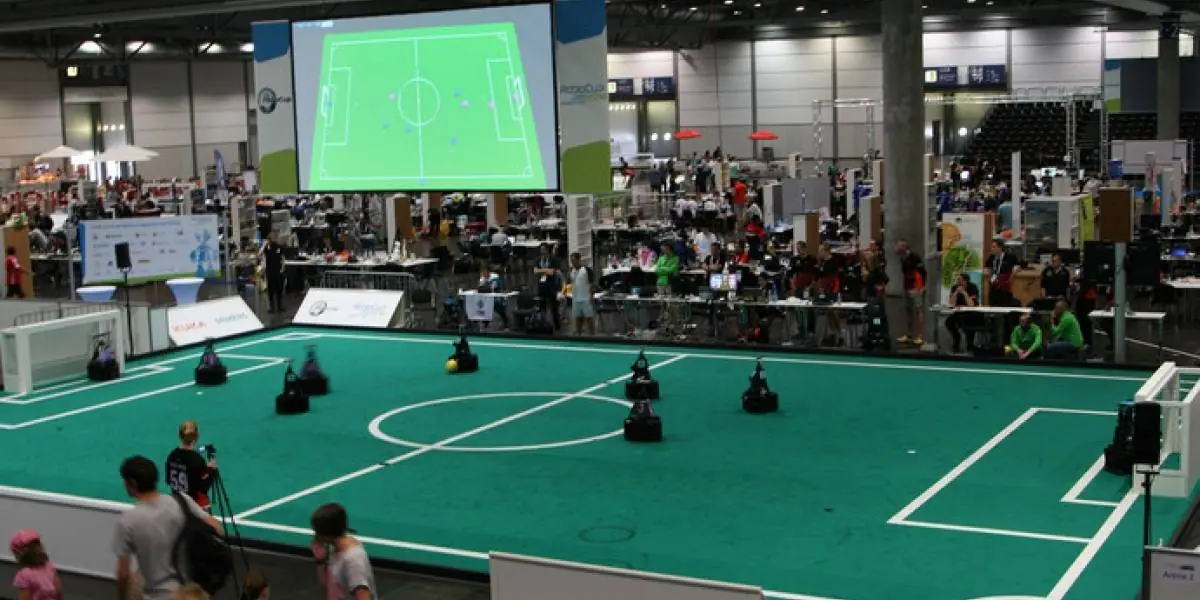
Tras arduas jornadas de trabajo para lograr que su robot realizara de forma autónoma tareas de control, movimiento y disparos a puerta, un equipo conformado por estudiantes de cuatro carreras de la Universidad Técnica Federico Santa María logró clasificar al mundial de fútbol robótico RoboCup Soccer League 2018. Se trata de AIS RoboCup USM (del inglés Artificial Intelligence Soccer), una unidad de la iniciativa Innovación y Robótica Estudiantil de la Casa de Estudios, que durante junio se trasladará a Montreal, Canadá, para disputar la categoría small size del campeonato internacional, división que este año reunirá a 21 equipos provenientes de 13 países. El grupo conformado por sansanos aspira a aportar con un grano de arena al desafío autoimpuesto por RoboCup, logrando promover la investigación y educación sobre robótica e inteligencia artificial (IA). Ricardo Alfaro, estudiante de Ingeniería Civil Electrónica y actual jefe del equipo, afirma que “esperamos que nuestro trabajo contribuya a que aparezcan más iniciativas de este tipo, que utilicen como base lo que desarrollamos y construyan sus propios robots”. Sobre cómo será RoboCup Soccer League 2018, los estudiantes explican que los partidos se disputan entre dos equipos de seis robots de no más de 15 centímetros de alto cada uno, que juegan con una pelota de golf en una cancha de 9×6 metros. Además, los encuentros disponen de una cámara que registra los movimientos de los robots, y un computador que decide cómo será la jugada que llevarán a cabo. Así lo comentó Alfaro: Cada robot tiene roles en el campo; unos de defensa, otros atacantes y un arquero, con la misma dinámica de un partido de fútbol humano. La información es idéntica para ambos conjuntos, por lo que el plus está en cómo procesas esos datos, cómo planeas hacer tus jugadas, y en cómo marcas diferencias con los rivales. Al igual que en el deporte tradicional, esta disciplina también cuenta con un árbitro, quien posee un programa de interfaz que se comunica con los robots. Sin embargo, una gran diferencia con los humanos, es que en el fútbol robótico es obligatorio hacer críticas al trabajo de ingeniería y software de los contrincantes, con el fin de generar una retroalimentación que permita la mejora constante de los equipos. Una de las principales motivaciones para entrar al equipo, señalan los estudiantes, fue poder aplicar los conocimientos que se adquieren en el salón de clases. Para Ricardo Alfaro, también es importante “la posibilidad de trabajar en equipo y unificar criterios, porque tenemos que saber darnos a entender a la hora de explicar problemas técnicos”. Por su parte, Pablo Yáñez sostiene que encontró su fuente de motivación en “realizar actividades de desarrollo multidisciplinario, donde, además de aterrizar lo aprendido y llevarlo a las manos, es necesario saber gestionar tiempos, personas y a uno mismo, para así poder cumplir las labores propias y conjuntas”. De acuerdo con Felipe Pinto, encargado de software del proyecto, su mayor estímulo fue “poder participar del trabajo en el área de la inteligencia artificial aplicada a la robótica, y la capacidad de, potencialmente, innovar en ese campo”. Asimismo, Alfaro añade que “cuando alguien ingresa al equipo, nosotros preguntamos por fortalezas, intereses y deseos de aprender, para designarlo dentro de una de las cuatro áreas de desarrollo: gestión, software, hardware, e implementación. Pueden entrar sin necesidad de tener conocimiento previo, porque los más experimentados se encargan de ayudar y entregar tareas básicas”, finaliza.
Hoy les traigo una pequeña review de este software que estoy utilizando hace ya un tiempo. El hecho de estar estudiando programación, hizo necesario que necesitase otro monitor. Como no tenía la plata para comprar otro, pero sí tenía una tablet de 10 pulgadas con Windows 10, se me ocurrió que tal vez hubiera una forma de usar el mouse y el teclado en ambas PC, como si fuera una pantalla más de mi principal. Buscando y buscando me encontré con Synergy. Synergy Synergy es un programa que permite compartir mouse y teclado entre varios Sistemas Operativos. Puede ser Windows, Lunix, MacOS. Su funcionamiento es básicamente el mismo que el de un switch KMV, pero sin tener que andar cambiando el switch, lo hace como si fuera otro monitor de un mismo sistema. Permite compartir mouse y teclado, aparte del Portapapeles. También permite Mover y soltar entre sistemas operativos, pero no lo he comprobado. link: https://www.youtube.com/watch?v=vJlUiQZ84Uw Configuración Les voy a mostrar como configurarlo, pero antes me gustaría aclarar algunas cosas. Este software es de PAGO. Actualmente vale 29.99 dólares. Parece caro, pero para lo que se usa, me parece un precio bastante racional a pagar una sola vez. La versión que yo uso, es la 1.8.8, que hasta ese momento era GRATUITA aunque con algunas limitacionesy bugs, pero nada importante. En estos momentos van por la versión 2.0. Por razones obvias no puedo dejar links de descarga. Server En la máquina principal, digamos, la que queremos compartir el mouse y el teclado, la configuramos como server. Para ello tildamos donde dice Server, y damos a "Configure Server". Anotamos la dirección IP que nos aparece y damos Start. Arrastramos a donde queremos que esté, en mi caso lo puse al derecha, así cuando muevo el mouse hacia el margen derecho, automáticamente pasa a la otra PC. Le damos un nombre que proximamente usaremos para configurar la pc CLIENTE. Recomiendo profundamente configurar las esquinas para que no las tome como que queremos pasar al otro lado, cuando por ejemplo queremos cerrar una aplicación. Cliente El cliente es muy simple, tildamos en vez de server, "Client" y ponemos la IP que anotamos arriba. Luego vamos al menu superior. "Edit", "Settings" y en screen name ponemos el mismo nombre que configuramos en el server. Cerramos y damos a Start. Listo. GIF

1. Audacity Probablemente, uno de los software de edición de sonido más famosos. Audacity se ha establecido como el programa más utilizado para manipular los archivos de audio más comunes, entre los que se encuentran MP3, WAV u OGG. Posee una gran cantidad de características e incluso soporte para plugins externos. Es open source y está disponible para plataformas como Windows, Mac o Linux. 2.Ardour Si buscas una herramienta más avanzada y pensada no sólo para grabar y editar audio si no también para mezclar, Ardour es una de las opciones profesionales y gratuita más recomendable. Funciona en Windows, Mac y Linux, y aunque sacarle partido requiere tiempo y paciencia, su lista de características tiran para atrás: edición avanzada en una única ventana con uno o más tracks, grabación de sonido con cualquier periférico externo, ecualiazdor integrado, efectos de sonido y transición para la edición y las mezclas, plugins para añadir más características… 3. Ocen Audio También multiplataforma (Windows, Mac y Linux), Ocen Audio permite editar archivos de audio, manipular eficientemente archivos muy grandes y posee un espectrograma que permite realizar análisis visuales muy facilmente. 4. Traverso DAW Traverso DAW es un programa que se aleja de los clásicos editores de sonido, para centrarse en su tarea principal: crear un panel multipista, donde podamos mezclar diferentes canales de audio y exportarlos a determinados formatos o grabar en CD directamente. Es multiplataforma y está disponible para Windows, Mac y Linux. 5. Radium Radium, una propuesta diferente en cuanto a la organización de su interfaz, lo que puede ser un poco desconcertante al principio pero que te resultará útil si se te atraviesan Ardour o similares. Con Radium puedes editar audio manualmente, pero cuenta con pequeñas ayudas para automatizar la velocidad y el tempo y para aplicar efectos y correcciones por su cuenta. Este editor está enfocado a la edición musical, por lo que cuenta con soporte para plugins VST, AU y LADSPA, además de mezclador modular y secuenciador MIDI. 6.WavePad Disponible para Windows y para Mac, WavePad es una herramienta de edición de audio gratuita que poco tiene que envidiar a las propuestas de pago. Sirve para grabar y para editar, lee cualquier formato (MP3, WAV, VOX, WMA, FLAC, OGG, AAC, MID, AMR), su ecualizador permite arreglar audios conflictivos, integra su propio espectrograma y dispone de marcadores para facilitar la edición en fragmentos extensos de sonido. 7.Power Sound Editor Si estás acostumbrado a la interfaz Ribbon utilizada por software como Office (de Microsoft), Power Sound Editor será una fantástica opción para ti. Incorpora un sistema TTS para convertir texto en audio. 8. Jokosher Jokosher es un editor de audio multipista orientado para usuarios no avanzados que quieran mezclar fácilmente diferentes sonidos en múltiples pistas. Incorpora un metrónomo, un mezclador, permite establecer el tempo o incluir extensiones. Está disponible tanto para Windows como para Linux.
Shotcut Puede que a simple vista Shotcut no se parezca mucho a Windows Movie Maker, pero si al hacer clic en los botones de la lista de reproducción y de la línea de tiempo entonces su apariencia es mucho más familiar. Para trabajar con cualquier archivo basta con abrirlo para añadirlo a tu lista de reproducción. Después se pueden arrastrar a la línea de tiempo para agruparlos, tal y como se podría hacer en Movie Maker. Cuando ya lo tengas todo, con el botón de filtros podrás añadir efectos y transiciones. Con respecto a esto último, puedes añadir tantos efectos como quieras. Aquí también se incluyen filtros de color como los de Movie Maker, además de opciones avanzadas como la posibilidad de trabajar con chroma key para incrustar efectos en fondos de color verde. Incluso puedes insertar marcas de agua en tus vídeos. Shotcut es una herramienta totalmente opensource, además de ser totalmente gratuita para todas sus características. Si echas de menos Windows Movie Maker, Shotcut puede ser un buen sustituto. Avidemux Avidemux puede ser la solución más adecuada para ti si usabas Windows Movie Maker para realizar montajes de vídeo sencillos. No tiene una interfaz muy llamativa, ni opciones de compartir en redes sociales, pero si exploras sus menús te darás cuenta de que tiene muchas posibilidades. Hay perfiles predeterminados para distintos dispositivos de salida, también incorpora filtros de vídeo y audio, transiciones, subtítulos y muchas opciones de codificación totalmente personalizables. Ahora bien, no es oro todo lo que reluce y tiene algunas pegas. La principal es que no se pueden combinar vídeos de alturas o anchuras diferentes. Esto puede no ser muy importante si estás montando un corto con material grabado con la misma cámara, pero puede ser un problema si tienes medios que provienen de distintas fuentes. La única forma de solucionarlo pasa por redimensionar cada clip de forma separada, exportarlo y hacer un nuevo proyecto. No es un problema serio, pero es engorroso. Por suerte los desarrolaldores están al tanto y están intentando solucionarlo para próximas actualizaciones. Está disponible para Windows, macOS y Linux. Lightworks Puede que Windows Movie Maker fuese tu primer contacto con la edición de vídeo, que te gustase y que con el tiempo se te quedase pequeño. El de Microsoft es un programa sencillo y simple, y si su simplicidad te resulta limitadora entonces te recomendamos que pruebes LightWorks. Este programa es gratuito para su uso personal, y la versión profesional (que cuenta con más opciones para exportar un vídeo) se usa en estudios de cine de Hollywood. Su interfaz es muy distinta a la de otros editores que hemos visto. Esto se debe principalmente a que hace uso de ventanas flotantes y de terminología salida de los días en los que la cinta de vídeo era el único soporte de grabación disponible. Si estás muy acostumbrado a Windows Movie Maker, quizá necesites hacer uso de la guía de referencia que los desarrolladores han creado. Como programa de edición de vídeo Lightworks es prácticamente impecable. Ahora bien, signfica un enorme paso adelante con respecto a Windows Movie Maker. VideoPad Video Editor De todos los programas que estamos citando en este artículo es posible que VideoPad Video Editor sea el que más se parece a Windows Movie Maker. Tenerlo funcionando no cuesta prácticamente nada: importa tus vídeos, archivos de audio e imágenes y arrástralos a la línea de tiempo para editar un vídeo con ellos. Así de fácil. Ahora bien, este parecido tan notable tiene sus pegas. Por ejemplo, algunos de los efectos que incorpora y su interfaz no tienen una apariencia muy acorde con las líneas de diseño de hoy en día. Sin embargo, algunas funciones como la conversión estereoscópica en 3D o la posibilidad de compartir directamente en redes sociales sí son más actuales. Y a modo de extra VideoPad Video Editor también te permite exportar vídeos en 4K, una característica que por ahora sólo se puede encontrar en herramientas profesionales que no están hechas para todos los bolsillos. Este programa, por cierto, también es gratuito para su uso personal y doméstico. VSDC Free Video Editor VSDC Free Video Editor no se parece tanto a Windows Movie Maker como nuestro ejemplo anterior, pero si no te importa probar algo nuevo puede ser una gran herramienta. Permite importar todo lo necesario para crear tus vídeos, además de añadir anotaciones, cursores, notas, efectos y listas. Este programa cuenta con muchas características para experimentar, algo que podría abrumar al usuario. Sin embargo, cuenta con asistentes que le guiarán a través de los terrenos más pantanosos. Estas ayudas siempre son de agradecer, sobre todo si no se tiene mucha experiencia con estas herramientas. VSDC recibe actualizaciones frecuentes con las que llegan nuevas características, y es una alternativa excelente a Windows Movie Maker si no te importa ponerte creativo y experimentar.
¿Por qué nos cuesta tanto captar la ironía en Internet? La ironía es un elemento que está presente en muchas de nuestras conversaciones y lecturas cotidianas. Cuando podemos mirar a la cara a nuestro interlocutor, nos resulta bastante fácil detectarla. La expresión de su rostro, el tono de voz e incluso sus gestos, son indicadores que nos revelan que una persona está siendo irónica. Se han hecho estudios que revelan que en algunos casos podemos saber si alguien está siendo irónico viendo un vídeo suyo, aunque no escuchemos lo que dice. Incluso, hay un estudio realizado en 2008 por la Universidad de Calgary, en Canadá, que afirma que los niños ya son capaces de apreciarla a partir de los cinco años de edad. Pero la cosa cambia cuando se trata de internet. Otro experimento, realizado en 2006 por la Universidad de Nueva York, reveló que los voluntarios solo eran capaces de descubrir que emails eran irónicos en un 60% de los casos. Y estos resultados son un buen ejemplo de algo de lo que cada vez se habla más en las redes: la llamada Ley de Poe. Entonces, ¿Qué es? Se trata de un aforismo acuñado en 2005 por un usuario llamado Nathan Poe en un foro en el que se debatía sobre creacionismo, y que propone que en ausencia de un guiño, un emoticono o cualquier otra señal, es imposible diferenciar una postura ideológica extrema de su parodia. Un claro ejemplo: Estoy harta de que todos los que creéis que la Tierra es redonda digáis que la Tierra no es plana. Soy miembro de la Flat Earth Society y voy a contaros por qué la Tierra es plana. Primero: alguien me dijo que si la Tierra fuera plana la gravedad sería mucho más fuerte pero dejadme que os diga que la gravedad no existe. La gravedad no existe en la Flat Earth Society. Segundo: hay un gran muro de hielo alrededor de la Tierra. Segundo [otra vez]: la gente que cree que ha viajado alrededor de la Tierra en realidad está dando vueltas a la Antártida… El Sol y la Luna se esconden debajo de la Antártida y vuelven a aparecer cuando les toca… Los que me digáis que la Tierra no es plana podéis moriros porque estáis contribuyendo a las teorías de los Illuminati… Que falsifican las imágenes por satélite y los viajes espaciales. Mentir es un pecado, os lo digo. Si la Tierra fuera redonda los aviones terminarían por caerse. Así que… Gracias, la Tierra es plana.
Todo ocurrió en verano del año 2002 en la localidad de Mason, Michigan, donde un pequeño grupo de amigos organizaba lan-parties de juegos como Counter-Strike, Comand and Conquer y Battlefield. Un día mientras ordenaban e instalaban sus cosas, dentro de esos momentos de idiotez de la juventud vieron el tubo gigante en el techo y pensaron "podríamos colgar a alguien de ahí con cinta adhesiva". Lo que se ve en la imagen es el segundo intento de poner al sujeto, Drew, suspendido en el aire. Tuvieron que bajarlo cortando las cintas en el primer intento. Luego decidieron ponerlo sobre almohadas y repetir el proceso, esta vez con éxito. Lo más divertido de todo es que cuentan que después del arranque de locura sin sentido de colgar a su amigo al techo con cinta, recién ahí se les ocurrió la idea de montar unas mesas para que pueda alcanzar su computador y que pudiera jugar.