ingente20
Usuario (Venezuela)
Fidel Castro y Hugo Chávez sostienen fraternal encuentro En el video se muestra a ambos líderes conversando de pie en unos jardines, así como en una sala, cómodamente sentados, junto a una de las hijas del mandatario nacional. Caracas / El líder de la Revolución cubana, Fidel Castro, y el presidente venezolano, Hugo Chávez, sostuvieron en La Habana un fraternal encuentro cuyas imágenes fueron difundidas este martes en el programa Dando y Dando, con las cuales Venezuela y el mundo pudieron ver la recuperación del Comandante Bolivariano en el reposo médico que cumple el mandatario nacional en la isla. Andrés Izarra, ministro de Información y Comunicación de Venezuela, al transmitir las imágenes inéditas, que calificó como tubazo informativo y que auguró darán la vuelta al mundo, dijo que con ellas se demuestra que el Comandante se restablece satisfactoriamente. Dijo que la intención de mostrarlas es calmar al pueblo bolivariano, y dar un duro golpe a la campaña de desinformación que trata de fijar una matriz de opinión sobre la salud del mandatario, pese a las constantes informaciones del Gobierno Bolivariano sobre el tema. En el video, titulado “Encuentro Fraternal entre Chávez y Fidel”, se muestra a ambos líderes conversando de pie en unos jardines, así como en una sala, cómodamente sentados, junto a una de las hijas del mandatario nacional. El Comandante Chávez se recupera satisfactoriamente en esta nación antillana de una intervención quirúrgica producto de un absceso pélvico, a la que se sometió durante su encuentro en la gira que realizaba por Cuba, y cumple estrictamente el reposo médico indicado. El Ministro Izarra mostró además la firma "rabo e' cochino" del Presidente Chávez en varios puntos de cuentas aprobados por el Mandatario desde Cuba. “El Presidente aprobó además dos comunicados: Una felicitando al nuevo director de la FAO y otra rechazando nueva agresión de EEUU”, dijo Izarra. El ministro informó que el Presidente Chávez se comunicó por teléfono con el Consejo de Ministros, que se celebraba en Miraflores en ese momento. El vicepresidente Elías Jaua, desde Miraflores, y en contacto con Dando y Dando, ratificó la llamada telefónica del Presidente, y agregó que el Comandante giró instrucciones y orientaciones sobre varias aspectos que se aprobaron en el encuentro ministerial. Por otra parte, la agencia de noticias Prensa Latina adelantó que el Noticiero Nacional de Televisión de Cuba ofrecerá, este miércoles al mediodía, una información ampliada del encuentro que sostuvieron este martes Fidel Castro y Chávez, rememorando pasajes de ocasiones anteriores en que ambos departieron. para ver video ir a la fuente: http://www.vtv.gov.ve/index.php?option=com_content&view=article&id=63030:fidel-castro-y-hugo-chavez-sostienen-fraternal-encuentro&catid=49:nacionales&Itemid=102
He encontrado un nuevo metodo para extraer subtitulos q a mi no me ha fallado. Tambien sirve para extraer los forzados sin ningun problema de sincronizacion. les cuento como: Programas necesarios: SmartRipper VirtualDub 1.4.10 VobSub 2.18 SubRip 1.11 Tanto el VirtualDub como el VobSub son programas freeware, si haceis una busqueda en google los encontrais, y el SubRip y el SmartRipper ya los conoceis. Cuando instaleis el VobSub seleccionais instalar todo y le teneis q indicar donde está instalado VirtualDub. Pasos: 1º Abrimos el SmartRipper y dejamos todo como está, es decir seleccionamos q nos copie la pelicula y ya esta, pero CUIDADO, SIN stream processing, q nos copie todos los idiomas y subtitulos. 2º Abrimos el VirtualDub y elegimos la pestaña video -> filters. Le damos a Add y buscamos el VobSub. Una vez lo hemos encontrado aceptamos y nos aparecerá una ventana. Le damos a Open y en dialogo q nos sale, seleccionamos, abajo, la opcion de abrir 'ifos and vobs, for creating...' Bien, buscamos el ifo de nuestra película y le damos a abrir. Nos pedira q seleccionemos 1 carpeta y OJO, elegimos una q esté vacia, q no tnga nada. Una vez realiza el proceso de indexar subtitulos, cerramos todo. Si nos vamos a la carpeta donde los ha guardado, veremos un archivo .idx y un archivo .sub. Si abrimos el .idx vemos q es un indice con todos los idiomas y todos los subtitulos, INCLUIDOS los forzados, generalmente al final. Nos fijamos en el nombre, por ejemplo, español 11, y cerramos el archivo. 3º Abrimos el subrip y le damos a abrir vob's. En la ventana, elegimos abrir ifos y nos vamos al directorio donde teniamos los subs de antes. Abrimos el .idx y... tatachan!! Nos salen las pistas q teniamos en el .idx y nos selecciona el archivo .sub (si no lo hace lo seleccionamos nosotros). Si ahora elegimos la q hemos visto q era de forzados (o cualquiera de las otras) y hacemos q los extraiga, obtenemos una pista de subtitulos (forzados o no) perfectamente sincronizada. dijo:AEtH
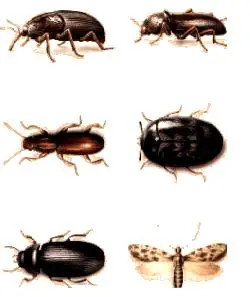
Aún no existe una base científica que respalde la eficacia del insecto contra el cáncer, sin embargo, muchos testimonios le ofrecen crédito a sus poderes curativos. Desde tiempos pretéritos, la humanidad ha luchado contra sus peores enemigos naturales que no son sino los organismos patógenos que provocan las diferentes enfermedades. Tras perseverantes investigaciones científicas a lo largo de la historia, se han obtenido logros positivos al descubrir las causas que originan muchas de dichas enfermedades, así como la solución para erradicarlas. Sin embargo, la guerra contra una de ellas es tan antigua como el propio hombre, quien no ha podido obtener ventaja en su constante lucha. Por el contrario, esta enfermedad mantiene aún su superioridad pues cobra a diario, ya sea desde uno u otro lugar del planeta, centenares de vidas. No es sino la enfermedad más terrible de todos los tiempos: el cáncer. Tratando de hallar un arma capaz de destruir, o al menos contrarrestar a los dañinos entes que producen esta enfermedad, el hombre ha recurrido a incontables recursos médicos tanto convencionales como alternativos que van desde las radiaciones, la quimioterapia así como medicamentos obtenidos de plantas y hasta del veneno de algunos arácnidos, sin resultados muy alentadores. El palembus ulomoides dermestoides En los últimos años, un tipo de gorgojo ha acaparado la atención pública, incluso de científicos y médicos, debido al número de personas que a diario lo consumen vivo y a la gran cantidad de testimonios que se han generado para dar fe de las propiedades curativas del insecto contra el cáncer y otras enfermedades como el asma y la diabetes. Palembus ulomoides dermestoides es el nombre científico del gorgojo en cuestión, del orden de los coleópteros y familia de los tenebriónidos. Se le atribuye la facultad de que al morir luego de llegar al estómago, segrega una sustancia denominada coleotoxina que estimula el sistema inmunológico y contrarresta la formación de tumores. Origen y propagación Este tipo de gorgojo proviene de China donde se consumía para combatir el asma. Fue llevado desde Alemania hasta Uruguay y hoy en día existe una gran cadena de consumidores tanto en este país como en Argentina (donde es más popular) pero se ha propagado además hacia otras partes del mundo como Estados Unidos, donde ya se cultiva y consume en varios lugares. Mantenimiento y cultivo Se deben conservar en pequeños recipientes de vidrio o plástico con adecuada aireación dentro de los cuales, con la ayuda de algunos ingredientes, se cultivan. La harina de centeno, que además de servirle de alimento es el elemento principal que le sirve de hábitat no debe ocupar más de la mitad de la capacidad del recipiente. Añadir pan de centeno, cáscara de banana, maní sin sal y algunas hojitas de lechuga optimizarían la alimentación del coleóptero. Sólo seis o siete insectos dentro de un recipiente correctamente dispuesto para su cultivo, acelerarían eficazmente la reproducción. Cada cierto tiempo, el recipiente debe ser renovado con harina de centeno para evitar la aparición de microbios. Para ello, se deben trasladar los gorgojos a otro recipiente para retirar los desperdicios y agregar la harina de centeno nueva, manteniendo así un higiénico ciclo de reproducción. Tratamiento El tratamiento consiste en dos fases: en la primera se ingiere un gorgojo el primer día, dos el segundo, y así sucesivamente hasta ingerir setenta el septuagésimo día, o sea, incrementando uno por cada día. La segunda fase es descendente. Al llegar a setenta gorgojos ingeridos, el próximo día se ingieren sesenta y nueve, sesenta y ocho al siguiente, y así hasta regresar a uno; momento en que se detiene el tratamiento para descansar. El cumplimiento cabal del tratamiento consta de la ingestión de 4900 insectos durante un período de poco más de tres meses. Cómo obtenerlos Las personas que cultivan este gorgojo lo ofrecen gratis a lo largo de una red internacional donde se distribuye sin costo alguno con el lema de que "salvar una vida no tiene precio" y ante cualquier emergencia, los gorgojos se pueden obtener a través de dicha red de distribuidores denominada Cadena del Gorgojo Testimonios Todavía no existen aseveraciones científicas que le ofrezcan el crédito necesario a este insecto, sin embargo, paralelamente a la controversia que se ha originado alrededor de su posible efectividad, han aparecido testimonios que abogan por los poderes curativos del gorgojo. Uno de los testimonios más notables fue el presentado en Miami durante el programa Caso Cerrado del Canal 41 conducido por la doctora Ana María Polo. Fue como un llamado de esperanza a los afectados por el cáncer. Jorge Hernández, de Miami, quien estuvo afectado por cáncer en la vejiga, asegura: "Me aplicaron varias sesiones de quimioterapia pero los tumores persistían, debía operarme, los médicos me dieron un tiempo, pero durante el mismo aparecieron en mi vida los gorgojos y cuando ya andaba por el día cincuenta tomándolos, el doctor, luego de hacerme una prueba me dijo que ya no había cáncer, que no habría operación; los gorgojos me curaron sin dudas". María Teresa Morales, también de Miami, afectada por cáncer intensivo en la mama dice: " luego de que me aplicaran las sesiones de quimioterapia, los niveles de cáncer descendieron a 7.0; entonces comencé a ingerir los gorgojos y actualmente, después de terminar un ciclo completo tomándolos sin recibir quimioterapia, los niveles han descendido hasta 2.9; asombroso. Creo que los insectos han colaborado porque realmente los he digerido con mucha fe". Realmente no existe una base científica en favor de los coleópteros, pero luego de tales testimonios más otros que podrían agregarse, no se descarta la posible efectividad de los mismos. Es conocido que el hombre, ante cualquier situación de emergencia, siempre ha de acudir a una última opción para salvarse y quién sabe si estos insectos logren cumplir al menos una función complementaria en la lucha contra el cáncer y otros males.
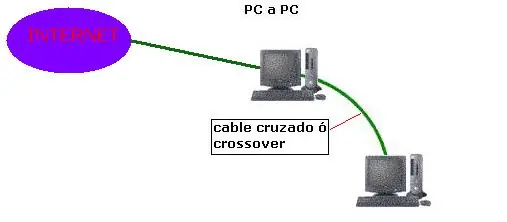
Esta es una guía básica de como compartir Internet. ojalá sea útil para ustedes. NOTA: para compartir Internet debemos tener el cableado bien construido y correctamente configurada nuestra RED. si hay dudas sobre eso. hay guías que explican como hacerlo en este portal. Veremos algunas de las configuraciones mas comunes para una red en la que se comparte el Internet. N°1. en la mayoría de los casos hay 2 PC´s conectados a través de un cable de red cruzado (crossover). N°2. cuando hay mas de 2 computadores y se usa un HUB o un SWITCH para hacer la RED. (red en estrella). Ahora veremos los tipos de conexiones. Los ISP que entregan servicios de Internet en chile generalmente tienen uno de los siguientes métodos de conexión: N°1 conexión ADSL. como Terra Speedy o Entel Will. N°2 conexión por cable. como Metrópolis o VTR N°3 conexión por marcado de teléfono. como Tutopía libre ETC. Ahora vamos a configurar la conexión compartida a Internet . .- Para esto necesitamos que uno de los PC´s tenga 2 tarjetas de RED, una para la red local y otra para el Internet. este PC hará de servidor de Internet para los demás. (la desventaja es que para que los PC´s clientes tengan Internet el PC servidor debe estar siempre encendido y conectado a Internet.) Prerrequisito: La red entre los PC´s debe estar funcionando y el PC servidor debe conectarse a Internet sin problemas configurando el PC se será el SERVIDOR Para configurar la conexión compartida a Internet debemos ir al panel de conexiones de red, primero abrimos el explorador de Windows y vamos a las propiedades de mis sitios de red. deberíamos tener un panel similar a este. NOTA: Para las conexiones de acceso telefónico el procedimiento es el mismo que para el ADSL Ahora debemos abrir las propiedades de la conexión a Internet. ahora tenemos que ir a la lengüeta de opciones avanzadas. y hacemos lo siguiente. compartir internet Le damos click a aceptar. NOTA: al hacer click en aceptar saldrá un mensaje de advertencia que se cambiará tu IP. debes aceptar y seguir. con eso ya tenemos listo el PC que hará de SERVIDOR. Ahora vamos a configurar lOS PC´s clientes (se hace igual en todos los PC´s). abrimos el panel de conexiones de red y abrimos las propiedades de la conexión de red local. aquí debemos hacer lo siguiente en las propiedades del protocolo TCP/IP. LISTO YA TENEMOS INTERNET EN TODA LA RED. fuente: http://www.chw.net/2004/01/compartiendo-internet-con-windows-xp2000/ espero les sea util como a mi.
instale el canaima 3.1 para probarlo es la version auyantepui, que pueden descargar aqui: http://canaima.softwarelibre.gob.ve/descargas/canaima-popular/versiones/3.1 la version segun este enlace es algo asi: Registro de cambios * Actualizaciones de Software: - LibreOffice 3.4 - Cunaguaro 8.0 (Soporte HTML5 Completo) - Guacharo 8.0 - Turpial 1.6.6 - Amigu 0.7.2 * Nuevas aplicaciones: - Ucumari: Centro de Control basado en Ailurus - Canaima Instalador: Nuevo instalador escrito en python - Software Center: Centro de instalación de aplicaciones * Aplicaciones ahora incluídas por defecto en la ISO: - Suite LibreOffice (completa) - Editor de video Pitivi - Analizador de uso de disco - Herramientas básicas de accesibilidad - GIMP Además, se realizaron las siguientes mejoras: * Reescritura de canaima-bienvenido-gnome en python-webkit para implementar animaciones en javascript. * Nuevos fondos de pantalla. * Reorganización de los paneles para ajustar el espacio conforme a las Netbooks y tablets. * Nuevo estilo visual para el Gestor de Arranque Plymouth. * Reestructuración del árbol de dependencias para eliminar paquetes innecesarios: gnome-core, dmz-cursor-theme, gnome-themes, gnome-icon-theme, evolution, evolution-common, epiphany-browser, epiphany-browser-data. * Implementación de los acuerdos de la MiniCayapa de Sabores de Mérida: - Creación del metapaquete canaima-escritorio-gnome. - Publicación de las fuentes limpias de los paquetes en el repositorio. - Implementar parches quilt para todos los paquetes modificados del proyecto Debian en Canaima. - Creación de los metapaquetes de accesibilidad visual, motora y cognitiva. bueno me gusto la version pero como es metadistribucion de debian trae sus ventajas y debilidades, una de las debilidades es que no puedes por defecto loguearte como root en entorno grafico y el esta version necesita privilegios root para configurar muchas cosas y no las hace solo como superusuario, depues de tirar flecha como loco, me toco aprende del fstab, lo de los permisos administrativos y otros disparates, le dare el atajo para que les funcione por completo y luego uds lo adaptan a su gusto. ademas de no poder loguear en entorno grafico como root algo que es propio de las nuevas version debian ike por seguridad, el canaima no te monta las particiones ntfs porque no eres root, despues de leer y leer sobre el fstab lo modifique pero me seguia dando fallas por los privilegios, asi esta mi fstab: # UNCONFIGURED FSTAB FOR BASE SYSTEM proc /proc proc defaults 0 0 sys /sys sysfs defaults 0 0 /dev/sda1 /media/sda1 ntfs-3g defaults,auto,user,exec,rw,owner,locale=es_VE.UTF-8 0 0 /dev/sda2 /media/sda2 ntfs-3g defaults,auto,user,exec,rw,owner,locale=es_VE.UTF-8 0 0 /dev/sda3 / ext4 defaults 0 0 UUID=d55cab9e-34db-4887-a205-72638b026a93 none swap sw 0 0 pero para que esto funcionara ademas de definir la clave de root por consola con el famoso sudo passwd root, abrir el nautilus desde el terminal como root con gksu nautilus, asi puedes editar los archivos sin problemas lo cual comence hacien con el fstab, el viene con el UUID que es 1 numero con el que el sistema identifica las particiones lo pueden verificar en /dev/disk/ estan las formas como identifica el sistema. luego de la ruta de la particion ejm /dev/sda1 /media/sda1 esta los parametros ntfs-3g que es el que maneja las particiones ntfs, luego auto para que se monten automaticamente las particiones, user para que los usuarios puedan montar particiones este nos sirve,exec permite ejecutar los binarios,rw derecho a lectura escritura en las particiones, owner que el primer usuario distinto de root conectado al sistema localmente tiene derechos a montar y desmontar el dispositivo (se adueña de éste); lo ultimo viene por defecto y es la personalizacion para venezuela, yo le habilite todas porque ya me tenia loco pero con user,auto y rw ya era suficiente,salvar los cambios en el fstab y listo por esta parte. los que quieran empaparse mas de fstab les recomiendo este link esta version le agregaron centro de software por defecto gran avance desde mi punto de vista instalate la aplicaciones usuario y grupos utilizando esa aplicacion te das los privilegios a tu usuario en ajustes avanzados al reiniciar ya estara listo lo tus particiones ntfs, pero yo queria hacer cosas que no me dejaba como superusuario y como no podia iniciar el usuario root por entorno grafico asi definieras el password, busque y la cosa es sencilla de la misma manera que edite el fstab deben editar el archivo daemon.conf que esta en /etc/gdm3 y comentar esta linea AutomaticLoginEnable = false, salva reiniciar y ahora logueense con el todoporoso root en canaima. estos disparates los logre luego de 2 instalaciones que queria ver si era algo del sistema lo de las particiones ntfs o si fue una casualidad que me paso, la primera vez luego de iniciarme con derecho debi instalar ntfs-config y al ejecutarlo me salia una groseria que no existia el directorio que si los derechos la solucion fue esta: sudo mkdir -p /etc/hal/fdi/policy no existia el directorio donde debia funcionar el ntfs-config esta info la saque de aqui http://rioth.blogspot.com/2011/11/arreglar-ntfs-config-en-ubuntu-1110.html les recomiendo las aplicaciones forense (conjunto de aplicacioines como ophcrack para analisis informatico forense), el canaima restaura (aplicacion con el que podemos hace un punto de restauracion de nuestro sistema y recobrarlo desde menu burg al iniciar), el ocumari es genial para los que quieren deja si gindows esta la aplicacion amigu interface que te ayuda a pasar del gindows a canaima). aqui una captura de apliaciones forenses y el centro de software aqui una captura de amigu fijese como detecta los usuarios gindows este es el ocumari muy practico aqui el canaima restaurar él al instalar se agregar a las opciones de inicio y poder recuperar el respaldo que hicimos para aquellos que quieren cambiar el burg o las opciones de inicio porque canaima se coloca como predeterminado y los nombre son muy largos al incluir la version del nucleo tengo otro post sobre eso porque el canaima 3 nunca me detecto el gindows pero para otros cambio pueden editar el burg.cfg que esta dentro de /boot/burg y para que el sistema tome los cambios deben hacer click en los ficheros en /etc/burg.d/ alli hay un readme que medio guia, aqui una captura: el 00_header es que incluira cambios del burg.cfg como el arranque predeterminado y editar los nombres parametros,etc. este post los escribo desde el canaima como usuario root puesto que sigo haciendo disparates probandolo, a la fecha la unica falla que no he podido o no me he dedicado es la configuracion del servidor mysql la version 5.1 se instala pero luego da fallas para configurarlo, instalelo desde donde lo instales porque probe desde centro de software, desde synaptic y desde consola y luego queda sin poder iniciar el servidor mysqld y queda esa molestia cada vez que instalar algo. en internet hay mucha informacion con respecto a instalacion sin internet o offline, cuando tienes tu distro a tono con los programas que quieres pasa algo y debe comenzar y no quiere descargar todo de nuevo o no tienes acceso a internet donde esta la computadora, despues de ver varias opciones como aptoncd que sirve para respaldar los archivos deb que se encuentran en /var/cache/apt/archive es donde el sistema pone los programas deb que descargaste y instalaste aunque los tar o otros tipos portable los mete en la carpeta tmp, yo queria tener todo eso para futuras instalaciones, el aptoncd respalda los archivos que puedes quemar o crear una imagen iso, pero no instala nada despues de ver tantas opcion y comandos;que si synaptic que si el apt-get,etc. al final el mas practico fue respaldar todos los deb directamente y luego instalar con dpkg -i *.deb luego a ver que no se instalo o dependencia que no se montaron aunque hay 1parametro para forzar la instalacion sin chequear las dependencias, lo ideal es haber actualizado al hacer esto segun todos paginas que hablan de este procedimiento, pero como hace el que no tiene conexion, cualquier cosa se puede reparar con synaptic o el mismo ocumari que te da algunas opciones,yo como tenia el sistema actualizado solo me dio problemas 2 cosa al cinelerra y otra cosa que no recuerdo. a la fecha he instalado de todo sin mucho problema y aprendiendo en el proceso. este post es para los bunga bunga como yo que no sabemos mucho de linux, este es el 3 linux que toco ya he estado probando las otras versiones de canaima (comunal,colibri,3.0)y como todos ubuntu, hasta ahora no estraño gindows aunque me dedico a dar soporte para esa plataforma. espero que algo de mis disparates le sirva a alguien. les agradesco comentario de la retroalimentacion aprendemos todos. aqui otra fuente de informacion: http://facusdelacruz.wordpress.com/2008/03/08/habilitar-acceso-grafico-para-root-en-kde-y-gnome/
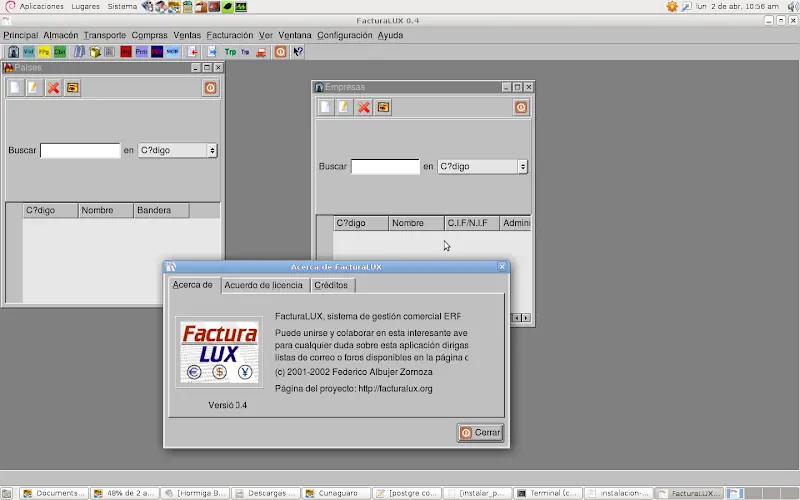
aqui explico instalar facturalux pueden descargar el tar.gz desde aqui http://facturalux.sourceforge.net/descarga.htm o desde centro de software, en mi caso lo hice desde centro de sotfware, pero primero descricion del programa: FacturaLUX es software libre de tipo ERP (Enterprise Resource Planning) orientado a la administración, gestión comercial, finanzas y en general a cualquier tipo de aplicación donde se manejen grandes bases de datos y procesos administrativos. Su aplicación abarca desde la gestión financiera y comercial en empresas hasta la adaptación a procesos complejos de producción. Especialmente adecuado para PYMES. tremenda descripcion pero en lo que todo el mundo se rompe el coco es en la bendita palabra de paso que pide en el asistente para su configuracion luego de ejecutar facturalux. pues resulta ser que la bendita palabra de paso solo es la clave del usuario (factuser con el que viene predeterminado) primero es instalar el postgresql bien (recomiendo desde synaptic), El sistema fundamental para el funcionamiento de la aplicación es: - Sistema operativo GNU/Linux ( kernel 2.2.x o superior ) - Compilador de C++ (GNU g++) Librería Qt 3.0 Las librerías gráficas Qt3.0.x son utilizadas por KDE 3.0. Si su sistema ya posee un KDE 3.0 posiblemente tenga usted ya instaladas estas librerías, aunque deberá asegurarse que las librerías están instaladas con el driver para PostgreSQL la compilacion manual ./configure --with-qt-dir=$QTDIR make y como usuario root.. make install Por defecto FacturaLUX se instalará en el directorio /usr/local/facturalux, para iniciar la aplicación hay que ejecutar /usr/local/facturalux/bin/facturalux. El script configure acepta varios parámetros que usted podrá establecer para ajustar la instalación o para corregir problemas, si desea visualizar una lista completa con todos los parámetros aceptados, ejecute : ./configure --help Las acciones a realizar después de la instalación se reducen a crear la base de datos y un usuario para esta. No hace falta crear a priori tablas en la base de datos, ya que FacturaLUX crea automáticamente las tablas necesarias en el momento que se van a usar por primera vez. Actualmente FacturaLUX sólo trabaja con PostgreSQL, por lo que se debe tener correctamente instalado este sistema de gestión de bases de datos y funcionando. abrimos terminal con permisos root. entramos en postgre su postgres con este comando vemos las bases de datos de postgre psql -l sino esta listada la base de datos facturalux debemos crearla createdb -E UNICODE facturalux para crear el usuario createuser factuser en mi caso y como mucha gente me rompi en coco con lo de la palabra de paso tenia que establacerle el password al usuario factuser debi entrar en psql colocando psql luego para cambiar la clave al usuario factuser alter user factuser with password 'passwd' el password entre comillas es el password a definir y debe ir entre comillas simples Si el programa response con el mensaje 'ALTER ROLE' la contraseña se ha cambiado correctamente. Para salir se la utilidad escriba: q para salir del usuario 'postgres' escriba lo siguiente: exit Listo. La contraseña se ha cambiado correctamente. luego en el asistente de facturalux colocas la clave como palabra de paso y ya es una tonteria pero hay 1gentio en internet preguntando lo de la palabra de paso yo casi me quedo calvo disculpen sino soy buen pedagogo si soy algo gago pero eso es otra cosa comentarios se agradecen cualquier otra cosa aqui esta el manual en linea http://facturalux.sourceforge.net/docs/es/usr/index.html#toc3http://facturalux.sourceforge.net/docs/es/usr/index.html#toc3
Algunas veces se tienen problemas para hacer funcionar las tarjetas de de red wireless en Linux (por cuestiones de drivers). Afortunadamente eso va cambiando poco a poco, y distribuciones como Ubuntu no suelen dar muchos problemas a la hora de reconocer el hardware y utilizar los controladores apropiados. Para otros casos es posible utilizar una excelente herramienta llamada ndiswrapper. La función de este programa es la de utilizar los drivers que están construidos para funcionar en Windows, y hacerlos funcionar en nuestro querido Linux. En esta guía intentaré mostrarles detalladamente, cómo es el proceso de instalación de una tarjeta de red inalámbrica utilizando ndiswrapper (al menos de dos maneras, para que tengas más opciones), y por supuesto un ejemplo de la vida real. Instalando ndiswrapper Uso de ndiswrapper ndisgtk, una interfaz gráfica para ndiswrapper Ejemplo: instalando el adaptador de red inalámbrico USB: Linksys WUSB54GP Solución de problemas Instalación de ndiswrapper Desde los repositorios… La instalación de este programa es bastante sencilla, puesto que se encuentra en los repositorios de prácticamente todas las distribuciones. En Ubuntu o Debian basta con ejecutar el comando: # aptitude install ndiswrapper Si usas Arch Linux: # pacman -S ndiswrapper Desde las fuentes… Si deseas puedes instalarlo desde el código fuente. Basta con descargarlo desde la página oficial, descomprimirlo, compilarlo e instalarlo: # tar zvfx ndiswrapper-1.53.tar.gz # cd ndiswrapper-1.53/ # make # make install Uso de ndiswrapper… Puesto que ndiswrapper necesita de los drivers de Windows para instalarlos en Linux, es necesario saber dónde se encuentran (si están en la partición de Windows) o descargarlos. Una vez tengamos los drivers necesitamos el archivo cuya extensión sea .inf. Una vez indentificado ejecutamos el comando: # ndiswrapper -i ARCHIVO.inf Hecho esto, el driver queda instalado y solo nos queda crear un alias para cargar el módulo: # ndiswrapper -m # modprobe ndiswrapper Ten en cuenta! Por defecto ndiswrapper crea el archivo /etc/modprobe.d/ndiswrapper que contiene esto: alias wlan0 ndiswrapper. Fíjate que pone wlan0, por lo que si ya tienes una tarjeta de red inalámbrica te daría problemas. Así que, si tienes más de una tarjeta debes cambiar el archivo y poner algo como esto: alias wlan1 ndiswrapper. Una vez hecho esto, podrás verificar qué drivers tienes instalados y si la tarjeta se encuentra conectada, utilizando el comando: # ndiswrapper -l Con lo que obtendrás algo como esto: wusb54g : driver installed device (5041:2235) present (alternate driver: p54usb) Si deseas eliminar el driver, basta con identificar el nombre del mismo y ejectar ndiswrapper con la opción -r. Por ejemplo, para eliminar el driver del ejemplo anterior el comando sería: # ndiswrapper -r wusb54g ndisgtk, interfaz gráfica para ndiswrapper Si no eres muy amigo de la consola, pues deberías intentar aprender… en todo caso, y mientras estudias, puedes utilizar ndisgtk, una herramienta bastante sencilla escrita en Python (pygtk), con la que podrás gestionar fácilmente los drivers de tus tarjetas Wifi. Su instalación en Ubuntu (por que no está en los repositorios de Arch Linux) es: # aptitude install ndisgtk Para usarlo vas a Sistema -> Administración -> Controlador para redes inalámbricas de Windows, y verás algo como esto: Para instalar un driver, has clic en el botón Instalar nuevo controlador, y selecciona el archivo .inf. Ejemplo: instalar el adaptador de red inalámbrico USB: Linksys WUSB54GP El dispositivo que vamos a instalar en nuestro ejemplo es un adaptador de red inalámbrica USB fabricado por Linksys, de referencia WUSB54GP. En mi caso tengo el CD con los drivers para Windows, pero bien podría haberlos descargado de la página del proveedor. 1. Primer paso: ubicar los archivos de los drivers :/# cd /media/cdrom :/media/cdrom# ls Acrobat Reader 6.0 AUTORUN.INF Drivers IMAGE License_EN.rtf Manual Setup.exe Utility Wlan.ini :/media/cdrom# cd Drivers/ root@pogo:/media/cdrom/Drivers# ls WUSB209x.sys WUSB20XP.sys WUSB54G.cat WUSB54G.inf 2. Segundo paso: instalar los drivers con ndiswrapper # ndiswrapper -i WUSB54G.inf 3. Tercer paso: crear el alias para el módulo # ndiswrapper -m 4. Cuarto paso: cargar el módulo # modprobe ndiswrapper Puedes verificar si el módulo fue cargado con el comando: # lsmod | grep ndiswrapper 5. Quinto paso: activar la tarjeta y usarla # ifconfig wlan0 up Puedes hacer un escaneo para ver qué redes están disponibles con el comando iwlist wlan0 s: Ubuntu trae un gestor de redes bastante bueno, pero en caso tal que no te guste o que uses Arch Linux, te recomiendo usar RutilT. Además el gestor de redes inalámbricas de Ubuntu no funciona con algunas tarjetas (por ejemplo con la Ralink RT73), por lo que RutilT es una excelente opción. La instalación en Debian y Ubuntu: # aptitude install rutilt O en Arch Linux: # pacman -S rutilt Su apariencia es la siguiente: Depurando problemas (troubleshoting) Si antes de instalar tu tarjeta ya tenías una instalada, debes ser cuidadoso con el archivo /etc/modprobe.d/ndiswrapper, puesto que el alias de la tarjeta (wlan0, wlan1, wlanN) debe ser diferente a la de la tarjeta que estás actualmente usando. Ten en cuenta que aircrack-ng NO funciona actualmente con tarjetas configuradas con ndiswrapper. Así que si tenías planeado algo de auditoría de redes inalámbricas, pues no se va a poder Si experimentas problemas de otro tipo, lo mejor es ver qué sucede ejecutando el comando dmesg lo cual nos mostrará información del error, o dmesg | tail (para ver solamente los últimos sucesos) Errores como SIOCSIFFLAGS: No such file or directory son causados generalmente por errores con el firmware. Si es tu caso, basta con que ejecutes dmesg para identificar qué archivo de Firmware está intentando cargar la tarjeta, y verificar si existe o no. Ello te permitirá buscarlo por ejemplo en páginas como Intel Linux Wireless. Recuerda que si no tienes el firmware, debes descargarlo y copiarlo en la carpeta /lib/firmware. Si al momento de ejecutar el comando ndiswrapper -l, no aparece “present“, verifica si está correctamente conectado el dispositivo. En caso de que sea USB, es buena idea ejecutar el comando lsusb, o si es PCI pues lspci. fuente: http://casidiablo.net/instalacion-tarjeta-wireless-linux/
Muy buen día a todos mis hermanos de la comunidad del Software Libre y de Gnu/Linux. Tal vez pocos lo sepan pero, soy Venezolano y hoy me he enterado por las redes sociales de la disponibilidad de la primera alpha de Canaima 4 bajo el nombre código “kerepakupai”. Debemos recordar que, Canaima usa como distro base a Debian en su rama estable, por lo tanto era de esperarse que, la primera alpha viera luz de manera rápida. Para los que no lo saben, diré de manera resumida que, Canaima es una metadistribución Venezolana que como dije anteriormente, toma a Debian como base y le agrega distintas aplicaciones realizadas en nuestro país. Esta distribución nace por la necesidad del estado venezolano en realizar una migración completa de sus instituciones a Software Libre. Algunas de las novedades con las que cuenta Canaima 4 en esta versión Alpha, como nos cuentan en las lista de correos de la distribución son: – Escritorio Gnome 3.4. –Kernel Linux 3.2.0 –Servidor de ventanas X.org 7.7. –Suite Ofimática LibreOffice 4.0.1. –Navegador Web Cunaguaro 22.0 (basado en Iceweasel). –Cliente de Correo Guácharo 17.0.5 (basado en Icedove). –Programa de manipulación de imágenes GIMP 2.8. –Editor de gráficos vectoriales Inkscape 0.48. –Lenguaje Python 2.7/3.2. –Lenguaje Perl 5.14. Es una versión alpha. No se recomienda su instalación en máquinas de producción. Solo para probarla y enviar bugs para que el equipo desarrollador pueda corregirlos Les dejo el enlace donde pueden encontrar la nota completa del lanzamiento así como algo más de información aquí Ahora bien, faltan los enlaces, ¿no? Allí van… version 32 bits version 64 bits Esto es todo, me despido haciendo un llamado a todos los que puedan y dispongan de algún tiempo libre a probar esta versión y a “descubrir” bugs que pueden reportar aquí.
esta es una serie de videos para que se animen a instalar canaima 3.1, todo lo que se puede hacer, aclaro que todas las aplicaciones son instalas mediante un repositorio local que me hice poco a poco puesto que me mude y todavia no tengo conexion, los videos grabados con recordmydesktop, la compu es una sencilla core2duo y junto a canaima tengo w7 y xp, para aquellos que temen perder su win, prueben he instalen evaluen. video de instalacion link: http://www.youtube.com/watch?v=-K-4V4EsW28 link: http://www.youtube.com/watch?v=AjAcjQ-qLLY link: http://www.youtube.com/watch?v=msrYf5qvd3Y link: http://www.youtube.com/watch?v=RvNQj3ukr5o video de aplicaciones diseño y 3d link: http://www.youtube.com/watch?v=q31spdzcptQ video de aplicaciones contables link: http://www.youtube.com/watch?v=gAwVjWpAYWg video de aplicacion juego unreal 2004 link: http://www.youtube.com/watch?v=sgFLDHW5rZE video de aplicacion juego 0 a.d. link: http://www.youtube.com/watch?v=PG8AYUjANlo juego speed dreams link: http://www.youtube.com/watch?v=44_stxb1EQA&feature=youtu.be otras pruebas generales link: http://www.youtube.com/watch?v=_8I8RFZ10KY link: http://www.youtube.com/watch?v=26MMWBuC6kQ editado 19/05/2013 canaima con compiz link: http://www.youtube.com/watch?v=Ux4XMMKyrAo canaima con KDE link: http://www.youtube.com/watch?v=CkJvkA3Mb0M canaima con LXDE link: http://www.youtube.com/watch?v=TeFpyj4IATI canaima con XFCE link: http://www.youtube.com/watch?v=cMJYRVeiuTw aplicaciones educativas en canaima link: http://www.youtube.com/watch?v=PnA5UNDlFq0 debconf configuracion avanzada en canaima link: http://www.youtube.com/watch?v=AXefoRx830w canaima para el programador link: http://www.youtube.com/watch?v=NYQpQdK76UI canaima con alfresco sistema para gestion de documentos link: http://www.youtube.com/watch?v=xWAQHklSE34 canaima con sistema contable leonux link: http://www.youtube.com/watch?v=kiy-GvfI1VA roraima comunal sistema de gestion link: http://www.youtube.com/watch?v=Sih7pKW54Mo&feature=youtu.be editado el 16 de junio 2013 aclaro que todos esto es con un sistema sin conexion a internet con repositorio local voy a empezar a subir los videos de canaima educativo estos los tome de una canaimita comienzo con el contenido educativo 2do grado link: http://www.youtube.com/watch?feature=player_detailpage&v=9dMAPz-u-OI 3er grado link: http://www.youtube.com/watch?v=GbfgnTKL0gI&feature=youtu.be 4to grado link: http://www.youtube.com/watch?v=hDTONKo5B4I&feature=youtu.be 5to grado link: http://www.youtube.com/watch?v=1MM1vqUyIMs&feature=youtu.be 6to grado link: http://www.youtube.com/watch?v=a1rcr8MDn3M&feature=youtu.be material de las canaimitas link: http://www.youtube.com/watch?v=lEZXI8hel3M&feature=youtu.be agregado 14 julio 2013 juego lugaru link: http://www.youtube.com/watch?v=PfyraT5fe_0&feature=youtu.be link: http://www.youtube.com/watch?v=3T79kuoOKPI&feature=youtu.be sistemas de gestion y contables openbravo link: http://www.youtube.com/watch?v=NfOSxE74OxI&feature=youtu.be sintep drupal link: http://www.youtube.com/watch?v=WikmbHHnGqU&feature=youtu.be fronaccounting link: http://www.youtube.com/watch?v=V3JAinekq5A&feature=youtu.be facturalux link: http://www.youtube.com/watch?v=Dn5cX8dJmiM&feature=youtu.be abanq link: http://www.youtube.com/watch?v=byvQP5F3fMs&feature=youtu.be cont4 link: http://www.youtube.com/watch?v=jVfgnKgk_rc&feature=youtu.be gnash link: http://www.youtube.com/watch?v=4VSNk5BetyM&feature=youtu.be mapas mentales dia link: http://www.youtube.com/watch?v=CD3l9_BzGJw&feature=youtu.be freemind link: http://www.youtube.com/watch?v=4VSNk5BetyM&feature=youtu.be mientras pueda seguire subiendo
BURG es un programa basado Grub 2,BURG usa el nuevo menu list,plantillas de menu de arranque y atajos de teclado son facilmente personalizables comenzemos por instalar BURG Edita el archivo source.list (lo puedes hacer desde Terminal): sudo gedit /etc/apt/sources.list agrega lo siguiente en el archivo y salvalo deb http://ppa.launchpad.net/bean123ch/burg/ubuntu karmic main deb-src http://ppa.launchpad.net/bean123ch/burg/ubuntu karmic main Agrega GPG key gpg --keyserver subkeys.pgp.net --recv 55708F1EE06803C5 gpg --export --armor 55708F1EE06803C5 | sudo apt-key add - actualiza y instala sudo apt-get update sudo apt-get install grub-pc luego agrega los cambios al MBR sudo grub-install "(hd0)" descarga temas wget http://grub4dos.sourceforge.net/themes.tar.bz2 extraelos en /boot/grub/themes sudo tar -xjf themes.tar.bz2 -C /boot/grub/themes/ Ahora,edita el /etc/default/grub sudo gedit /etc/default/grub borra el “#”(sin parentesis) antes de esto: GRUB_TERMINAL=console Ahora,edita /etc/grub.d/40_custom: sudo gedit /etc/grub.d/40_custom copia y pega lo siguiente en el archivo set gfxmode="640x480" set gfxfont="Unifont Regular 16" loadfont /boot/grub/themes/fonts/unifont.pf2 loadfont /boot/grub/themes/fonts/aqui.pf2 loadfont /boot/grub/themes/fonts/edges.pf2 loadfont /boot/grub/themes/fonts/lime.pf2 loadfont /boot/grub/themes/fonts/7x13B.pf2 loadfont /boot/grub/themes/fonts/smoothansi.pf2 loadfont /boot/grub/themes/fonts/Helvetica-Bold-14.pf2 insmod vbe insmod png insmod coreui load_config /boot/grub/themes/proto/theme.txt la ultima linea cargaba el tema. puede cambiar la linea para el tema de tu preferencia : ubuntu theme: load_config /boot/grub/themes/ubuntu/theme.txt winter theme: load_config /boot/grub/themes/winter/theme.txt proto theme: load_config /boot/grub/themes/proto/theme.txt Ahora, con el creamos el archivo grub.cfg: sudo update-grub tema ubuntu tema proto tema winter mas detalles en https://help.ubuntu.com/community/Burg/ gracias anticipadas por comentarios