jjm66
Usuario (Argentina)
1. El hardware del Netbook El hardware de los netbooks (al menos en las gamas baratas) suele ser bastante limitado, que no quiere decir insuficiente. Linux tiene muchas versiones dependiendo de las capacidades del sistema, lo que no quita de que sea un sistema operativo a la última. Ten por seguro que una versión parcheada y preparada a última hora de Windows XP no funcionará mejor que Linux. 2. Las netbook necesitan un SO seguro La netbook está concebido sobre todo, para poder conectarse a la red en cualquier parte sin tener que cargar con un pesado maletín. La seguridad de nuestros datos es esencial, y la de nuestro equipo también. Por eso Linux es la mejor opción. Te olvidarás de los virus y de otro tipo de fallos de seguridad. 3. El escritorio es lo que cuenta En una netbook, el escritorio es incluso más importante que en uno normal. Si la pantalla ya es bastante pequeña, intentemos no dejarnos los ojos buscando iconos o leyendo textos. Mejor que eso, usa alguna distribución de Linux pensada para netbook, cuyas características y opciones están pensadas para que el funcionamiento de estos pequeñines sea óptimo. No te conformes con un cutre sistema que nunca jamás estuvo pensado para esto. 4. La netbook no tiene que ser un equipo necesariamente lento Parece que tener un ordenador con poca potencia significa inexorablemente renunciar a la velocidad y al rendimiento en pos de la utilidad y la comodidad. Esto no es así. Si tienes un ordenador con pocas capacidades, tendrás que instalar un sistema ligero, pero igual de completo que uno normal. Tu única opción como siempre, Linux. 5. Con Linux, te costará menos. Cuando vayas a comprar el ordenador, fíjate en que el hecho de comprarlo con Linux es un ahorro directo de más de 30€ (160 mangos) de media. Si a eso le añadimos los costes de actualizaciones, licencias etc., nuestro presupuesto aumentará de forma considerable. Mejor un sistema de bajo coste o gratis, en el que incluso las actualizaciones nos costarán cero. 6. Linux es mucho más configurable Si instalar un Windows, tendrás un tipo de sistema, Windows. Si instalas Linux, tendrás cualquier sistema, ya que la altísima configuración de este, nos permitirá cambiar todo a nuestro antojo. Iconos, fondos, temas, e incluso el propio entorno de escritorio, pasando de uno vistoso y con efectos a uno más sencillo y ligero si así nos conviene. 7. Ganarás en velocidad Por muy viejo o limitado que sea el equipo que te gastas, siempre tendrás la opción de un sistema operativo acorde con esas capacidades. No estarás obligado a tener un ordenador con lo último pero funcionando a velocidad tortuga, ni te verás obligado a tirarlo y comprar otro más nuevo. Fácil. 8. Hay mejoras continuas en el sistema Linux se actualiza casi diariamente (depende de la versión). No tendrás que preocuparte por pagar nuevas actualizaciones ni descargarte manualmente la última versión de un programa determinado. Todo es automático y configurable, y por supuesto, gratis. 9. La siguiente versión del sistema funcionará en tu netbook La falsa idea de que un nuevo sistema operativo requiere un ordenador más potente hay que desterrarla. Probablemente, si instalas una distribución de Linux hoy y te funciona, te funcionarán las sucesivas actualizaciones de ese sistema por mucho tiempo. Se acabó eso de renovar el ordenador cada 3 años. 10. El soporte es mejor Aunque parezca mentira, el soporte de las distribuciones de Linux es mejor que el de otras como Microsoft. Además de foros y guías en Internet, podrás solicitar ayuda a cualquier usuario de la red, llamar a un servicio técnico, pedir asesoramiento o incluso llevarlo a tiendas de informática, donde poco a poco, van siendo conocedores de estos sistemas. Y ojo, que no vas a tener que pagar un duro por todo esto. Simplemente es Linux. http://blogs.techrepublic.com.com/10things/?p=945
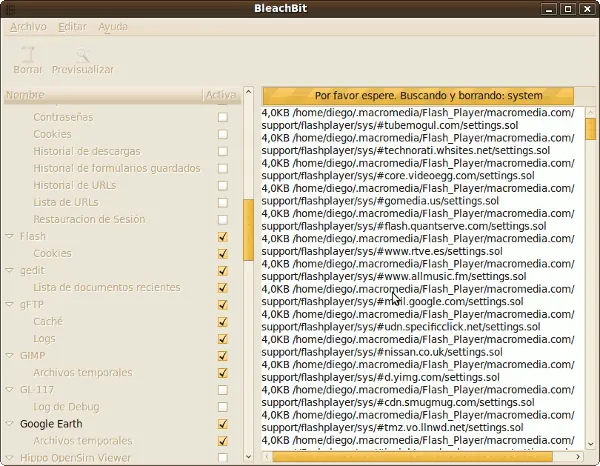
BleachBit es una aplicación open source que podemos usar para eliminar todos los archivos temporales que crean las aplicaciones y que están ocupando espacio innecesario en el disco de nuestro sistema. La cache de los navegadores, los archivos temporales de GIMP y de Google Earth, son algunos de los muchos archivos temporales que podemos eliminar muy fácilmente. Esta aplicación posee una interfaz muy sencilla divida en dos partes, en la parte de la izquierda muestra la lista de programas de los puede eliminar los datos temporales y en la parte de la derecha, muestra información sobre el proceso de eliminación Sólo hay que seleccionar los programas de los cuales queremos eliminar los temporales y hacer clic en borrar. Funciona rápido y bien, la verdad es que me gustó mucho y me hizo revivir los tiempos de Windows en donde este tipo de programas, son una cuestión muy importante Link: http://bleachbit-project.appspot.com/download/ fuente: http://www.genbeta.com/linux/bleachbit-elimina-archivos-innecesarios-para-liberar-espacio-en-gnulinux
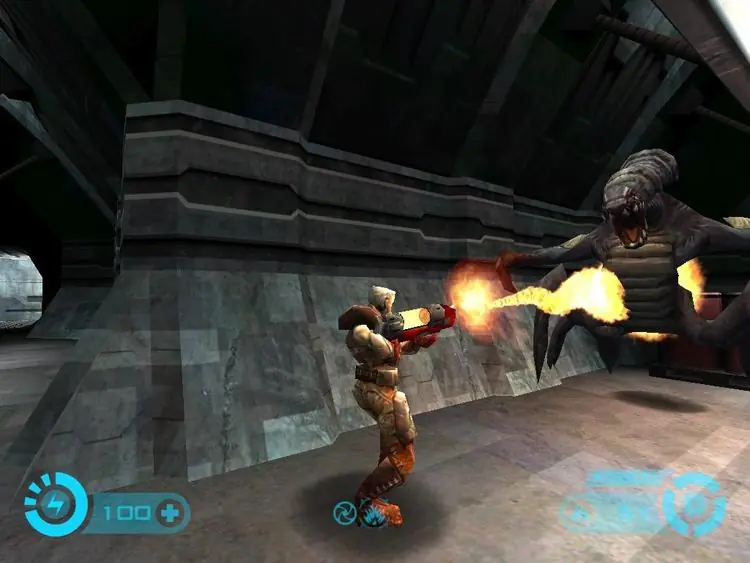
Los responsables del proyecto live.linuX-gamers han liberado una nueva versión (0.9.5). live.linuX-gamers es una distribución basada en Arch Linux de las denominadas Live, es decir que para usarla no se necesita hacer uso del disco duro, que nos permite disfrutar de una muy buena selección de juegos. live.linuX-gamers 0.9.5, viene en 4 versiones. Dos de ellas son versiones Big y las otras dos Lite. La diferencia entre ambas es que la versión Big trae bastantes juegos más, juegos que no soportan algunos equipos más limitados. Hay 4 isos diferentes. Es que para cada una de las versiones, hay una imagen para USB y CD en el caso de la versión Lite (700MB) y una imágen para USB y DVD en la versión Big (4.7 GB). Los juegos a los que podemos acceder directamente desde el CD, DVD o dispositivo USB son: armagetronad astromenace blobby chromium-bsu extremetuxracer foobillard frozen-bubble hedgewars lbreakout2 pingus quadra smc teeworlds worldofgoo-demo xmoto btanks fretsonfire glest maniadrive neverball neverputt nexuiz openlierox sauerbraten scorched3d supertuxkart torcs tremulous urbanterror warsow warzone wesnoth widelands worldofpadman * Los que están en negrita, son los juegos agregados a la versión Big. Los diferentes links a las isos respectivas tanto en torrent como en descarga directa: http://live.linux-gamers.net/torrents/lg-live-0.9.5-i686-lite.iso.torrent http://live.linux-gamers.net/torrents/lg-live-0.9.5-i686-lite.usb.torrent http://live.linux-gamers.net/torrents/lg-live-0.9.5-i686-big.iso.torrent http://live.linux-gamers.net/torrents/lg-live-0.9.5-i686-big.usb.torrent
The Leage of Moveable Type es una comunidad de usuarios que pretende crear un movimiento colectivo para impulsar las mejoras en los diseños de sitios web aprovechando la existencia de @font-face, que permite a los diseñadores especificar la ubicación de la fuentes tipográficas en los diseños, usando para ello tipografías de código abierto, en la que desde su página principal tienen una colección de ellas.Precisamente dispone de una colección de 15 tipografías diferentes disponibles bajo SIL Open Font Licence, una licencia en que el diseñador deberá de citar al autor de la tipografía en los créditos, y además, cualquier modificación que se hagan en las tipografías, las tipografías resultantes también deberán estar disponibles bajo los mismos términos. El uso de estas tipografías pueden ser a nivel personal o incluso a nivel comercial.Ya sólo nos queda elegir aquellas que más nos gusten para utilizarlas en nuestros diseños. Quien desee saber más acerca de esta comunidad, donde todos estamos invitados a participar con nuestras contribuciones, tan sólo deberá leer el manifiesto.http://www.theleagueofmoveabletype.com/
Por fortuna me entero, gracias a los chicos de FSM (Free Software Magazine) que es posible crear libros en formato ePub, Mobi y pdf a partir de cualquier fuente RSS de datos. 1 - Escoger las urls que me interesan 2 - añadirlas a Calibre como noticias RSS y 3 - generar el libro ¿Muchos pasos? No te preocupes, está tirado hacerlo Manos a la obra Suponiendo que 1.- Tenes instalado Calibre en tu equipo (ya estás tardando si no es así ) y 2.- Recopilaste los enlaces RSS que te interesa incluir en el libro Utilizaremos la opción añadir nueva fuente de noticias Y añadiremos tantas sindicaciones de contenido como queramos incluir en nuestra publicación Para finalizar solicitaremos descargar las noticias centrándonos en la personalización que hemos realizado ¡Listo! Ya tenemos nuestro libro creado con todas las noticias que aparezcan en los feeds que hemos seleccionado. Personalización Si no te gusta la portada que aparece por defecto siempre podemos personalizarla editando los metadatos y cambiando la portada (entre otras cosas) por la imagen que más nos guste y/o mejor represente el contenido de la publicación. Ésta es mi elección, Se acabaron las excusas para no leer y/o generar libros electrónicos a “mansalva” http://calibre-ebook.com/
Si acaban de actualizaros a Firefox 3.6 se dieron cuenta que únicamente cuenta como motor de búsqueda a Ask, que no es mal buscador todo hay que decirlo, pero personalmente prefiero el hasta ahora imbatible Google. Además suelo buscar bastantes cosas en la Wikipedia, así que un motor de búsqueda en la Wikipedia en español y en inglés se me hace necesario. La forma mas sencilla de añadir motores de búsqueda a nuestro Firefox es ir a la página de Mycroft Project y allí mismo seleccionar e instalar el motor que más nos interese. Para que no te confundas demasiado, los más importantes están en la página principal bajo el apartado: “Search plugins for popular domains” Yo, seleccioné Wikipedia y luego en la lista que se me ofrece, seleccioné: “Wikipedia (es) – Buscar“. Al hacer click sobre el enlace, ya solo queda aceptar la ventana emergente que nos ofrece instalar el motor de búsqueda en nuestro navegador.
Aunque por lo general es imposible leer de forma cómoda algún PDF o sitio web desde un celular, siempre es bueno ver las alternativas que el Android Market ofrece, en especial esta aplicación que es esencial para aquellos que usan alguna distribución de Linux y necesitan un recordatorio de los comandos. Se trata de “Unix and Linux“, una aplicación para Android que posee una enorme tabla de contenido que nos permite tener siempre a la mano y por categorías, el uso y ejemplos de los comandos para usar en la consola. Aunque la principal función es la demostrar sus comandos, al iniciar la aplicación podemos ver una tabla de contenidos que nos muestra las distintas categorías de comandos y los separa en básicos y avanzados y allí nos muestran algunas categorías como comandos sobre control de acceso, editores, control de archivos y directorios, transferencia de archivos, herramientas de programación entre otras.
Normalmente, cuando usás el terminal para ejecutar un programa, si querés cerrar el terminal, esto cerrará también el programa en ejecución. Para evitar este comportamiento, existe un pequeño truco. Supongamos que abriste nautilus desde un terminal ejecutando: nautilus Ahora querés cerrar el terminal sin que se cierre la ventana de Nautilus. Para ello, presioná Ctrl + z en el terminal y ejecutá los siguientes comandos: disown -h %1 bg 1 Una vez hecho eso, podés cerrar el terminal sin que ello repercuta en el programa que abriste desde el terminal.
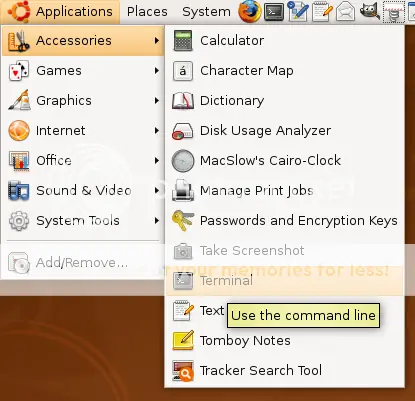
Linux utiliza una herramienta llamada consola de comandos o Terminal desde la cual se pueden ejecutar una serie de sentencias para acceder a ciertos lugares del sistema, realizar ciertas tareas o simplemente visualizar reportes importantes. El análogo en Windows, a la consola de comandos de Linux, sería la ventana de DOS (en Windows se acceder Inicio> Ejecutar> cmd> Enter) con la salvedad de que en Linux tiene un mayor potencial. ¿Por qué el terminal de Linux es mejor que el de Windows? Porque abre una posibilidad a una mayor cantidad de cambios que en Windows serían imposibles o solo realizables con herramientas bastante avanzadas. Existen por ejemplo algunos procesos en Windows que por más que intentemos ‘terminarlos’ simplemente no se dejan por ser del sistema (o virus que emulan esa acción) pero que en Linux desde la consola con un sencillo kill -9 nos dirá adiós. Para acceder al terminal de Linux la mayoría de sistemas tienen un acceso rápido, en OpenSuse es bastante similar a Windows con un filtro para mostrar programas (digitamos terminal nomás), en RedHat también se inicia desde su ‘barra de tareas’, en Ubuntu desde la parte superior en Aplicaciones> Accesorios> Terminal. El terminal es tan poderoso que si tenemos permisos de root (root es un superusuario en Linux) podemos dejar que arranque el sistema moviendo el init. Así que hay que tener cuidado con los permisos. Algunos comanditos que les pueden servir para su inicio en Linux. Mostrar ruta de la posición actual (pwd) pwd Listar archivos de la ruta actual (ls, ls -l, ls -lR, ls -la) ls Entrar a un determinado directorio dentro de nuestra carpeta: cd <nombre-directorio> Con eso basta por ahora, poco a poco iré posteando más sobre Linux mientras voy tuneando el mío. Ah, por cierto ya publico luego, si todo sale bien, los videos de la conferencia de Stallman en la UNI
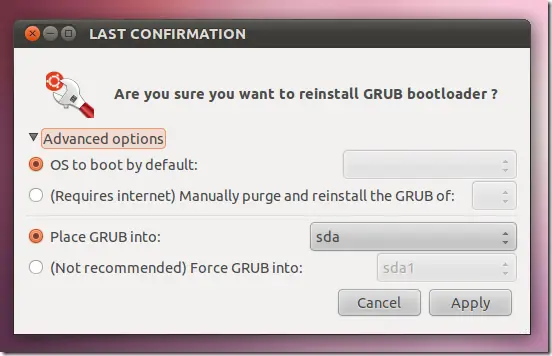
Boot Repair es una interfaz gráfica para corregir los problemillas con el Grub, que podrían llegar a impedir que podamos reiniciar nuestro equipo, que no aparezca listado alguno de nuestros sistemas operativos, etc. El mejor modo de utilizarlo es arrancando Ubuntu desde un Live USB. Para instalarlo, abrí un terminal y escribí: sudo add-apt-repository ppa:yannubuntu/boot-repair sudo apt-get update sudo apt-get install boot-repair-ubuntu El programa es muy fácil de usar y se explica por sí mismo. Una vez realizados los cambios, aparecerá un cuadro confirmando que los mismos se realizaron satisfactoriamente. Para que los mismos hagan efecto, necesitamos reiniciar nuestro equipo. Para un tutorial completo sobre cómo recuperar tu Grub, te recomiendo leer la ayuda de Ubuntu. https://help.ubuntu.com/community/RecoveringUbuntuAfterInstallingWindows https://launchpad.net/~yannubuntu/+archive/boot-repair http://usemoslinux.blogspot.com/2011/06/como-recuperar-grub-facilmente.html