jjm66
Usuario (Argentina)
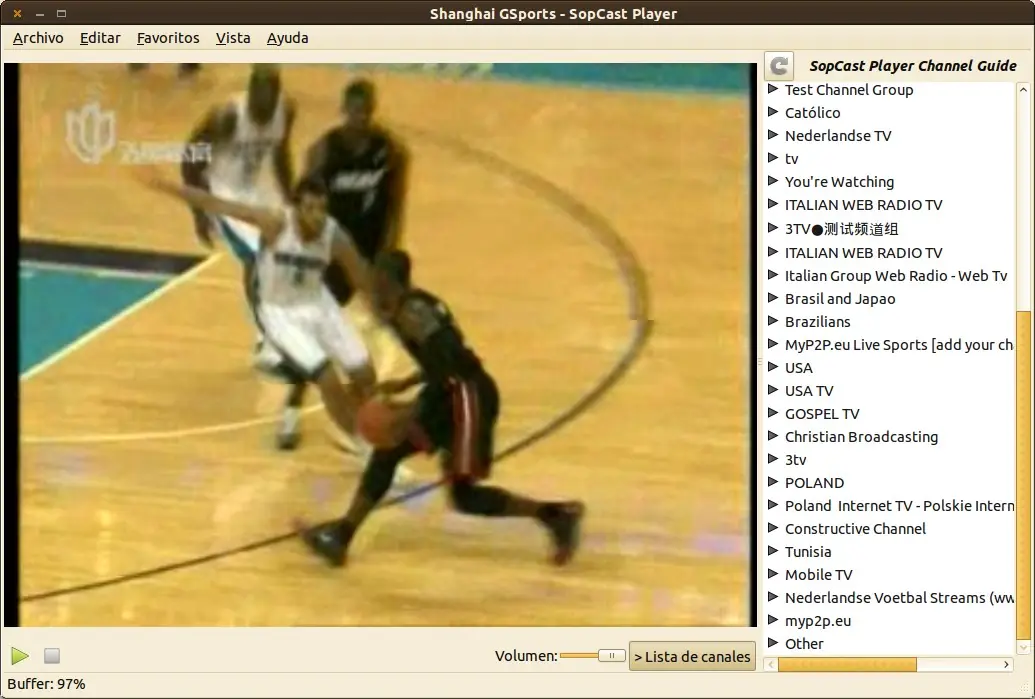
Sopcast es una manera sencilla de ver televisión y radio por Internet gracias a la tecnología P2P, por lo que cuanto mayor numero de usuario vean ese canal mejor calidad tendremos . Tiene una lista actualizada de canales y además podrás ver cualquier canal que tenga Instalación en Lucid y Maverick: sudo add-apt-repository ppa:ferramroberto/sopcast sudo apt-get update sudo apt-get install sopcast-player http://www.sopcast.com/ http://portalubuntu.blogspot.com/2010/11/instalar-sopcast-en-ubuntu-1010.html?utm_source=feedburner&utm_medium=feed&utm_campaign=Feed%3A+PortalUbuntu%2FUbuntu+%28Portal+Ubuntu+-+Ubuntu%29
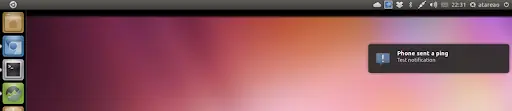
Android NotifierSe trata de una aplicación que envía una notificación a tu máquina cuando sucede algún de los eventos que tienes programados:Una llamada de teléfono (te indica le número entrante)Un mensaje SMSUn mensaje MMSUn mensaje de vozEl estado de la bateríaLas notificaciones se envían a Ubuntu, vía Wifi o Bluetooth, aunque en un futuro se podrán enviar por USB. Cosa que realmente no tiene mucha gracia, porque si tienes el móvil al lado de tu ordenador, para que quieres ver las notificaciones en el ordenador, para eso las miras directamente en el móvil.En Android funciona como un recurso, consumiendo los recursos mínimos cuando no sucede ningún evento. En el momento, en que se produce un evento se comunica con tu máquina vía Growl en Mac y Windos, o vía Gnome Dbus, en el caso de Linux (Ubuntu, Fedora, OpenSuse,…).Instalar Notifier en el móvilLo primero es instalar la aplicación en el móvil, para ello buscas en el Market “Remote Notifier” (se ve que en un momento determinado decidieron cambiar el nombre a la aplicación)Configurar NotifierUna vez instalado, cuando entramos en Remote Notifier, lo que veremos será la siguiente pantalla, donde debemos configurar el servicioSi seleccionamos la primera opción entramos directamente en el servicio, donde podemos detenerlo, y además podemos configurarlo para que se inicie de forma automática cuando arranca Android, y podemos elegir si queremos ver el icono de Notificación:La siguiente configuración, es definir como queremos que nos notifique los eventos, por Wifi o Bluetooth. Entiendo que lo más lógico es configurarlo vía Wifi, porque con Bluetooth, tiene que estar próximo y pierde mucho encanto esta aplicación:Puedes seleccionar varios tipos de notificación vía IP. Desde que informe a todos los equipos que están en la red, hasta la posibilidad de que informe a las direcciones IP que selecciones. Para cualquiera de las dos opciones, tiene que estar instalado el cliente en la máquina donde queremos enviar la notificación (evidentemente). Yo elegí la opción de configurar las direcciones IP a las que quieres enviar la notificación, tampoco es necesario que todos los que están en mi red se enteren de quien me está llamando.De esta manera añades tantas direcciones IP como consideres:Además tendrás que configurar los eventos que quieres notificar a tu ordenador:Pudiendo configurar hasta los niveles de batería bajo los que quieres que te avise, como hemos indicado con anterioridad:Por último, en la configuración, indicar que puedes cifrar la comunicación:Instalar Android Notifier en UbuntuPara esto te tienes que instalar el paquete existente para tu equipo, ya sea de 32 o 64 bits, que lo puedes descargar desde Google Docs:Para 64 bits:wget https://android-notifier.googlecode.com/files/android-notifier-desktop_0.5.1-0_amd64.debsudo dpkg -i android-notifier-desktop_0.5.1-0_amd64.debPara 32 bits:wget https://android-notifier.googlecode.com/files/android-notifier-desktop_0.5.1-0_i386.debsudo dpkg -i android-notifier-desktop_0.5.1-0_i386.debUna vez instalado en Ubuntu, lo inicias desde el Dash, como “Android Notifier”:Para poder ver Android Notifier, tienes que habilitar el Systray, tal y como hicimos en el artículo,”Microsoft Exchange funcionando en Thunderbird con Davmail“, donde para ha habilitarlo seguíamos pasos indicados en WebUpd8, donde te explican diferentes métodos para realizar esta operación, por ejemplo:gsettings setcom.canonical.Unity.Panel systray-whitelist <code>"['all']"Tendremos que esperar una nueva versión para disponer del indicador.Configurando el cliente en UbuntuPara configurar el cliente, hacemos clic en el icono de Android Notifier con el botón derecho del ratón, con lo que veremos el siguiente menu:Seleccionamos la opción Preferences que lanzará la siguiente ventana, donde podemos elegir entre diferentes opciones:Generales:Arranque con el sistemaModo privadoMétodo de comunicación:WifiUPnPBluetoothUtilizar notificaciones cifradasEl método de mostrar las notificacionesEn mi caso he seleccionado para que utilice el sistema de notificaciones de Libnotify, que es utilizado por defecto por Ubuntu:http://code.google.com/p/android-notifier/http://www.webupd8.org/2011/04/how-to-re-enable-notification-area.htmlhttps://code.google.com/p/android-notifier/downloads/listhttps://android-notifier.googlecode.com/files/android-notifier-desktop_0.5.1-0_amd64.debhttp://www.appbrain.com/app/org.damazio.notifier
Hace poco al actualizar Arch noté un comportamiento raro en los navegadores. Cada vez que los lanzaba, funcionaban por algún tiempo y de momento se crasheaban. Este es el error que me tiraba: [gab1to@myhost ~]$ chromium-dev Inconsistency detected by ld.so: dl-open.c: 583: _dl_open: Assertion `_dl_debug_initialize (0, args.nsid)->r_state == RT_CONSISTENT’ failed! Traté con Chromium, Firefox, Rekonq y todos se crasheaban. ¡Imagínense el tener que usar la computadora sin poder navegar el internet! Me dediqué a buscar la solución utilizando mi smartphone y rápidamente la encontré. Resulta que este error ocurre después de actualizar el paquete glew y el google-talk plugin. Por alguna razón no se llevan después de la actualización. Para resolverlo, debes actualizar el google-talk plugin desde el AUR, así que: yaourt -S google-talkplugin Se supone que después que lo actualices no tengas más problemas. Espero que esto les ayude si les pasa este problema. https://bbs.archlinux.org/viewtopic.php?id=120285 https://bbs.archlinux.org/viewtopic.php?id=120285

Seguramente dentro de los usuarios de GNU/Linux, y concretamente de los de Ubuntu o Debian existe una amplia variedad de músicos, supongo que en su mayoría guitarristas o de otros instrumentos de cuerda, y que en diversas ocasiones, necesitan afinar sus instrumentos desde su Sistema Operativo favorito.Por ello hoy vamos a hablar de Lingot, que como nos indican en su web, se trata de un afinador de instrumentos musicales preciso, fácil de usar, y altamente configurable, que originalmente fue concebido para afinar guitarras eléctricas, y que ahora se puede utilizar para afinar otros instrumentos.Su apariencia es la de un sintonizador analógico, con un medidor, el cual indica el cambio en relación con una cierta nota, que se encuentra de forma automática como la nota más cercana a la frecuencia estimada.Como ya hemos mencionado anteriormente, Lingot es altamente configurable a través de su interfaz gráfica de usuario. Es posible cambiar cualquier parámetro mientras que el programa se está ejecutando, y sin necesidad de editar cualquier archivo.Para su instalación, al encontrarse en los repositorios de Ubuntu, bastará con abrir un terminal y teclear:sudo apt-get install lingotSi queres descargar e instalar Lingot en otras distribuciones que no sean Ubuntu/Debian, u obtener más información lo podes hacer a través de la web del proyecto. http://lingot.nongnu.org/
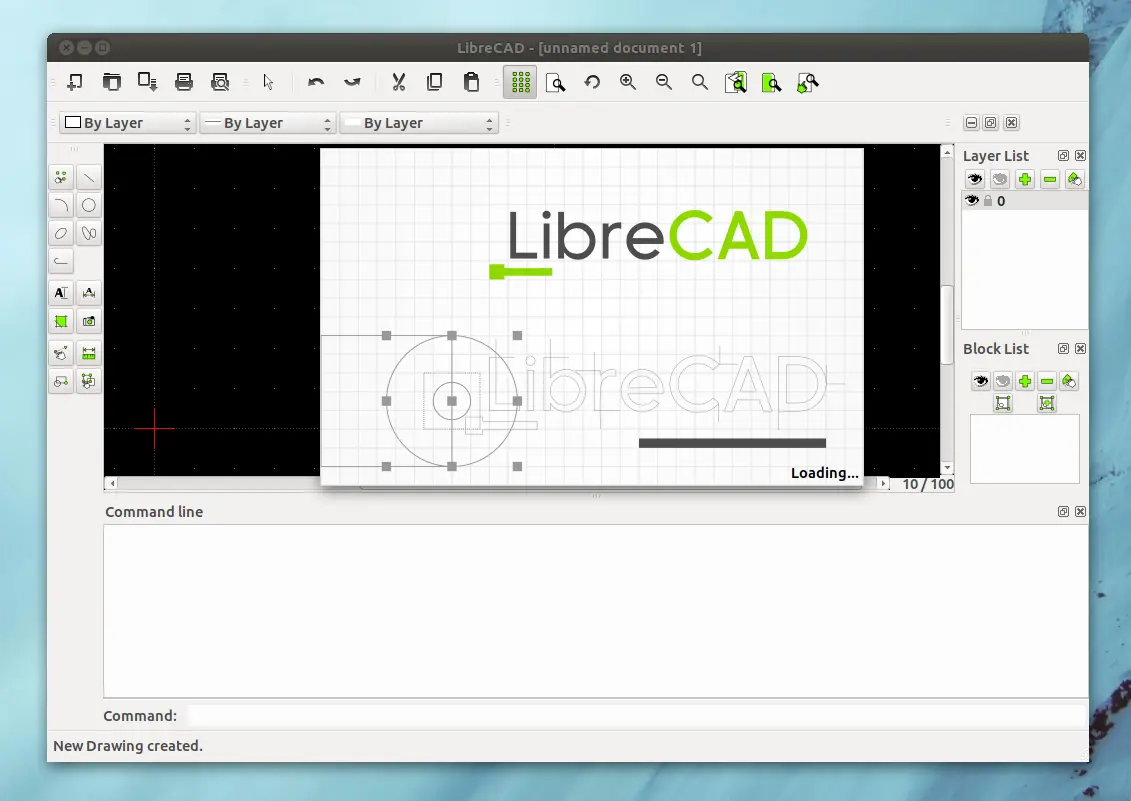
He perdido la cuenta de la cantidad de desarrollos Open Source que han dado el paso a versiones “redondas” en las últimas semanas, y tenemos el último protagonista de esta moda: LibreCAD 1.0, una solución CAD 2D de la que ya hablamos y que pasa a dicha versión tras un año de duro trabajo.Como indican en WebUpd8, los cambios han sido mucho desde que comenzara como CADuntu. Este programa, basado en QCad, tiene algunas diferencias importantes con él, ya que entre otras cosas hace uso de Qt4 (en lugar del Qt3 de QCad), tiene un sistema de plugins, además de autoguardado y una mejor lectura de ficheros DXF.Con este número de versión los desarrolladores dejan claro que LibreCAD es un software considerado estable, aunque obviamente no esperan competir con AutoCAD. Hay dos limitaciones importantes para LibreCAD en estos momentos: la ausencia de documentación directa, y la ausencia de soporte para ficheros DWG.Si queres, podes instalar fácilmente LibreCAD en Ubuntu con los siguientes comandos:sudo add-apt-repository ppa:librecad-dev/librecad-stablesudo apt-get updatesudo apt-get install librecadY para el resto de distribuciones, así como para Windows y Mac OS X (para los que también está disponible) podes acudir a la página oficial de LibreCAD.http://librecad.org/cms/home.html
Puedes instalar cpulimit --> http://cpulimit.sourceforge.net/ y limitar una determinada aplicación en ejecución, ya sea por nombre o por el ID del proceso: [BASH]# cpulimit -e firefox -l 30 El comando anterior no va a dejar que Firefox vaya más allá de un 30% el uso del CPU.Si prefieres ir por el proceso, puedes hacerlo de este modo: [BASH]# cpulimit -p 3493 -l 40 Esto limitará el proceso número 3493 al 40% (Consumo del CPU).
Para realizar este tipo de operaciones tendremos que ir al servidor, no podemos hacerlo por SSH porque si ocurriera algo no podríamos repararlo. Vamos al servidor e iniciamos sesión. Si nos fijamos veremos que el mismo sistema nos avisa de que hay disponible una versión nueva Para actualizar ejecutamos: sudo do-release-upgrade Esperamos a que compruebe que efectivamente hay una actualización y actualice la lista de repositorios. Paciencia, este paso dependerá de la velocidad de nuestra conexión y de lo saturados que estén los servidores de Ubuntu. Después de actualizar los repositorios nos pedirá confirmación de los cambios que se van a realizar en el sistema. Le echamos una visual y confirmamos escribiendo “S“. Esperamos a que se descarguen e instalen los paquetes… . A pesar de tener 30Mbps ya ven a que velocidad me iba a mí, así que podes tomar un café Durante la instalación nos avisa de que tenemos que reiniciar algunos servicios. Aceptamos A partir de ahora es posible que algunos mensajes no os aparezcan a nosotros, eso es porque yo tengo el servidor más adelantado de lo que voy explicando en la web, así que es posible que me de avisos que a nosotros no os aparezcan. Elegimos la opción “Instalar la versión del desarrollador del paquete” para sysctl.conf. Es decir, “Y”. El caso de dnsmasq.conf es distinto ya que en nuestro caso, sí lo hemos editado, entonces elegimos “Conservar la versión que tienes instalada actualmente“. Es decir, “N“. En el caso de php.ini elegimos conservar la versión local actualmente instalada, es decir, la primera opción. En el caso de Grub, “conservar la versión local actualmente instalada“. 10-fastcgi.conf, ”conservar la versión local actualmente instalada“. lighttpd.conf, ”conservar la versión local actualmente instalada“. Ahora el instalador busca los paquetes obsoletos y nos pregunta si deseamos borrarlos, normalmente no hacen más que estorbar. Así que diremos que sí ( “s” ). El proceso de instalación ha acabado, para terminar tenemos que reiniciar la máquina para que el nuevo kernel y demás paquetes se carguen. Por lo tanto respondemos “s“. Ya tenemos nuestro servidor actualizado a Ubuntu Natty Narwhal 11.04
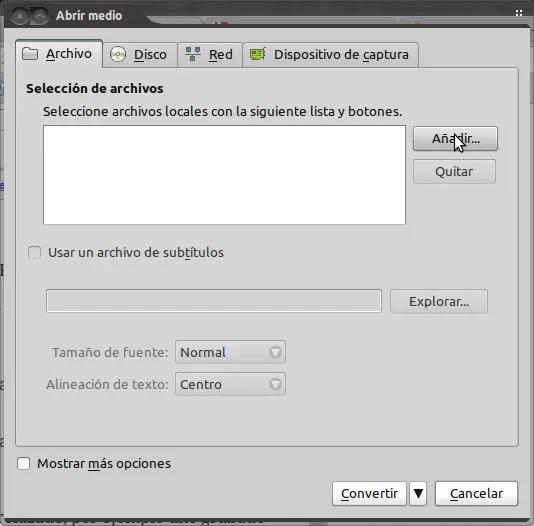
Hace unos meses nos alegramos cuando Google decidió liberar el códec de video VP8 y crear, junto a muchas otras organizaciones, el formato WebM (que asocia VP8 + OGG Theora). No obstante, son pocos los que saben cómo convertir sus videos a este nuevo formato y, por ejemplo, subirlos a YouTube. Así que, este tuto te puede venir bien si sos una de esas personas. Los pasos a seguir 1.- Abrí VLC. 2.- Medio > Convertir... o simplemente Ctrl+R. 3.- Añadir y seleccioná uno o más (usando Ctrl + clic) videos a convertir. 4.- Convertir. 5.- Archivo de destino > Explorar. Elegí la ruta donde querés guardar el archivo y nombralo algo.webm. Nota: podés elegir la opción Mostrar la salida para ver el video a medida que VLC lo va convirtiendo. 6.- Perfil > Video - VP80 + Vorbis (WebM). En caso de que estés convirtiendo un video entrelazado, por ejemplo uno grabado usando una cámara de video con una resolución 1080i en vez de 1080p, seleccioná la opción Desentrelazar. Caso contrario, ignorá por completo esta opción. Nota: las opciones avanzadas de conversión están disponibles si hacés clic en el botón que tiene un ícono de unas herramientas. 7.- Iniciar. Debería comenzar el proceso de conversión. 8.- Una vez terminada la conversión, asegurate de que el video se vea bien. 9.- Listo. Ya podés subir el video a YouTube. Nota: yo elegí VLC para realizar la conversión a formato WebM, pero podés utilizar muchas otras herramientas (todas aquellas que se basen en las librerías ffmpeg, por ejemplo). http://usemoslinux.blogspot.com/2010/10/como-convertir-videos-formato-webm-y.html
Linux se basa en repositorios para instalar y actualizar todo su software. Esos repositorios se encuentran alojados en un servidor "oficial" de la distro Linux que uses. Esto permite evitar la descarga de software de sitios inseguros y estandarizar el proceso de instalación, así como facilitar enormemente la actualización del sistema. No obstante, algunos paquetes no se actualizan tan rápido como uno desearía (tal vez porque las versiones nuevas de los programas todavía son inestables). En esos casos, una opción viable puede ser la de agregar otros repositorios privados, distintos de los oficiales de la distribución Linux que utilicemos, llamados PPA, y que nos permitirán instalar las últimas versiones de nuestros programas favoritos. La página donde se almacenan todos los PPA (Personal Package Archives) es Launchpad. Allí, podés buscar tu programa favorito, ver quiénes comparten los paquetes de las versiones más actualizadas (generalmente, las página en Launchpad de los desarrolladores de esos programas) y obtener los datos necesarios para poder agregar el PPA y actualizar tu sistema. Cómo agregar PPAs en Ubuntu (sólo para U 9.10 en adelante) Mejor que mil palabras es mirar este excelente video realizado por videosUbuntu, un usuario de Ubuntu con acento chileno, que explica todo el proceso paso a paso. link: http://www.youtube.com/v/t-s_1diiU-I&hl=es_ES&feature=player_embedded&version=3 https://launchpad.net/ http://usemoslinux.blogspot.com/2010/11/que-es-un-repositorio-ppa-y-como.html
Una vez más los compañeros de humanOS nos dejan un artículo muy útil con algunos ejemplos que podemos utilizar, cuando hacemos uso de Find, un comando para buscar archivos o carpetas. Para obtener la ayuda del comando ejecute: man find para abandonar el manual basta con oprimir la tecla (válido para cualquier manual). En los ejemplos siguientes el punto (.) después de find (find .) significa que estamos buscando en la carpeta que indica el prompt. Se puede sustituir por cualquier ruta válida como /home/. Ejemplos: Simplemente buscar archivos con un patrón. find . -type f -name "*.deb" buscar y copiar hacia /home/pepe/ find . -type f -name "*.deb" -exec cp -f {} /home/pepe/ ; Buscar los archivos Thumbs.db y eliminarlos. find . -type f -name "Thumbs.db" -exec rm -f {} ; Crear un archivo de texto puro con el md5 de los ficheros en el directorio. find . -type f -print0 | xargs -0 -n 1 md5sum >> md5.txt Eliminar las molestas carpetas .svn. find | grep ".svn$" | xargs rm -fr Remplaza un texto por otro. find -type f | xargs sed -i "s/TEXTO/OTRO/g" *.php Buscar los archivos actualizados hasta un día atrás. find /var/log/[a-z]* *.sql -mtime +1 Para Generar los archivos md5sums de los paquetes DEB: find . -type f ! -regex ‘.*.hg.*’ ! -regex ‘.*?debian-binary.*’ ! -regex ‘.*?DEBIAN.*’ -printf ‘%P ‘ | xargs md5sum > DEBIAN/md5sums