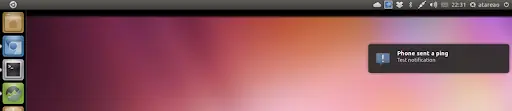
Android Notifier
Se trata de una aplicación que envía una notificación a tu máquina cuando sucede algún de los eventos que tienes programados:
Una llamada de teléfono (te indica le número entrante)
Un mensaje SMS
Un mensaje MMS
Un mensaje de voz
El estado de la batería
Las notificaciones se envían a Ubuntu, vía Wifi o Bluetooth, aunque en un futuro se podrán enviar por USB. Cosa que realmente no tiene mucha gracia, porque si tienes el móvil al lado de tu ordenador, para que quieres ver las notificaciones en el ordenador, para eso las miras directamente en el móvil.
En Android funciona como un recurso, consumiendo los recursos mínimos cuando no sucede ningún evento. En el momento, en que se produce un evento se comunica con tu máquina vía Growl en Mac y Windos, o vía Gnome Dbus, en el caso de Linux (Ubuntu, Fedora, OpenSuse,…).
Instalar Notifier en el móvil
Lo primero es instalar la aplicación en el móvil, para ello buscas en el Market “Remote Notifier” (se ve que en un momento determinado decidieron cambiar el nombre a la aplicación)
Configurar Notifier
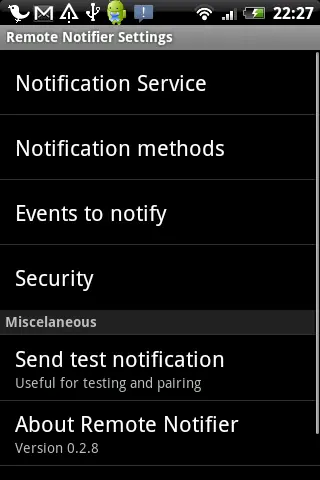
Una vez instalado, cuando entramos en Remote Notifier, lo que veremos será la siguiente pantalla, donde debemos configurar el servicio
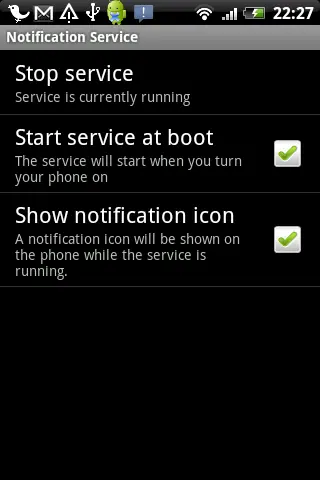
Si seleccionamos la primera opción entramos directamente en el servicio, donde podemos detenerlo, y además podemos configurarlo para que se inicie de forma automática cuando arranca Android, y podemos elegir si queremos ver el icono de Notificación:
La siguiente configuración, es definir como queremos que nos notifique los eventos, por Wifi o Bluetooth. Entiendo que lo más lógico es configurarlo vía Wifi, porque con Bluetooth, tiene que estar próximo y pierde mucho encanto esta aplicación:
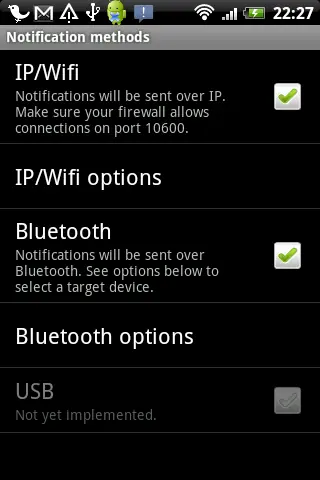
Puedes seleccionar varios tipos de notificación vía IP. Desde que informe a todos los equipos que están en la red, hasta la posibilidad de que informe a las direcciones IP que selecciones. Para cualquiera de las dos opciones, tiene que estar instalado el cliente en la máquina donde queremos enviar la notificación (evidentemente). Yo elegí la opción de configurar las direcciones IP a las que quieres enviar la notificación, tampoco es necesario que todos los que están en mi red se enteren de quien me está llamando.
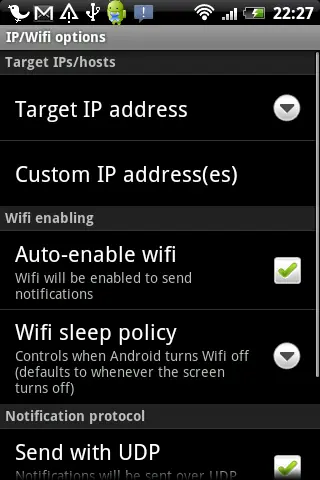
De esta manera añades tantas direcciones IP como consideres:
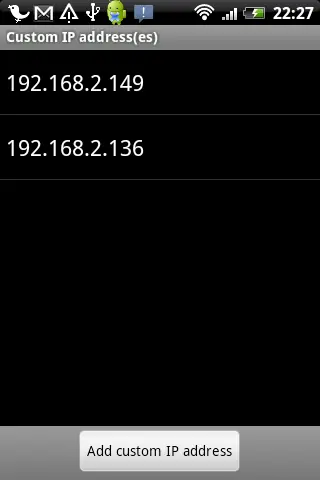
Además tendrás que configurar los eventos que quieres notificar a tu ordenador:
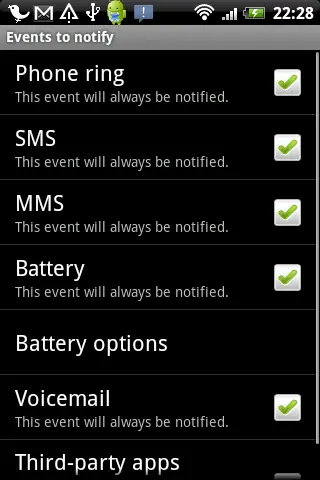
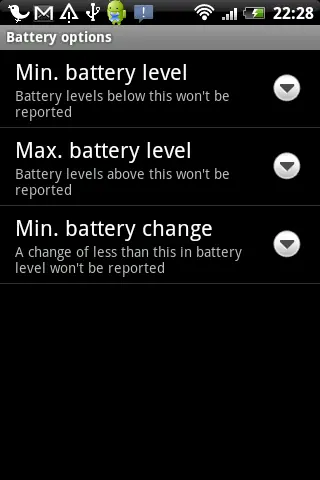
Pudiendo configurar hasta los niveles de batería bajo los que quieres que te avise, como hemos indicado con anterioridad:
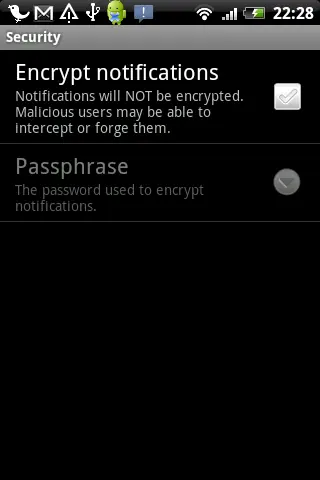
Por último, en la configuración, indicar que puedes cifrar la comunicación:
Instalar Android Notifier en Ubuntu
Para esto te tienes que instalar el paquete existente para tu equipo, ya sea de 32 o 64 bits, que lo puedes descargar desde Google Docs:
Para 64 bits:
wget https://android-notifier.googlecode.com/files/android-notifier-desktop_0.5.1-0_amd64.deb
sudo dpkg -i android-notifier-desktop_0.5.1-0_amd64.deb
Para 32 bits:
wget https://android-notifier.googlecode.com/files/android-notifier-desktop_0.5.1-0_i386.deb
sudo dpkg -i android-notifier-desktop_0.5.1-0_i386.deb
Una vez instalado en Ubuntu , lo inicias desde el Dash, como “Android Notifier”:
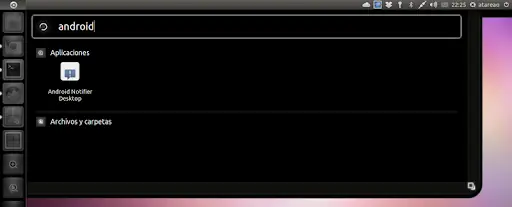
Para poder ver Android Notifier, tienes que habilitar el Systray, tal y como hicimos en el artículo,”Microsoft Exchange funcionando en Thunderbird con Davmail“, donde para ha habilitarlo seguíamos pasos indicados en WebUpd8, donde te explican diferentes métodos para realizar esta operación, por ejemplo:
gsettings setcom.canonical.Unity.Panel systray-whitelist <code>"['all']"
Tendremos que esperar una nueva versión para disponer del indicador.
Configurando el cliente en Ubuntu
Para configurar el cliente, hacemos clic en el icono de Android Notifier con el botón derecho del ratón,
con lo que veremos el siguiente menu:
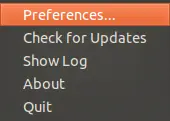
Seleccionamos la opción Preferences que lanzará la siguiente ventana, donde podemos elegir entre diferentes opciones:
Generales:
Arranque con el sistema
Modo privado
Método de comunicación:
Wifi
UPnP
Bluetooth
Utilizar notificaciones cifradas
El método de mostrar las notificaciones
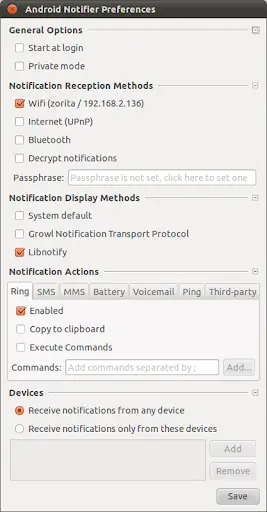
En mi caso he seleccionado para que utilice el sistema de notificaciones de Libnotify, que es utilizado por defecto por Ubuntu:
http://www.webupd8.org/2011/04/how-to-re-enable-notification-area.html
http://www.appbrain.com/app/org.damazio.notifier