jjm66
Usuario (Argentina)
Seguramente te has visto en esta situación. Estas en tu partición Windows trabajando y necesitas acceder a un documento que has dejado en tu partición Linux (ext2/ext3/ext4, LVM2). Antes de que pienses en reiniciar tu equipo quizá estas herramientas te ayuden un poco. La primera de ellas es ext2read con la que podemos leer este tipo de particiones. Necesitamos ejecutar el programa con privilegios de administrador, esta aplicación sólo permite acceso de lectura, no podemos escribir en nuestra partición. Otra alternativa es explore2fs. Permite escritura en particiones ext2/ext3 y LVM2, no soporta ext4. Funciona como un sencillo explorador de ficheros, con soporte “drag and drop”. El archivo pesa 874Kb, no necesita instalación y es una buena idea siempre tenerlo a mano en nuestra memoria usb. Por ultimo mencionar Ext2FSD, un driver open source para Windows que permite leer particiones Ext2 y Ext3. Podemos usarlo en Windows 2000, XP, Vista, server 2008 pero es importante recordar que todavía no es muy estable. Desde la web del proyecto se advierte de esa posibilidad. https://github.com/mregmi/ext2read http://uranus.chrysocome.net/linux/explore2fs-old.htm http://www.ext2fsd.com/ http://www.ubuntizando.com/2012/03/12/3-herramientas-para-acceder-a-particiones-linux-desde-windows/
Si nosotros reflexionamos por un momento (creo que esta técnica la he utilizado ya varias veces en mis apartados sobre copias de seguridad) la importancia que tiene la siguiente frase: “es mejor tenerlo y no necesitarlo, que necesitarlo y no tenerlo”. ¿Por cuál razón? Sencillo. Imagínense que por cualquier razón se nos pierde un documento del trabajo que llevábamos varios meses desarrollándolo, y tenemos un backup del mismo; ésto sería lo mejor, pero ¿y si no la tenemos? Es por eso que la frase es importante tenerla en cuenta. Siendo más concretos: Mozy, una herramienta gratis basada en la web que le permite al usuario mantener una gestión seguridad de todos los documentos a los cuales les desea hacer backup, ofreciendo 2 GB gratis y un software de escritorio con el que gestionar todo. Mozy te ofrece uno de los mejores servicios online para respaldar nuestros archivos más importantes. El procedimiento es sencillo, sólo descargas el programa y desde ahí, te vas a autentificar, y empiezas a hacer backup de tus archivos importantes con su asistente. Link: https://mozy.com/ Registro: https://mozy.com/registration/free
Plank es otro dock (tenemos un montón en Linux). Inicialmente lo podemos encontrar en ElementaryOS. Pero si lo queremos usar de manera individual, tambien podemos instalarlo desde los repositorios: sudo add-apt-repository ppa:ricotz/docky sudo apt-get update sudo apt-get install plank Existen muchos temas (pieles) para Plank. Podeis encontrar alguno en el siguiente enlace. http://kkolli.wordpress.com/2011/07/18/how-to-install-plank-a-new-dock-app-for-ubuntu/ Para instalar el tema basta con descomprimirlo en ~/.config/plank/theme/, eso si, previamente es recomendable sacar una copia de seguridad de los ficheros en esa carpeta. http://ubuntulife.wordpress.com/2011/07/22/instalar-plank-en-ubuntu/
Dropbox es un servicio de almacenamiento online que permite alojar ficheros en un disco duro virtual, sincronizar estos entre varios equipos y compartirlos con otros usuarios. Dropbox es un servicio realmente útil, ya que podemos acceder a los ficheros con los que trabajamos desde cualquier ordenador y realizar copias de seguridad online. De hecho se ha convertido en una herramienta imprescindible para mí. La pregunta que me hago es, ¿porqué no la habré descubierto antes? Si eres, como yo, de los que tienes más de un ordenador en casa y necesitas trabajar con un documento en varios equipos quizá te merezca la pena instalar Dropbox. En más de una ocasión he tenido que hacer algún documento en el ordenador de casa para llevarlo al día siguiente al trabajo. Lo que hacía era llevármelo en un pendrive o enviármelo por correo, terminarlo en el trabajo, volver a grabarlo en el pendrive, copiar el documento en el ordenador de casa para tenerlo actualizado… Y no es la primera vez que me he dejado el pendrive en casa o se me ha olvidado actualizar los documentos en el ordenador de casa o en el del trabajo. Para no tener con el pendrive de un lado para otro y mantener sincronizados todos mis documentos ahora utilizo Dropbox Veamos cómo funciona Dropbox y cómo instalarlo tanto en Windows como en Ubuntu. Instalación de Dropbox en Windows Podemos descargar Dropbox para Windows desde la siguiente página: http://www.getdropbox.com/ Antes de comenzar el proceso de instalación, tendremos que registrarnos en Dropbox proporcionando nuestro nombre, dirección de correo y contraseña (de dropbox). Tras la instalación veremos que aparece un nuevo icono en la barra de tareas y se crea un directorio, en la carpeta Mis documentos, que hará de unidad que se sincroniza entre los ordenadores en los que tengamos instalados Dropbox. Instalación de Dropbox en Ubuntu Para utilizar Dropbox en Ubuntu tendremos que instalar el paquete deb que se encuentra en la siguiente dirección: http://www.getdropbox.com/install?os=linux Y a continuación reiniciar Nautilus escribiendo lo siguiente en la consola (Aplicaciones/Accesorios/Terminal): killall nautilus Veremos entonces que aparece un nuevo icono en la parte superior derecha de nuestro escritorio. Para comenzar a utilizar Dropbox tenemos que hacer clic sobre ese icono y a continuación sobre “Start Dropbox”. Al igual que en Windows, tendremos que registrarnos en Dropbox, si no lo hemos hecho ya, o proporcionar nuestro cuenta de correo y contraseña para poder instalar Dropbox Cuando finalice el proceso de instalación, veremos que se crea un nuevo directorio, llamado Dropbox, en nuestra carpeta personal. Cómo funciona Dropbox Una vez instalado Dropbox, para hacer una copia de nuestros documentos tendremos que arrastrar los archivos que queramos al directorio creado para tal efecto. A ellos podremos acceder desde cualquier ordenador, siempre que tenga conexión a Internet, bien instalando el programa o bien a través de la web desde la siguiente dirección: http://www.getdropbox.com/install?os=linux Cuando realicemos un cambio en cualquier fichero que tengamos en la carpeta Dropbox, se actualizará la versión guardada en Internet y automáticamente se actualizará en todos los ordenadores que tengan asignada la misma cuenta. Si los ordenadores se encuentran apagados, la sincronización comenzará en cuanto iniciemos sesión en los equipos. Todos los archivos que guardemos en la carpeta Dropbox son privados, salvo aquellos que guardemos en la carpeta Public a los que puede acceder cualquier persona aunque no tenga instalado Dropbox. Podemos también obtener enlaces de los ficheros que tengamos en la carpeta pública. Para ello tendremos que seleccionar el fichero, pulsar el botón derecho del ratón, seleccionar Dropbox en el menú desplegable que aparece y a continuación seleccionar Copy public link. ¿Tienes un documento que quieres enviar por e-mail y no puedes hacerlo con su gran tamaño? No hay problema. Copias el documento en la carpeta pública y mandas la URL pública en el cuerpo del mensaje de correo. Si hacemos clic sobre el icono de Dropbox veremos que hay una serie de opciones disponibles, que nos permiten abrir la carpeta Dropbox de nuestro sistema, acceder a Dropbox vía web, ver los últimos cambios realizados, acceder a los foros de Dropbox, etc. La segunda opción, Web Interface, abre Dropbox vía web, donde podremos ver los últimos cambios realizados, ver el espacio ocupado, navegar por los directorios que hayamos creado, subir o descargar documentos, etc. También contamos con la posibilidad de compartir documentos y carpetas con otros usuarios de Dropbox. Para ello sólo tendremos que enviarles una invitación y podrán acceder a ellos vía web o a través del programa si se lo instalan. Dropbox es gratuito, está disponible para las plataformas Windows, Mac Os y GNU/Linux y ofrece una capacidad de almacenamiento de 2 GBytes. Si queremos más espacio, tendremos que pagar 99,9 $ al año para tener 50 GBytes de espacio.
¿Alguna vez quisieron tener un ecualizador que controlara todos los programas de sonido y vídeo de su sistema operativo? ¿Sí? Bueno, pues entonces ahora pueden utilizar pulseaudio-equalizer, un ecualizador que hace exactamente eso. El ecualizador cuenta con las siguientes funciones: Interfaz gráfica Presets basados en el ecualizador de VLC 15 bandas de frecuencia Se pueden guardar los propios presets Preamp Instalación Karmic y Lucid Agregan el repositorio a su lista, actualizan e instalan. sudo add-apt-repository ppa:psyke83/ppa sudo apt-get update && sudo apt-get install pulseaudio-equalizer Maverick Hay dos opciones: agregan el repositorio de webupd8 (psyke83, el creador, no tiene versión para Maverick aún, pero en webupd8 tienen un fix para eso) o instalan un .deb sudo add-apt-repository ppa:nilarimogard/webupd8 sudo apt-get update && sudo apt-get install pulseaudio-equalizer http://dl.dropbox.com/u/2886083/w8/pulseaudio-equalizer_2.4_all2.deb http://usemoslinux.blogspot.com/2010/10/como-instalar-un-ecualizador-para-todo.html
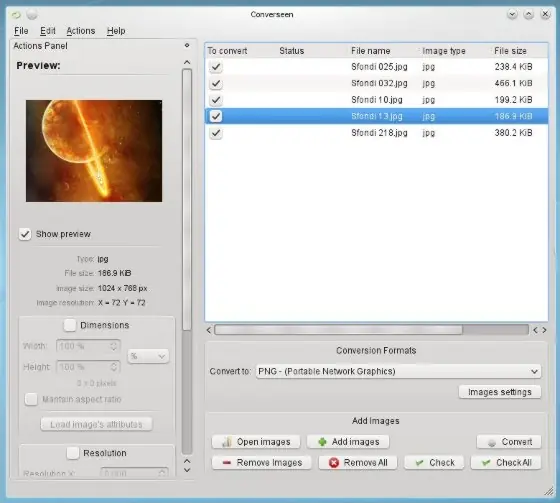
Conozco y he usado muchos programas para Windows para procesar masivamente un grupo de imágenes. Pero como uso Linux y necesitaba procesar unas imágenes para quemarlas en un DVD, me puse a buscar y encontré Coverseen. Coverseen es un programa open source para Linux para procesado masivo de imágenes. Principales características: - Soporta los formatos de imágenes más populares: DPX, EXR, GIF, JPEG, JPEG-2000, PDF, PhotoCD, PNG, Postscript, SVG, y TIFF. - Permite aplicarle a cada imagen más de un proceso. - Redimensiona imágenes. - También optimiza imágenes para usarlas en páginas web. http://converseen.sourceforge.net/index.html
Puedes usar el comando find para obtener una lista de todos los archivos y directorios vacíos como se muestra a continuación: Buscar directorios vacíos en el directorio actual usando find -empty find . -type d -empty Usa el siguiente comando para quitar todos los directorios vacíos en el directorio actual: find . -type d -empty -exec rmdir {} \; Nota: No es recomendable remover directorios vacios de /etc/ o cualquier otro dicrectorio del sistema. Buscar archivos vacíos en el directorio actual usando find -empty find . -type f -empty Nota: Por lo general los archivos vacíos son creados por algunos programas como place holders, archivos lock o como archivos socket para comunicación. ¿Cuantos archivos vacios se encuentran en el directorio actual (incluyendo sub-directorios)? Para contar el numero de archivos vacíos en el directorio actual, usa pipe (|) y el comando wc -l find . -type f -empty | wc -l ¿Cuantos archivos no vacíos se encuentran en el directorio actual y subdirectorios?)? find . -type f -not -empty | wc -l Nota: La opción -not del comando find revierte la opción que le sigue. En todos los ejemplos anteriores, reemplaza el punto (.) con otra ruta donde quisieras hacer la búsqueda. http://comulinux.blogspot.com/2010/03/como-buscar-y-borrar-archivos-y.html

Usando Inkscape Nunca habría pensado en las posibilidades que tiene Inkscape, creo que hace poco, ya hice una reflexión en este sentido. Probablemente, lo que mas me gusta de esta aplicación, o mas bien, de los gráficos vectoriales, a parte de que la resolución de los mismos es infinitamente mejor que con cualquier otra alternativa, es que es matemático. Me refiero, a que siguiendo las mismas coordenadas, distancias, angulos, colores en hexadecimal, etc, el resultado es idéntico de una a otra vez. No hay lugar a equívocos. Para, aquellos que no disfrutamos de un talento artístico, esto es una verdadera ventaja, puesto que puedes conseguir resultados muy interesantes. El diseño Para diseñar el botón, utilizo básicamente tres elementos: Fondo con un degradado Una sombra Un elemento de desenfoque y parcialmente opaco Una imagen para recortar Todos los botones que estoy diseñando para read-me, tiene unas dimensiones de 64×64 pixel, pero las dimensiones del botón son de 46×46, el resto será sombra y el elemento desenfocado. El botón tiene un redondeo de las esquinas de 10 pixel, y el degradado está aplicado entre dos tonos del mismo color. Para la sombra, utilizo el filtro sombra paralela, con los siguientes parámetros: Una vez le hemos dado sombra al botón, ya podemos recortar el botón con la imagen que hemos seleccionado. Para recortar el botón seleccionamos el botón y la imagen, y el menú de la aplicación seleccionamos Trayecto > Diferencia. El recortarla una vez aplicada la sombra, vemos que el el hueco que queda del recorte también se ve la sombra, dando un aspecto muy realista. Por último aplicamos el desenfoque. Para ello, he creado medio botón, y le he dado un color gris con un desenfoque de un 15% y una opacidad del 50%: El proceso completo se puede ver en el siguiente vídeo:
Greg K H, desarrollador del kernel de Linux, reveló que el kernel 3.2.5 trae un solo e importante cambio, una solución para disminuir el consumo de energía La liberación se ha hecho solamente con este cambio para hacer más fácil probarlo y detectar si en realidad surte efecto o no. Tras haber sido probado en Fedora por un tiempo Greg afirma que está bastante seguro de que funciona, no obstante si alguien tiene algún problema pide que se lo hagan saber tan pronto como sea posible. Quizás por eso Debian 7 ‘Wheezy’ dará el salto y vendrá con Kernel 3.2. http://www.kernel.org/ http://kernel.ubuntu.com/~kernel-ppa/mainline/
...desde luego y a mi modesto modo de ver esta expresión, eslogan (Linux for human beings) acuñado por Canonical para el siempre extraordinario Ubuntu es más merecedora de ella Mint, que para quien fue acuñada. Esta maravillosa frase que tanto llama la atención cuando llegas a Linux de la mano de Ubuntu por sí sola dice más de lo que uno puede decir con palabras, ya que desborda intencionalidad y a demás de la buena. Lamentablemente ésta se queda rota, defraudada, coja, desvalida, desengañada y carente de todo sentido cuando a la vista de los acontecimientos ves que como con la pura, dura y mala política de hoy en día se dice una cosa y se hace otra muy distinta. O es que le faltaba al final de la frase...by noses?: Linux for human beings by noses Canonical, ha demostrado en estos últimos mese que Ubuntu es para seres Humanos...pero habría que decir para un determinado tipo de seres Humanos... el que ellos ven o quieren ver o quieren crear cueste lo que cueste. Su frase Linux for human beings se les ha quedado de la noche a la mañana bien grande y en cambio a Linux Mint (por méritos propios) bien pequeña. Ubuntu de un tiempo a esta parte ha seguido una línea impositiva y sin contemplaciones haciendo caso omiso a las críticas y demanda de muchísimos usuarios (no voy a entrar si son o somos mayoría o no) a la de mantener una línea alternativa a Unity y Gnome3. El dar un giro tan tremendo a su sistema operativo y sobre todo de este modo, sin contar con los usuarios hace que su eslogan se caiga a cachos, de forma estrepitosa por su propio peso. Yo creo que han pecado de soberbia y de creer que estaban en un punto tal de popularidad que no había alternativa a ellos posible. Está claro que no contaban con Mint. Como siempre que nadie me confunda, la crítica no es a Unity o Gnome3 (como entornos), la crítica es a la forma de proceder de Canonical o Gnome3 para con los usuarios. Actuando como si de sistemas propietarios muy establecidos y sin alternativas se trataran. El no querer mantener una alternativa transitoria a este cambio, está más que claro que es algo consciente y premeditado. Si un enclenque y débil (como se ha dejado entre ver por parte de algunos) Linux Mint ha podido sacar 4 alternativas...¿qué no podían haber hecho los todo poderosos? Si hay hoy en día alguien que realmente se ha echado el mundo por montera y a apostado por los Usuarios y no tanto por el Software "tendencioso", este no es otro que Linux Mint y su equipo. Algunos le acusan de oportunismo...¡pues viva el oportunismos! que se traduce en alternativa. Porque de no ser de Mint y su "oportunismo" muchos estarían incluso pensando volver al Lado Oscuro. Gracias a Mint tenemos hoy un sistema LMDE (por poner un ejemplo) que lo soporta todo...Gnome3 Shell Cinnamon MATE... ..¡y de qué manera!. Algo hasta hace poco impensable lo ha hecho un "pequeño" equipo de Grandes personas que han tenido como motivación principal lo que demandan los Usuarios. Aún encontrándose con las puertas en las narices por parte de Gnome, no han perdido su motivación y han seguido adelante con el proyecto. Aunque algunos dejen caer que las motivaciones de Clement son otras y no tanto los usuarios, yo solo puedo remitirme a las pruebas, y estas son abrumadoras ya que no unicamente nos aporta sus indiscutibles alternativas, ahora incluso (la motivación de este artículo) nos ofrece uno repositorios especiales para aquellos que no quieren dejar de ninguna de las maneras Gnome2 por ninguna de las alternativas que hay. Desde luego esto último es todo un detalle (a parte de los ya acontecidos) por parte del equipo de Clement. ¿Se puede pedir más...? Supongo que sí, siempre habrá quien exija más y más a quien menos se le debe exigir. Por que como digo, si Clement y su equipo han podido hacer todo esto ellos sólitos ...¿que habrían podido hacer la todo poderosa Canonical?. Esto acentúa mas aún si cabe mi admiración hacia el equipo de Mint y mi desapego hacía Ubuntu. No nos engañemos, Linux es más que un sistema operativo, es un modo, un hacer en definitiva una filosofía de vida que tiene unas reglas básicas simple y claras a las cuales se acercan unos más y otros se alejan irremediablemente. Y lo que está claro es que Linux ni empieza en Ubuntu o Gnome ni termina en estos. Linux es más que todo eso y no depende de estos para nada. Linux Mint, siempre a la sombra de Ubuntu por méritos propios, ahora también por sus propios méritos empieza a lucir con gran intensidad con luz propia. No tendrá el poder económico de Canonical pero está consiguiendo el poder del respaldo de los usuarios de tal forma que incluso está haciendo que Canonical esté mejorando (acercando al estilo de Gnome2) Ubuntu 12.04 con su Gnome Clásico. ¡A buenas horas! Parece como que no se creían que Linux Mint tuviera potencial para hacer y mantener estos proyectos de forma duradera y estable. Vamos que no se creían que nadie pudiera sacar alternativas viables, que eran ellos, ellos y ellos y fuera de ellos nada más. ¡Por dios! Se habían olvidado que estos el Linux, que hay personas muy cualificadas con ideas muy interesantes (que no precisamente comulgan con las de ellos) y con ganas de llevarlas a termino. Pues sí parece que se habían olvidado y ahora empiezan a ver y mirar a Mint con otros ojos. ¿Con los ojos de... Linux Mint for human beings? Para mi modo de ver a Mint le queda como anillo al dedo...