juniorcardona
Usuario (Colombia)
Original avion propulsado por moscas Materiales: 1 Fosforo plano de madera 4 moscas 1 alfiler 1 cuchilla pegamento paciencia 1. Usando una cuchilla, cuidadosamente dividimos un fosforo en 2, nos aseguramos de que quede fosfor en la punta, ya que esta será la nariz del avion 2.Con un poco de imaginación y con la mitad del fosforo sobrante, construimos la base de un avion 3.la parte dificil, es capturar las moscas, captura en un frasco unas 4 moscas, y metelo al refrigerador, en un par de segundos las moscas se enfriarán y perderán movimiento, no lo dejes mucho tiempo por que sino te quedaras sin motores. 4.Mientras esperas a que los motores (las moscas) se pongan a punto, aplica con la ayuda de un alfiler un poco de pegamento en la parte superio del avión, como se ve en la imagen. 5.Saca los motores del congelador y con mucho cuidado pega las patas de las moscas, tener cuidado de no pegar las alas! 6.con tu aliento respira aire caliente sobre las moscas y ta ta ta tan, el milagro de la vida las moscas resucitaran de su enfriamiento 7.que mas te puedo decir, si seguiste mis instrucciones correctamente, disfrutaras de un excelente vuelo, asi que manos a la obra!!! Nota: Lo intenté con abejas, pero estas no volaron ni pagandoles el doble!!!!!!
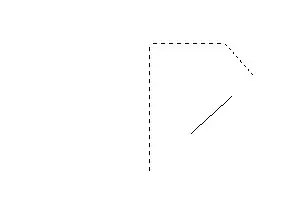
Abre un documento de 300x200 px y con fondo blanco. Presiona Control + Shift + N para crear una Nueva Capa, selecciona el Lazo Poligonal/Polygonal Lasso Tool (L) y crea esta figura y llenala con negro: > Ahora presiona Control + J para duplicar la capa y luego ve a Editar/Edit > Transformar/Transform > Voltear horizontal/Flip Horizontal, y pon estas dos figuras juntas y une las capas presionando Control + E: Selecciona el Marco Elíptico/Eliptical Marquee Tool (M) y realiza una selección como esta: > Con la selección aun activa, ve a la ventana de Capas y presionando Control + Alt haz click en la capa de la figura -ahora puedes ver como deseleccionamos la figura de diamante-: Ahora selecciona el Marco Rectangular/Marquee Selection Tool (M) y deselecciona en el area de trabajo, las areas seleccionadas a la izquierda y derecha del diamante asi solo dejamos la parte superior seleccionada: Llena la selección con negro: Manteniendo Control haz clic en la capa y luego ve a Selección/Select > Modificar/Modify > Contraer/Contract y escribe 10 luego haz clic en Aceptar, en vez de deshacernos de esta parte la vamos a reciclar, presiona Control + X para cortar y a la misma vez pegalo al presionar Control + V (pon la capa de la parte interior abajo de la otra y posicionala donde deberia ir): Haz clic-derecho en la capa de la figura interior (la que extraimos de la figura diamante) y ve a Opciones de Fusión/Blending Options > Superposición de Colores/Color Overlay, y cambia el color a FFDE00 y presiona Aceptar. Hicimos esto pues si solo seleccionamos la figura y la llenamos, no lo hara bien porque siempre deja un pequeño borde del color anterior: Haz clic-derecho a la capa del borde del diamante y ve a Opciones de Fusión/Blending options: *Solo se editaran las que aparecen. Resplandor exterior/Outer Glow -Estructura/Structure- Modo de Fusión/Blend Mode: Normal Opacidad/Opacity: 25% Color: Negro (000000) -Elementos/Elements- Tamaño/Size: 25px Bisel y relieve/Bevel and Emboss -Estructura/Structure- Profundidad/Depth: 1000% Tamaño/Size: 6px Suavizar/Soften: 1px -Sombra/Shading- Angulo/Angle: 90° Altura/Altitude: 30° Modo de Brillo/Highlight Mode: Normal Opacidad/Opacity: 100% Modo de Sombra/Shadow Mode: Normal Opacidad/Opacity: 10% Contorno/Contour Contorno/Contour: Gaussiano Superposición de Colores/Color Overlay -Color- Color: 670804 Modo de Fusión/Blend Mode: Normal Opacidad/Opacity: 100% Y deberias tener algo asi: Presiona Control + R para sacar la Regla, mientras haces clic en la regla de la izquierda, arrastra el mouse al centro de la figura a la que le acabamos de aplicar las Opciones de Fusión: Presiona Control + J para duplicar la capa, presiona Control + T -notaras que apareceran unos cuadros arriba- escribe 96% en las cajas que son de Altura y Anchura. Ahora selecciona la herramienta Mover/Move Tool de la ventana de las herramientas y cuando aparezca una ventana presiona Aplicar. Pon la capa duplicada debajo de la original y posicionala en el centro, deja la guia de la regla porque la usaremos para centrar la letra/palabra. Deberias tener algo asi: Ahora selecciona la herramienta de Texto/Type Tool (T), haz una gran caja -que casi cubra todo el documento- y escribe tu letra/palabra. Cambia el tamaño del texto a 150 pt, si es muy grande entonces hazlo un poco mas pequeño y selecciona 670804 como color. Pon la capa encima de todas y centrala con la ayuda de la guia. Ahora puedes eliminar la guia (arrastrala fuera del documento) y presiona Control + R para esconder la regla: Ahora solo necesitamos combinar la capa de texto con la del borde del escudo -la que NO cambiamos de tamaño-: Puedes pensar que ya estuvo pero...no, aun no. Crea una Nueva Capa (Control + Shift + N) y posicionala debajo de las que acabamos de combinar y ahora selecciona la que esta arriba y combinala con la capa vacia que acabamos de crear -asi podemos trabajar sobre el efecto hecho por las Opciones de Fusión-. Notaras que aun tenemos el efecto en la capa pero no hay Opciones de Fusión, es una capa plana. Selecciona la herramienta Subexponer/Dodge Tool (O), si ves arriba notaras un menu llamado Rango/Range, cambialo a Brillo/Highlights y pon la Exposición/Exposure a 50%. Haz clic-derecho en el area de trabajo y selecciona una brocha Mecanica Suave/Soft Mechanical brush -de esas borrosas circulares- y pon el tamaño a 20, quizas necesitaras hacerlo más pequeño en unas partes. Como estamos sacando brillo, usa la brocha sobre todas las partes blancas y vas a obtener algo asi -nota la diferencia-: > Si crees que esta muy brilloso, solo reduce la Exposición/Exposure. Ahora selecciona la herramienta Sobreexponer/Burn Tool (O) y cambia el Rango/Range a Sombras/Shadows y la Exposición/Exposure a 50%. Pon algo de sombra en las partes donde no pusiste drillo -nota la diferencia-: > Eso es todo, ahora puedes ser un superheroe jajaja. Juega con los pasos en este tutorial porque se que puedes mejorarlo. --------------------------------------------------------------------------------------------------------- Espero que el tutorial haya valido las molestias causadas en la sección Consultas Photoshop jejejeje. Me gustaria mucho que postearan sus resultados a ver si me explique bien en el tutorial y cualquier cosa haganmela saber. Saludos.
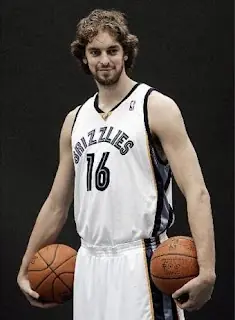
Bienvenidos a este tutorial. Me ha parecido algo curioso y he decidido hacerlo. Se trata de hacer como si sujetaramos nuestra cabeza con la mano. Primero nos hacemos una foto como si sujetaramos algo. Yo me he saltado ese paso y he elegido una de Pau Gasol sujetando dos balones, los cuales voy a sustituir por cabezas. El primer paso es seleccionar la cabeza de Pau Gasol, para ello vamos al modo máscara "Q" y con la herramienta pincel pintamos la cabeza como el la imagen siguiente. Cuando esté totalmente roja quitamos el modo máscara rápida ("Q" otra vez) y aparecerá una selección. Vamos a Selección > Invertir y quedará la cara seleccionada como en la siguiente imagen. Bueno, pues ahora viene lo más fácil. Pulsamos Ctrl+J o Capa > Nueva Capa > Vía copiar y nos aparecerá una nueva capa con solamente la cara. Seleccionamos dicha capa y con la herramienta mover (V) la arrastramos hasta la mano. Y ya está. Repetimos todo el tutorial si queremos hacerlo con otra cabeza. Y así queda la cosa: Espero que te haya gustado... Comenta y Reco.

Bueno gente de T! hoy les traigo, para los que no los hayan visto, estos videos tutoriales para ejercitar pectorales y abdominales en tu casa, en 20 minutos, yo hace un tiempo que los vengo haciendo, con buenos resultados, espero que les guste! Primero la versión principiantes : link: http://www.youtube.com/watch?v=EtJGUHn7uSE link: http://www.youtube.com/watch?v=Ha_cMsi9JC0 Una vez que los 20 minutos de arriba los haces como nada, acá tenés la versión 2, para seguir mejorando y esforzándote! link: http://www.youtube.com/watch?v=y3_KhwWe-Ng link: http://www.youtube.com/watch?v=QwJLZkJK-dA Para los más exigentes acá les dejo un par de ejercicios que realmente están muy buenos, los pueden combinar como se sientan mas cómodos, ir alternándolos con la rutina de pectorales de arriba, de a 3 series de 10 repeticiones! link: http://www.youtube.com/watch?v=KMdlf6ioyZo link: http://www.youtube.com/watch?v=0Mw5q5lcKjc Como veo que les ha gustado, les agrego un par de ejercicios más, para piernas y gluteos, el primero que es para piernas, estocadas, pueden hacerlo sin barra, aumentando el número de repeticiones, 3 series de 20 y después me cuentan, el segundo para gluteos gente! y el último, sentadillas, para cuadriceps! link: http://www.youtube.com/watch?v=X6SRrd3Q6Oo link: http://www.youtube.com/watch?v=M6qczbGjofY link: http://www.youtube.com/watch?v=6YPggJ4UEAY No se olviden de estirar después de cada rutina, Suerte amigos! espero que les sea de utilidad
Desde mi Pequeño Gran Mundo, les revelo mi Verdad, que me ayuda a comprender Tu Verdad, y a descubrir y asumir en paz LA VERDAD... Con todo lo que vivimos, hay momentos en los que llego a la conclusión; de que muchas cosas en la vida, parecen realmente una contradicción. Hay quienes lloran de alegría; otros tras sus carcajadas ocultan un inmenso dolor; ¿Quién podría imaginar que está feliz el que solloza, y realmente sufre el que intenta dibujar una sonrisa en su exterior?… Un ciego logra ver más allá de donde los ojos alcanzan a contemplar; y se puede decir mucho más con pocas palabras que intentando un discurso eterno en vano dar. Entiende más del amor, alguien que carece de inteligencia y destreza mental; que muchos que a todo le ponen razón y no logran escuchar ni comprender al corazón. Un amigo verdadero es el que si es necesario te hace llorar con la verdad y no el que te hace reír con hipocresía y falsedad. No te sorprendas si descubres que en silencio existe alguien que te sabe amar con mucha más intensidad, que aquel que quizás te lo ha dicho de mil formas e intentado demostrar. El que más promete, menos cumple; el que actúa a tiempo y sin hablar por hablar, da testimonio de honestidad y responsabilidad. El regalo más pequeño quizás tenga más valor; que ese enorme obsequio que por su tamaño a muchos impresionó… Las apariencias engañan, todo a nuestro alrededor parece ser una contradicción. El que posee riqueza material, puede padecer más hambre de afecto y necesidad de calor de hogar; que aquel que nada tiene, pero que le abunda el amor y esa paz interior que le dan fuerzas para seguir siempre adelante sin renunciar. Llega más lejos aquel que sin pies, aprende en sueños volar; que quienes pudiendo correr y caminar, se rinden a la primera caída y creen que es imposible las metas alcanzar. En lo que a simple vista se ve imperfecto, se esconde realmente el toque de perfección de Dios; y aunque el tiempo que esperamos se nos haga eterno y el que queremos detener parece correr, no marcha a otro ritmo, camina igual en el reloj. Hay quienes no sabiendo leer o escribir, saben conjugar en su vida el amor; mientras muchos letrados y universitarios no saben ni siquiera lo que significa el perdón. Cuesta demasiado creer que en lo más sencillo y pequeño que ha de existir, mucha grandeza y valor hay. Algunos sienten que Dios los ha olvidado, por todo lo que les ha tocado pasar; lo que no saben es que en esos momentos de angustia y soledad, es cuando el Amigazo más cerca ha de estar; así también lo que parece ser castigo o maldición, llega a ser realmente una gran bendición. El dolor si lo asumes con fe y paz, no deforma sino que te va a transformar; asume cada uno de tus momentos, no te estanques ni pretendas vivir sin contar con Aquel que por y con amor te ha sabido crear, para que seas feliz, aunque para lograrlo en la vida, haya también que llorar. Y así suceden a diario muchas cosas a nuestro alrededor, que nos cuesta entender y no tienen explicación, porque parecen ser una total contradicción
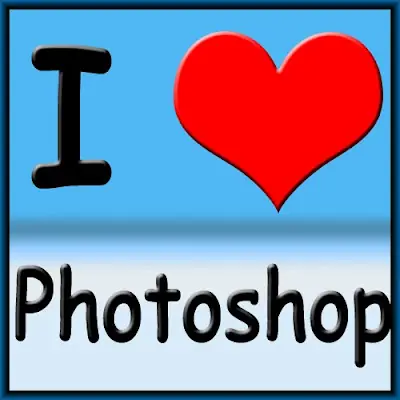
Hoy vamos a hacer este famoso avatar que habréis visto más de mil veces con el formato I love ****. Empecemos!! - Creamos un nuevo documento (500x500 o 400x400). - Seleccionamos la herramienta de texto "T" y escribimos una I mayúscula, en tamaño puse 170pt pero puedes ponerlo a tu gusto. - utilizamos la fuente Cómic Sans que todo el mundo tiene o la que mas te guste. (para que no te sientas obligado jajajajajja) - Hasta el momento nos quedara algo asi. - Ahora toca dibujar el corazón. Por suerte hay una forma personalizada de corazón dentro del programa de Photoshop. - Seleccionamos Herramienta Forma Personalizada "U" como indica la imagen de debajo: - Ahora elegimos la forma de corazón. Que se encuentra pulsando en la flechita de "Forma:" como muestra la imagen: - Una vez seleccionado el corazón hacemos la forma al lado de la I de tal forma que nos quede algo como esto de debajo: Truco: Si quieres que el corazón salga perfecto mantén Shift pulsado mientras haces la forma. - Ahora toca darle color al corazón. En la ventana de capas (debajo a la derecha normalmente) veremos que hay algo así: Abrimos ese cuadrado negro, elegimos el color rojo y damos a aceptar. - Ya tendremos la "I" y el corazón, pues ahora escribimos el texto que queramos poner debajo (Ej: I Love Photoshop) - Una vez esté hecho vamos a darle un poco de relieve al corazón y al texto. Para ello seleccionamos primero la capa del corazón y vamos a Capa > Estilo de Capa > Bisel y Relieve. - Dejamos todo conforme está. Lo único que tenemos que activar es la opción Bisel y Relieve y Contorno como indica la imagen: - Repetimos este paso con la I y con el texto de debajo y finalmente nos quedará esto: - Espero que os haya gustado el tutorial. Ahora podéis hacer diferentes textos o incluso diferentes diseños. SI TE GUSTO EL POST COMENTA Y RECO

Hola amigos de Taringa, Hoy les vengo a mostrar como solucionar el problema que nos arroja Net Feamework al tratar de realizar diferentes tareas en nuestro pc como: copiar archivos, modificarlos, y sobre todo cuando queremos cambiar el Orb (Boton del menu inicio) de nuestro windows. Este es la ventarra con el error: Y este es el mensaje de error que arroja: Excepcion no controlada en la aplicacion. Si hace clic en continuar, la aplicacion omitira este error e intentara continuar. Si hace clic en salir, la aplicacion se cerrara inmediatamente. Error en la inicializacion del sistema de configuracion. Para darle solucion al problema debemos entrar a la ruta C:Windows, y ubicar el archivo Explorer.exe Despues de llegar a la ruta y ubicar el archivo, hacemos clic derecho y seleccionamos propiedades, como se ve en la imagen. En la ventana de propiedades abrimos la pestaña de seguridad, y seleccionamos Opciones avanzadas, como se muestra en la imagen. En la ventana de opciones avanzadas, abrimos la pestaña Propietario, y seleccionamos Editar, Como se muestra en la siguiente imagen. Se abrira una nueva ventana, en el campo de Nuevo propietario seleccionamos Administradores, y hacemos clic en Aceptar, como se ve en esta imagen. Despues de hacer clic en aceptar quedara la ventana de propiedades abierta, en el campo de usuarios seleccionamos Administradores, y seleccionamos Editar, para camiar los permisos, como se ve en la imagen. En la nueva ventana, seleccionamos nuevamente Administradores, en el campo de usuarios. En el campo de permisos, activamos y/o selecionamos todos los permisos y despues clic en Aceptar, Como se muestra en la imagen. Ya con realizados los pasos deberia quedar solucionado el problema, y podras realizar tu tarea con total normalidad. NOTA: Si al intentar cambiar los permisos te sale un mensaje de acceso denegado, es porque no tienes privilegios de administrador, lo cual indica que debes estar logueado en la cuenta de administrador.
Hola amigos de T! Hoy les traigo un pos hecho 100% por mi... Se trata de algo muy sencillo, la verdad he visto muchos post sobre este tema pero yo me he tomado la molestia de crear uno muy bien explicar. Bueno, en particular existen una gran cantidad de sofware booteables, en los que estan el Hirens Boot, otras utilidades como Beini y wifislax y los sistemas operativos como windows y linux en realidad son muchisimos. Y resulta que bajamos un sistema operativo o cualquier programa booteable en una imagen iso, y no contamos con una unidad de dvd para grabarla en un cd, aqui es donde necesitamos nuestro super heroe llamado UltraIso, que ademas de montar unidades virtuales en nuestro equipo tambien nos sirve para bootear pendrives... (lo podemos usar sin necesidad de registrar el programa, en version de evaluacion). https://www.ezbsystems.com/dl1.php?file=uiso9_pe.exe Ahora los pasos. Lo primero es instalar el UltraIso... Ya saben el tipico suiguiente, siguiente y siguiente. Despues de haber instalado el programa lo ejecutamos como administrador. Despues de abierto el ultraiso vamos a: archivo>abrir. O simplemente presionamos el atajo con el teclado que es Ctrl + O. Buscamos y abrimos la iso o cualquier archivo de imagen que queramos bootear en la usb. Hacemos click en autoarranque y seleccionamos grabar imagen de disco, como se ve en la imagen. (Les aconsejo conectar unicamente a la pc la usb que se va a bootear ya que si tienen otra se pueden equivocar en la seleccion y pueden formatearla por error) Seleccionamos la usb la cual vamos a bootear con nuestro software y seleccionamos grabar. Nota: Deben realizar un respaldo de la informacion guardada en la usb ya que al hacer click en grabar nuestra usb sera formateada. Aqui es donde el programa nos advierte de que nuestra usb sera formateada, aqui debemos selecionar en Si. Despues de haber formateado la usb comenzara el proceso de grabacion, el cual tarda de 5 a 10 minutos. Despues de haber terminado el proceso de grabacion, nos dira que el proceso de grabacion ha finalizado correctamente, lo cual ya podemos cerrar el ultraiso. Despues abrimos Equipo para verificar que los datos se han grabado correctamente, entramos a nuestra usb y nos debe mostrar los archivos grabado entre ellos una carpeta llamada boot, lo cual indica que ya podemos arrancar nuestra pc desde la usb. Espero que les haya gustado el post.. y si tienes alguna duda preguntame en los comentarios o mediante un MP y tratare de responderte lo mas rapido posible.

Hola amigos de Taringa en este nuevo post Les enseñare como crear banner para sus post elegantes y muy atractivos para sus seguidores . Bueno a continuacion el post espero les guste . gracias a alex_99 por los gifs . TUTORIAL HECHO POR MI. 1._Buscan una imagen una imagen 2._La abren 3._Le cambian la resolucion . La resolucion que yo use es 600x200 4._Dan clic en imagen/Tamano de lienzo. 5._El tamono del lienzo que yo le puse es 10x10 Pixeles 6._Se les Creara Un Marco 7._Dan a la herramienta del cuadrado y crean un rectangulo donde ustedes quieran 8._Cambian de color yo lo cambio a negro 9._ Le dan a la herramienta de texto y excriben lo que ustedes quieran yo escribi bienvenidos. 10._Eligen la fuente y el tamaño de las letras 11._Y Por ultimo le damos unos efectos al texto y ya esta listo el baner para sus post 12._Agradece en comentarios EXTRAS. Si no lo puedes hacer solo yo les puedo hacer por ustedes me hacen los pedidos por MP o por comentarios Requisitos para pedidos : 1._Me Das las imagenes que quieres que las haga 2._y me dices que quieres que escriba en ellas BUENO ESO FUE TODO ESPERO LES HAYA GUSTADO SALUDOS A TODOS
GIF Este truco suena demasiado bueno para ser verdad. De esta manera, conseguimos que el cuerpo se limpie naturalmente en un 100% sin tener que hacer nada más. Pues todo pasa cuando estamos durmiendo. El secreto son nuestros pies y una verdura que posee cualidades asombrosas. La medicina asiática conoce desde hace milenios, el arte de la sanación milagrosa través de los pies del ser humano. Ellos están conectados con zonas específicas dónde se encuentran órganos del cuerpo humano. Este conocimiento también esta presente en la acupuntura china baja, dónde directamente con la estimulación de puntos específicos en los pies, se puede aliviar el dolor. GIF GIF El primer paso es cortar una lonja de cebolla. (no importa si es roja o blanca) GIF Como consejo se debe disponer de una cebolla, que no haya estado expuesta a contaminantes como pesticidas, esto es muy importante. La lonja de cebolla debe ser delgada y no muy gruesa para que no cause incomodidades. GIF Entonces hay que poner la lonja de cebolla como se muestra en la foto, dentro de la media (ó calcetín) haciendo contacto con la planta de nuestro pie. Cuando estamos dormidos, la cebolla empieza a hacer efecto y sus vapores van penetrando en los pies empezando a estimular toda la zona con la que están conectados los órganos de nuestro cuerpo. GIF Las ventajas… -La sangre se va a limpiar. En la cebolla está presente el ácido fosfórico que penetra a través de nuestros pies limpiando la sangre. -Bacterias y gérmenes que están en nuestra sangre también son removidos. -Tus pies van a oler mejor, aúnque suene extraño al tratarse de una cebolla. -Todo lo tóxico y químico será expulsado a causa de la acción de la cebolla. -La cebolla también se encargará de limpiar el aire en los alrededores. -Esta es la manera de tener por poco dinero un remedio que hará que estemos más limpios por dentro y que también sirve en caso de alguna enfermedad es un apoyo maravilloso para luchar contra la misma. -Comparte este sencillo y barato truco que nos ayuda a ganarle la partida a las enfermedades y mantener nuestra sangre limpia. GIF