ldf15
Usuario (Venezuela)
Saludos amigos, en este post busco compartir algunos consejos para que a la hora de formatear e instalar nuestra querida pc no tengamos quebraderos de cabeza y nos aseguramos que el trabajo realizado quede bien. Qué nos quede como cuando estaba nueva. Sin más que comentar solo comencemos: Paso 1: identificar y conocer nuestro equipo Lo primero que debemos hacer es un análisis de nuestro hardware y así conocer nuestras posibilidades a la hora de instalar nuestro S.O y en particular basado en el uso que daremos al equipo. Para saber esto podemos utilizar una aplicación como Everest o aida64 con la que podremos identificar nuestro equipo de manera completa (procesador, cantidad de memoria, chipsets) y así ya adelantaríamos un paso que sería el conocer los drivers que necesitaremos más adelante. En lo particular estas serían mis recomendaciones para instalar S.O dependiendo del hardware: Pentium III, Pentium 4 (socket 478), Pentium 4 (socket 775 sin ht), Celeron D con 1GB de Ram o menos, con los chipsets hasta el Intel 915 o el chipset VIA P4M800: Windows XP o alguna distro Linux ligera como Lubuntu o Puppy Linux (en lo personal recomiendo esta) Pentium 4 (775HT), Pentium D, core2duo, Pentium dual core, o los procesadores core I3 I5 o I7 desde 1gb de Ram (recomiendo minimo 2 Gb de ram) con los chipsets Intel 945 en adelante o el VIA P4M900: Windows 7 (recomendado si tienes solo 1 a 2 Gb de ram) Windows 8.1, Windows 10 (recomendado si tienes 2 Gb Ram), o cualquier distro Linux (para uso general recomiendo Linux mint) Luego de reconocer nuestro equipo, y sepamos que drivers usa, tenemos 2 opciones, si la pc aun esta operativa, podemos hacer una extracción de drivers. recomiendo la aplicación portable: doubledriver, con esta app haremos una extracción y respaldo de los drivers instalados, evitándonos más adelante el tener que buscarlos, aunque win10 tiene un buen soporte de drivers, siempre es mejor estar prevenidos. Para usar Double Driver, simplemente, hacemos click derecho en: Ejecutar como administrador Una vez se abre la aplicación, queda asi, y clickamos en: scan current system. Nos mostrara una lista de los drivers a respaldar, generalmente ya marca los necesarios. nos mostrara la locación donde guardara los drivers, puede ser en el equipo o en una memoria USB, es a nuestra elección, en lo particular es mejor en una memoria directamente. para restaurarlos, una vez que hayamos reinstalado el S.O volvemos a ejecutar el Double Driver, y ahora seleccionaremos la carpeta donde los habiamos respaldado. automaticamente detectara los Drivers faltantes, le clickamos a Restore Now y los instalara, reiniciamos el pc y comprobamos que esten todos los drivers ya instalados La 2da opción (mas recomendable), es ir a la página del fabricante de la mother y encontrar los drivers acorde a nuestro equipo y sistema que pensamos instalar, en algunos casos no aparecen los SO más recientes (win 8.1 o 10) pero es perfectamente posible usar los de vista o 7 Luego de identificado nuestro equipo, tener los drivers ya ubicados y respaldados en lo posible en una unidad USB pasaremos al siguiente paso Paso 2 el respaldo Luego de años de uso de nuestra pc, habremos acumulado cantidad de archivos que o nos son útiles, nos traen recuerdos, distracción etc. Nuestra querida música, fotos... etc.. Antes de hacer un verdadero formateo e instalación de nuevo, es necesario respaldarlos, por qué? Para asegurarnos que el nuevo sistema instalado quede bien es necesario hacer un tratamiento a nuestro disco duro (aclaro solo si es disco duro tradicional, en caso de tener un ssd omitir este paso) que consistirá en un borrado total y escaneo de superficie del disco. Esto por qué motivo? Para detectar y eliminar posibles sectores dañados que más adelante nos puedan afectar. Esto es algo muy común. La pc falla (pantallazos azules, cuelgues, etc) solo le hacen una reinstalación de so haciendo solo el formateo que hace Windows, y luego al tiempo comienzan las fallas de nuevo, haciéndonos perder más tiempo y haciéndonos testear más nuestro equipo en busca de posibles fallas, cuando solo teníamos algún sector dañado en el disco. Para hacer el respaldo se recomienda en lo posible, sacar los datos a otro disco duro externo, o bien usar alguna memoria usb de tamaño considerable, aunque por el volumen de datos que manejamos actualmente es preferible un disco externo con cable ide/sata a usb. Y de allí procedemos a copiar todos nuestros documentos al disco que tengamos Paso 3 borrado y chequeo del disco duro Llegados a este paso, solo aclaro algo, el proceso es irreversible y borrara de manera definitiva los datos o particiones que tengamos, el disco quedara como salido de fábrica, para ello utilizaremos el hirens boot cd, personalmente recomiendo la versión 10, puede ser en cd o en una memoria usb autoarrancable( esta se puede hacer con la aplicación RUFUS, en otro post ya explique cómo se hace) En este paso usaremos el conocido cd hirens boot cd, en este caso la versión 10, En este paso primero seleccionamos ”D.O.S programs” luego la opción 6 hard disk , luego la opción 1 HDAT2, luego que cargue el programa seleccionamos el disco duro que borraremos (en caso de tener varios, recomiendo desconectar los otros antes de ejecutar el programa) seleccionamos "Drive Level Test Menu" seleccionamos "Wipe Drive" aceptamos y esperamos que termine el proceso, en caso de encontrar algún sector dañado, lo corregirá y borrara el disco dejándolo como nuevo, en este paso podremos estar seguros que el disco quedara al 100 % optimo. En caso de presentar más de 3 sectores malos es conveniente realizarle un chequeo exhaustivo con otras herramientas del hirens boot, pero de eso hablaremos en otro post. Luego que finalice el proceso, tendremos un disco en blanco y totalmente óptimo para instalar nuestro nuevo sistema operativo. En la Parte 2 se detallara la instalacion de Windows XP y de Windows 7
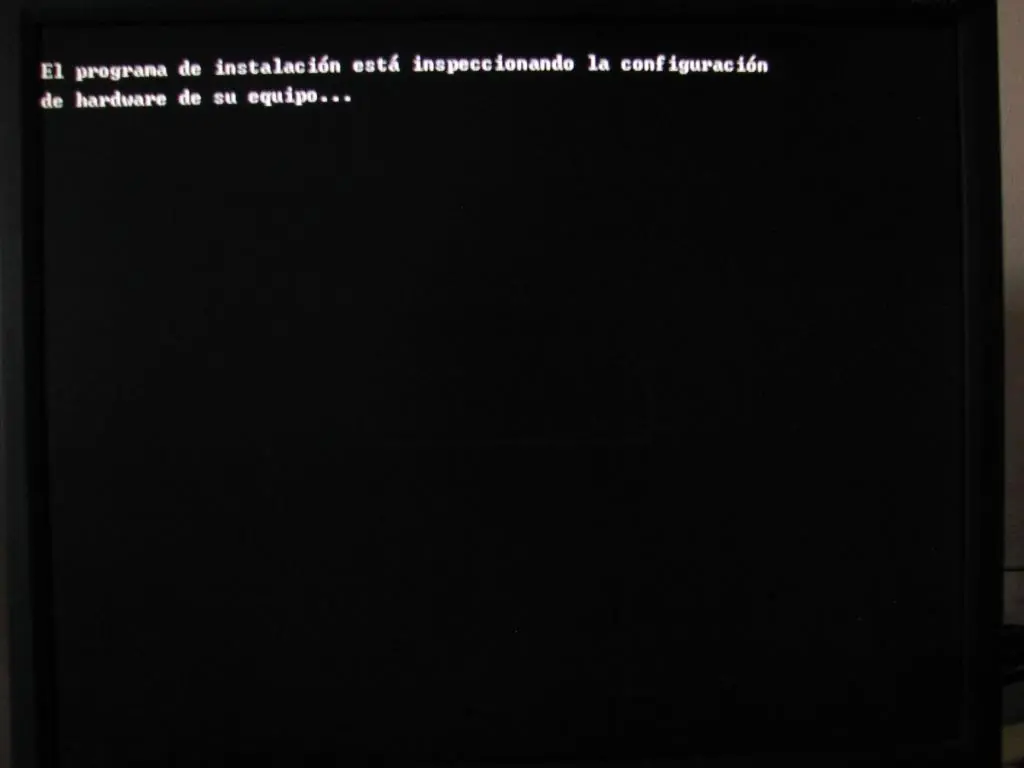
Saludos amigos, luego de haber seguido los pasos del post anterior, tendremos ya nuestra PC Lista para la instalacion de nuestro sistema operativo nuevo. si no leiste el post anterior aca lo puedes ver Paso 4 instalando el sistema nuevo Luego de tener el disco duro ya borrado, haremos la instalacion del sistema operativo que hayamos elegido, lo primero será elegir el medio desde donde instalaremos, sea usb o cd o dvd, particularmente recomiendo hacerlo desde memoria usb, por la comodidad y la rapidez en la instalación, sideseas saber como preparar el usb para instalar aca en este post te lo explico. Ahora comenzaremos con los Windows Win XP Comenzaremos colocando desde el bios que la pc arranquedesde el medio que elegimos (cd o usb), o bien elegir el menu de booteo queaparece al inicio de muchas pc (en general es F11) y seleccionar cual usaremos,en todos los casos recomiendo desconectar el cable de red, al comenzar aparecera esto: Aca presionaremos Enter presionamos F8 para aceptar aca nos indicara los discos que tenemos y en cual instalaremos el SO, si deseamos crear mas particiones presionamos C, con lo que seleccionaremos el tamaño de las particiones a crear, en mi caso la dejare asi seleccionamos para formatear (recuerden que por el paso anterior de borrado el disco esta totalmente en blanco, sin ningun tipo de formato) luego de formateado, comenzara a copiar los archivos al terminar de copiarlos, se reiniciara y comenzara la instalacion En este punto nos pedirá que ingresemos, nuestro pais y el método de teclado seleccionamos el idioma de acuerdo a nuestro pais seleccionamos nuestro pais Seleccionamos el teclado que usaremos (tip: si el @ esta en la tecla 2, selecciona "español alfabetizacióninternacional", si el @ esta junto a la Q, selecciona Latinoamerica) Luego nos pedira ingresemos nombre de usuario de la Pc colocaremos el serial de instalación luego que ingresemos una contraseña a nuestra eleccion colocaremos la zona horaria acorde a nuestro pais, y verificaremos la fecha y hora luego continuara la instalación si nuestra tarjeta de red es autodetectada nos aparecerá esto, daremos en siguiente y siguiente, y continuara la instalacion continuara la instalación, se reiniciara y nos pedirá algunos datos colocamos nuestro nombre de usuario, le damos a siguiente y ya reiniciara el nuevo S.O Limpio luego de iniciado , solo resta revisar los drivers e instalar los que falten, podemos hacerle algunas cosas para optimizarlo un poco, aunque esto queda ya a gusto de cada quien, y comenzariamos con la instalacion de los programas basicos, para XP yo recomendaria los siguientes: Winrar VLC Player Foxit Phamtom (Lector e impresora PDF) Google Chrome (la version 44 aun funciona bien en XP) Firefox Antivirus, si el PC tiene menos de 1 GB de Ram: 360 total security, si tienes mas de 2 GB puedes usar el de tu preferencia Office 2010 o Libre Office Ya luego de esto solo quedaria copiar el respaldo de archivos que hicimos (fotos, musica, videos) a sus carpetas correspondientes Windows 7 La instalacion de Win 7 es un poco mas intuitiva y sencilla, acá les diré los pasos que se siguen para una instalación "en limpio" luego de haber seguido los pasos del primer post del borrado del disco, una vez que insertemos el cd o la unidad USB ya preparada con la ISO de Win 7, nos aparecera esto: aca colocaremos el idioma de acuerdo a nuestro pais, y el metodo de entrada del teclado luego clickamos en "instalar ahora" Aceptamos el contrato seleccionaremos personalizada (avanzada) Nos aparecera el disco duro que usaremos, haremos click en "nuevo" para crear las particiones a nuestra necesidad o gusto Crearemos la particion donde se instalara el S.O y damos en "siguiente" y comenzara la instalacion, en este punto no sera necesario hacer mas nada hasta que reinicie Al reiniciar nos pedira el nombre para nuestra PC nos pedirá que ingresemos una contraseña, es opcional, si no desean poner contraseña, solo den click en "siguiente" en este caso, se recomienda colocar "preguntarme mas tarde" asi evitamos se activen las actualizaciones automaticas, hasta que lo indiquemos nosotros verificamos la fecha y zona horaria acorde a nuestro pais Y ya iniciara nuestro S.O Limpio, solo quedaria verificar los drivers faltantes, y instalar los programas basicos de uso, en este caso solo falta el de sonido se usa la aplicacion Double driver y se instala el driver faltante, quedando asi Para win 7 hay mas posibilidades de instalar todo el software que necesitemos, yo en lo particular recomendaría como básicos los siguientes: Winrar VLC Player Google Chrome Firefox Foxit Phamton ( lector e impresora PDF) Office 2010 o 2013 Antivirus, 360 total Security o Avast luego de instalado el S.O nuevo se pueden aplicar algunos tips de optimizacion manuales, que mejorarían mucho el rendimiento, eso lo explicaremos en otro post, en la siguiente parte seguiremos con la instalación de win 8.1 y win 10 Muchas gracias por su visita, y espero les sean útiles estos tips