Saludos amigos, luego de haber seguido los pasos del post anterior, tendremos ya nuestra PC Lista para la instalacion de nuestro sistema operativo nuevo. si no leiste el post anterior aca lo puedes ver
Paso 4 instalando el sistema nuevo
Luego de tener el disco duro ya borrado, haremos la instalacion del sistema operativo que hayamos elegido, lo primero será elegir el medio desde donde instalaremos, sea usb o cd o dvd, particularmente recomiendo hacerlo desde memoria usb, por la comodidad y la rapidez en la instalación, sideseas saber como preparar el usb para instalar aca en este post te lo explico.
Ahora comenzaremos con los Windows
Win XP
Comenzaremos colocando desde el bios que la pc arranquedesde el medio que elegimos (cd o usb), o bien elegir el menu de booteo queaparece al inicio de muchas pc (en general es F11) y seleccionar cual usaremos,en todos los casos recomiendo desconectar el cable de red,
al comenzar aparecera esto:
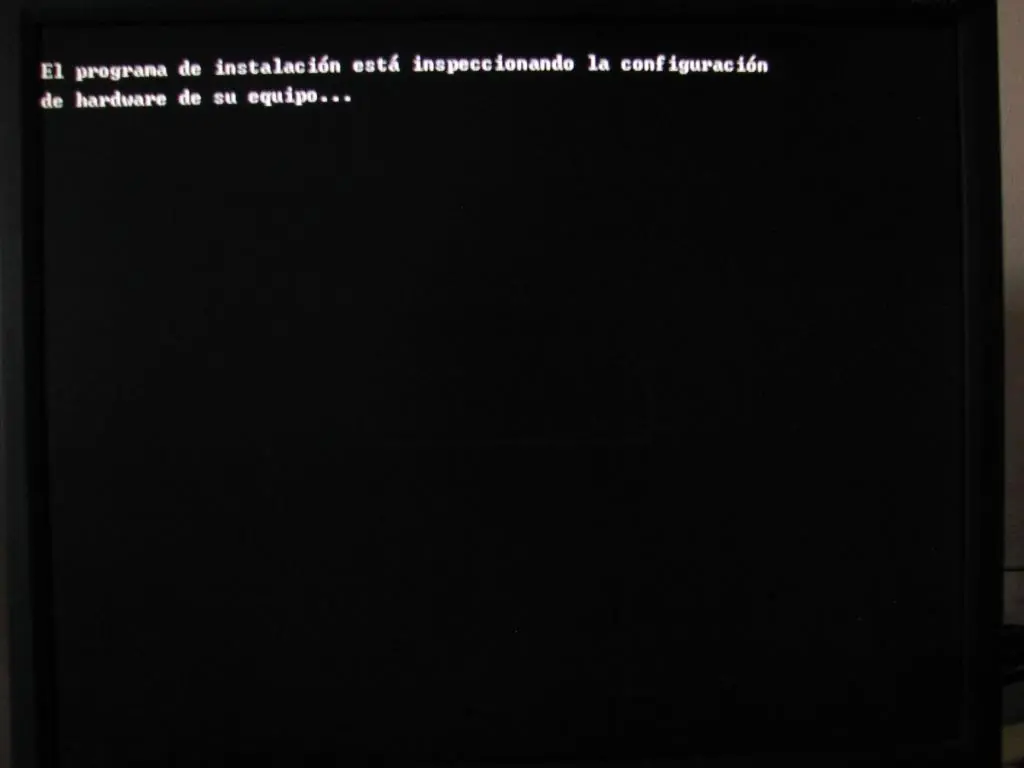
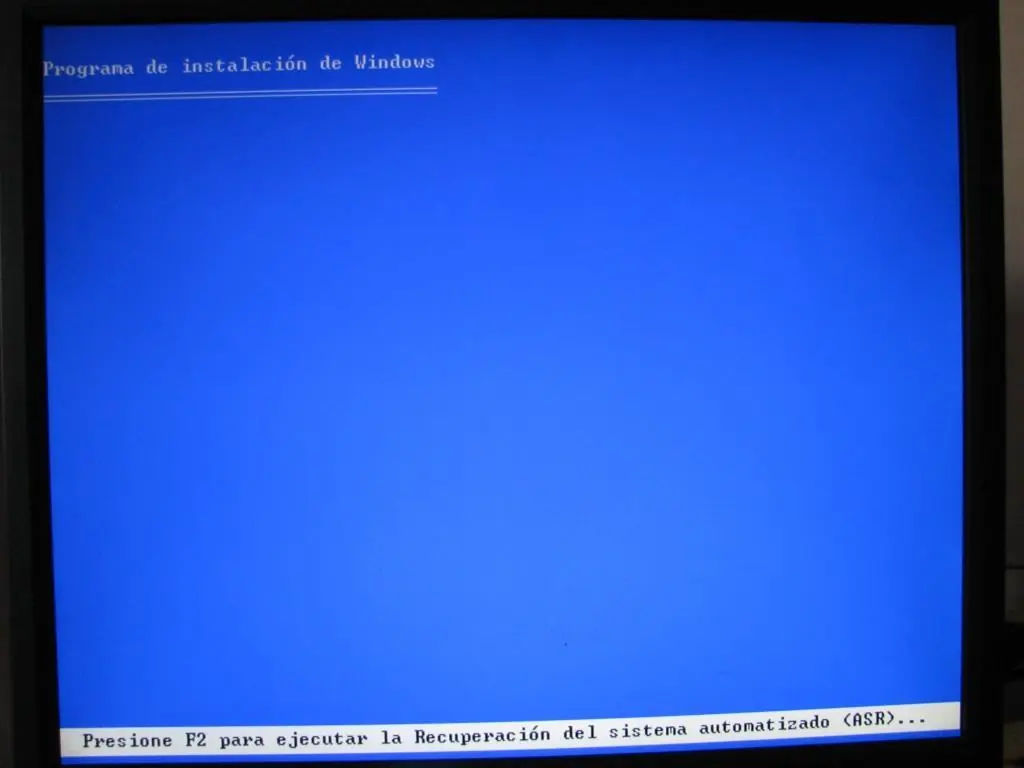
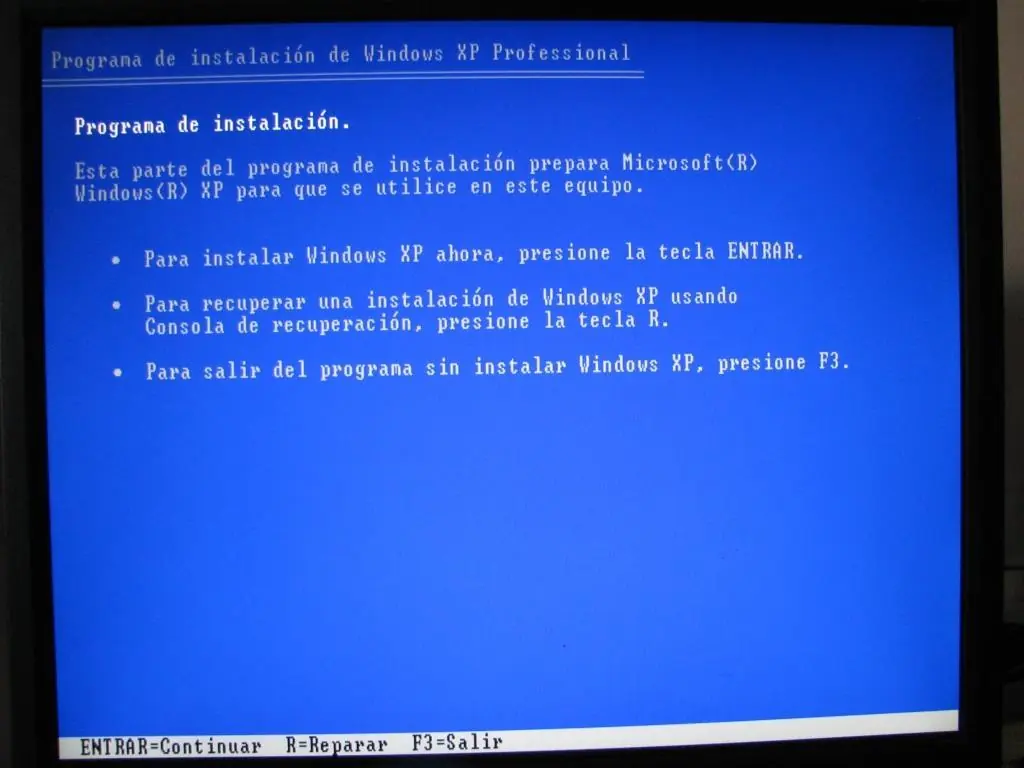
Aca presionaremos Enter
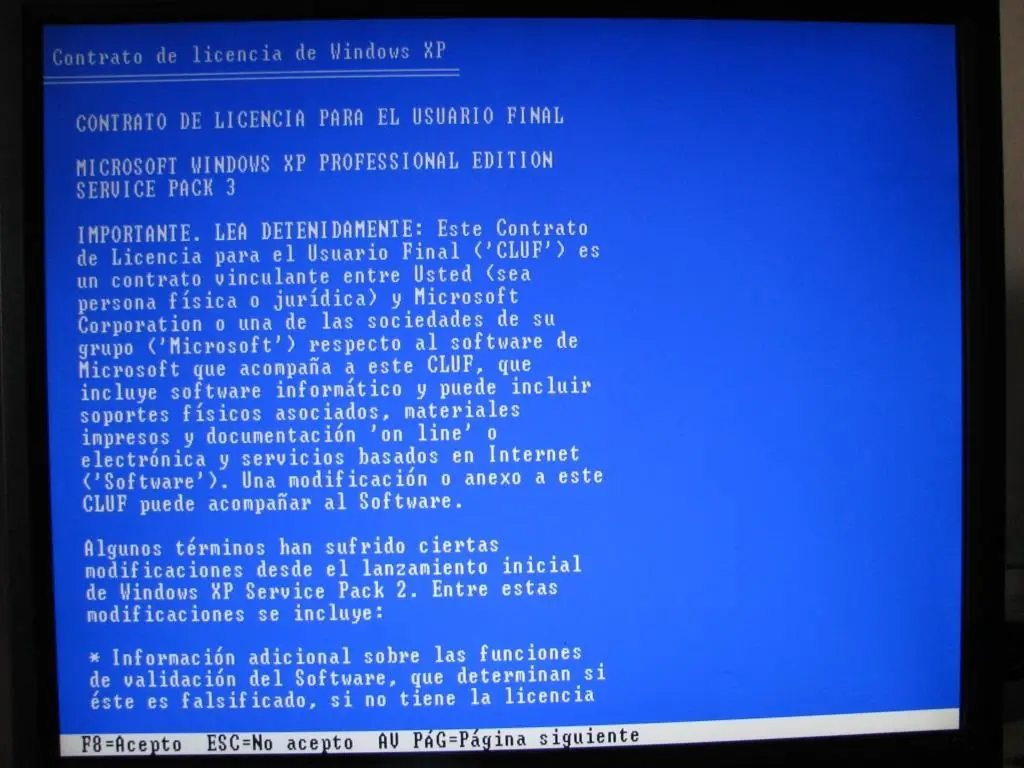
presionamos F8 para aceptar
aca nos indicara los discos que tenemos y en cual instalaremos el SO, si deseamos crear mas particiones presionamos C, con lo que seleccionaremos el tamaño de las particiones a crear, en mi caso la dejare asi
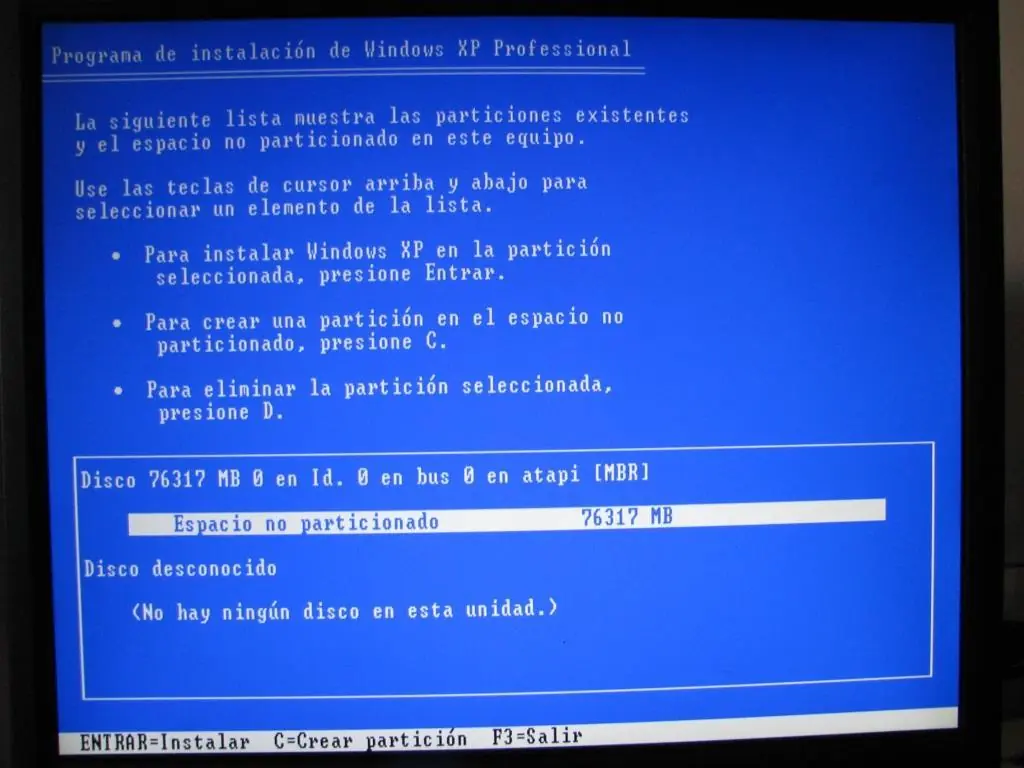
seleccionamos para formatear (recuerden que por el paso anterior de borrado el disco esta totalmente en blanco, sin ningun tipo de formato)
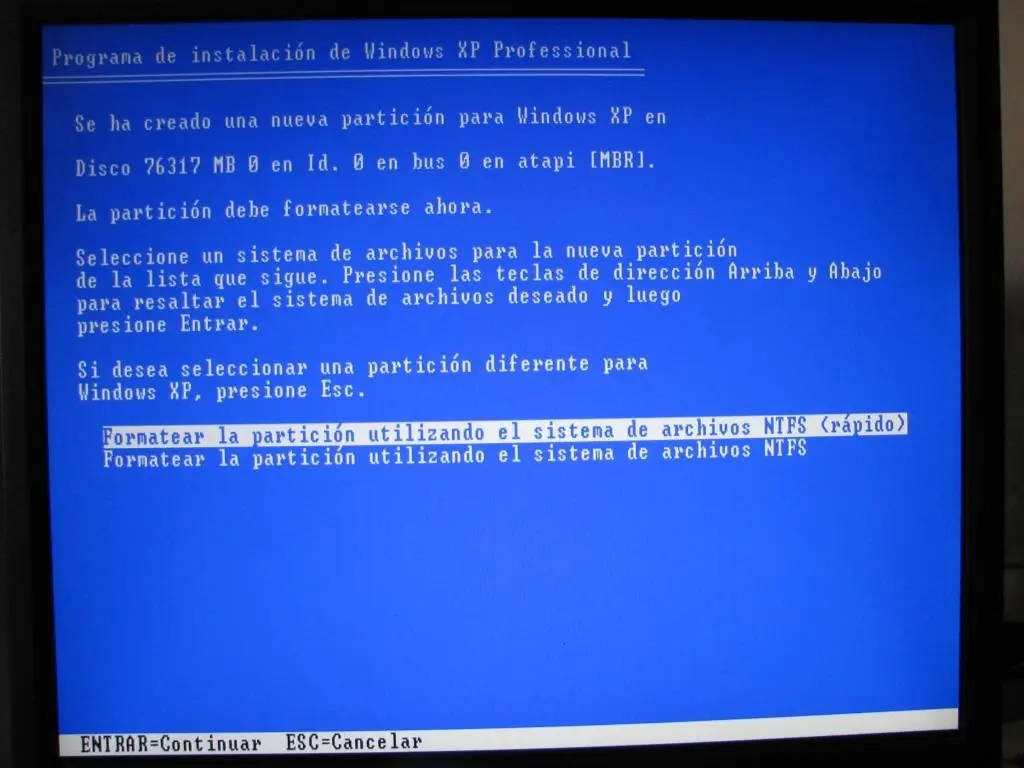
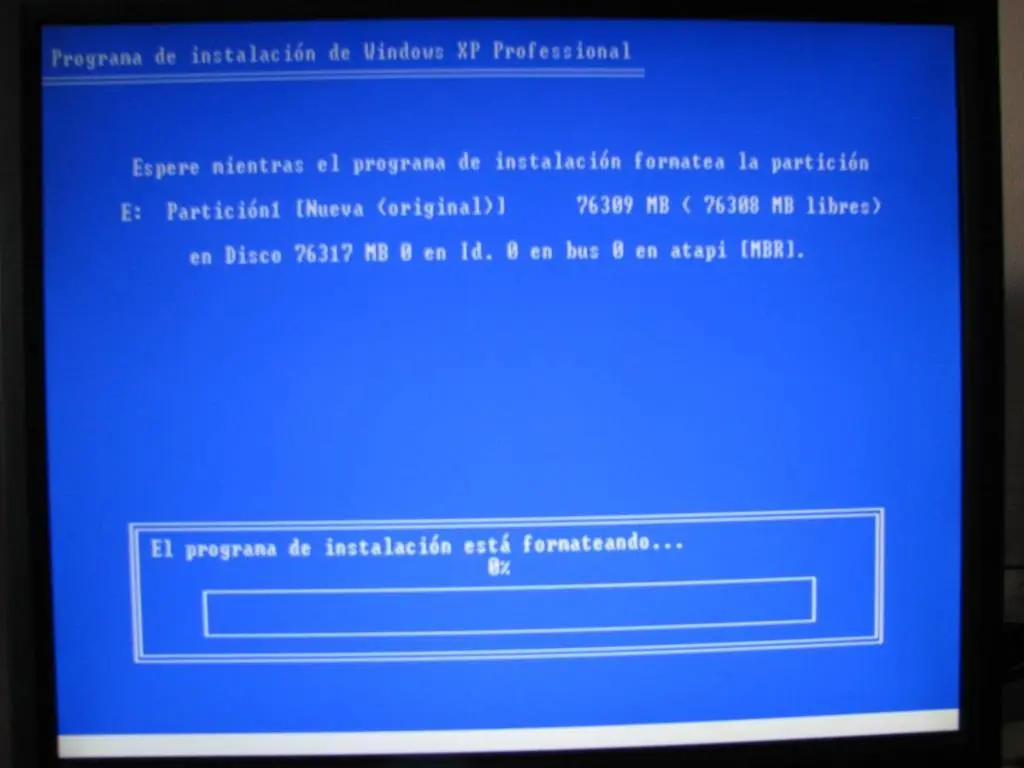
luego de formateado, comenzara a copiar los archivos
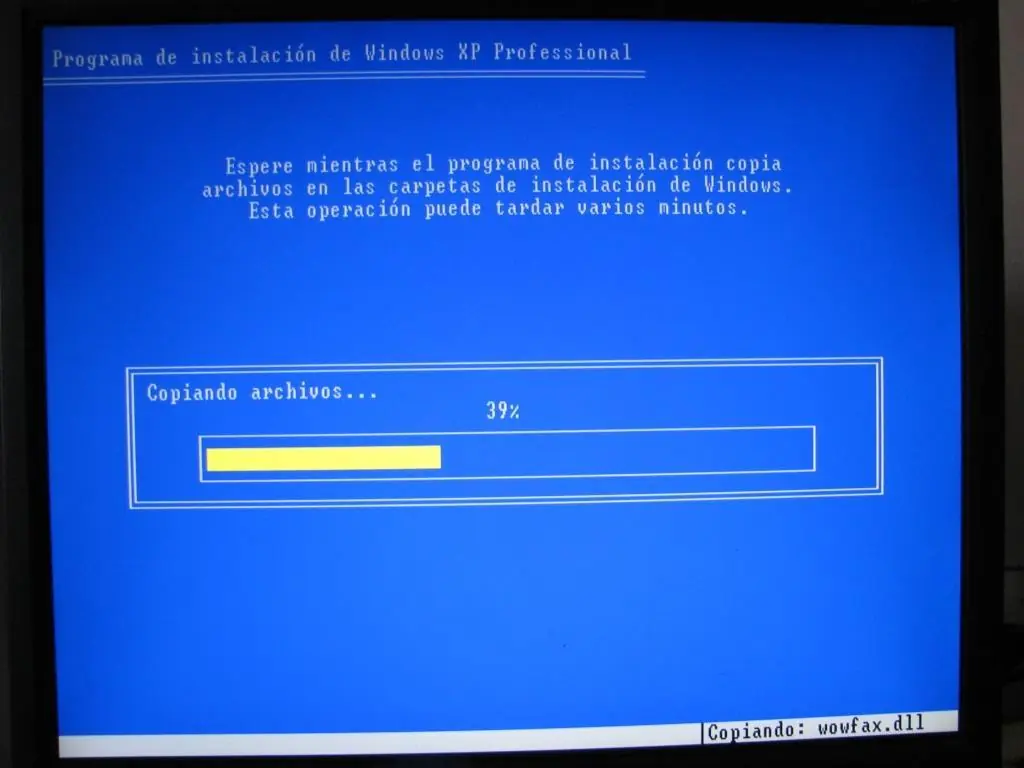
al terminar de copiarlos, se reiniciara y comenzara la instalacion
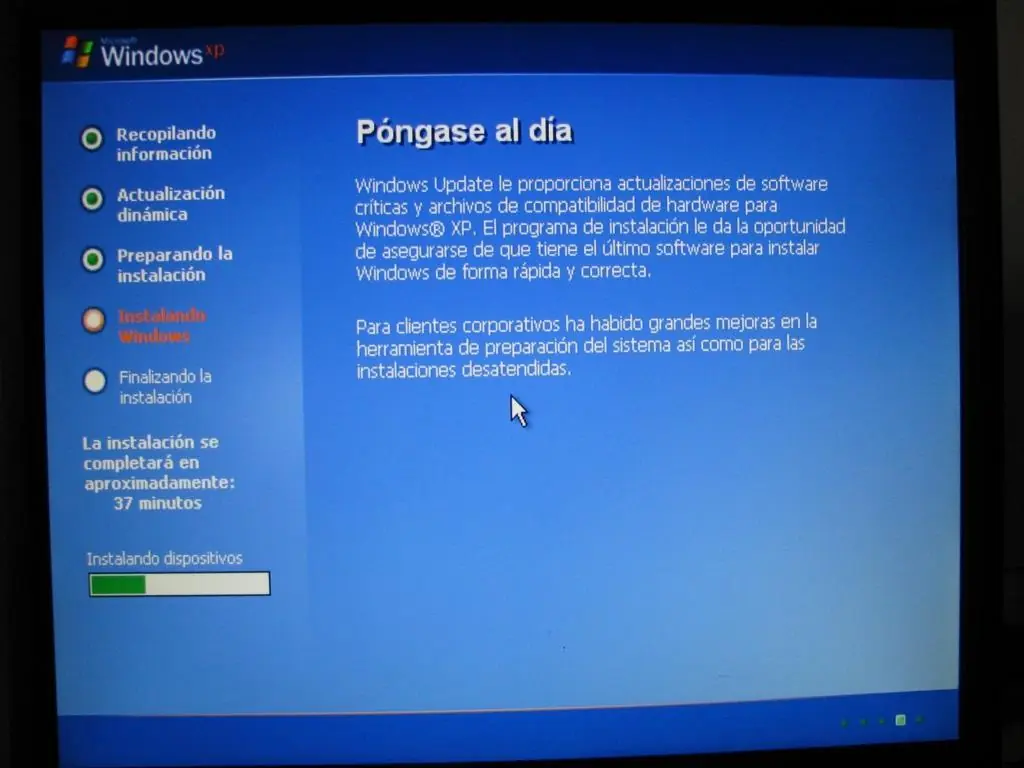
En este punto nos pedirá que ingresemos, nuestro pais y el método de teclado
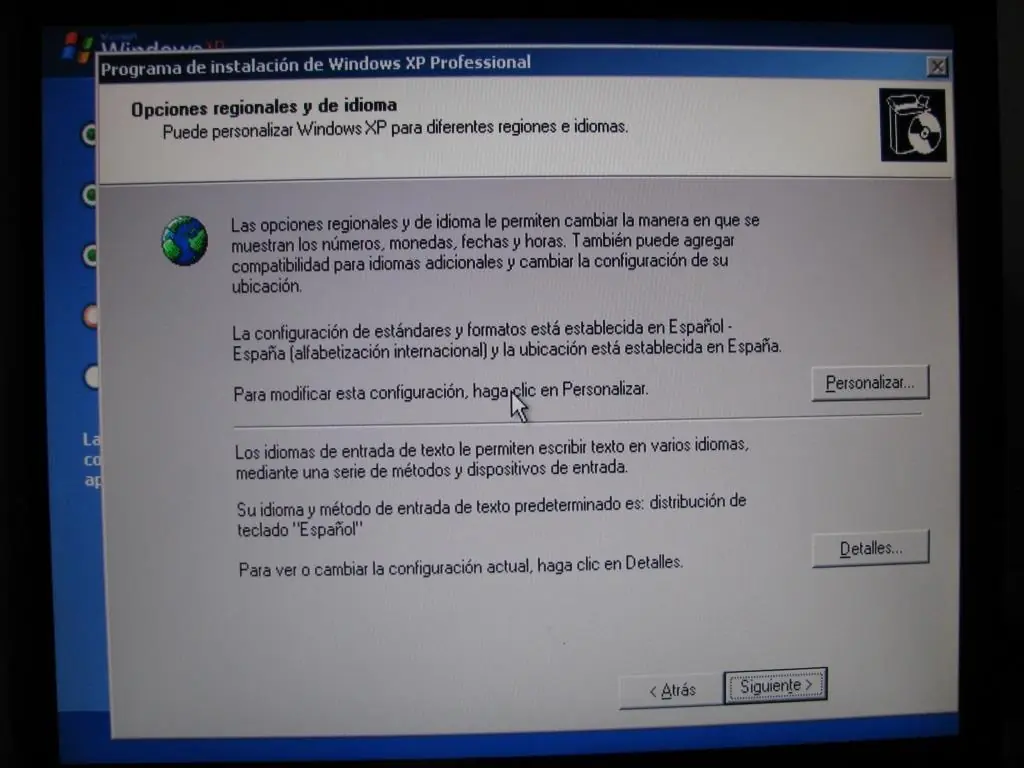
seleccionamos el idioma de acuerdo a nuestro pais
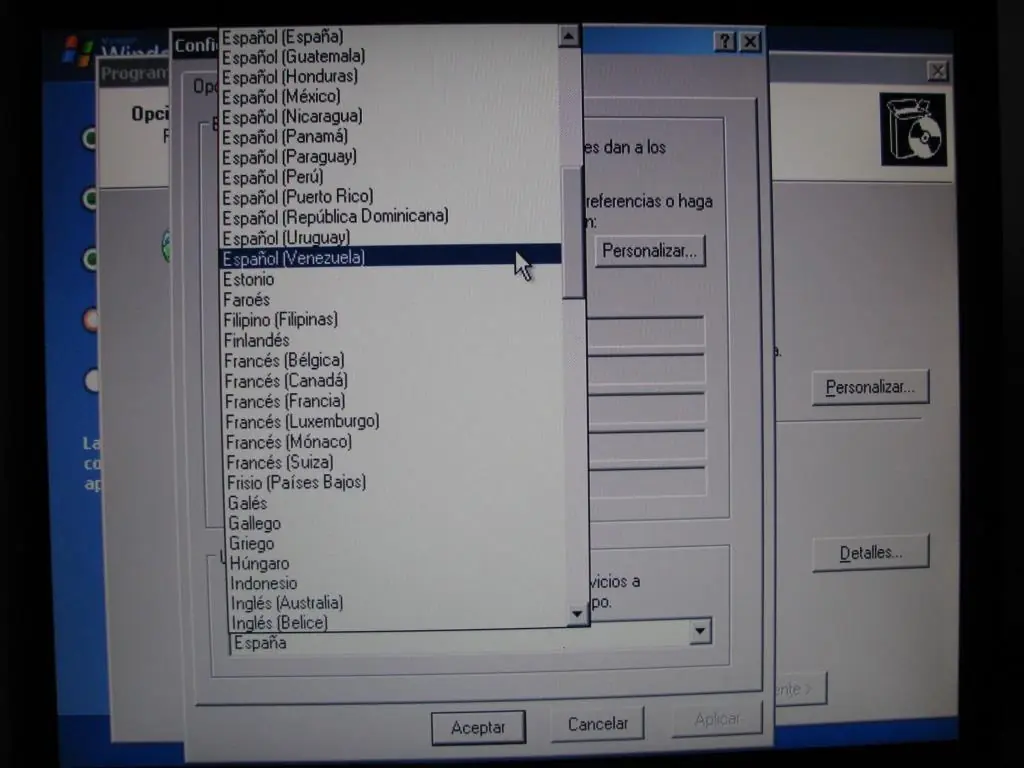
seleccionamos nuestro pais
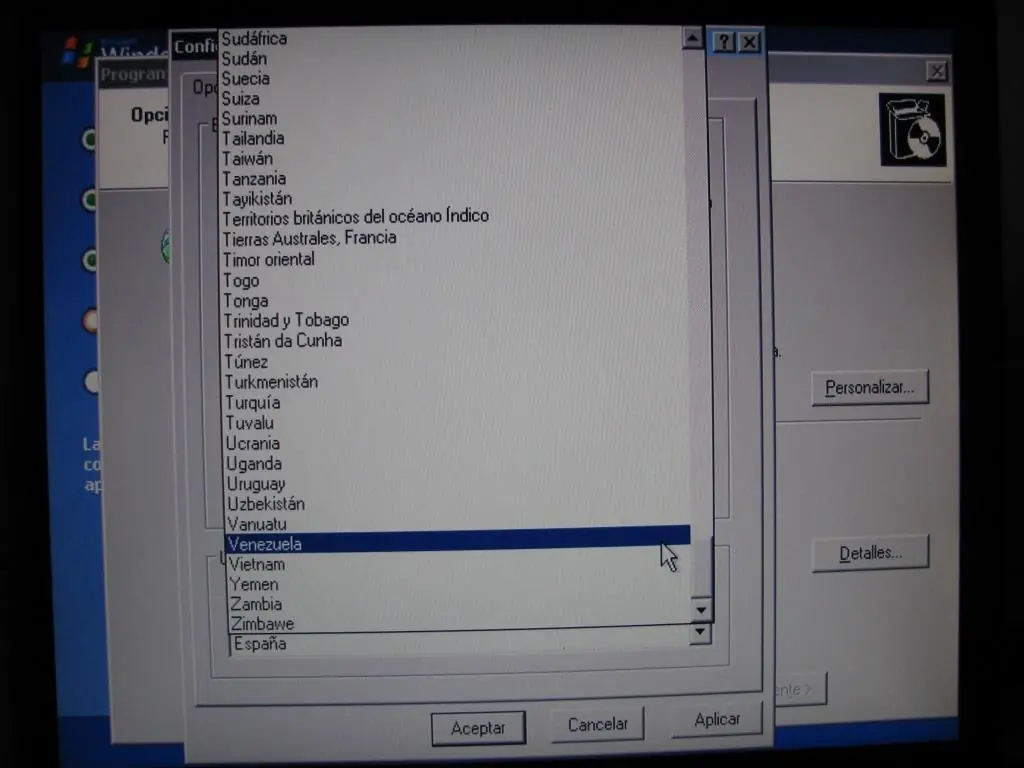
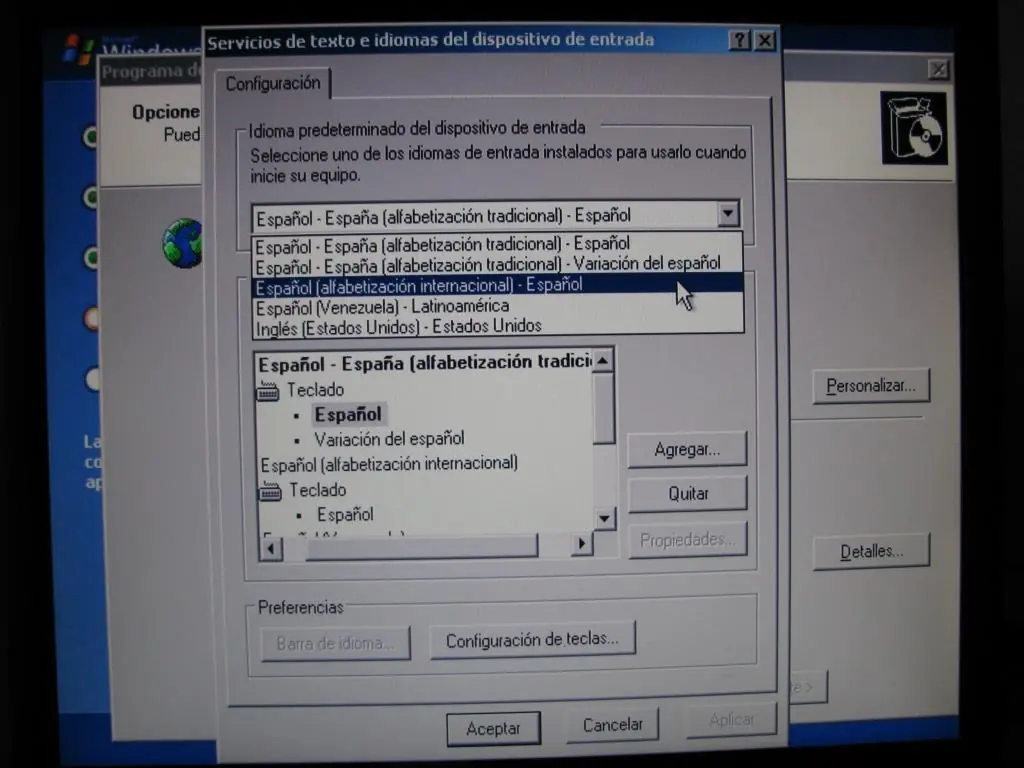
Seleccionamos el teclado que usaremos (tip: si el @ esta en la tecla 2, selecciona "español alfabetizacióninternacional", si el @ esta junto a la Q, selecciona Latinoamerica)
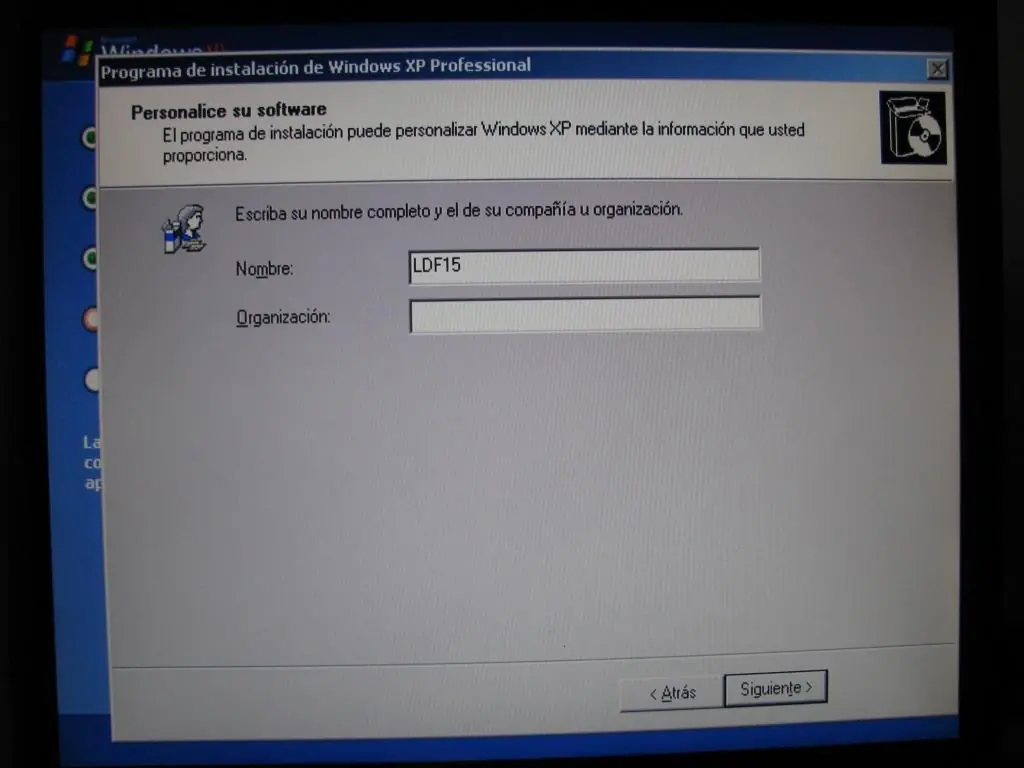
Luego nos pedira ingresemos nombre de usuario de la Pc
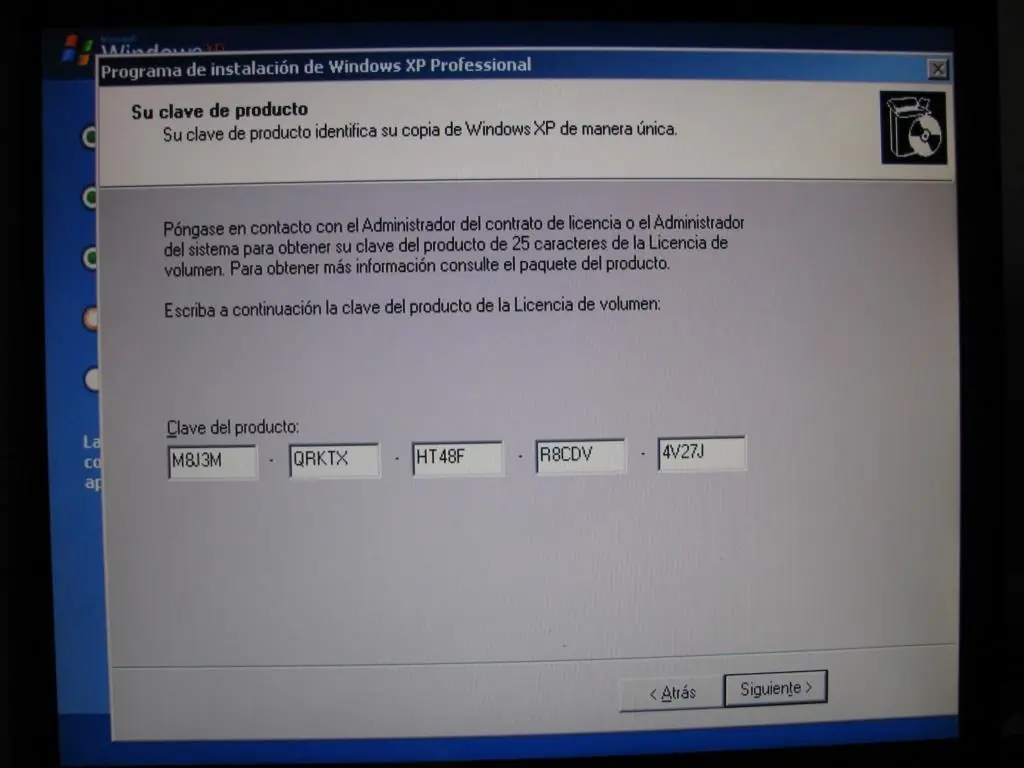
colocaremos el serial de instalación
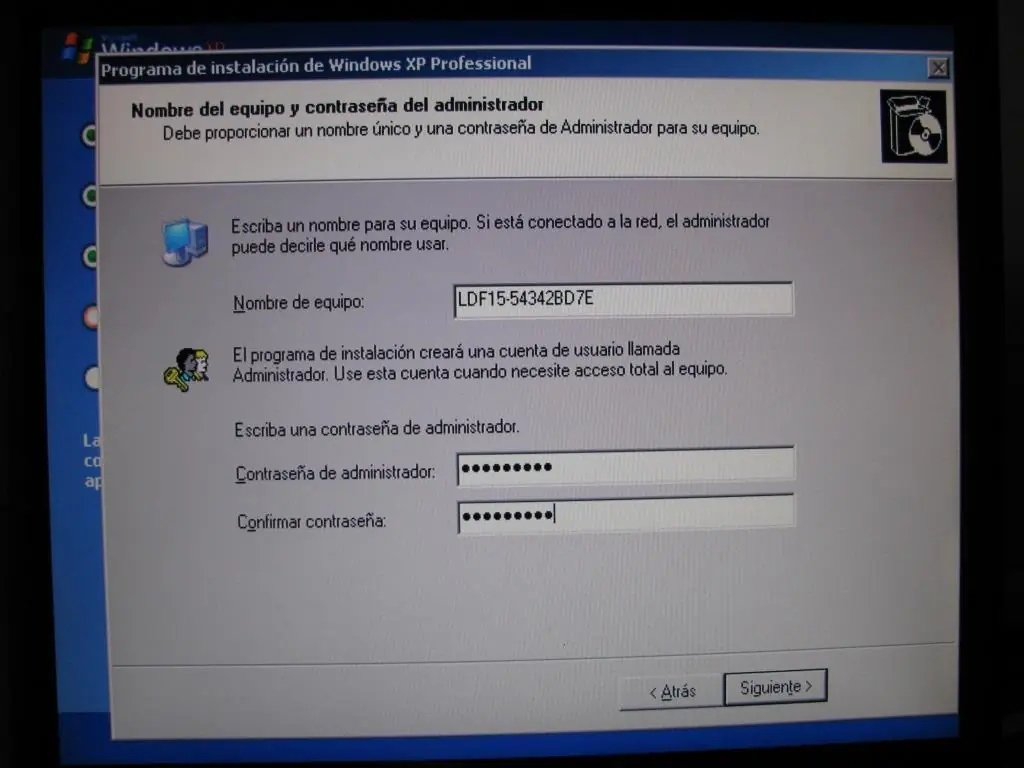
luego que ingresemos una contraseña a nuestra eleccion
colocaremos la zona horaria acorde a nuestro pais, y verificaremos la fecha y hora
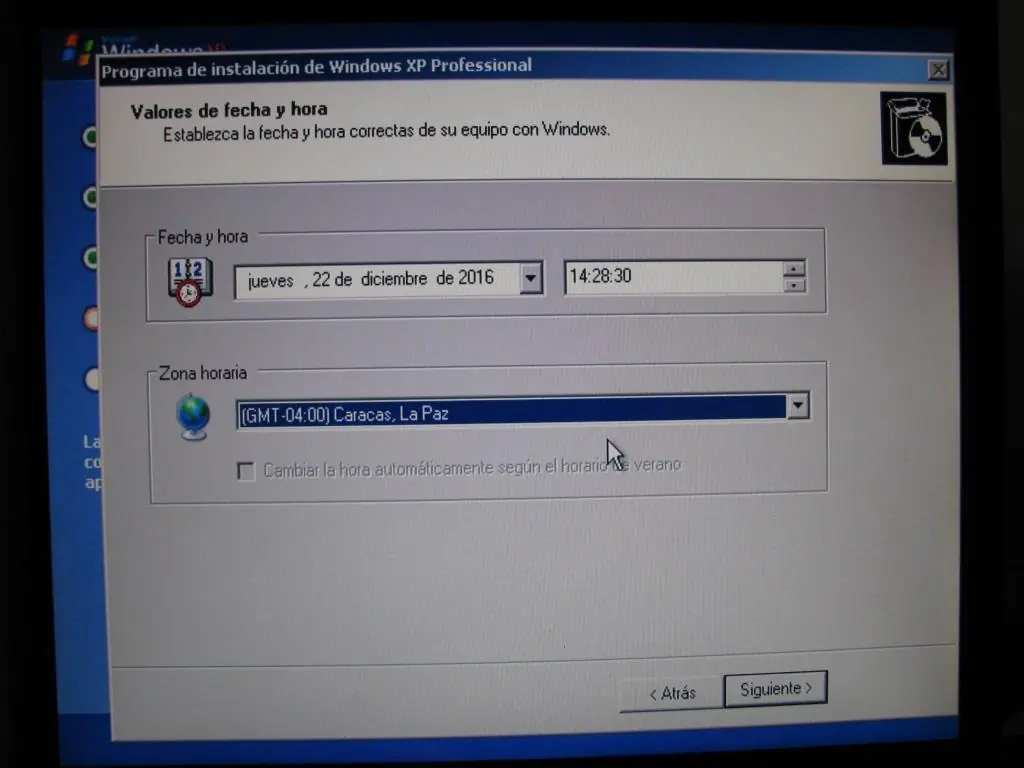
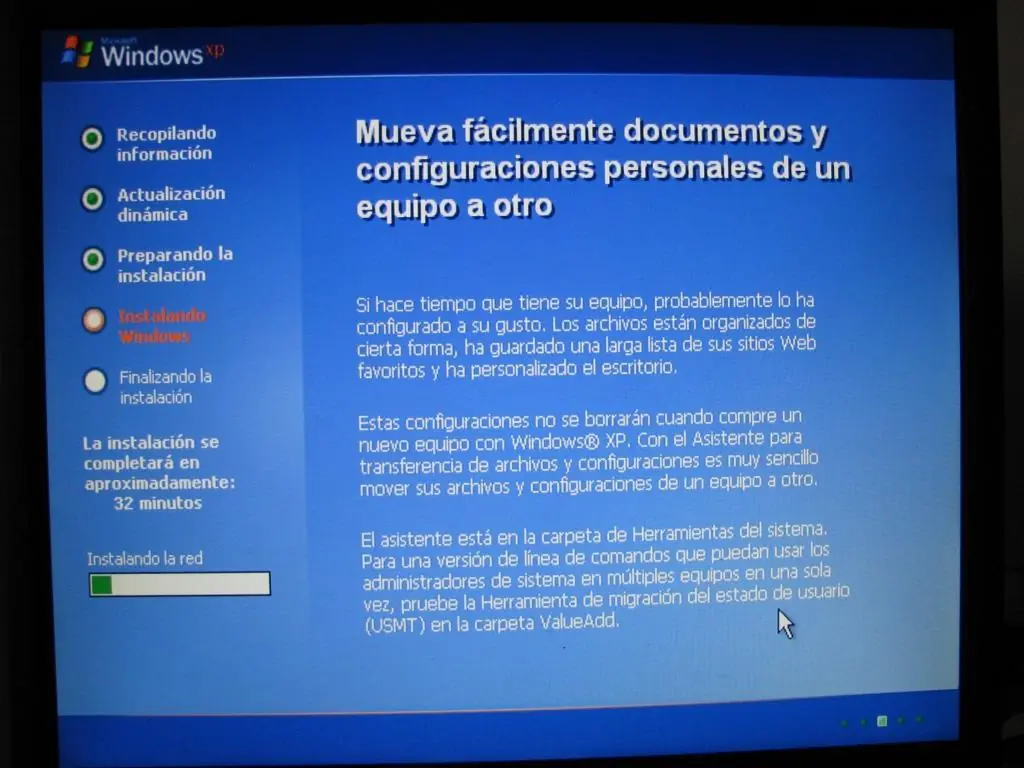
luego continuara la instalación
si nuestra tarjeta de red es autodetectada nos aparecerá esto, daremos en siguiente y siguiente, y continuara la instalacion
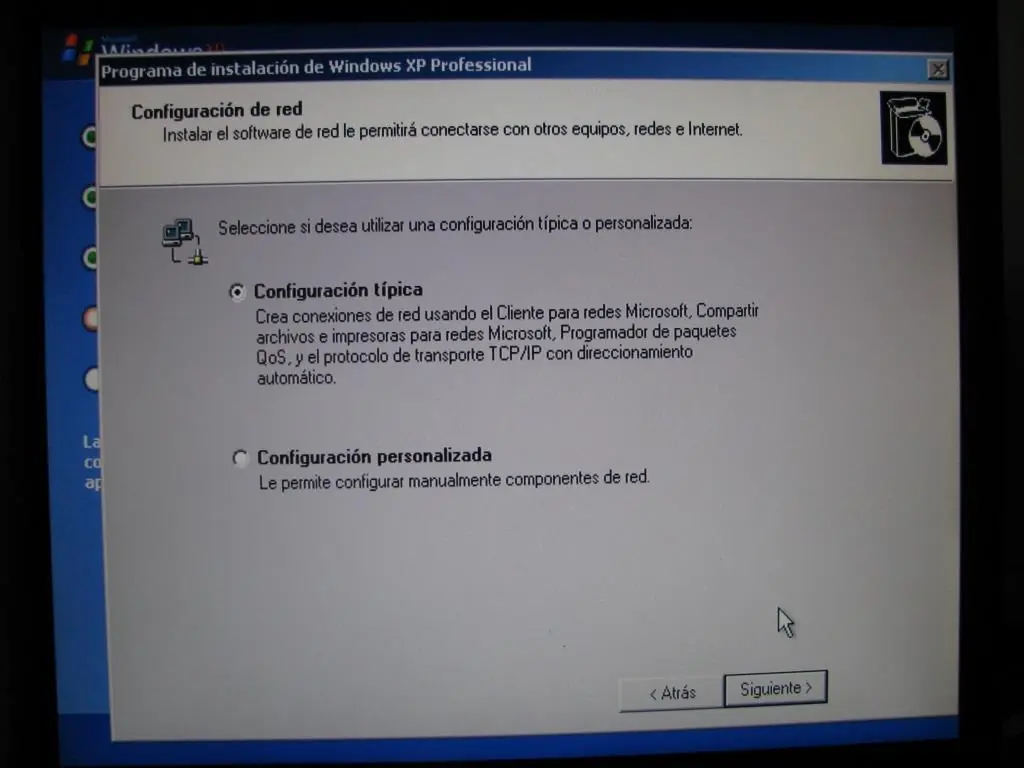
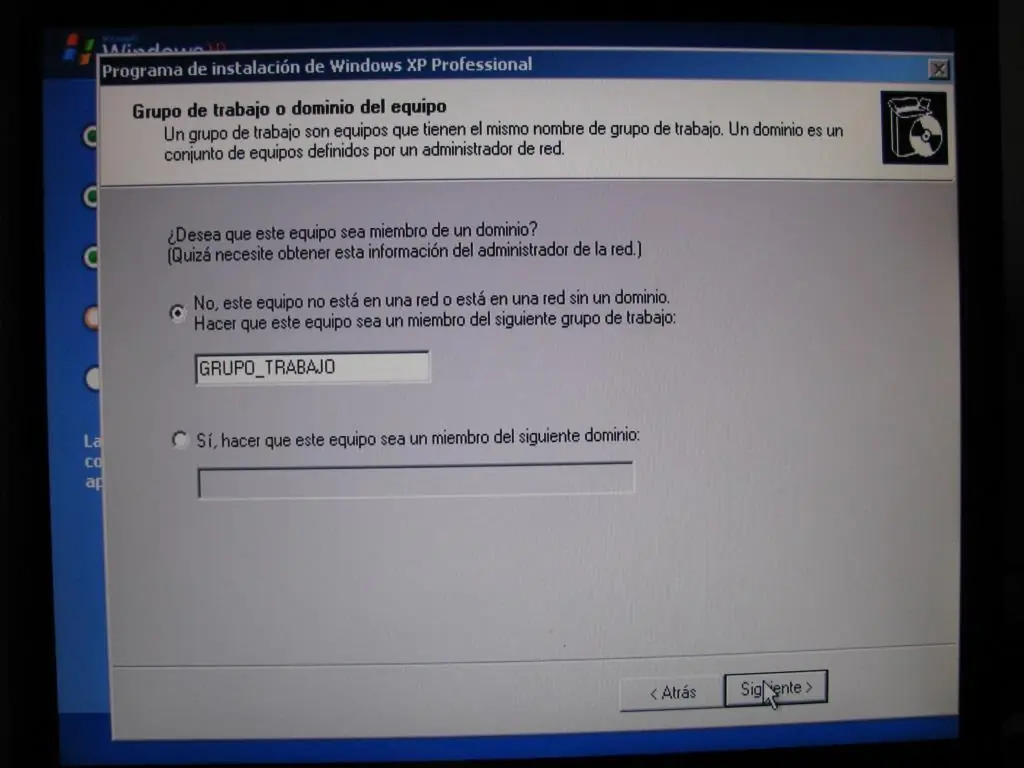
continuara la instalación, se reiniciara y nos pedirá algunos datos
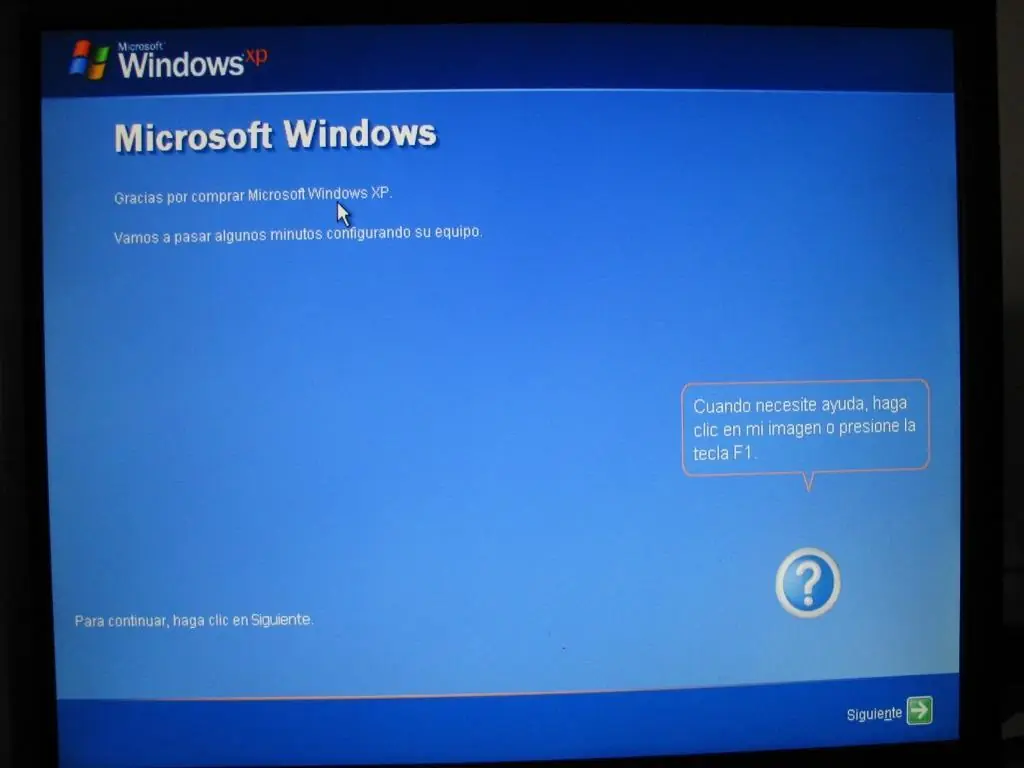
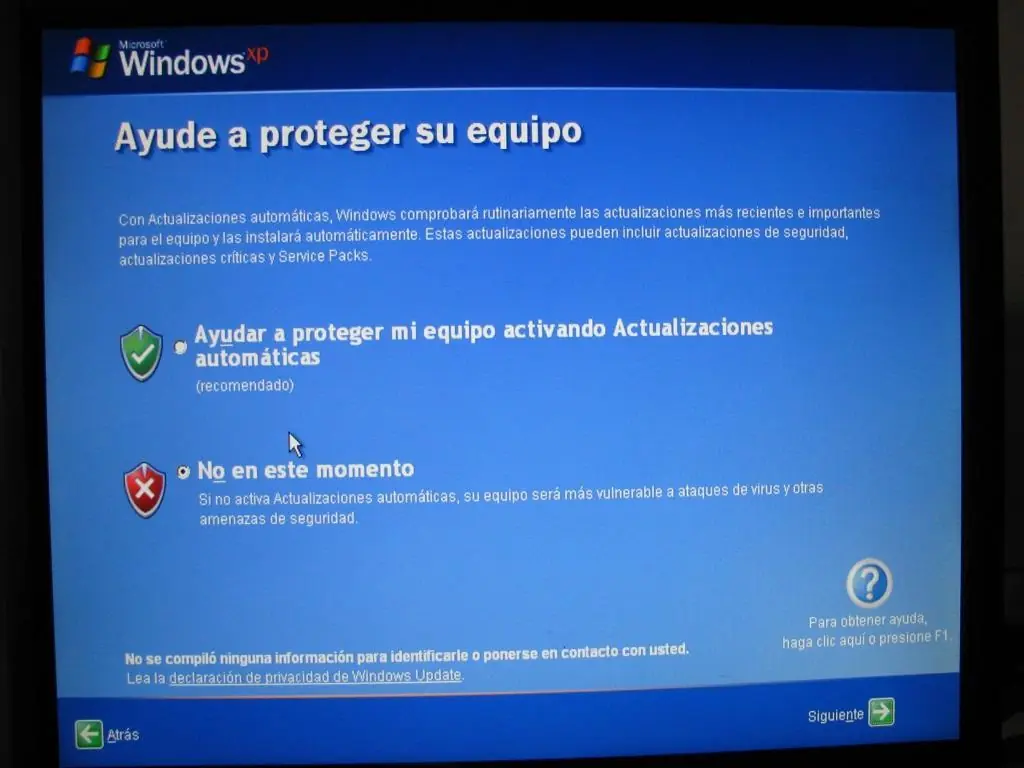
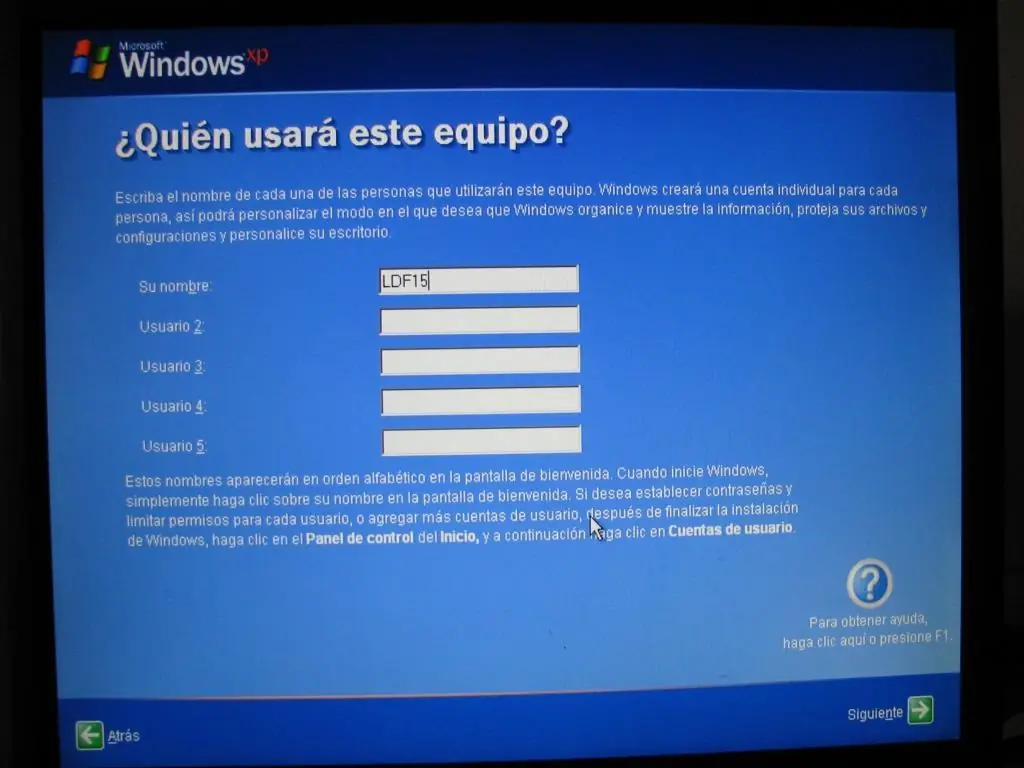
colocamos nuestro nombre de usuario, le damos a siguiente y ya reiniciara el nuevo S.O Limpio
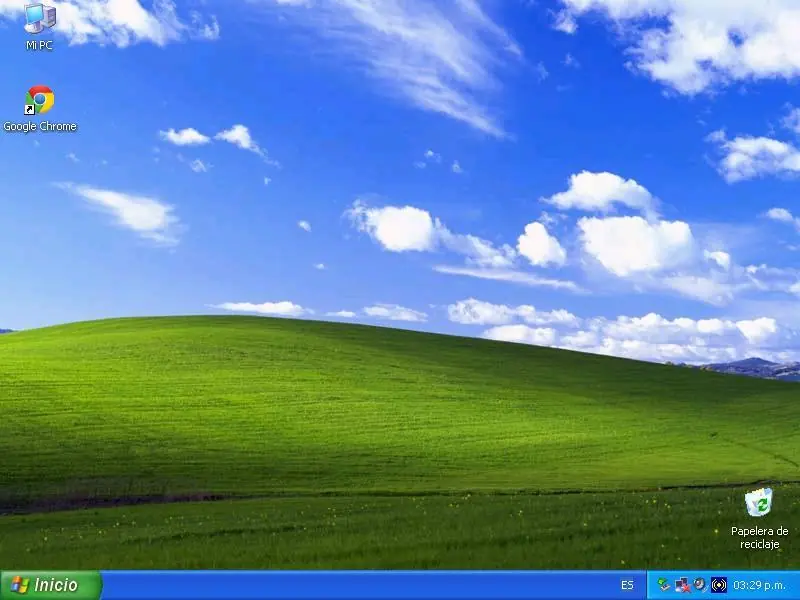
luego de iniciado , solo resta revisar los drivers e instalar los que falten, podemos hacerle algunas cosas para optimizarlo un poco, aunque esto queda ya a gusto de cada quien, y comenzariamos con la instalacion de los programas basicos, para XP yo recomendaria los siguientes:
Winrar
VLC Player
Foxit Phamtom (Lector e impresora PDF)
Google Chrome (la version 44 aun funciona bien en XP)
Firefox
Antivirus, si el PC tiene menos de 1 GB de Ram: 360 total security, si tienes mas de 2 GB puedes usar el de tu preferencia
Office 2010 o Libre Office
Ya luego de esto solo quedaria copiar el respaldo de archivos que hicimos (fotos, musica, videos) a sus carpetas correspondientes
Windows 7
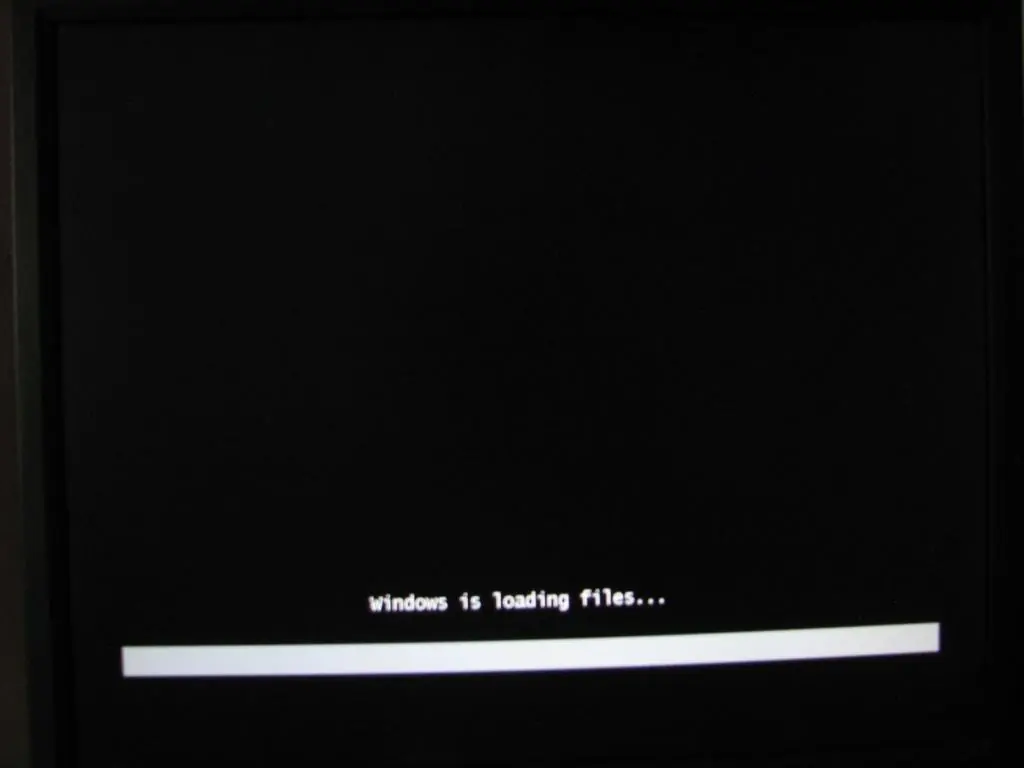
La instalacion de Win 7 es un poco mas intuitiva y sencilla, acá les diré los pasos que se siguen para una instalación "en limpio" luego de haber seguido los pasos del primer post del borrado del disco, una vez que insertemos el cd o la unidad USB ya preparada con la ISO de Win 7, nos aparecera esto:
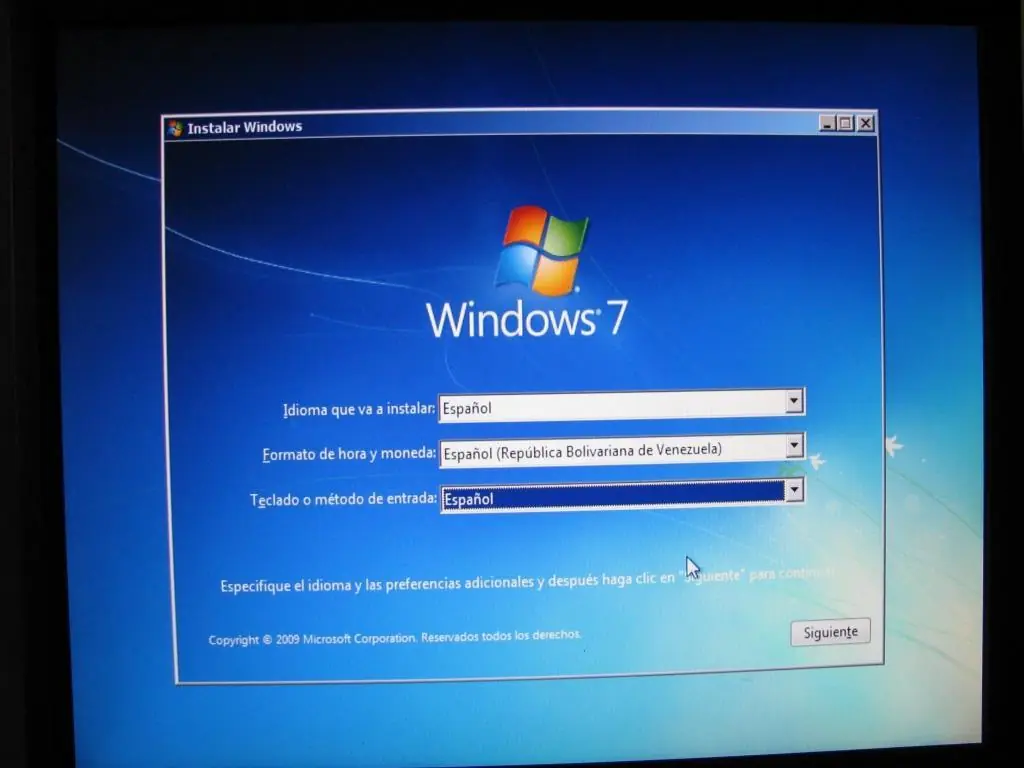
aca colocaremos el idioma de acuerdo a nuestro pais, y el metodo de entrada del teclado
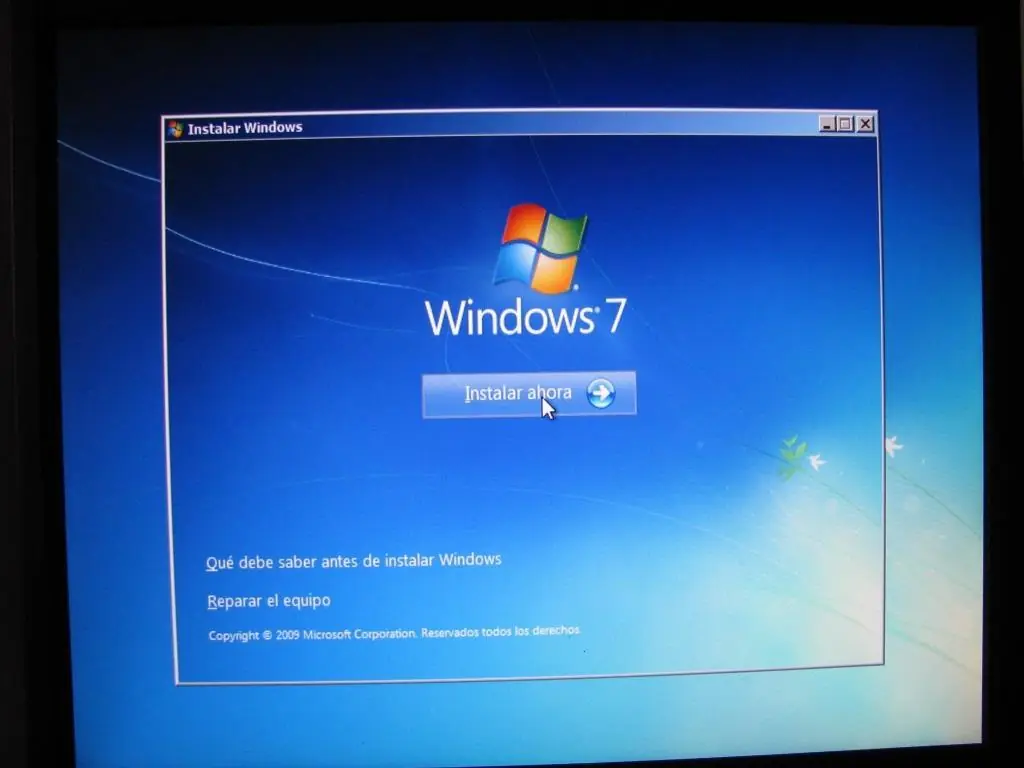
luego clickamos en "instalar ahora"
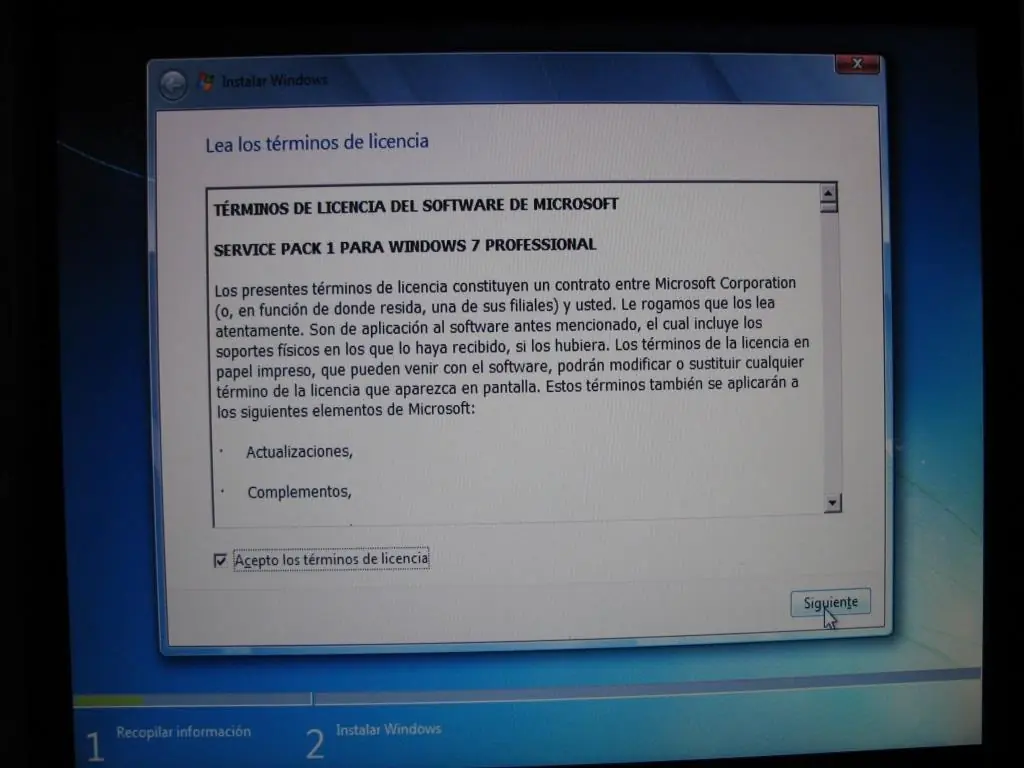
Aceptamos el contrato
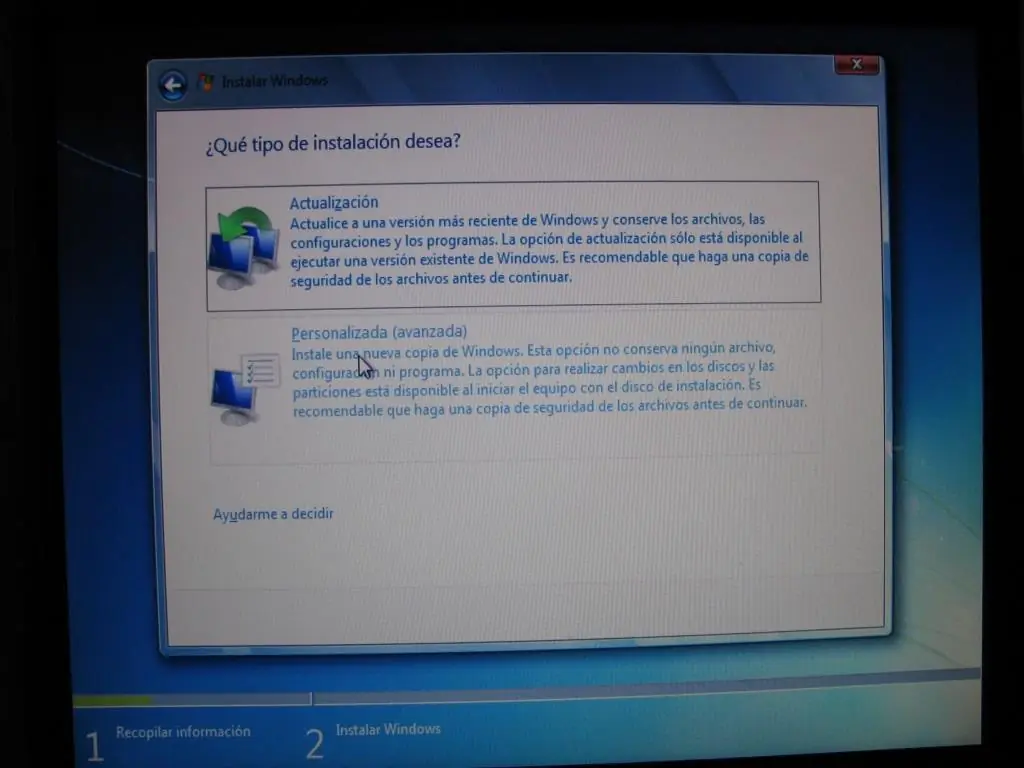
seleccionaremos personalizada (avanzada)
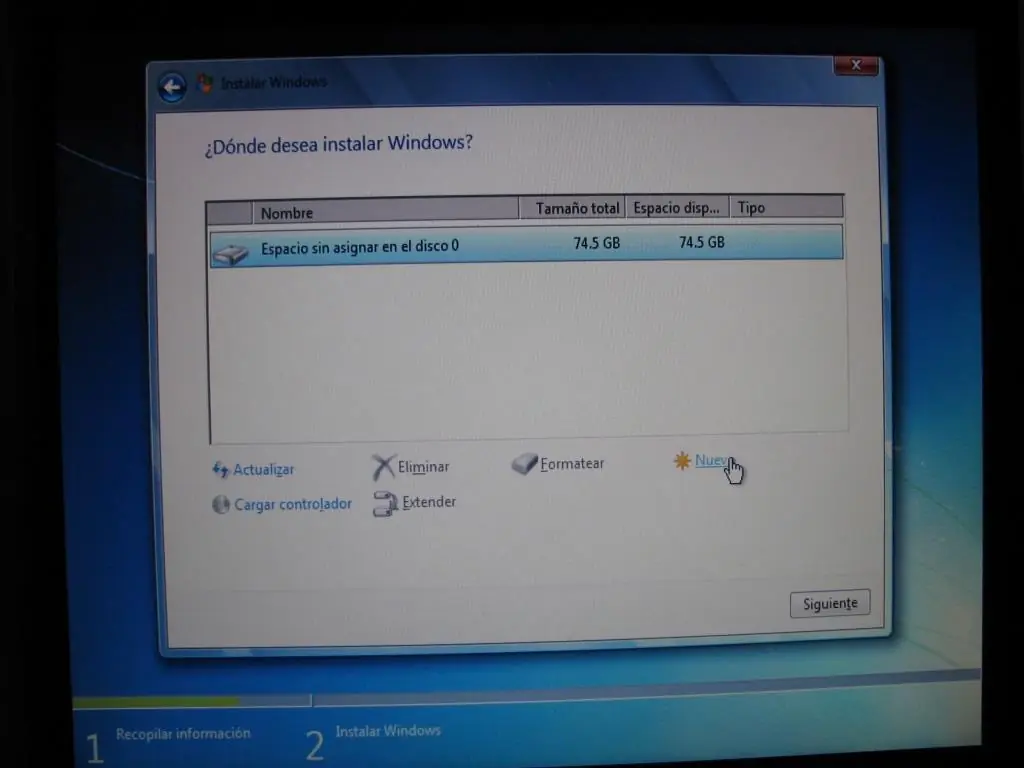
Nos aparecera el disco duro que usaremos, haremos click en "nuevo" para crear las particiones a nuestra necesidad o gusto
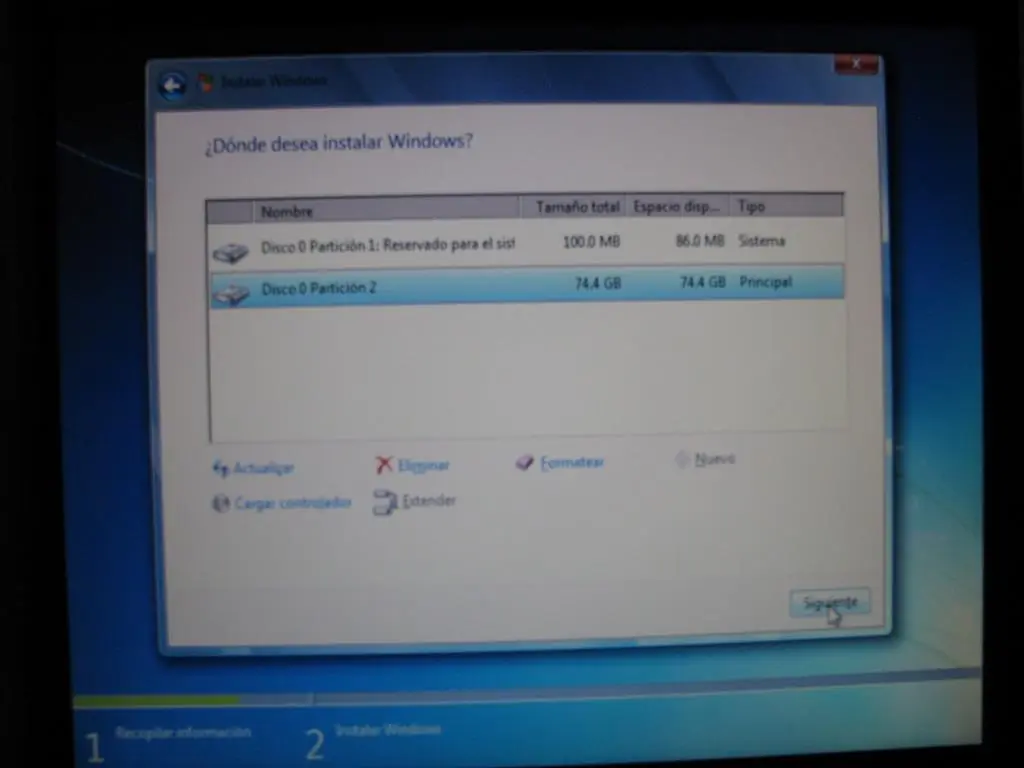
Crearemos la particion donde se instalara el S.O y damos en "siguiente"
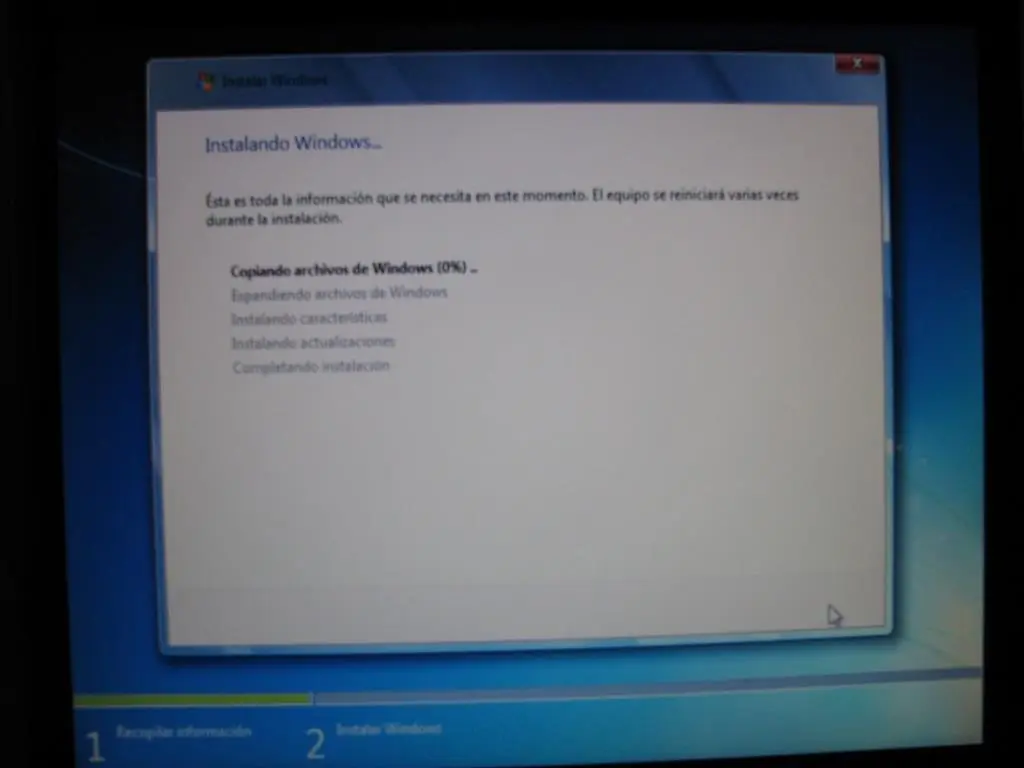
y comenzara la instalacion, en este punto no sera necesario hacer mas nada hasta que reinicie
Al reiniciar nos pedira el nombre para nuestra PC
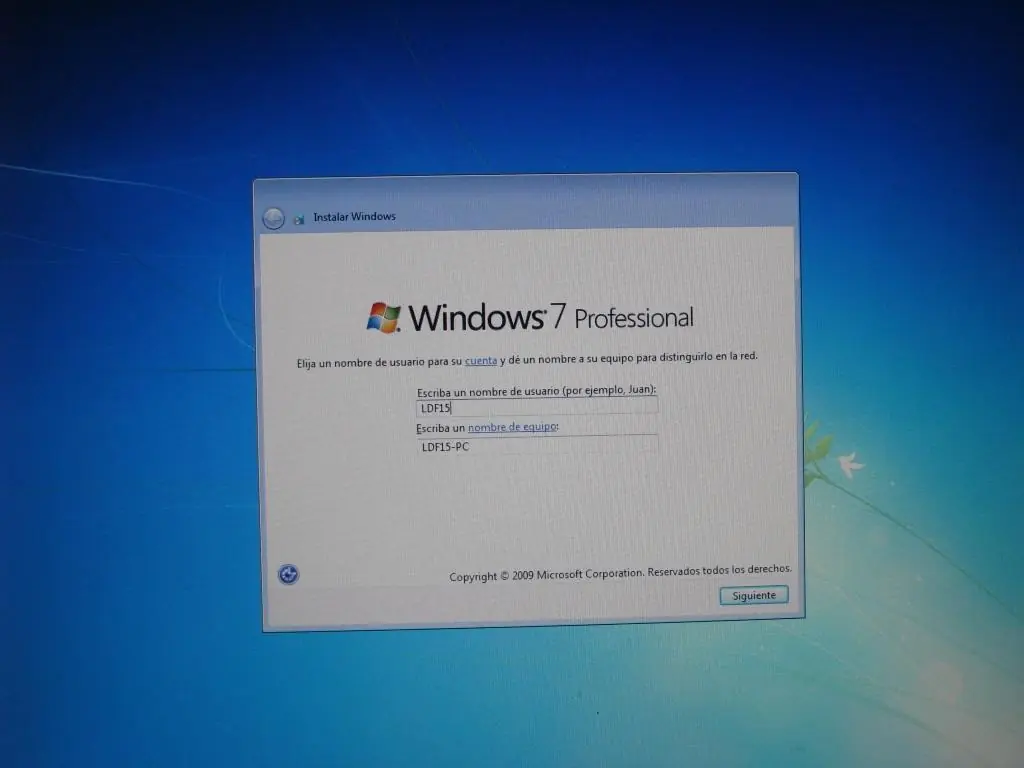
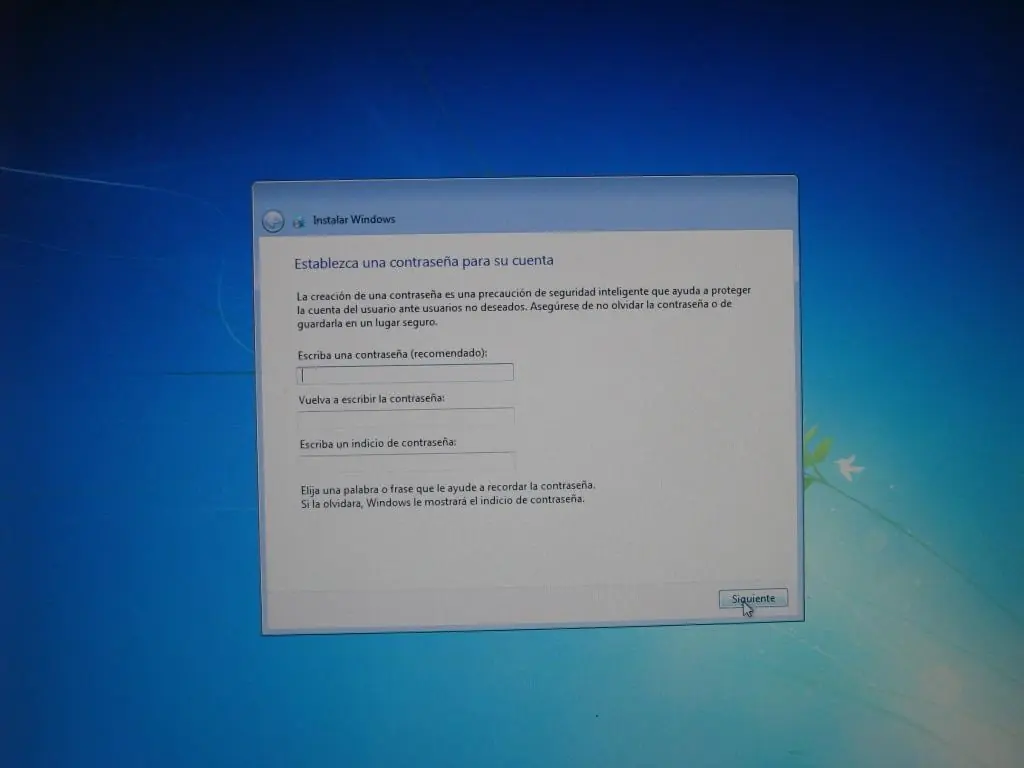
nos pedirá que ingresemos una contraseña, es opcional, si no desean poner contraseña, solo den click en "siguiente"
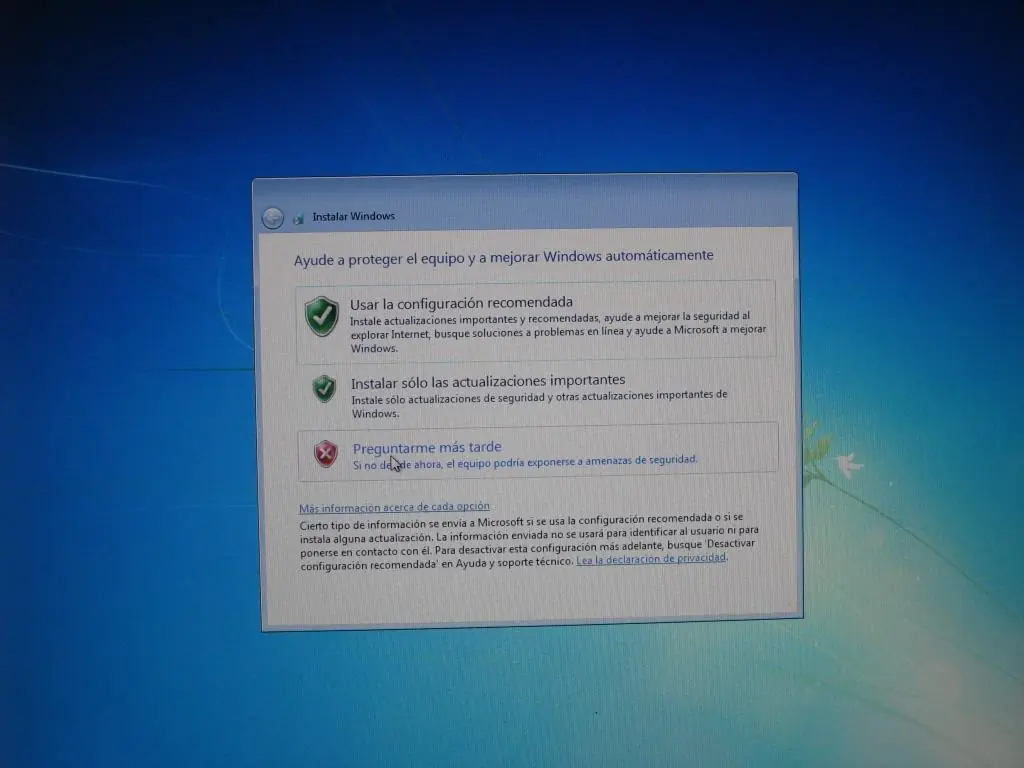
en este caso, se recomienda colocar "preguntarme mas tarde" asi evitamos se activen las actualizaciones automaticas, hasta que lo indiquemos nosotros
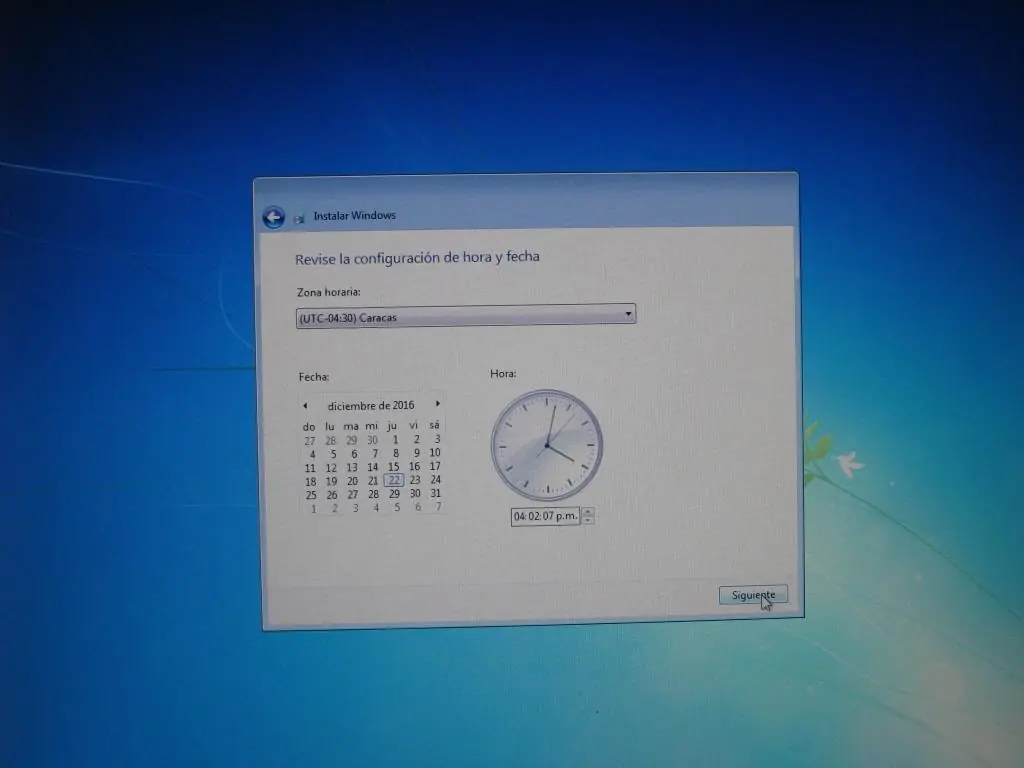
verificamos la fecha y zona horaria acorde a nuestro pais
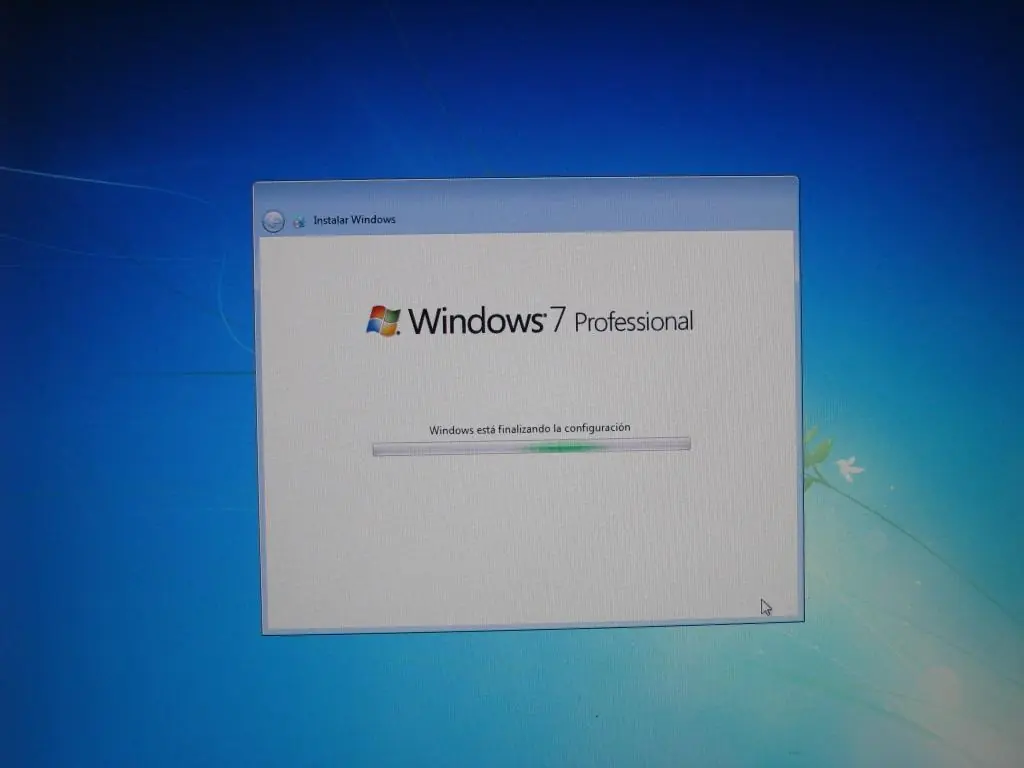
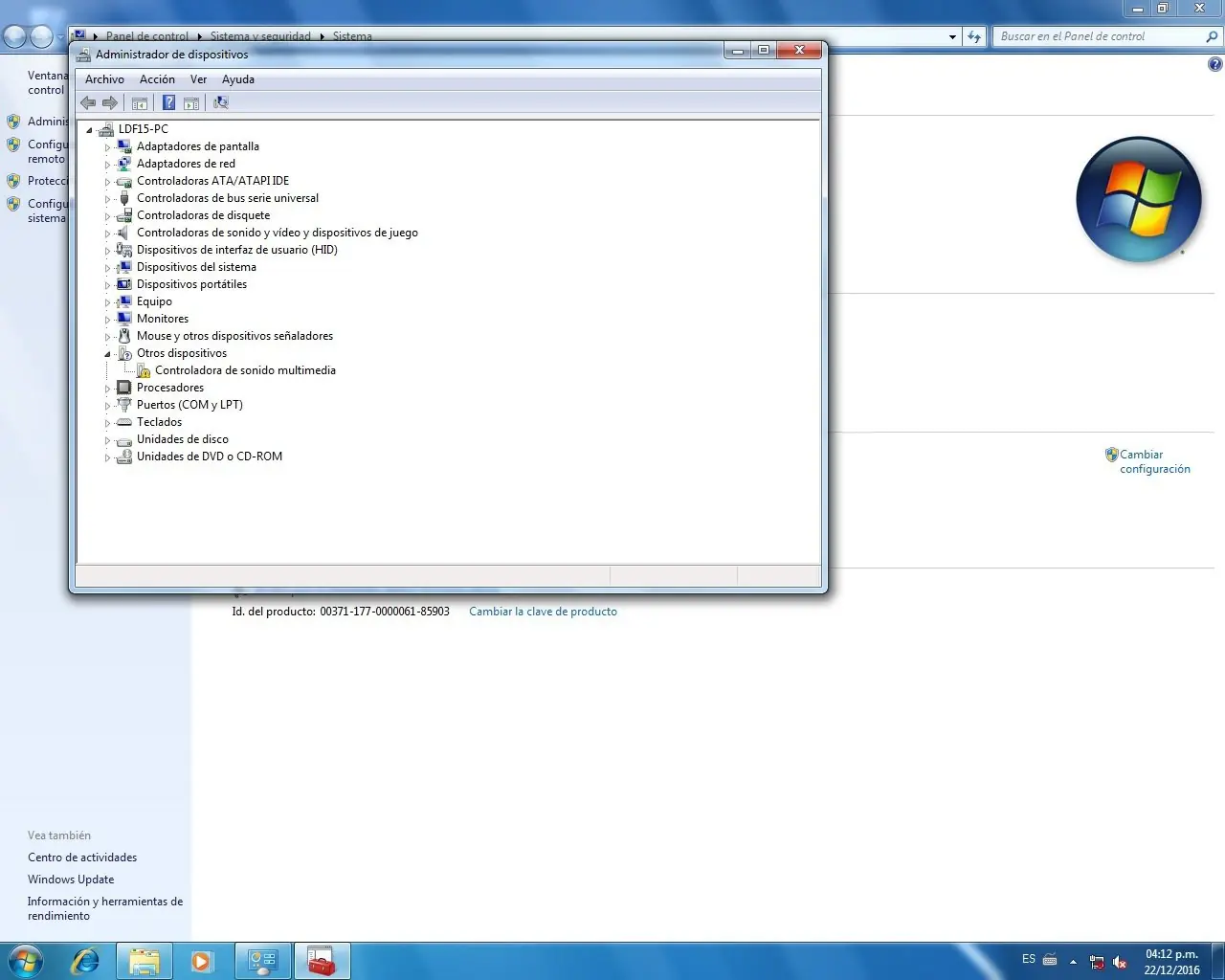
Y ya iniciara nuestro S.O Limpio, solo quedaria verificar los drivers faltantes, y instalar los programas basicos de uso, en este caso solo falta el de sonido
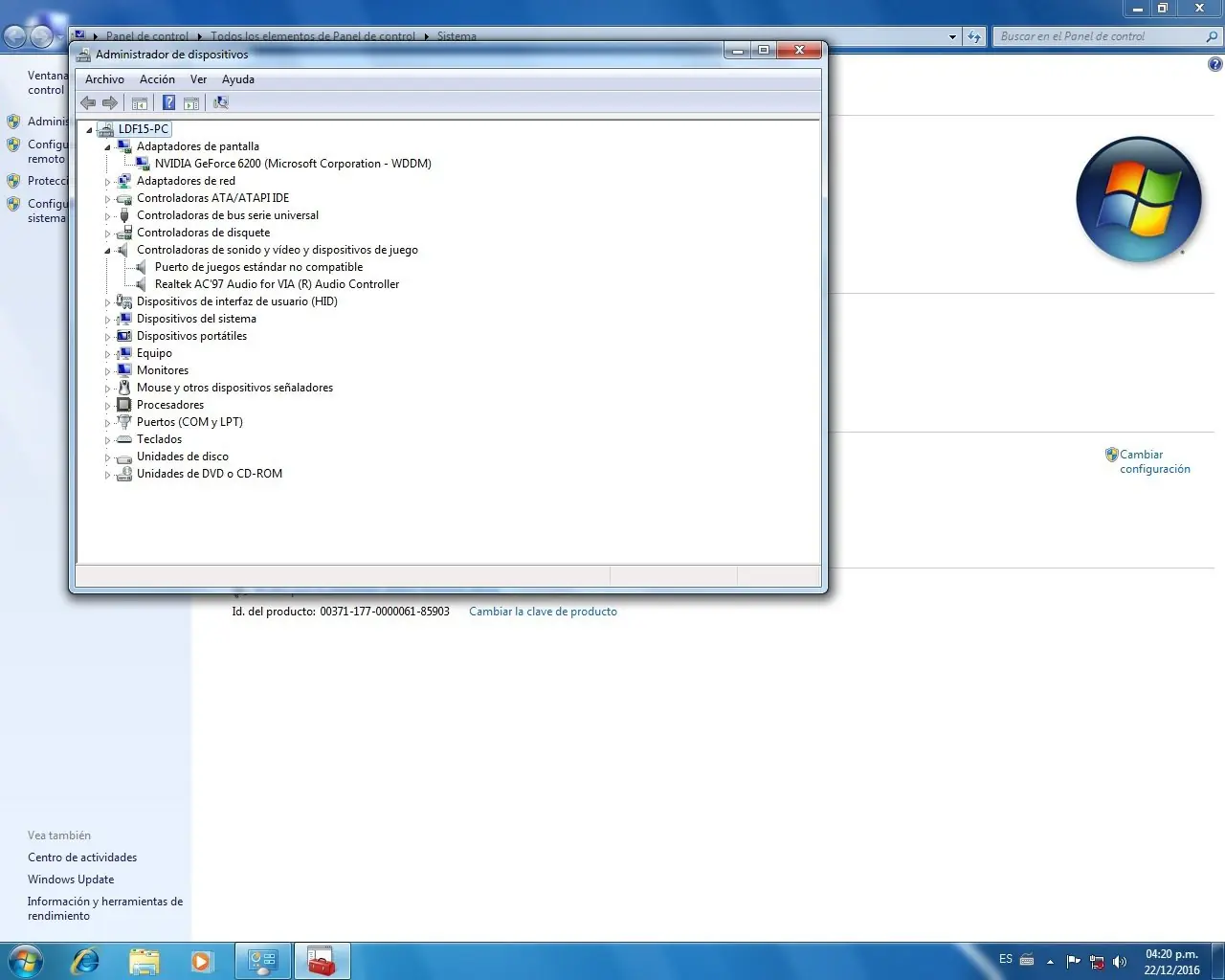
se usa la aplicacion Double driver y se instala el driver faltante, quedando asi
Para win 7 hay mas posibilidades de instalar todo el software que necesitemos, yo en lo particular recomendaría como básicos los siguientes:
Winrar
VLC Player
Google Chrome
Firefox
Foxit Phamton ( lector e impresora PDF)
Office 2010 o 2013
Antivirus, 360 total Security o Avast
luego de instalado el S.O nuevo se pueden aplicar algunos tips de optimizacion manuales, que mejorarían mucho el rendimiento, eso lo explicaremos en otro post, en la siguiente parte seguiremos con la instalación de win 8.1 y win 10
Muchas gracias por su visita, y espero les sean útiles estos tips
Paso 4 instalando el sistema nuevo
Luego de tener el disco duro ya borrado, haremos la instalacion del sistema operativo que hayamos elegido, lo primero será elegir el medio desde donde instalaremos, sea usb o cd o dvd, particularmente recomiendo hacerlo desde memoria usb, por la comodidad y la rapidez en la instalación, sideseas saber como preparar el usb para instalar aca en este post te lo explico.
Ahora comenzaremos con los Windows
Win XP
Comenzaremos colocando desde el bios que la pc arranquedesde el medio que elegimos (cd o usb), o bien elegir el menu de booteo queaparece al inicio de muchas pc (en general es F11) y seleccionar cual usaremos,en todos los casos recomiendo desconectar el cable de red,
al comenzar aparecera esto:
Aca presionaremos Enter
presionamos F8 para aceptar
aca nos indicara los discos que tenemos y en cual instalaremos el SO, si deseamos crear mas particiones presionamos C, con lo que seleccionaremos el tamaño de las particiones a crear, en mi caso la dejare asi
seleccionamos para formatear (recuerden que por el paso anterior de borrado el disco esta totalmente en blanco, sin ningun tipo de formato)
luego de formateado, comenzara a copiar los archivos
al terminar de copiarlos, se reiniciara y comenzara la instalacion
En este punto nos pedirá que ingresemos, nuestro pais y el método de teclado
seleccionamos el idioma de acuerdo a nuestro pais
seleccionamos nuestro pais
Seleccionamos el teclado que usaremos (tip: si el @ esta en la tecla 2, selecciona "español alfabetizacióninternacional", si el @ esta junto a la Q, selecciona Latinoamerica)
Luego nos pedira ingresemos nombre de usuario de la Pc
colocaremos el serial de instalación
luego que ingresemos una contraseña a nuestra eleccion
colocaremos la zona horaria acorde a nuestro pais, y verificaremos la fecha y hora
luego continuara la instalación
si nuestra tarjeta de red es autodetectada nos aparecerá esto, daremos en siguiente y siguiente, y continuara la instalacion
continuara la instalación, se reiniciara y nos pedirá algunos datos
colocamos nuestro nombre de usuario, le damos a siguiente y ya reiniciara el nuevo S.O Limpio
luego de iniciado , solo resta revisar los drivers e instalar los que falten, podemos hacerle algunas cosas para optimizarlo un poco, aunque esto queda ya a gusto de cada quien, y comenzariamos con la instalacion de los programas basicos, para XP yo recomendaria los siguientes:
Winrar
VLC Player
Foxit Phamtom (Lector e impresora PDF)
Google Chrome (la version 44 aun funciona bien en XP)
Firefox
Antivirus, si el PC tiene menos de 1 GB de Ram: 360 total security, si tienes mas de 2 GB puedes usar el de tu preferencia
Office 2010 o Libre Office
Ya luego de esto solo quedaria copiar el respaldo de archivos que hicimos (fotos, musica, videos) a sus carpetas correspondientes
Windows 7
La instalacion de Win 7 es un poco mas intuitiva y sencilla, acá les diré los pasos que se siguen para una instalación "en limpio" luego de haber seguido los pasos del primer post del borrado del disco, una vez que insertemos el cd o la unidad USB ya preparada con la ISO de Win 7, nos aparecera esto:
aca colocaremos el idioma de acuerdo a nuestro pais, y el metodo de entrada del teclado
luego clickamos en "instalar ahora"
Aceptamos el contrato
seleccionaremos personalizada (avanzada)
Nos aparecera el disco duro que usaremos, haremos click en "nuevo" para crear las particiones a nuestra necesidad o gusto
Crearemos la particion donde se instalara el S.O y damos en "siguiente"
y comenzara la instalacion, en este punto no sera necesario hacer mas nada hasta que reinicie
Al reiniciar nos pedira el nombre para nuestra PC
nos pedirá que ingresemos una contraseña, es opcional, si no desean poner contraseña, solo den click en "siguiente"
en este caso, se recomienda colocar "preguntarme mas tarde" asi evitamos se activen las actualizaciones automaticas, hasta que lo indiquemos nosotros
verificamos la fecha y zona horaria acorde a nuestro pais
Y ya iniciara nuestro S.O Limpio, solo quedaria verificar los drivers faltantes, y instalar los programas basicos de uso, en este caso solo falta el de sonido
se usa la aplicacion Double driver y se instala el driver faltante, quedando asi
Para win 7 hay mas posibilidades de instalar todo el software que necesitemos, yo en lo particular recomendaría como básicos los siguientes:
Winrar
VLC Player
Google Chrome
Firefox
Foxit Phamton ( lector e impresora PDF)
Office 2010 o 2013
Antivirus, 360 total Security o Avast
luego de instalado el S.O nuevo se pueden aplicar algunos tips de optimizacion manuales, que mejorarían mucho el rendimiento, eso lo explicaremos en otro post, en la siguiente parte seguiremos con la instalación de win 8.1 y win 10
Muchas gracias por su visita, y espero les sean útiles estos tips