leoelkapo84
Usuario (Argentina)

Si te gusta el post agregalo a Favoritos , Puntualo y Seguilo Hola gente de Taringa!, despues de tanto tiempo sin hacer un post, les traigo uno nuevo en el que les voy a pasar una pagina web para resolver Ecuaciones, Integrales, Derivadas, Cálculos Combinados, y toda otra operación matemática. ¿Como se llama la Página Web? La pagina web se llama "WolframAlpha". ¿Que hace la Página? Lo que hace la pagina es mostrarte el resultado en Numero, Recta Numérica y Ejes Cartesianos de la ecuación, integral y/o derivada. ¿Como accedo a la Página? Para acceder a la página debemos hacerle clic a este link: http://www.wolframalpha.com/ ¿Cómo la uso? Una vez que hayas entrado al link, te va a aparecer un renglón en el medio de la pagina, allí debemos escribir la operación. Para poner signos que no están en el teclado mira atento la imagen que esta acá abajo en la que voy a explicar otras cosas ademas de esto. Listo!, ya pudiste saber el resultado de esa operación que te esta volviendo loco hace rato. Saludos y nos vemos en mi próximo post.
Hola gente de T!, tan amados seran (?. Hace cuanto tiempo no nos vemos?, pff ya me olvide. Bueno sin mas, empezemos por lo primodial del post: BARRAS SEPARADORAS ANIMADAS Y TAMBIEN HAGO A ENCARGO POR SI NO LES SALE EL TUTORIAL, RECUERDEN QUE COMO DICE EL TITULO, ES CON EL PHOTOSHOP CS4 O SUPERIOR. Perdonen las mayusculas, pero lo puse para que vean bien. Les pongo texto y imagenes para que entiendan bien y no tengan dudas. Bueno vamos al grano y comenzemos con lo que va a ser el post . 1er Paso: Abran el Photoshop 2do Paso: Vayan a la solapa Archivo => Nuevo, y cuando se les abre eligen 600 pixeles de anchura por 60 pixeles de altura, dejen todo lo demas igual, excepto el contenido del fondo que lo tiene que poner en Transparente, y le dan a Aceptar. Si no entendieron se lo muestro en la imagen, como voy a hacer en cada paso. Y les va a quedar algo asi: 3er Paso: Vayan a la solapa Ventana => Animación y se les abrira algo como esto: Bueno ahora elijen un fondo o lo pintan, depende como quieran, yo elegí uno de madera que esta muy bueno y lo ponen de esta manera: Vayan a la solapa: Archivo => Colocar(1ra imagen) y se les abrira un cuadro de dialogo en el que ustedes si quieren pueden poner otra imagen de fondo, la buscan y le dan doble clic al archivo. Una vez que hayan echo esto van a tener que colocarla hasta que le cubra bien la imagen o quede como ustedes quieran, yo por ejemplo la hize asi (2da imagen). Esto es una foto de entrando al Archivo => Colocar Y esto es una foto de como puse yo el fondo y como quedo: 4to Paso: Ahora van a duplicar los cuadros seleccionados en la ventana de animacion que les mostre anteriomente, eso creara "cuadrados", En cada cuadrado se va a representar la imagen por el tiempo determinado abajo, osea que si ustedes marcan 3 segundos va a aparecer esa imagen que dure que 3 segundos. Creen los cuadrados que ustedes quieran. 5to Paso: Ahora, tienen que hacer las modificaciones en cada imagen de cada cuadrado, a su gusto. Yo haré lo siguiente. No le pongo la imagen ya terminada porque sino me saltaria el paso restante. 6to Paso: Bueno una vez que hayan terminado la imagen, van a la solapa: Archivo => Guardar para web y dispositivos. Una vez alli, se les abrira un cuadro de dialogo, en el ponen guardar. Una vez echo eso, elijen el destino y el nombre, recuerden no borrarle el formato a la imagen, y seleccionen en Tipo solo imagenes Gif. y le dan a guardar. Asi quedo mi Barra Separadora. Bueno gente, ahora les dejo el videotutorial HECHO POR MI, para los que no entendieron lo que escribi. link: http://www.youtube.com/watch?v=BR6TrAqs5aw&feature=plcp Bueno gente espero que les haya gustado, valores el esfuerzo que hize, si pueden denle un par de puntitos, me costo mucho hacerlo, comenten. Saludos, los veo en otros post

Si te gusta el post agregalo a Favoritos , Puntualo y Seguilo Hola gente de T! , hoy les traigo a ustedes otro post de armarse una PC Gamer con poca plata. Pero esta vez es de gama alta-media. Vas a poder correr todo a máximo rendimiento y disfrutar de todos los juegos en máxima calidad. Los precios son sacados de Mercado Libre y de Mercado Platinum, para no tener problemas en la compra. TODOS LOS PRECIOS ESTÁN EXPRESADOS EN PESOS ARGENTINOS ( AR$ ). Y ES LA PC SOLA, SIN MONITOR. Procesador: 710$ Micro Procesador Amd Apu A8 3870k 3.0ghz X4 Socket Fm1 Link de Articulo: http://articulo.mercadolibre.com.ar/MLA-451559178-micro-procesador-amd-apu-a8-3870k-30ghz-x4-socket-fm1-_JM Placa de Video: 950$ Placa De Video Geforce Nvidia Gt640 2gb Ddr3 Hdmi Dvi X2 Vga Link de Articulo: http://articulo.mercadolibre.com.ar/MLA-447404355-placa-de-video-geforce-nvidia-gt640-2gb-ddr3-hdmi-dvi-x2-vga-_JM Mother: 600$ Mother Asus F1a75-m Le Fm1 Amd Necxus Link de Articulo: http://articulo.mercadolibre.com.ar/MLA-449413521-mother-asus-f1a75-m-le-fm1-amd-necxus-_JM Memoria RAM: 290$ Memoria Ram 4gb Kingston Ddr3 Pc 1333 Mhz 1 X 4096 Mb180$ Link de Articulo: http://articulo.mercadolibre.com.ar/MLA-447226472-memoria-ram-4gb-kingston-ddr3-pc-1333-mhz-1-x-4096-mb-_JM Memoria Ram 2gb Kingston Ddr3 Pc 1333 Mhz 1 X 2048 Mb110$ Link de Articulo: http://articulo.mercadolibre.com.ar/MLA-449404768-memoria-ram-2gb-kingston-ddr3-pc-1333-mhz-1-x-2048-mb-_JM Disco Rigido: 560$ Disco Rigido 1tb Sata P/ Pc Western Digital Seagate Hitachi Link de Articulo: http://articulo.mercadolibre.com.ar/MLA-447328098-disco-rigido-1tb-sata-p-pc-western-digital-seagate-hitachi-_JM Grabadora DVD: 110$ Grabadora Dvd Cd Lg Sony Samsung Sata Dvdrw Dual Layer 24x Link de Articulo: http://articulo.mercadolibre.com.ar/MLA-444918687-grabadora-dvd-cd-lg-sony-samsung-sata-dvdrw-dual-layer-24x-_JM Fuente: 400$ Fuentes Saikano 650w Atx Fan 1200mm Cooler Red Nuevas Box Link del Articulo: http://articulo.mercadolibre.com.ar/MLA-444796097-fuentes-saikano-650w-atx-fan-1200mm-cooler-red-nuevas-box-_JM Gabinete: 330$ Gabinete Sentey Cs1-1410 Plus Usb 2.0 Mic + Audio Centro Link del Articulo: http://articulo.mercadolibre.com.ar/MLA-451563352-gabinete-sentey-cs1-1410-plus-usb-20-mic-audio-centro-_JM En General Tendríamos: Procesador: 710$ Placa de Video: 950$ Mother: 600$ RAM: 290$ Disco Rigido: 560$ Grabadora DVD:110$ Fuente: 400$ Gabinete: 330$ TOTAL: 3950$ En Dolares(precio oficial 5.00): 790$ Fuente del valor actual del dolar: http://www.preciodolar.com.ar/ Para ser una PC Gamer gama alta este precio no es nada. Y listo ya tenes tu PC Gamer gama alta, para correr los mejores juegos a un precio barato. Saludos, nos vemos en otro post.
Si te gusta el post agregalo a Favoritos , Puntualo y Seguilo Hola gente de Taringa! . Hoy les traigo una Guía sobre optimizar tu PC al Maximo, como lo dice el titulo. Optimizar Arranque Primero Vamos a "Inicio", luego a "Ejecutar" y escribimos "msconfig" (sin las comillas) y le damos a aceptar, como lo indica la imagen. Luego Vamos a la Solapa "Inicio de Windows", deseleccionamos todo y dejamos marcado solo el antivirus y los programas de los drivers de tu maquina. Y ponemos Aplicar. Como muestra la imagen. Ahora, vamos a la solapa "Arranque", y le tildamos "Sin Arranque de GUI", el arranque de GUI es la animación de la banderita de Windows cuando prendes la computadora, deshabilitando esa bandera va a arrancar también mas rápido. Las demas opciones las dejamos como estan. Ponemos Aplicar. Como lo indica la Imagen. Dentro de la misma solapa (Arranque), vamos a "Opciones Avanzadas". Una vez Allí hacemos clic en "Numero de Procesadores" y seleccionamos el numero mas grande que haya alli. Tambien seleccionamos "Cantidad Maxima de Memoria" y pongan el numero mas grande posible. Ponemos "Aceptar" y nuevamente Aplicar. Ya podes cerrar la ventana. En mi imagen, ven esos numeros porque son las caracteristicas de mi PC, pero esto varia en cada PC. Lista Ya tenes acelerado al maximo posible el arranque de tu PC. Optimizar Apagado Windows para apagarse tiene que matar todos los procesos abiertos tiene por defecto un tiempo 12 segundos. Pero con este tutorial lo vas a poder bajar hasta 2 segundos(lo minimo de tiempo para matar los procesos). Bueno, comenzemos. Vamos a "Inicio", luego a "Ejecutar" y luego escribimos "regedit"(sin las comillas), si les salta un cartel de permisos, pone que si para poder continuar. Apartir de Ahora, segui estos pasos al pie de la letra, de lo contrario podes arruinar un archivo de sistema del registro, haciendo inutilizable el windows. Como lo muestra la imagen. Ahora vamos a la siguiente ruta: "HKEY_LOCAL_MACHINE/SYSTEM/CurrentControlSet/Control". Una vez dentro de esa ruta, a la derecha denle doble clic al archivo "WaitToKillServiceTimeout" y donde dice "Información del Valor" escriban 2000 (2 segundos) y ponen aceptar. Pueden cerrar la ventana. Como lo refleja la imagen. Ya tienen optimizado al máximo el apagado de tu PC. Optimizar Rendimiento En esta parte se necesitaran 2 PROGRAMAS: CCleaner y Game Booster Etapa con CCleaner Una vez descargados e instalados los programas mencionados anteriormente, abrimos el CCleaner. En la solapa de "Windows" seleccionamos todos los cuadrados menos "Borrar el espacio libre" y en la parte de "Programas" seleccionamos todos los cuadrados hasta los de abajo. Una vez seleccionado todo lo de las 2 solapas ponemos "Analizar" y "Ejecutar Limpiador". Como muestran las imagenes. Una vez terminado esto les apareceran los MB (Megabytes) eliminados, osea la "porqueria" eliminada de sus maquinas. Ahora vamos a la parte que dice "Registro" a la izquierda y ponemos "Buscar Problemas". Como muestra la imagen. Ahora ponemos "Reparar Seleccionadas", nos aparecera un cartel y ponemos "Reparar todas las Seleccionadas", como lo muestra la imagen y ponemos cerrar. Ya podemos cerrar el programa. Listo, ya tenemos echa la etapa con el CCleaner. Ahora falta la de Game Booster. Etapa con Game Booster Ahora, abrimos el Game Booster, vamos a la solapa que dice "Boost" y apretamos el boton grande que dice "Activar". Como muestra la imagen. Una vez Terminado nos apareceran estos datos y simplemente esperamos hasta que se minimize solo. Como muestra la imagen. Listo, ya tenemos los tutoriales echos y el rendimiento de nuestra PC al maximo. Espero que les haya gustado, saludos. Nos vemos en el proximo post.
Si te gusta el post agregalo a Favoritos , Puntualo y Seguilo Hola gente de Taringa!, hoy les traigo un post sobre crearse una radio sin ningun programa descargado. Solo sigan paso a paso, para que les ande. El plan gratuito es de 10 horas de transmisión, y 30 minutos por episodio. Luego de que se haga el episodio queda guardado para que la gente lo siga escuchando. Espero que les guste. Primer Paso: Registración Entran a esta Página http://www.spreaker.com/signup Segundo Paso: Saltéos Saltean todo lo que le aparece, como lo indican la imagen. Tercer Paso: Transmisión Hacemos clic en "Transmite" y luego de nuevo en "Transmite" Cuarto Paso: Configurando Transmisión Donde dice "Dale un nombre a tu Episodio", ponemos el nombre del episodio NO DEL PROGRAMA, ya que con la opcion gratuita viene un nombre por defecto, que seria "El Show de (tu Nombre)". Entonces le voy a poner "Radio leoelkapo84; Ep1" al episodio. Luego de eso tocamos "Sucesivo". Y nos va a aparecer un cartel y ponemos "Permitir" (como muestra la imagen 2). Listo, ahora minimiza la pagina, que tenemos que configurar otra cosa. Quinto Paso: Configurando Micrófono Vamos a el simbolo del "Altavoz", luego clic derecho sobre el y ponemos "Dispositivos de Grabación"(hasta aca en imagen 1). Ahora hacemos clic derecho en el espacio blanco que aparece abajo del Micrófono y ponemos "Mostrar Dispositivos Deshabilitados"(tiene que quedar como muestra en la imagen 2). Ahora le damos clic derecho a Mezcla Estéreo y ponemos "Activar" y quedara como muestra la imagen 3, ahora le hacemos doble clic a "Mezcla Estéreo" y ponemos la solapa "Niveles" y lo ponemos en 95(como muestra la imagen 4) y pone "Aceptar". Listo, ahora cerra esto y abrí la pestaña que habíamos minimizado anteriormente. Sexto Paso: Transmitir Ya tenemos lista la pestaña que habiamos minimizado antes (la pagina de la radio). Ahora solo haces clic en el boton con el centro rojo y listo, todo sonido que se escuche en tu maquina se escuchara en tu radio (hasta aca imagen 1). Una vez echo clic en el boton con el centro rojo, a la derecha te aparece un link, es el que le tenes que pasar a la gente para que la escuche (imagen 2). Y una vez que termines tu programa hace clic en el boton con el cuadrado gris en el centro (imagen 3). Mi Radio: "Radio Slow" Radio destinada a pasar música, hablar de todo y con todos. Abajo el link de la radio. Si pueden escuchenla esta buena y divertida. http://www.spreaker.com/show/radio_slow Listo, ya subiste tu primer episodio. Para subir otro episodio, solo te logueas con tu cuenta y le pones nombre al episodio y empezas a transmitir. Saludos y nos vemos en mi próximo post.
Hola gente de T!. Hoy vengo a contarles una anécdota mala que tuvo mi viejo hace como 3 años, se me vino a la cabeza y se las voy a contar. ES TOTALMENTE REAL POR DESGRACIA. Esto ocurrió hace 3 años.Mi viejo hace servicio técnico de computadoras a domicilio. Por lo tanto, sus clientes lo llaman para que vaya a su casa a arreglarle el pc. Entonces, un señor, lo llama a su teléfono y le dice que su pc dejo de prender, que por favor vaya a su casa (y le pasa la dirección), le dice que el lo llamo por una recomendación. Mi viejo se cambia, agarra sus herramientas y se va hasta lo de el señor que lo llama. Tubo que ir por el autopista, por lo tanto tardo maso menos 20 o 30 minutos. Cuando llega a la casa del señor que no conocía(el señor llamo por recomendacion), era tremenda casa, con 3 pisos, toda lujosa, etc. Apenas llego mi viejo, miro el pc 15 minutos y se dio cuenta rapidamente de que la pc estaba quemada, entonces le dijo que no habia solucion, que se tenia que comprar una pc nueva. Entonces mi viejo no le cobra nada, ya que fue una boludes darse cuenta que estaba quemada y se va de la casa, mi viejo noto que había un coche con gente adentro atrás de un árbol, pero en ese momento no le da importancia. Se subió a su coche y se fue, noto que cuando estaba en el autopista, ese coche se estaba acercando y se le puso del lado derecho, pero bueno, continuo normalmente. Luego en una parte donde justo se forma una ramificación del autopista, el ladron, saca un arma y le apunta en la cabeza (mi papa estaba con el vidrio bajo) y abran pensado que era el dueño de esa casa, pero en realidad era un servicio técnico, que ni conocía al señor. Entonces mi papa, intenta frenar para que el ladrón siga de largo, pero hizo mierda todo el capot y el tren delantero del auto Encima el ladrón se pone de nuevo al a par de mi viejo. Mi viejo pobre se dice u.u acá muero listo, pero de repente aparece un camión gigante blanco, que encierra al coche del ladrón obligándolo a irse por la ramificación del autopista. Luego de eso, el camión le toca bocina a mi papa y se va por la ramificación. 1 cuadra después, mi papa para junto a un puesto de policía para avisarle que había un coche negro que le apunto con un arma en la cabeza y para ayudarle a bajar el capot(ya que el capot se levanto), bueno termino de bajar el capot y le pregunta el policia ¿Como te salvaste?, y mi papa le dice - Un camion blanco, me salvo. El cana le dice - ¿Camion blanco?, no vi ninguno. Y bueno, mi viejo se fue a mi casa, sin saber quien mierda era el camionero que lo salvo y porque el policía no lo vio. Llego y tuvo que mandar a arreglar el tren delantero y casi toda la chapa y pintura. Sera un milagro? En fin taringueros, nadie de mi familia, ni mi viejo, ni yo, sabemos quien fue el camionero, y porque el policia no lo vio. Bueno, esa fue la historia real que le paso a mi papa. Si por desgracia es real, bueno saludos taringueros, y reclamemos JUSTICIA. PIDAMOS JUSTICIA
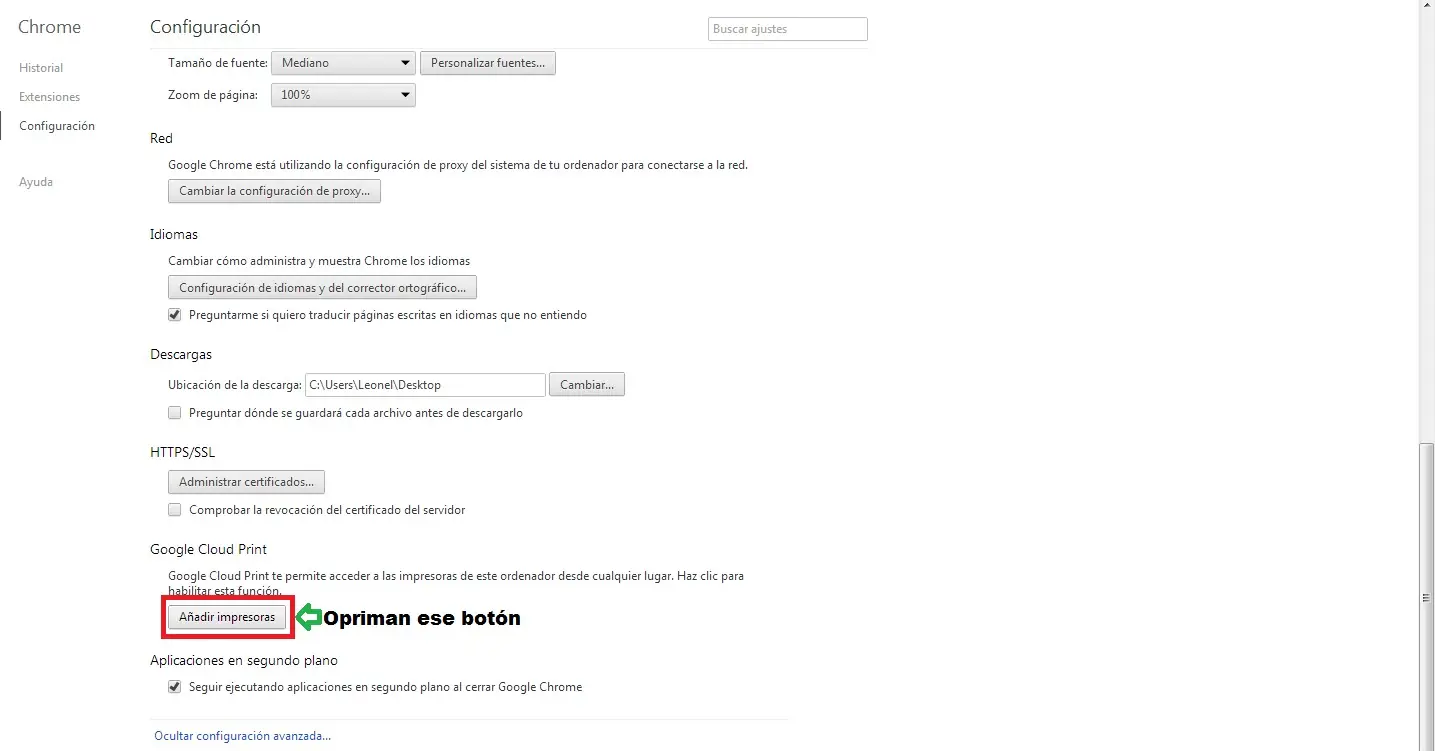
Bueno si gente. Como lo dice el titulo, con Google Cloud Print, este excelente servicio nos permite imprimir desde cualquier lugar. Esto funciona de esta manera: Primero desde nuestro dispositivo Android, enviamos lo destinado a imprimir a un servidor (de Google Cloud Print), una vez en este servidor, este lo envia a nuestro computador, y finalmente el computador lo envia a la impresora, donde sera impreso. Hay determinadas impresoras, preparadas para trabajar en la nube, entonces la informacion a imprimir se envia directamente a la impresora. Elementos Necesarias: -Dispositivo con Android con acceso a internet(wifi recomendado) -Computadora con acceso a internet y que este encendida -Impresora conectada al ordenador -Google Chrome -Cuenta Gmail Etapa con Computadora: 1er Paso: Conecten la impresora al ordenador e instalenla correctamente con sus drivers y demas. Abrir el Google Chrome, y se loguean con su Gmail. Luego ir a las "3 rayitas" o a la "llave inglesa", ubicadas en la esquina derecha superior. Luego, oprimir "Configuracion". Luego elejir la opcion ultima de la lista "Mostrar Opciones Avanzadas", Buscan "Google Cloud Print" y le dan a "Añadir Impresoras" (esto es lo que mostre en la imagen) y cuando se les abra la ventana le dan nuevamente a "Añadir Impresoras". 2do Paso: Una vez echo el paso anterior, les va a aparecer que ya esta todo listo. Ahora, hagan clic en "Administra tus Impresoras" o "Manage your Printers". Una vez echo esto, les va a aparecer una lista con las impresoras conectadas a su ordenador, o que estan en su red de trabajo(voy a mostrar en la imagen, el ejemplo de la lista de impresoras de mi red). Esto significa que la impresora ya esta correctamente asociada con su computadora o red y con tu cuenta Gmail. Asi finalizamos la etapa que se hace con la computadora, recuerden no apagarla al momento de imprimir, ya que para imprimir necesitamos que la computadora y la impresora esten encendidas. Etapa con Celular: 1er Paso: Una vez finalizada la etapa con computadora y ya teniendo asociadas las impresoras con nuestro gmail, pasamos a la etapa del celular. Ahora ir con nuestro dispositivo CON ANDROID y con internet activado al "Google Play Store" y buscar la aplicacion: "Cloud Print" ES GRATUITA, asi que no se hagan problema(se muestra en la imagen), una vez encontrada y instalada pasaremos al siguiente paso. 2do Paso: Teniendo el internet activado, nuestra computadora y impresora prendida; abrir la aplicacion instalada "Cloud Print". Y ir a "administracion de impresoras", abrir la impresora con la que vamos a imprimir y poner la opcion "Establecer como predeterminado", una vez elegida esta opcion, vuelven para atras y el icono de esta impresora elegida se les va a poner con una "raya roja", eso significa que fue elegida correctamente(yo les voy a mostrar como ejemplo en la imagen la impresora que elegí como predeterminada) 3er Paso: Una vez elegida la impresora como predeterminada vuelven para atras y van a ver un conjunto de iconos y solapas. Fijense en las solapas, que hay una que dice Local, abranla y ahi aparecen iconos con el tipo de archivo a imprimir, elijen el icono adecuado segun su archivo. Una vez elegido el icono buscan el archivo a imprimir. Yo voy a imprimir un archivo .doc que llama "Datos curiosos.doc" . Bueno lo seleccionan y les va a preguntar si lo quieren imprimir y ponen "Yes". Les va a salir el nombre del archivo con su peso y su impresora elegida predeterminada que es con la que van a imprimir y otro boton de configuración de pagina(muestro en la imagen). Abran el boton de configuracion de pagina y configuren como quieran. Una vez terminada pongan guardar. 4to paso: Una vez terminada la configuracion de pagina y guardada, ponen "Haga clic aqui para imprimir". Y les va a aparecer una barra cargando, esperan a que termine(si están con wifi se carga rápidamente), si no, depende de la señal de Internet que tengan en esa zona. Una vez terminado de cargar les va aparecer una ventana que dice "El trabajo de impresión se ha añadido correctamente". Bueno ahora esperan a que se imprima y una vez impreso pueden cerrar el programa. Y bueno así ya el archivo se va imprimir. Acuérdense que tienen que tener su impresora y computadora prendidas. SI LES GUSTO, DEJEN PUNTOS, RECOMIENDEN, SIGANLO Y COMENTENLO. Asi nos ayudamos a crecer unos a los otros. RECORDA NO TE ESTOY OBLIGANDO, ES SOLO SI TE GUSTO. Estuve armando el post varios días, así que espero que les guste y valorenlo. Saludos a todos.
Si te gusta el post agregalo a Favoritos , Puntualo y Seguilo Hola gente de Taringa!, hoy les traigo un post para cagarse de risa!. Y recorda, que si te reis dejame +10 puntos. Les dejo las imagenes para cagarse de risa. Parte de Memes http://static5.cuantocabron.com/ccs/2011/09/CC_597016_mirada_fija_no_me_afecta_no.jpg Parte de Chuck Norris Bueno gente, eso fue todo. Espero que les haya gustado. Saludos y acuerdense del +10 si se rieron.