Bueno si gente. Como lo dice el titulo, con Google Cloud Print, este excelente servicio nos permite imprimir desde cualquier lugar. Esto funciona de esta manera: Primero desde nuestro dispositivo Android, enviamos lo destinado a imprimir a un servidor (de Google Cloud Print), una vez en este servidor, este lo envia a nuestro computador, y finalmente el computador lo envia a la impresora, donde sera impreso. Hay determinadas impresoras, preparadas para trabajar en la nube, entonces la informacion a imprimir se envia directamente a la impresora.
Elementos Necesarias:
-Dispositivo con Android con acceso a internet(wifi recomendado)
-Computadora con acceso a internet y que este encendida
-Impresora conectada al ordenador
-Google Chrome
-Cuenta Gmail
Etapa con Computadora:
1er Paso:
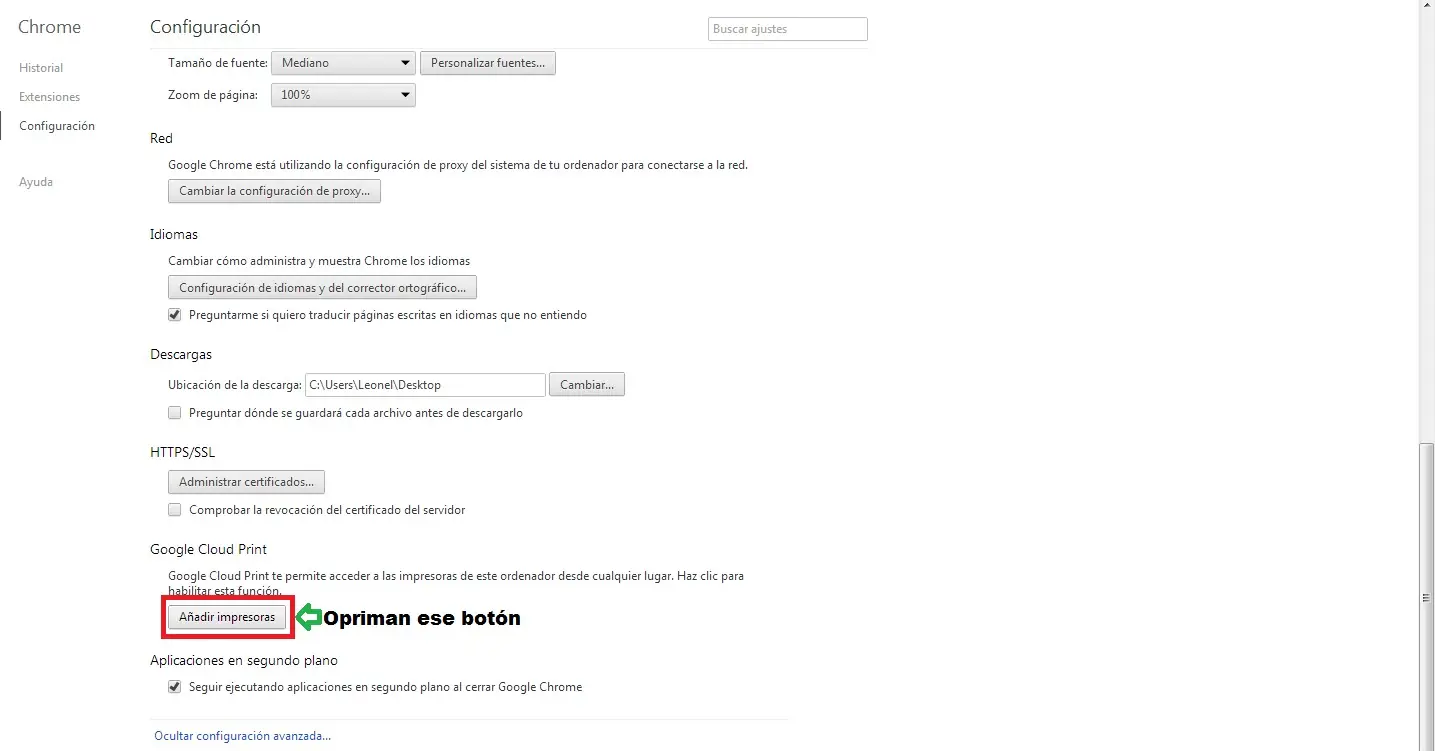
Conecten la impresora al ordenador e instalenla correctamente con sus drivers y demas. Abrir el Google Chrome, y se loguean con su Gmail. Luego ir a las "3 rayitas" o a la "llave inglesa", ubicadas en la esquina derecha superior. Luego, oprimir "Configuracion". Luego elejir la opcion ultima de la lista "Mostrar Opciones Avanzadas", Buscan "Google Cloud Print" y le dan a "Añadir Impresoras" (esto es lo que mostre en la imagen) y cuando se les abra la ventana le dan nuevamente a "Añadir Impresoras".
2do Paso:
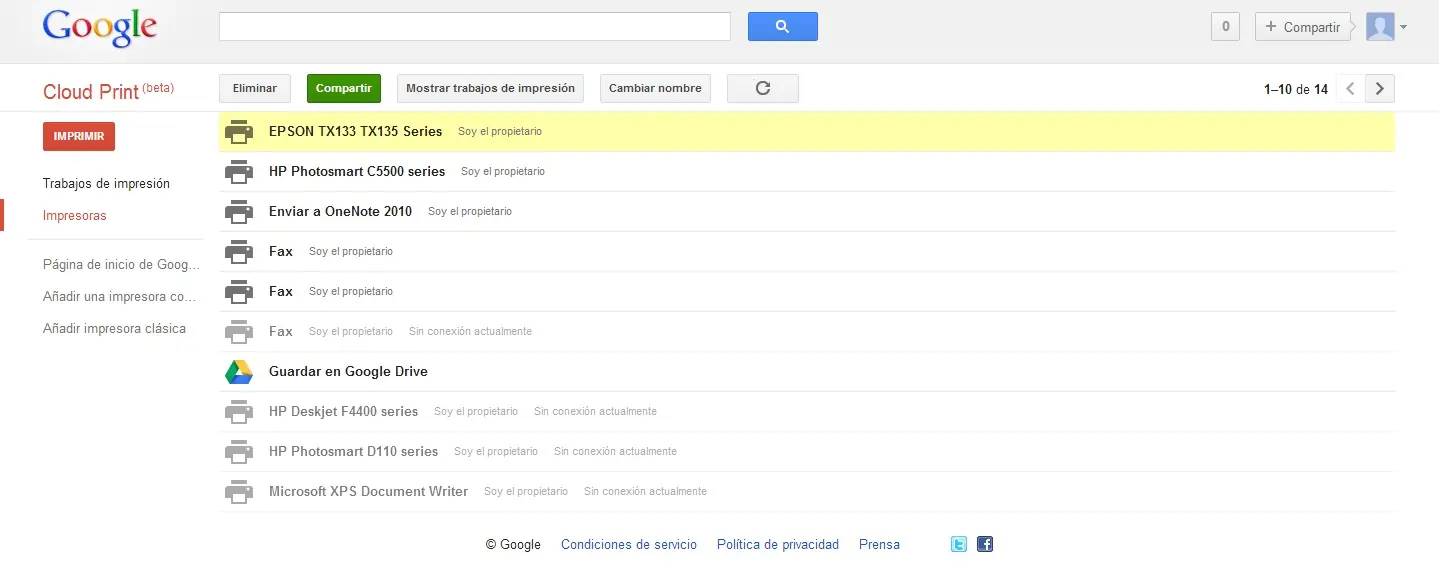
Una vez echo el paso anterior, les va a aparecer que ya esta todo listo. Ahora, hagan clic en "Administra tus Impresoras" o "Manage your Printers". Una vez echo esto, les va a aparecer una lista con las impresoras conectadas a su ordenador, o que estan en su red de trabajo(voy a mostrar en la imagen, el ejemplo de la lista de impresoras de mi red). Esto significa que la impresora ya esta correctamente asociada con su computadora o red y con tu cuenta Gmail. Asi finalizamos la etapa que se hace con la computadora, recuerden no apagarla al momento de imprimir, ya que para imprimir necesitamos que la computadora y la impresora esten encendidas.
Etapa con Celular:
1er Paso:
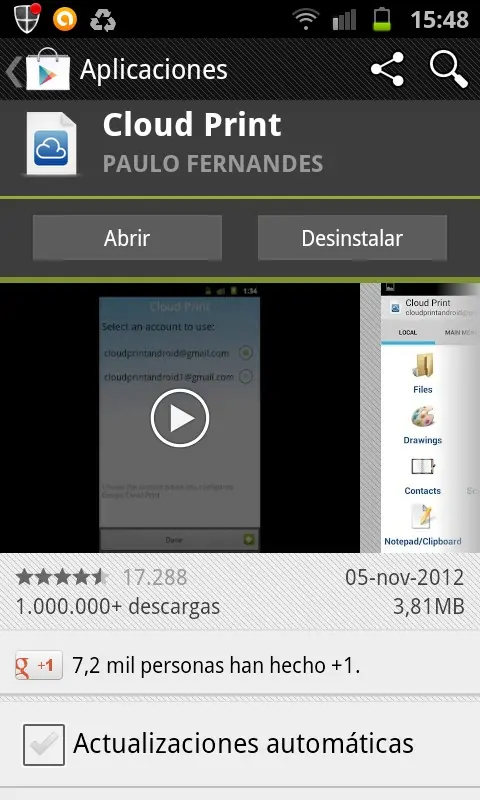
Una vez finalizada la etapa con computadora y ya teniendo asociadas las impresoras con nuestro gmail, pasamos a la etapa del celular. Ahora ir con nuestro dispositivo CON ANDROID y con internet activado al "Google Play Store" y buscar la aplicacion: "Cloud Print" ES GRATUITA, asi que no se hagan problema(se muestra en la imagen), una vez encontrada y instalada pasaremos al siguiente paso.
2do Paso:
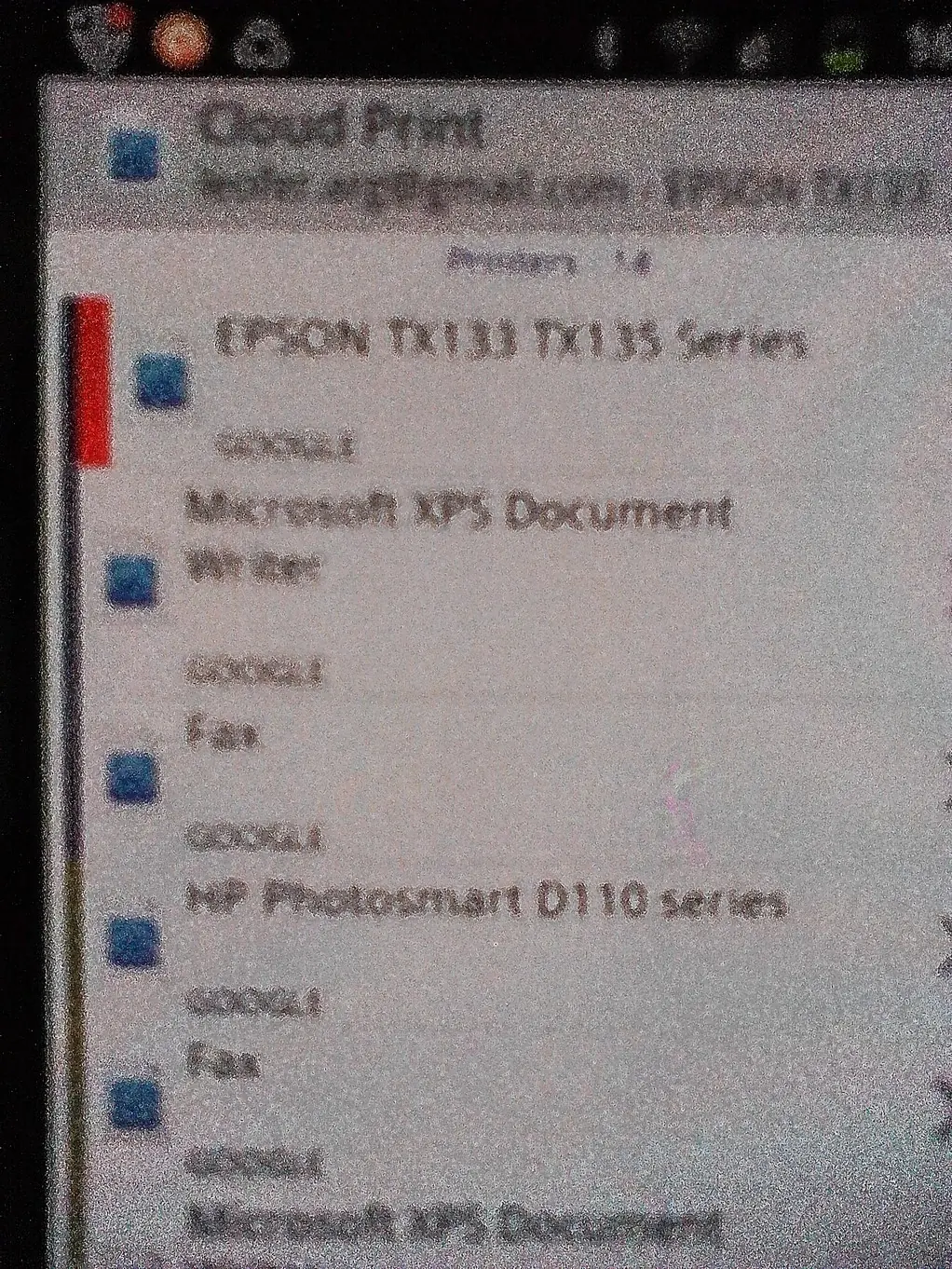
Teniendo el internet activado, nuestra computadora y impresora prendida; abrir la aplicacion instalada "Cloud Print". Y ir a "administracion de impresoras", abrir la impresora con la que vamos a imprimir y poner la opcion "Establecer como predeterminado", una vez elegida esta opcion, vuelven para atras y el icono de esta impresora elegida se les va a poner con una "raya roja", eso significa que fue elegida correctamente(yo les voy a mostrar como ejemplo en la imagen la impresora que elegí como predeterminada)
3er Paso:
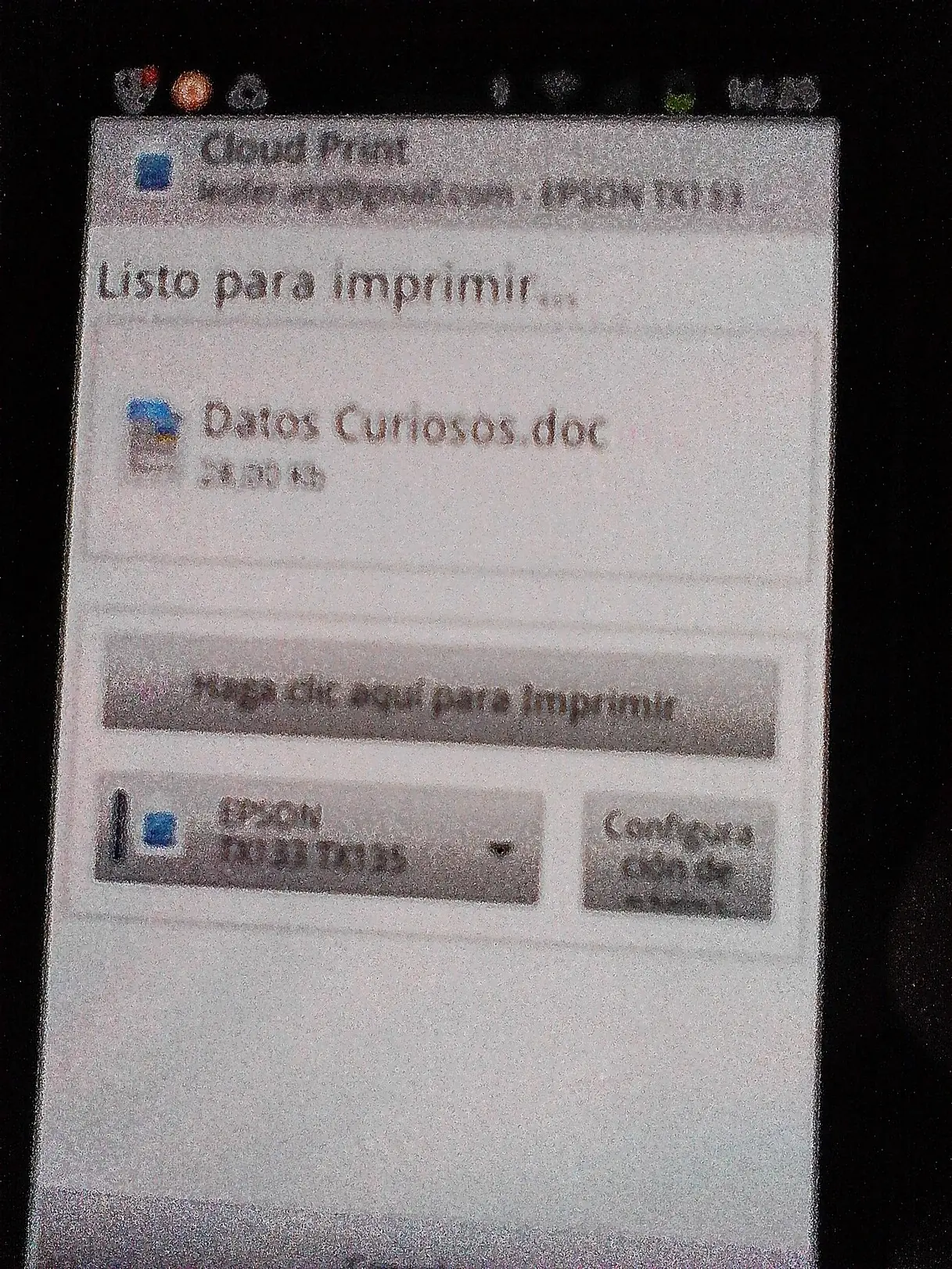
Una vez elegida la impresora como predeterminada vuelven para atras y van a ver un conjunto de iconos y solapas. Fijense en las solapas, que hay una que dice Local, abranla y ahi aparecen iconos con el tipo de archivo a imprimir, elijen el icono adecuado segun su archivo. Una vez elegido el icono buscan el archivo a imprimir. Yo voy a imprimir un archivo .doc que llama "Datos curiosos.doc" . Bueno lo seleccionan y les va a preguntar si lo quieren imprimir y ponen "Yes". Les va a salir el nombre del archivo con su peso y su impresora elegida predeterminada que es con la que van a imprimir y otro boton de configuración de pagina(muestro en la imagen). Abran el boton de configuracion de pagina y configuren como quieran. Una vez terminada pongan guardar.
4to paso:
Una vez terminada la configuracion de pagina y guardada, ponen "Haga clic aqui para imprimir". Y les va a aparecer una barra cargando, esperan a que termine(si están con wifi se carga rápidamente), si no, depende de la señal de Internet que tengan en esa zona. Una vez terminado de cargar les va aparecer una ventana que dice "El trabajo de impresión se ha añadido correctamente". Bueno ahora esperan a que se imprima y una vez impreso pueden cerrar el programa. Y bueno así ya el archivo se va imprimir. Acuérdense que tienen que tener su impresora y computadora prendidas.
SI LES GUSTO, DEJEN PUNTOS, RECOMIENDEN, SIGANLO Y COMENTENLO. Asi nos ayudamos a crecer unos a los otros. RECORDA NO TE ESTOY OBLIGANDO, ES SOLO SI TE GUSTO.
Estuve armando el post varios días, así que espero que les guste y valorenlo. Saludos a todos.
Elementos Necesarias:
-Dispositivo con Android con acceso a internet(wifi recomendado)
-Computadora con acceso a internet y que este encendida
-Impresora conectada al ordenador
-Google Chrome
-Cuenta Gmail
Etapa con Computadora:
1er Paso:
Conecten la impresora al ordenador e instalenla correctamente con sus drivers y demas. Abrir el Google Chrome, y se loguean con su Gmail. Luego ir a las "3 rayitas" o a la "llave inglesa", ubicadas en la esquina derecha superior. Luego, oprimir "Configuracion". Luego elejir la opcion ultima de la lista "Mostrar Opciones Avanzadas", Buscan "Google Cloud Print" y le dan a "Añadir Impresoras" (esto es lo que mostre en la imagen) y cuando se les abra la ventana le dan nuevamente a "Añadir Impresoras".
2do Paso:
Una vez echo el paso anterior, les va a aparecer que ya esta todo listo. Ahora, hagan clic en "Administra tus Impresoras" o "Manage your Printers". Una vez echo esto, les va a aparecer una lista con las impresoras conectadas a su ordenador, o que estan en su red de trabajo(voy a mostrar en la imagen, el ejemplo de la lista de impresoras de mi red). Esto significa que la impresora ya esta correctamente asociada con su computadora o red y con tu cuenta Gmail. Asi finalizamos la etapa que se hace con la computadora, recuerden no apagarla al momento de imprimir, ya que para imprimir necesitamos que la computadora y la impresora esten encendidas.
Etapa con Celular:
1er Paso:
Una vez finalizada la etapa con computadora y ya teniendo asociadas las impresoras con nuestro gmail, pasamos a la etapa del celular. Ahora ir con nuestro dispositivo CON ANDROID y con internet activado al "Google Play Store" y buscar la aplicacion: "Cloud Print" ES GRATUITA, asi que no se hagan problema(se muestra en la imagen), una vez encontrada y instalada pasaremos al siguiente paso.
2do Paso:
Teniendo el internet activado, nuestra computadora y impresora prendida; abrir la aplicacion instalada "Cloud Print". Y ir a "administracion de impresoras", abrir la impresora con la que vamos a imprimir y poner la opcion "Establecer como predeterminado", una vez elegida esta opcion, vuelven para atras y el icono de esta impresora elegida se les va a poner con una "raya roja", eso significa que fue elegida correctamente(yo les voy a mostrar como ejemplo en la imagen la impresora que elegí como predeterminada)
3er Paso:
Una vez elegida la impresora como predeterminada vuelven para atras y van a ver un conjunto de iconos y solapas. Fijense en las solapas, que hay una que dice Local, abranla y ahi aparecen iconos con el tipo de archivo a imprimir, elijen el icono adecuado segun su archivo. Una vez elegido el icono buscan el archivo a imprimir. Yo voy a imprimir un archivo .doc que llama "Datos curiosos.doc" . Bueno lo seleccionan y les va a preguntar si lo quieren imprimir y ponen "Yes". Les va a salir el nombre del archivo con su peso y su impresora elegida predeterminada que es con la que van a imprimir y otro boton de configuración de pagina(muestro en la imagen). Abran el boton de configuracion de pagina y configuren como quieran. Una vez terminada pongan guardar.
4to paso:
Una vez terminada la configuracion de pagina y guardada, ponen "Haga clic aqui para imprimir". Y les va a aparecer una barra cargando, esperan a que termine(si están con wifi se carga rápidamente), si no, depende de la señal de Internet que tengan en esa zona. Una vez terminado de cargar les va aparecer una ventana que dice "El trabajo de impresión se ha añadido correctamente". Bueno ahora esperan a que se imprima y una vez impreso pueden cerrar el programa. Y bueno así ya el archivo se va imprimir. Acuérdense que tienen que tener su impresora y computadora prendidas.
SI LES GUSTO, DEJEN PUNTOS, RECOMIENDEN, SIGANLO Y COMENTENLO. Asi nos ayudamos a crecer unos a los otros. RECORDA NO TE ESTOY OBLIGANDO, ES SOLO SI TE GUSTO.
Estuve armando el post varios días, así que espero que les guste y valorenlo. Saludos a todos.

