lolalorena
Usuario (Colombia)
Hola amigos taringueros, Demas que algunos de ustedes hoy en día siguen utilizando aplicaciones viejas diseñadas para MS-D.O.S. y tal vez sea un poco chocante tener que ejecutarlas en esta pequeñita pantallita: ¿Qué es MS-D.O.S.? Microsoft Disk Operating System ó Sistema Operativo de Disco de Microsoft es un sistema operativo para computadoras basados en x86. Fue el miembro más popular de la familia de sistemas operativos DOS de Microsoft, y el principal sistema para computadoras personales compatible con IBM PC en la década de 1980 y mediados de 1990, hasta que fue sustituida gradualmente por sistemas operativos que ofrecían una interfaz gráfica de usuario, en particular por varias generaciones de Microsoft Windows. MS-DOS nació en 1981 al encargársele a Microsoft producir un sistema operativo para la gama de computadores personales IBM PC de IBM. En este momento, Microsoft compró los derechos de QDOS, también conocido como 86-DOS,1 de Seattle Computer Products, y comenzó a trabajar en las modificaciones para poder cumplir con los requerimientos de IBM. La primera edición, MS-DOS 1.0, fue presentada en 1982.2 La versión incluida en los PC's de IBM fue conocida como PC DOS. Aunque MS-DOS y PC-DOS fueron desarrollados por Microsoft e IBM en paralelo, los dos productos se separaron con el tiempo. Hay que tener en cuenta que si ejecutas una versión de Windows de 64 Bits, los aplicativos D.O.S. de 16 Bits no funcionarán en este tipo de sistemas operativos, Por desgracia, en las últimas versiones de Windows, más exactamente en las basadas en código NT 6.0 (desde windows vita pasando por windows 7 y finalmente windows 8 y sus equivalentes versiones para servidores llamadas Windows Server), el modo pantalla completa con la combinación de teclas "Alt+Tab" parece no funcionar, veremos en pantalla un error al oprimirlas. Pero por fortuna tenemos varias alternativas a este problema, la primera de ellas es ajustando la ventana del Símbolo del Sistema al tamaño de la resolución de nuestra pantalla así: Abrimos una ventana de Símbolo de Sistema con rpivilegios de Administrador y Tenemos nuestro aplicativo tipo D.O.S. así: Escribe en la linea de comandos esto: wmic y dale enter. Clic en el botón Maximizar la ventana de la ventana DOS. Nos ocupará casi toda la pantalla: Escribe exit y luego dale a enter. Ahora nos vamos al ícono del CMD que se encuentra en la barra de título: Nos saldrá este menú donde damos a "Propiedades": Nos aparecerá esta ventana: Sin cambiar nada, clic en el botón Aceptar para cerrar el cuadro de diálogo Propiedades del símbolo del sistema. Escribe exit y presiona enter para cerrar la ventana DOS. Ahora, vuelve a abrir la ventana DOS de nuevo con privilegios de administrador (como en el paso 1), debe tener de forma automática y totalmente maximizada para adaptarse a la resolución de tu escritorio. Ajustar el Tamaño e la ventana manualmente: Lo primero es abrir Símbolo del sistema con rpivilegios de Administrador: Ya en nuestra ventana de Símbolo del Sistema, nos vamos al ícono de este que aparece en la barra de título en toda la esquina superior izquierda: Nos aparecerá éste menú: Donde pincharemos a "Propiedades": Donde les podrá aparecer una ventana así: U otra así: Quizás ustedes se estarán preguntando, en la segunda imágen ¿Por qué le aparece la opción de Pantalla Completa?, eso es algo que les explicaré al final del post. Nos vamos a la pestaña "Diseño": Y veremos las siguientes opciones: • En la sección Tamaño del búfer de pantalla, escribe 2500 en Alto y aumenta el Ancho. • En la sección Tamaño de la ventana, aumenta el Alto y Ancho. • En la sección Posición de la ventana, cambia los valores de Izquierda y Superior. • Desactiva la casilla de verificación El sistema ubica la ventana En el cuadro de diálogo Aplicar propiedades, has clic en "Guardar propiedades para todas las ventanas con el mismo título". Ahora pasando al tema de la pantalla completa, primero miremos estas dos imágenes: Como podrán observar las diferencias, la imágen de arriba, muestra una un grupo de opciones que la de abajo no tiene que se llama "Opciones de Pantalla", como podrán darse cuanta, esta tampoco tiene la transparencia ni aero habilitado, mientras que la de abajo, tiene aero hailitado, pero la casilla "Opciones de Pantalla" no aparece. Ahora, bien ¿La inclusión de Windows Aero está relacionanda con la imposibilidad de poner Símbolo de Sistema a pantalla completa? La respuesta es Sí. . ¿Por qué?, Cuando Microsfot lanzó Windows Vista al mercado hace 6 años aproximadamente, la sacó del estadio con el hermoso cambio de interfaz, el cual incluye una serie de animaciones y efectos especiales que aun hoy día Windows 7 y Windows 8 conservan en sus escritorios. Estos efectos no son nada más ni nada menos que un grupo de animaciones al abrir y crrrar ventanas, vistas previas en miniatura de las ventanas abiertas en la barra de tareas, efectos de animación en el cambio y trransición de ventanas, transparencias en bordes de ventanas, menu inicio, barra de tareas y otros elementos de a interfaz de usuario GUI. Windows Aero usa un gestor de ventanas por composición que por si solo no sería capaz de crear tales efectos, para esto requiere ayuda de la tarjeta gráfica y a su vez, esta requiere un modelo de controlador denominado "Windows Display Driver Model" conocido por sus siglas WDDM. WDDM, trae nuevas características, como los efectos de aero, mejoras en el Directx, Nuevas instrucciones y la resproducción de video en HD y BluRay, pero a su vez, le quita características como la posibilidad de convertir la ventana de MS-DOS a pantalla completa. Es por WDDM que en la mayoría de computadoras que poseen los sistemas operativos Windows Vista, 7 y 8 DOS npo se puede maximizar a pantalla completa. Las pcs que si lo permiten bajo estos entornos es por que utilizan tarjetas de video antiguas que no soportan el nuevo estándar WDDM y se ven forzadas a usar el viejo XDDM "XP Display Driver Model" En cuanto a las imágenes, son capturas propias de mi PC, solo que en la primera, se utiliza el "Adaptador VGA Estándar", es decir, mi pc no tenía instalado ningún driver de video, mientras que en la segunda, ya tenía instalado el controlador WDDM de mi gráfica. Una solución al problema Si tu trabajo depende enteramente de aplicaciones DOS, puedes instalar en tu pc, la versión XDDM del controlador de tu tarjeta gráfica, al instalar estos, tu pc queda como si estuviera trabajando con Windows XP y ya tendrás habilitada la opción de pantalla completa. Pero si haces esto, tienes que saber que vas a renunciar a numerosas funciones gráficas de Windows como es el aero, la calidad en la reproducción de videos se verá muy afectada y solo podrás usar Directx 9.0. Por lo que no es una solución muy viable. La mejor solución es instalarte una máquina virtual y en ella ejecutar Windows XP, sobre todo si tienes windows de 64 Bits, es una obligación esta opción. Espero que les haya gustado el post y sus comentarios son bienvenidos.
Hola chicos y chicas aca en este post algunos ejercicios para agudizar la vista y el oido, espero que lo disfruten. 1º VISTA Por que desarrollarla? Su adecuado desarrollo aumenta nuestra concentración y refuerza la percepción del oído (técnica del embudo del oído). A través de nuestros ojos nos llega un volumen exagerado de información. Con ellos percibimos las imágenes, esas mismas que utilizábamos para reforzar y potenciar nuestra memoria. Al “visualizar”, al poner en forma “visible” nuestros pensamientos cuando realizamos ejercicios de relajación, también utilizamos imágenes de un modo personal y subjetivo. Bueno, comencemos con la practica ahora: A) Coge una postal, una fotografía o simplemente la imagen de un libro, mírala con atención durante treinta segundos y vuélvela boca abajo, o aléjala de ti para que no puedas verla. Toma, a continuación, lápiz y papel o un pequeño grabador, y escribe o graba la mayor cantidad de detalles que recuerdes de esta imagen. Compara tus recuerdos con la realidad de la foto. B) Acércate hasta la cocina de tu casa y abre la nevera. Fíjate durante otros treinta segundos en todo. Trata de fijar tu atención sobre la mayor cantidad posible de cosas, alimentos, su situación en cada estante, las botellas, etc. Ciérrala y haz lo mismo que en el ejercicio anterior y de nuevo compara los resultados. C) Abre tu armario de ropa y obsérvalo todo durante veinte segundos, cierra las puertas y toma de nuevo notas. Compara los resultados. Cuanto más insistas en los ejercicios y repitas con diferentes imágenes, mayor número de éxitos tendrás. Con la práctica de esta técnica, te volverás más receptiv@ y tu subconsciente absorberá mayor cantidad de información. 2º OIDO po que desarrollarlo? Oímos más de lo que somos conscientes. El oído refuerza entendimiento y comprensión. Todos hemos oído frases como “no le hables, que está sordo”, refiriéndonos a una persona que no está demasiado receptiva a comentarios y consejos. Curiosamente, la sordera hacia los demás está asociada a cabezonería y necedad. Ahora empecemos con la practica: A) Escucha con atención una canción (que no te sepas de memoria) en tu idioma nativo, o mejor un discurso o una charla que grabes de la radio o la televisión. Toma nota o graba todo lo que recuerdes y después compara tus notas con una nueva audición. Fíjate en los detalles que te faltan y recalca los aspectos que mejor has recordado. Evalúa si recuerdas mejor con los ojos abiertos o cerrados. El oído, habitualmente se refuerza si se atenúan los otros sentidos. B) Escucha un programa de televisión pero no lo mires, grábalo para poder después comprobar los resultados. Intenta imaginar qué es lo que ocurre y toma notas de todo lo que oigas, lo que más llame tu atención. Centra la acción más en lo que oyes que en cualquier otra cosa, no tengas miedo a inventar, pero claro, trata de inventar sobre lo que estás oyendo. Realizar una atención activa, como parte de tu vida diaria y tu forma de ser, te ayudará a expandir tu consciencia conciente. Y recuerda: Cuando estés con otras personas, concentra tu interés en las palabras que te dicen y no en lo que puedes estar planeando decir. ¿ERES DE LOS QUE ESCUCHA O DE LOS QUE ESTÁN ESPERANDO QUE EL OTRO ACABE PARA PODER SOLTAR TU MONOLOGO?. C) Siéntate en un lugar apacible, silencioso. Si no encuentras ninguno, una Iglesia te vendrá muy bien. Escucha los sonidos naturales del lugar (aire, pájaros, coches, etc...). ¿Qué sonidos oyes cuando no hay ningún sonido a tu alrededor, solo el silencio?. El desarrollo del oído, unido al de la vista, crea el llamado “embudo auditivo”. Fuente:http://www.ciao.es/Tarde__Opinion_755048 En la segunda parte del post el tacto, el gusto y el olfato. Mis otros post:

Hola Taringueros y visitantes, hoy les quiero traer un pequeño homenaje que le hice a mi ciudad natal, el Distrito Capital de Bogotá, que estará de cumpleaños el 6 de agosto. DATOS GENERALES: Bogotá, oficialmente Distrito Capital de Bogotá, abreviado Bogotá, D.C. (durante la época colonial española y desde 1991 hasta 2000 llamada Santafé de Bogotá) es la capital de la República de Colombia y de Cundinamarca. Está organizada como Distrito Capital gozando de autonomía para la gestión de sus intereses dentro de los límites de la Constitución y la ley. A diferencia de los demás distritos de Colombia, Bogotá es una entidad territorial de primer orden en Colombia, con las atribuciones administrativas que la ley le confiere a los Departamentos. Está constituida por 20 localidades y es el epicentro político, económico, administrativo, industrial, artístico, cultural y turístico del país. Está ubicada en el centro de Colombia, en la región natural conocida como la sabana de Bogotá, que hace parte del altiplano cundiboyacense, formación montañosa ubicada en la cordillera Oriental de los Andes. Es la tercera capital más alta en América del Sur (después de La Paz y Quito), a un promedio de 2625 metros sobre el nivel del mar. Posee el páramo más grande del mundo, localizado en la localidad de Sumapaz. Según los datos del censo nacional 2005 extrapolados a 2010, Bogotá posee una población de 7 363 782 habitantes. Tiene una longitud de 33 km de sur a norte, y 16 km de oriente a occidente.14 Como capital, alberga los organismos de mayor jerarquía de la rama ejecutiva (Casa de Nariño), legislativa (Congreso de Colombia) y judicial (Corte Suprema de Justicia, Corte Constitucional, Consejo de Estado y el Consejo Superior de la Judicatura). ALGUNAS IMÁGENES: FUNDACIÓN DE SANTAFE DE BOGOTA: Época prehispánica Desde el 10.500 a. C., grupos de humanos (la cultura de El Abra) habitaron el altiplano cundiboyacence, donde desarrollaron actividades de caza y recolección, de lo que quedan vestigios en el sitio conocido como El Abra. Desde el 3500 a. C. se registran actividades hortícolas, de alfarería4 y la domesticación del curí por grupos que aún dependían de la caza y la recolección. En el 500 a. C. estaba difundido el cultivo del maíz y la papa. Periodo muisca Hacia del siglo IX los muiscas ya habitaban la zona, como resultado de una migración de origen chibcha, sobre cuyos orígenes se han propuesto diferentes teorías, que se había mezclado con la población anterior. El territorio ocupado por la confederación muisca se extendía, en la época de su descubrimiento y de su conquista, del 4º al 6º de latitud boreal, con un largo de 45 leguas y un ancho de 13 leguas en promedio. Su superficie, por consiguiente, se aproximaba a las 600 leguas cuadradas. La región fría, de una altitud de 2.000 a 3.000 msnm, se hallaba en las cercanías de las regiones tibias limítrofes de Fusagasugá, Pacho y Cáqueza. La cultura muisca careció de escritura, por lo que las historias reconstruidas por los cronistas se basan en las recopilaciones de relatos orales que se remontan a los años 1470, cuando gobernaba el zipa Saguanmachica. En la cumbre de la escala de la organización social muisca se ubicaba el zipa, seguido por el estrato religioso de los chyquy, o sea los sacerdotes, a quienes los españoles llamaron jeques, y los uzaques, que eran los caciques menores. Después estaban los güechas (guerreros), seguidos por los artesanos, mercaderes, campesinos, etc. Contaban con un calendario lunar de gran precisión y una compleja estructura jurídica, conocida con el nombre de Código de Nemequene. Su territorio estaba poblado por cerca de dos millones de habitantes, repartidos en cinco federaciones independientes, enemigas entre sí, situadas en los actuales departamentos de Boyacá y de Cundinamarca. La más fuerte entre ellas era la Bacatá, que ocupaba el 40 % del territorio, cubría la sabana de Bogotá y se componía de tribus que se ubicaban en territorios que hoy componen el Distrito, o con los que este limita, como Simijaca, Guachetá, Ubaté, Chocontá, Nemocón, Zipaquirá, Guatavita, Suba, Ubaque, Tibacuy, Fusagasugá, Pasca, Subachoque, Cáqueza, Teusacá, Tosca, Guasca y Pacho. Las restantes cuatro federaciones que conformaban el territorio muisca fueron la Hunza, que dio su nombre a la ciudad de Tunja, la capital de Boyacá; la Iraca o Sugamuxi; la Tundama, que se extendía al norte hasta el Chicamocha; y la Guanetá. Cuando llegaron los españoles, tres gobernantes independientes reinaban sobre los muiscas: el zipa en Funza, el zaque en Hunza y el jefe de Iraca, quien tenía un carácter sacerdotal como sucesor de Bochica, el civilizador. Conquista y fundación Gonzalo Jiménez de Quesada partió de Santa Marta el 6 de abril de 1536, a la cabeza de quinientos infantes, entre ellos Gonzalo Suárez Rendón, fundador de la ciudad de Tunja, y con ochenta caballos, con el fin de explorar las montañas de las riberas del río Magdalena. El primer asentamiento al que llegaron fue a Tora de las Barrancas Bermejas, actual Barrancabermeja, en donde tuvieron noticias de una civilización que les llamó la atención debido al hallazgo de vasijas con sal y mantas de algodón. Después de un año llegaron los conquistadores a tierras habitadas por el pueblo muisca. Solamente ciento sesenta y seis hombres y unos pocos caballos habían coronado la cumbre de los Andes colombianos; el resto de la expedición había perecido a causa de las enfermedades. En febrero de 1537 salieron los españoles de las inmediaciones de Vélez, y marcharon al sur, pasando por los poblados muiscas de Ubazá, Turca o Pueblohondo, Sorocotá, Moniquirá, Susa, Tinjacá y Guachetá, adonde llegaron el 12 de marzo de 1537. Luego pasaron por Lenguazaque, Cucunubá, Suesuca, Nemocón y Busongote.12 El 5 de abril llegaron a Chía, y acamparon en los cerros de Suba, desde donde vieron numerosos bohíos y columnas de humo. Aquella sabana que divisaron desde Suba fue llamada por Quesada el Valle de los Alcázares. Dos comisiones fueron enviadas a buscar un lugar donde asentar la tropa. Mientras la primera tomó rumbo hacia el occidente de Bacatá, en un principio llamada "Facatá", sede real del zipazgo; la segunda se dirigió hacia el oriente, comandada por Pedro Fernández de Valenzuela, quien encontró un caserío llamado Teusaquillo, por donde pasaba una quebrada que luego se llamaría San Bruno, afluente del río Vicachá, llamado San Francisco por los españoles. Existen tres momentos en la fundación de Santafé de Bogotá. El primero sucedió cuando se creó el primer asentamiento español en la región de Bacatá, en la actual carrera Segunda con calle Trece, no lejos del Chorro de Quevedo, que posteriormente se llamó Pueblo Viejo, entonces conocido como Teusaquillo. El historiador fray Pedro Pablo Villamor, escribió en 1723, refiriéndose al origen de Santafé: «Su primera fundación fue con nombre de villa y hecha en los alcázares donde estaba fundado el lugar deleitoso recreo de los Reyes de Bogotá, llamado Thybzaquillo.» Por su parte, el 6 de agosto de 1538, Jiménez de Quesada realizó una ceremonia donde escogió el nombre y el lugar donde se desarrollaría la ciudad, proceso que se desarrolló en la plaza de las Yerbas, actual parque Santander. La primera misa, según versión de Juan de Castellanos, fue oficiada ese mismo día por fray Domingo de las Casas. En marzo de 1539, Quesada tuvo noticias de tropas españolas provenientes de Venezuela comandadas por Nicolás de Federmán y del sur por Sebastián de Belalcázar, quienes acamparon en el valle de los Alcázares. El recibimiento por parte de Quesada fue la organización de un festejo para los recién llegados. Este encuentro entre conquistadores fue crucial para que se llevaran a cabo las ceremonias oficiales de fundación. Así, se realizó la "fundación jurídica" el 27 de abril de 1539 junto con Nicolás Federmann y Sebastián de Belalcázar en la actual plaza de Bolívar y se designaron los lugares para la iglesia principal, la casa de gobierno, la cárcel, así como los solares para los primeros vecinos. Esta situación implicó una fuerte bipolaridad durante los primeros años de la ciudad, que se desarrolló en torno al eje definido por esos dos extremos. Los primeros expedicionarios que llegaron a la sabana de Bogotá no iban acompañados de ninguna mujer española. Quesada trajo los caballos, Federmann las gallinas y Belalcázar los cerdos. Por otra parte, fray Pedro Simón, en la Segunda Noticia Historial, capítulo 36, después de referir cómo fueron construidos los doce bohíos o cabañas, dice: «No se olvidaron los españoles de señalar solar y sitio el más principal entre los bohíos para que se edificara iglesia, y fue en la misma parte de como está ahora, porque no habiéndose mudado la ciudad de como se fundó con los doce bohíos, sino que allí mismo ha ido teniendo su extensión y crecimiento hasta el que tiene ahora, tampoco se ha mudado esa iglesia a otra parte del pueblo de como se edificó al principio, en la mejor de todo él, como hoy se ve.» Aunque el plano fundacional se ha perdido, se sabe que la división de los predios se hizo mediante la asignación de solares de diferentes tamaños: los de 800 pasos de frente y 1600 de fondo se llamaban caballerías mayores, los de 600 pasos de frente y 1200 de fondo eran conocidos como caballerías menores, y las unidades más pequeñas como peonías. HECHOS HISTORICOS RELEVANTES QUE ACONTECIERON EN BOGOTA *Se inicia en 1808 el período conocido como Patria Boba, con las primeras escaramuzas entre federalistas y centralistas, que dejan un saldo de once muertos en la plaza de San Victorino. Ese período se extriende hasta 1816. *Abdica en España, en 1810, el rey Fernando VII, luego de la invasión de Napoleón Bonaparte. Este hecho desencadena el primer grito de Independencia, el 20 de julio de ese mismo año, con el incidente del florero, entre los hermanos Morales y el español Llorente. *Se nombra, el 10 de agosto de 1810, la Junta Provisional de Gobierno, integrada, entre otros, por José Miguel Pey, Camilo Torres, Acevedo y Gómez bajo el lema “Viva el rey, abajo el mal gobierno” *Constitución de Cundinamarca, en 1813, en la que oficialmente se separa de España. *España inicia la reconquista de esta tierras americanas en 1816, bajo el mando de Pablo Morillo. *La Batalla de Boyacá, el 7 de agosto de 1819, pone fin a dominación española en la Nueva Granada. *Promulgación de la Gran Colombia, en el Congreso de Angostura de 1821, designación de Bogotá como capital y abolición de su antiguo nombre de Santafé. *Atentado contra Bolívar en el Palacio de San Carlos: Noche Septembrina, 25 de septiembre de 1828. *Primera fotografía de Bogotá, 1840, en la calle del Observatorio. *Bogota se constituye en Distrito Federal, en 1861. *Durante la existencia de los Estados Unidos de Colombia (1863 - 1886) Bogotá recibe el título de Capital Federal y sus pocos barrios son elevados a la categoría de cantones. *En 1876 el Concejo de la ciudad establece la nomenclatura y numeración de calles y carreras, cambiando los tradicionales nombres por números consecutivos, tal y como se manejan en la actualidad. *Se inaugura la primera línea del tranvía de mulas, en 1884, que va de la Plaza de Bolívar a Chapinero. *La primera compañía de teléfonos es inaugurada en 1884, con el nombre de Compañía Colombiana de Teléfonos. *Se expide la Constitución de 1886. *En 1889 se estrena la primera línea del ferrocarril de Bogotá, que une la zona de San Victorino con el municipio de Facatativá. Antes de que termine el siglo XIX ya cuenta con más de 100 km de vías férreas, permitiendo llegar a distintas zonas del país, incluso hasta el Mar Caribe. *La luz eléctrica alumbra por primera vez la capital el 7 de diciembre de 1889, cuando la compañía The Bogotá Electric Light Company-BELC, ilumina las calles más frecuentadas. *Bogotá es designada como Distrito Capital, 1905-1909. *Se inaugura, en 1910, la primera línea del tranvía eléctrico. *Se inaugura el primer acueducto municipal, 1914. *En 1925, la Compañía Nacional de Electricidad comienza a suministrar el servicio de energía eléctrica ininterrumpido, gracias a la contrucción de una central eléctrica en el Salto del Tequendama. *En 1927 se inaugura en Bogotá el primer aeropuerto de Latinoamérica. *Entre 1930 y 1946 la capital sufre una transformación urbanística y arquitectónica sin precedentes. El presidente Enrique Olaya Herrera trae al país al arquitecto vienés Karl Brunner para que trace el plan regulador de Bogotá y comienzan a ser urbanizadas las haciendas La Merced, La Magdalena, Marly y Teusaquillo. El caserío de Chapinero, que se ha venido poblando con quintas campestres, empieza a integrase con Bogotá, que termina absorbiéndolo. *Por el norte, se extiende hasta la calle 87, por el sur hasta la calle 24 y por el occidente hasta la carrera 30. *Fin de la hegemonía conservadora en 1930, con la llegada al poder del liberal Enrique Olaya Herrera. Aprobación de los primeros sindicatos. *Bogotá designada como Distrito Especial, 1945. *Durante la IX Conferencia Panamericana, en 1948, se firma el Pacto de Bogotá, que genera la creación de la Organización de Estados Americanos (OEA). Inicia operaciones el sistema Trolley de transporte, en 1948. *El asesinato de Jorge Eliécer Gaitán, el 9 de abril de 1948, produce una revuelta de masas conocida como El Bogotazo, que destruye una parte del centro de Bogotá. *Construcción del monumento de Banderas, 1948, y de la Avenida de las Américas, a semejanza de la Avenida de los Campos Elíseos, de París. *En la década del cincuenta se inicia la construcción de grandes urbanizaciones, como el barrio El Chicó, y edificios como el Hotel Tequendama y el Banco de la República. Además de obras de infraestructura pública, como el Aeropuerto Internacional Eldorado, la Carrera 10, la Avenida Ciudad de Quito, la Autopista del Norte, la ampliación y reconstrucción de la Avenida Caracas, el diseño de la Avenida de los Cerros y los puentes vehiculares de la calle 26, que da origen a una zona conocida como Centro Internacional, en la que hay bancos, embajadas, galerías, cines y bibliotecas. *Liquidación de la empresa del tranvía, 1951. *Inauguración del servicio de televisión, en 1954. *Inauguración del teleférico y el funicular a Monserrate, en 1955. *En 1955 se crea el Distrito Especial, como área metropolitana de Bogotá, y se integra a éste los municipios de Chapinero, Bosa, Engativá, Fontibón, Suba, Usme y Usaquén. *En 1964, Puente Aranda y, en 1967, Ciudad Kennedy, se constituyen en alcaldías menores. *En 1961, durante la presidencia de Alberto Lleras Camargo y con el dinero de la Alianza para el Progreso, se inicia la construcción del barrio Ciudad Kennedy. *Visita del papa Pablo VI, en 1968, y construcción del Templete Eucarístico y la Avenida 68. *Reforma al Estado: se modifica gran parte de la estructura administrativa de Bogotá, mediante el Decreto 3133 de 1968. *En 1972 se divide el Distrito en 16 alcaldías menores, incluyendo los municipios anexos. Tres sectores tradicionales del centro se convierten en alcaldías: Santafé, Teusaquillo y Los Mártires. *Inauguración de la primera ciclovía, en 1982, durante la administración del alcalde Augusto Ramírez Ocampo. *En 1983, legalización de los terrenos conocidos como Ciudad Bolívar. *Primer alcalde elegido popularmente, en 1985: Andrés Pastrana Arango. *Toma del Palacio de Justicia por parte de la guerrilla del M-19, en noviembre de 1985. *Inauguración del Parque Simón Bolívar, en 1986. *En 1983, debido al caos generado por las invasiones al sur de la ciudad, el gobierno dispone el plan Ciudad Bolívar y esta pasa a ser otra localidad más de la ciudad. *Con la Constitución de 1991, el Distrito Especial se convierte en Distrito Capital. Las zonas se elevan a localidades, dividiéndose el Distrito en 20 de ellas, incluyendo la de Rafael Uribe Uribe -segregada de Antonio Nariño- y la nueva localidad de Sumapaz, netamente rural. * 1994 Inicia el Festival Musical al aire libre más importante: Rock al Parque. A partir de ese año, se realiza cada año en el parque Metropolitano Simón Bolívar. *En 1998 se inicia la construcción del sistema de transporte masivo, Transmilenio, que es inaugurado en el año 2000. *Creación del Sistema Distrital de Bibliotecas, Biblorred, en 1998. La Red Capital de Bibliotecas Públicas de la Secretaría de Educación del Distrito fue concebida dentro del Plan de Desarrollo Económico, Social y de Obras Públicas para la ciudad y comenzó con las bibliotecas Públicas Virgilio Barco, El Tintal Manuel Zapata Olivella y Parque El Tunal. *Plan de Ordenamiento Territorial para Bogotá, aprobado en el año 2000, mediante Decreto 619. *Inauguración de la sede actual del Archivo de Bogotá, el 6 de agosto de 2003, como centro para la conservación de la memoria de la ciudad, garante de la transparencia y de los derechos ciudadanos y ente rector del Sistema Distrital de Archivos. *Bogotá elige por primera vez, en 2004, un alcalde que proviene del movimiento sindical y de un partido polìtico de izquierda, Luis Eduardo Garzòn, del Polo Democrático Independiente. Entonces las políticas públicas adquieren un claro componente social que se manifiesta en atención especial a minorías y grupos vulnerables. *Elegida como la capital Mundial del Libro en el año 2007. *Con la elección de Samuel Moreno Rojas, como alcalde Mayor de la ciudad, en 2008, Bogotá ratifica la permanencia en el poder del partido de izquierda, Polo Democràtico y sus políticas sociales. FOTOS DE ALGUNOS LUGARES Y EVENTOS DE BOGOTÁ. Festival Iberoamericano de Teatro: Plaza de Bolívar: Rock al Parque: Parque Metropolitano Simón Bolívar: Ciclovía Nocturna: Se supone que se ven muuuuuuuuuuchas bicicletas. Centro Histórico de Bogotá (La Candelaria): Festival de Verano: Bibliotecas Públicas: Luis Ángel Arango: Virgilio Barco: Manuel Zapata Olivella El Tintal: Biblioteca Parque el Tunal: Alumbrados navideños: Parque el Virrey: Torre Colpatria: Y me gustaría mostrarles muchos más sitios de mi hermosa ciudad, pero si lo hago el post se haría eterno. Fuentes: http://es.wikipedia.org/wiki/Historia_de_Bogot%C3%A1
Hola chicos de T!, hoy les traigo un post para aquellos que tienen éste sistema. Y para los que no lo tienen, les enseñaré que no es el coco como muchos piensan. Ya, en más de un año que llevo usándolo, me ha parecido de léjos, el mejor sistema Windows que ha salido. Personaliza a tu gusto la pantalla de inicio (Modern UI). La pantalla de inicio es de Windows 8.1 es el reemplazo al menú inicio. Cuando te acostumbras a usarla, puede llegar a resultarte más cómodo encontrar los accesos directos a tus programas. Sin embargo, si la personalizas a tu gusto, podrás sacarle más jugo y dejar todos tus programas y aplicaciones más habituales con acceso fácil, amigable y más rápido. Solo nos basta con un par de trucos: El primero, es hacer que el fondo de escritorio se vea en modern UI. Así la vemos cuando windows está recién instalado: Pero con el fondo de escritorio queda mucho mejor: Para ello: Hacemos clic derecho en área vacía de la barra de tareas: Y propiedades, en la ventana que nos aparece, vamos a la pestaña "Navegación": Y marcamos, "Mostrar mi fondo de escritorio en inicio", luego damos clic en Aceptar: Y así nos queda: Quitar los íconos que no uses. La pantalla de inicio de Windows 8.1 es vistosa y colorida, pero seamos honestos, está plagada de íconos de apps que no llegaremos a usar. Podemos ocultarlos para así darle espacio a los accesos directos de los programas que realmente nos interesan. Vamos a Inicio, ya en la pantalla de inicio, damos clic derecho sobre el ícono que no queremos y le damos a "Desanclar de inicio": Desinstala las apps de Modern UI. Como dije anteriormente, en raras ocasiones, las aplicaciones preinstaladas (salvo outlook, calendario y Skype) en modern UI las usaremos. Si quieres desisntalarlas para ganar espacio en modern UI, haz clic derecho y desinstalar: Camabiar de tamaño los tiles: Si quieres acoplar a tu gusto los tiles, puede ser de gran ayuda cambiar su tamaño a tu gusto; para ello, damos clic derecho sobre el tile y picamos "Tamaño" y elegimos el deseado. Ahora, viene lo interesante, vamos a poner los accesos directos de los programas que más usamos a la vista: a dos clics en la pantalla de inicio. Para ello, vamos obviamente a inicio y todos los programas (flecha blanca de la esquina inferior izquierda), en Windows 8, da clic derecho y en el menú contextual elige "Todos los programas": Allí, elegimos nuestros programas favoritos y a cada uno de ellos, les damos clic derecho y "Anclar a inicio". En la pantalla de inicio, ahora veremos el acceso directo. Crear grupos de Programas según su utilidad. Si necesitas dividir tus programas favoritos, lo puedes hacer en grupos, para ello, solo basta con mover el acceso directo al programa o a los programas a donde desees. ya tenemos los grupos. Cambia de posición los grupos de Aplicaciones. Si ves que tus grupos quedaron desordenados, puedes ordenarlos como desees, Modern UI es altamente personalizable. Para ello, dirígete en la esquina inferior derecha de la pantalla, y en el íconito -- haz clic: Modern UI se nos muestra en ésta pantalla, Solo arrastra a donde desees cada grupo. Nombra los grupos de apps. Si quieres dejarle un nombre a los grupos que creas, da clic derecho en la parte superior del grupo y "Nombrar Grupos" Ahora, ya podemos nombrar el grupo: Organiza la lista de todos los programas a tu gusto: Puedes ordenar en qué orden deseas que se muestren los programas y aplicaciones cuando vas a "Todos los programas" de la manera en que te resulte más cómoda la nevegación. Vamos a Inicio/Todos los programas y al lado de texto "Aplicaciones", vemos que aparecen unas letras más chicas que dice "por nombre", hacemos clic allí, y en la lista desplegable, seleccionas, por fecha de instalación, frecuencia de uso o categoría: FECHA FRECUENCIA CATEGORÍA Yeso es todo por ahora amigos y amigas. Esta es solo la primera parte dedicada a la pantalla de inicio, porque les traeré más post como éste dedicados a Windows 8.x pero también pueden que funcionen en versiones anteriores. Dudas, comentarios y sugerencias, no duden en comentarlas.
Hola queridos amigo de Taringa! después de unos días de inactividad vuelvo con este post que me demoré un buen rato haciendo. Espero que a muchos les sea de utilidad y que lo disfruten. Por ahora empecemos: Bueno para empezar un poco de información acerca de esta famosa red social. Facebook es un sitio web de redes sociales creado por Mark Zuckerberg y fundado por Eduardo Saverin, Chris Hughes, Dustin Moskovitz y Mark Zuckerberg. Originalmente era un sitio para estudiantes de la Universidad de Harvard, pero actualmente está abierto a cualquier persona que tenga una cuenta de correo electrónico. Los usuarios pueden participar en una o más redes sociales, en relación con su situación académica, su lugar de trabajo o región geográfica. Ha recibido mucha atención en la blogosfera y en los medios de comunicación al convertirse en una plataforma sobre la que terceros pueden desarrollar aplicaciones y hacer negocio a partir de la red social. A mediados de 2007 lanzó las versiones en francés, alemán y español para impulsar su expansión fuera de Estados Unidos, ya que sus usuarios se concentran en Estados Unidos, Canadá y Reino Unido. En julio de 2010, Facebook cuenta con 500 millones de miembros, y traducciones a 70 idiomas.1 En noviembre de 2011, alcanza los 800 millones de usuarios.2 Su infraestructura principal está formada por una red de más de 50 000 servidores que usan distribuciones del sistema operativo GNU/Linux usando LAMP.3 Ya entrados en esto vamos ahora sí a lo importante: 1- Configuración De la Prvacidad General. Para ello debemos ir a la parte superior derecha de la ventana y ubicarnos al lado de "Inicio" y damos clic en la flecha baja que está al lado: Pichamos en "Configuración de la privacidad" Y nos llevará a está página: Aquí tenemos varios ítems que explicaré a continuación: *Controla tu configuración de privacidad predeterminada. Aquí puedes elegir tres niveles de privacidad: -Público: Todo el mundo puede ver todo lo que tú publicas. -Amigos: Sólo tus contactos ven lo que tú publicas -Personalizado: ésta es mi favorita ya que puedo configurar cada elemento por separado. *Cómo conectas: Cuando pinchamos en "Editar la configuración" nos aparecerá la siguiente ventana: -¿Quién puede buscar tu biografía por nombre o información de contacto? Esta opción configura quién puede encontrar nuestro perfil cuándo lo busca en el buscador. A su vez nos dá éstas opciones de configuración: -¿Quién puede enviarte solicitudes de amistad? Cómo dice la opción, si por ejemplo no tienes ningún amigo en común conmigo te jodiste por que no me puedes enviar solicitud por ejemplo así verán los no amigos de tus amigos tu perfil: Como pueden observar, la opción "Agregar a mis amigos" no aparece por ningún lado. -¿Quién puede enviarte mensajes de Facebook?: Quien te puede enviar mensajes privados. -¿Quién puede publicar en tu biografía? O en tu muro, eso depende de sí ya te pasaste a la biografía. -¿Quién puede ver las publicaciones de otros en tu biografía? Configura quien o quienes no pueden ver las publicaciones que tus contactos te hacen en tu muro. Aquí vemos una opción que es importante resaltar: Y es la oción "Personalizado" , dentro de esta opción podremos configurar si deseamos ocultar las publicaciones que nuestros amigos hacen en nuestro muro de alguien específico o de una lista en particular ( sí ya las tenemos creadas) Al darle clic en " Personalizado" nos aparecerá ésta ventana: En ella tenemos más opciones y tenemos ésta función: En ella escribimos el nombre de las personas o listas ( sí las tenemos) de las que queremos ocultar las publicaciones que otros nos hace. Hasta ahora la única utilidad que le veo a esto es sí se tiene un @ amante y no quieres que tu pareja se entere de que existe otra persona Cuándo ya tengamos todo perfectamente configurado, le damos clic a "Guardar cambios. El segundo ítem es el siguiente: *Cómo funcionan las etiquetas: Sí tal y cómo dice Fb son las opciones para configurar todo lo que se refiere a las publicaciones en las que te etiquetan. Aquí se nos presentan más opciones: La primera de ellas: "Revisión de la Biografía", Se refiere a que para que una publicación en la que se te haya etiquetado aparezca en tu perfil, Tú priero debes aprobar esa etiqueta, sí se tiene activada. Por ejemplo, cuando está activada y te etiquetan, verás esto: Allí escoges si quieres que salga o no publicada en tu perfil. La segunda de ellas; " Revisión de la etiqueta", es básicamente igual a la anterior sólo que desde aquí controlas las etiquetas que ponen tus amigos en tus publicaciones. Desde esta ventana podemos desactivarla o activarla: La tercera; "Visibilidad máxima de la biografía o el perfil" ésta opción configura o limita el acceso a las publicaciones en las que te han etiquetado. Tiene varias opciones de configuración que son: Igual Que el caso anterior, si escogemos personalizado, podemos limitar el acceso a cierto grupo de amigos. La cuarta; "Sugerencias de etiquetas" Allí la explicación: Cuando le damos a "Activada/Desactivada" Nos aparecerá esta venta: Tus amigos pueden indicar dónde estás mediante la aplicación para celulares La tercera de ellas: "Aplicaciones y sitios web" En Facebook, tu nombre, la foto de tu perfil, tu sexo, tus redes, tu nombre de usuario y tu identificador de usuario (el número de tu cuenta) son datos públicos, incluso para las aplicaciones. Además, por defecto, las aplicaciones tienen acceso a tu lista de amigos y a cualquier otra información que decidas hacer pública. Al hacer clic en "Editar la configuración" no llevará a ésta página: En esta página vemos varias opciones que podemos configurar como son: 1- Aplicaciones que utilizas:vemos allí todo el listado de las aplicaciones que usamos, desde aquí podremos eliminar varias o toda al mismo tiempo. Sí le damos al botón "Editar La Configuración", Nos aparecerá esta página en donde vemos todas aplicaciones que usamos y podremos eliminarlas o editar su configuración: Sí le damos al botó "Editar" nos aparecerá lo sigueinte: Nos aparecen tres opciones de configuración: La primera, "Esta aplicación puede" Nos permite confirar los permisos que dicha aplicación tiene sobre nuestra información, La segunda; "ültimo acceso a los datos", hace referencia a la última vez que la aplicación hizo una publicación a nuestro nombre. Si le damo a la opción "ver detalles" Nos aparecerá ésta ventana: En la que se nos indica con más detalle la última publicación que la aplicación hizo en nuestro muro. La tercera; "Privacidad de la actividad" Hace referencia a las personas o listas de amigos que deseemos que vean las publicaciones que hacemos desde X o Y aplicación: Al darle al botón que se encuentra a la derecha ( en mi caso dice amigos) que tiene una flecha baja al lado, podemos escoger con quienes deseamos compartir las publicaciones que hacemos a través de las diferentes aplicaciones. Una vez tengamos configurada la privacidad de nuestras aplicaciones, damos clic al botón cerrar. 2-Cómo las personas usan tu información en las aplicaciones que utilizan: Las personas que pueden ver tu información en Facebook pueden "llevársela" cuando utilizan una aplicación. Utiliza esta configuración para controlar las categorías de información que las personas pueden usar. Nos vamos a "Editar la configuración" y nos aparecerá la siguiente ventana: Alli podemos decidir, que queremos que los demás compartan de nuestra información a través de las aplicaciones. 3- Personalización instantánea: Permite ver información relevante sobre tus amigos en el que momento en que llegas a los sitios web de los socios seleccionados. Al darle "Editar la configuración", nos aparecerá primero que todo la siguiente ventana: Luego de cerrar esa ventana, veremos la siguiente página: Allí, podemos elegir si queremos o no utilizar la personalizacion instantánea, para ello Marcamos/desmarcamos la casilla "Habilitar la personalización instantánea en los sitios web socios". Al desmarcar esta casilla nos aparecerá la siguiente advertencia: Simplemete le damos a "Confirmar" y listo!. 4- Búsqueda Pública: Muestra una vista previa de tu biografía en Facebook cuando las personas te busquen usando un motor de búsqueda. Al darle en "Editar la configuración" nos aparecerá lo siguiente: Acá desmarcamos o marcamos esa opción, si la tenemos activada, las personas que no tengan cuenta en Facebook verán nuestra biografía así: La cuarta de ellas es: "Limitar la audiencia de las publicaciones anteriores" Si usas esta herramienta, el contenido que has compartido en tu biografía con amigos de amigos o como "Público" ahora será compartido solo con tus amigos. Recuerda que todas las personas etiquetadas y sus amigos también podrán ver estas publicaciones. Al darle clic a "gestionar la visibilidad de las publicaciones" nos aparecerá lo siguiente: Simplemente le daremos clic en el botón: "Limita la audiencia de tus publicaciones antiguas" : Y luego: y listo. Al hacer esto, las publicaciones que tenias como ´públicas, cambiaran su privacidad a "amigos". La quinta: Una que me encantaaaa: Personas y aplicaciones bloqueadas: En esta opción, podemos escoger si deseamos desbloquear a aquellos que tenemos bloquedos o podemos bloquear más personas y/o aplicaciones, para ello le damos: "administrar los bloqueos: Allí tendremos varios ítems que son los siguientes: 1- Añade amigos a tu lista de acceso restringido, las personas que agreguemos a esta lista no podrán ver ni nuestra información ni nuestra lista de amigos así como tampoco nuestras fotos y/o videos: Cuando damos clic en la opción "editar lista" nos aparecerá la siguiente ventana: Allí nos aparece la lista de amigos que tenemos en esta lista, pero si le damos al botón de la esquina superiror izquierda: Nos saldrá para intercambia a nuestra lista de amigos, al dar clic sobre ellos, los estamos agregando a la lista "acceso restringido": Al darle "terminar" guardamos los cambios. 2- Bloquear usuarios: Desde acá podemos bloquear y desbloquear personas: Para bloquear a alguien, símplemente basta con escribir su nombre en la casilla: o escribes el mail de dicha persona en la casilla: Y le das clic al botón Bloquear: Por ejemplo, si escribimos el nombre de dicha persona en la casilla "Nombre" y le damos clic al botón "bloquear" : Le damos al botón bloquear: Nos saldrá la lista de personas que tengan el mismo nombre y/o apellido y al lado un botón: escogemos a la persona que queremos bloquear: Y le damos al botón "bloquear", en este caso de ejemplo, en la lista no me encontré , así que para efectos de precisión es mejor escribir el correo electrónico. He concluido que tengo muchas tocallas Si escribimos el correo electrónico: Le damos al botón "bloquear" y esperamos, el correo electrónico ahora saldrá en nuestra lista de bloqueados: Y ahora, para desbloquear un contacto, haremos lo siguiente: En la lista de bloqueados, buscamos el contacto en cuestión y le damos a la opción:"desbloquear" ó "eliminar". al darle allí, nos saldrá la siguiente ventana: Le damos al botón: "confirmar". Y desaparecerá de la lista de bloqueados. 3- Bloquear invitaciones de: Esta opción sirve mucho para aquellos contactos que siempre te llenan las notificaciones con spam de invitaciones a juegos o aplicaciones. Por ejemplo, tengo contactos que siempre me envían al día mínimo 20 invitaciones a City Ville, Farm Ville, Sims Social, etc. Para bloquear a esa persona que te spamea las notificaciones, simplemente escribiremos su nombre en la casilla correspondiente: Nos saldran opciones, buscamos el nombre de la persona en cuestión y damos "enter": Cuando ello, abajo nos saldrá en una lista y botón que dice "desbloquear": Y ya podremos olvidarnos de ese molesto spamm de notificaciones. 4- Bloquear las invitaciones a eventos: Igual a la anterior, sólo que esta vez, bloquea las invitaciones a eventos. Su funcionamiento es igual a la anterior. Bueno amigos eso es todo por ahora, luego vengo con la segunda parte. Espero que les haya gustado. Que lo disfruten y que les sea de utilidad. Me costó mucho trabajo hacer este post. Gocézenlo y comenten. Laguna duda me avisa, con gusto la responderé en cuento pueda.
Hola amigos de T! Hoy les traigo un post para los amanates de la interfaz "Modern UI" o más conocidea como "Metro UI" de windows 8. Básicamente es cambiar la apariencia de la página "Nueva pestaña" del Google chrome por una página que recuerda la pantalla de inicio del nuevo sistema de Microsoft, mucho más vistosa y colorida que la pantalla por defecto: ANTES: AHORA: Como ven; mucho más colorido y vistoso, es decir, más bonito. U lo mejor: muy personalizable, podemos cambiarle el tamaño a las baldozas, podemos quitar las que no queramos, podemos poner las que deseamos, podemos cambiale los colores y el fondo, todo a su gusto. Agregando un nuevo Tile: Cambiandole el tamaño: Cambiándo colores y diseño: Agregando fondo: Y muuuuuuuuuchas más configuraciones para dejarlo a tu gusto. Yo por mi parte lo dejaré así: Para instalarla: Tienen que ir a esta dirección: Y darle al botón: "añadir a Chrome": NOTA: A mí me sale "Añadido a Chrome por que ya la instalé. A ustedes les saldrá un botón azul que dice "Añadir a Chrome", lo pican y espera a que la instale. Cuando la instale, abre una nueva pestaña: Y su nueva página de "nueva pestaña" tendrá una apariencia mucho más bonita Espero que les guste y lo disfruten. TODOS PUEDEN COMENTAR, DESDE EL TROLL HASTA EL DIAMOND, MODERADOR, MÚSICO, DESARROLLADOR, ETC.
Hola amigos. Hoy les quiero dar el gusto a los amantes de la red social mas grande del mundo: Facebook. Facebook es una herramienta social que te permite compartir toda clase de contenido con tus amigos y familia, así como hacer más fácil la comunicación con tus seres queridos por medio del chat que incluye funciones muy llamativas (que en su tiempo las tenía Windows Live Messenger) como las videollamadas y los ahora nuevos "stickers" que no son más que los viejos emoticones de gran tamaño que todos y todas usamos en su época en el messenger. Ahora, Facebook llegó a se una parte muy importante de nuestras vidas. A diario, le dedicamos un tiempo que antes de lo dedicábamos a otras actividades, ahora el chat de facebook vino en muchos casos a reemplazar los costosos mensajes de texto y en otros como en el mío, nos acercan a los familiares que tenemos más allá de las fronteras. En sí, facebook es una excelente herramienta de comunicación y hasta para algunos una excelente para el marketing. link: http://www.youtube.com/watch?feature=player_embedded&v=xUWnHt5B2HQ Para activarlo es mucho más sencillo de lo que te podrías haber imaginado, nada de unirse a listas de espera, con solo mover una configuración en un par de días u horas lo tendrás. ¡Vamos a activarlo! Primero nos vamos a el engrane que encontramos a la derecha de la barra azul superior: Allí vamos a "Configuración de la Cuenta": Entramos a esta pantalla donde nos vamos a la última opción: Sí a la del idioma! Le damos al botón "Editar" y dentro de la lista escogemos "English (US)": Finalmente; guardamos los cambios: Y en cuestión de unos días, lo tendrás así: Tambien es recomendable que en tu perfil, coloques como tu ciudad actual, algún estado de US. ¿Cuánto demora? Pues con franqueza no te puedo dar un tiempo exacto. En mi perfil oficial, como siempre lo he tenido en inglés americano, me llegó en marzo aún cuando estaba en Beta. Tengo otros perfiles de prueba como el usado en este post, en donde el tiempo varia de uno a otro, en el del post, al cambiar la configuración a Inglés Americano, el cambio se observó al día siguiente de haber cambiado el idioma, en otro el cambio fué más o menos a la semana y en otro que tengo el cambio lo observé el mismo día al volverlo a abrir en la noche. Lo que sí les puedo asegurar, es que tendrán que esperar muchísimo menos tiempo de lo que van a tener que esperar si lo dejan en español, que si ese es el caso, yo creo que por ahí hasta diciembre a algunos usuarios de facebook en español les empezará a aparecer (sin ser pesimistas, pero estos cambios de facebook siempre llegan primero a los usuarios de Estados Unidos y de últimas a los Latinoamericanos). Cambios con respecto al anterior buscador Sin duda alguna, el cambio más notorio, es la nueva aparienca de la barra superior de facebook,ahora con un diseño moderno y más limpio, donde todo se encuentras agrupado a la derecha. Versión anterior: Graph Search: Otro cambio es que las notificaciones las encontramos a la derecha junto con la opción de regresar a nuestro perfil, ir a la página de inicio y los ajustes de privacidad y de nuestra cuenta: La opción de inicio, ahora cuando estamos en un perfil, en un grupo, en nuestro imbox, configurando opciones, en una foto, en un estado, en una pághina y demás, nos mostrará un número con las nuevas actualizaciones que tenemos en nuestra página de inicio: Y ahora vamos con la busqueda. Lo más interesante, es que ahora tenemos un abanico mucho más amplio de lo que antes teníamos. Como anteriormente expliqué, ya no solo podemos buscar perfiles, páginas y grupos, ahora podemos buscar desde fotos, hasta personas con los mismos gustos e intereses que nosotros: Si por ejemplo le doy "Fotos tomadas en la ciudad de Bogotá: "Fotos tomadas en Bogotá de Guns N´ Roses: Cuando le damos a la opción "Refine Search, tenemos todo un abanico de opciones para personalizar nuestra búsqueda: Podremos clasificar los resultados por fotos de algún amigo, la ubicación o dónde fueron tomadas, el año, buscar los comentarios de un amigo específico, los likes de algún amigo, las fotos subidas por algún amigo, Así como podemos encontras las personas etiquetadas en cada foto: los amigos de esas personas y los lugares donde trabajan. Podemos "descubrir algo nuevo"; en mi caso aparece esto: Los resultados según facebook varían de una persona a otra. Puedes obtener más información en: En español: Espero que lo disfruten y que no tengan que esperar mucho tiempo como el que muchos llevamos en la famosa lista de espera para obtener el interfaz nuevo de la home ( yo llevo en esa dichosa lista como desde enero y nada que me lo cambian ) FUENTES: https://www.facebook.com/about/graphsearch
Hola gente de T!, hoy les traigo un post con unos trucos muy coquetos de windows y Office que pocos conocen. Empecemos: Por si no loo sabías, al ver un enlace en una web que te interese entrar, en lugar de darle "clic derecho/Abrir enlace en una nueva pestaña", puedes pulsar el botón medio del mouse o scroll para realizar esta acción. Actualmente, Windows 7 es el sistema operativo más usado en el mundo. Un sistema robusto, estable y seguro que además tiene una hermosa interfaz gráfica basada en cristal translúcido, es ahora la mejor opción en cuanto a sistemas operativos (Windows 8 tambien lo es). Pero, ¿recuerdas las antiguas versiones de Windows cuyo explorador tenía unos menús en la parte superior de la ventana justo debajo de la barra de título, esos menús que decían "Archivo, Edición, Ver, Ayuda" con la primera letra subrayada?. A partir de Windows vista y el cambio de esquema visual a aero, el explorador de Windows vino a ser más simple, pero a la vez mucho más atractivo que los anteriores, pero aún existimos personas que venimos de utilizar versiones clásica de windows (yo usé Windows 98, luego Me, luego XP)y que de cierta forma nos acostumbramos a usar las opciones representadas en esos menús. Pues si bien, el menú inicio clásico murió en Windows 7 ( en el vista aún se puede poner ese menú), la barra de comandos clásicos, para la salud de muchos reacios al cambio aún existe. Vamos a habilitarla: Para ello abriremos cualquier ventana del explorador de Windows: damos clic en donde dice "Organizar" en la barra de menús, debajo de la barra de dirección: En este menú, vamos a Diseño, y cuando se nos despliegue un submenú, marcamos la opción de este submenú "Barra de menús": Volvieron los menús clásicos: Puedes hacer que la barra de títulos de Windows, muestre la ruta completa de la carpeta que tienes abierta. Esto solo tendrá efecto si eliges el tema "Clasico de Windows": En cualquier ventana del explorador de windows, nos vamos a "Opciones de carpeta": Vamos a la ficha "ver": Y buscamos y marcamos la opción "Mostrar la ruta completa en la barra de título (solo con el tema Clásico de Windows )": Al cambiar de esquema visual: Tendremos: De forma predeterminada, las bibliotecas de Windows, solo muestran los archivos contenido en las ubicaciones "Mis documentos", "Mis imágenes", "Mi música", "Mis videos", respectivamente. Podemos lograr un mejor acceso a nuestros archivos contenido en otra ubicación si los añadimos a cada una de las bibliotecas. Para esto: Abrimos las bibliotecas haciendo clic en el Botón del Explorador de Windows que se encuentra en la barra de tareas: Ya en la ventana "Bibliotecas", doble clic en la que queremos agregar una nueva ubicación, por ejemplo, voy a abrir "Documentos": Una vez abierta, nos vamos a donde "Incluye: 2 Ubicaciones", debajo del texto: Biblioteca (nombre de la bibliteca) Se nos abrirá esta ventana donde nos muestra las ubicaciones de la Biblioteca: Le damos al botón "Agregar" para agregar una ubicación a la Biblioteca: AL darle a este botón, tendremos un cuadro de diálogo en donde debemos escoger la ruta de la carpeta que queremos añadir a las Bibliotecas: Elegimos la carpeta, una vez escogida, le damos clic al botón "Incluir Carpeta": Al darle incluir Carpeta, no aparece esta ventana donde nos muestra la nueva ubicación. Le damos clic al botón "Aceptar": Nos aparecerá esta ventana, aquí muestra que está aplicando los cambios: Al finalizar, nuestros cambios estarán aplicados y podremos ver dentro de la biblioteca, las nueva ubicaciones: Por defecto la barra de tareas de Windows 7 es grande, los íconos van solo, sin nombre de la ventana y cuando tenemos más de una ventana de la misma aplicación, la superbar agrupa todas las ventanas de ese mismo programa en un solo botón. Al pasar el mouse sobre el botón de aplicación, windows nos muestra una lista de las ventanas abiertas o una vista previa de cada ventana en caso de tener aero activado. Barra de tareas de Windows XP: Win Vista Taskbar: Barra de tareas por defecto de windows 7: Al pasar el mouse sobre un botón con varias ventanas de una sola aplicación abierta, podemos apreciar que nos saldrá una lista con cada ventana abierta ( vista previa en miniatura si contamos con aero): Igual esta bien la barra de tareas así, por que de esta forma ahorra mucho espacio, pero aún existen usuarios que prefieren la simplicidad de la barra de tareas del confiable Windows XP. Puedes hacer que la Superbar, se vea como la de Windows Vista y tenga el comportamiento de la barra de tareas de Win XP. ¿Cómo?, fácil, sigue los pasos que a continuación daré: Damos clic derecho en un área vacía de la barra de tareas: En el menú que nos aparece, damos clic en "Propiedades": En la ventana Propiedades de la barra de tareas y menú inicio Nos ubicamos en la sección Apariencia de la barra de tareas Allí nos aparecen varias Opciones, como Bloquear la barra de tareas, cuando está bloqueada, no podemos moverla a otra esquina de la pantalla, ni ajustar su tamaño. Ocultar automáticamente la barra de tareas se ocultará cuando dejemos de trabajar en ella. Y por último, la opción en la que nos centraremos: Usar iconos pequeños si marcamos esta opción y damos clic en "Aplicar", la superbar, se hará pequeña: Ahora se empieza a ver como la de vista, ¿verdad?: Ahora, el último paso, hacer que los íconos vayan acompañados del nombre: Para esto; desplazamos la lista que dice: Botones de la barra de tareas, de manera predeterminada, está ajustada la opción: Combinar siempre y ocultar etiquetas, damos clic allí: Si damos clic a "No combinar nunca", aparecerán los íconos en la barra de tareas con sus respectivas etiquetas, pero si hay muchas ventanas de la misma aplicación abiertas a la vez, el espacio de cada botón de la barra de tareas se reducirá. Si seleccionamos "Combinar cuando la barra esté llena", los botones conservan su espacio y etiquetas, pero cuando hay varias ventanas de una sola aplicación abiertas, se agrupan en un mismo botón. Yo la dejaré en "No combinar nunca". En la imagen les dejo seleccionadas las opciones que deben marcar para tener la taskbar de win 7 y 8 cmo la de win vista o xp. Finalmente, este es el resultado: Generalmente, cuando necesitamos seleccionar más de un archivo a la vez, utilizamos la combinación Ctrl+Clic izquierdo o Shift+ alguna flecha, esto está bien, pero hay una alternativa a estas combinaciones, podemos hacer que los archivos tengan una casilla de verificación para que sean seleccionados: Para esto, abrimos el Explorador de windows haciendo clic en su icono en la barra de tareas: Abrimos Opciones de Carpeta: En la ventana Opciones de Carpeta nos vamos a la pestaña Ver: Bajamos a la última opción: Usar las casillas para seleccionar elementos la marcamos, Aceptamos y listo: Ahora disfrutemos de una opción que nos facilita la selección de varios elementos a la vez. Ustedes recordaran las versiones de Windows de la vieja escuela en las que su menú inicio tenía el clásico comando Ejecutar que servía para lanzar aplicaciones, lanzar una ubicación espécifica, o lanzar archivos copiando la ruta completa en la casilla. Ejemplo uso del comando ejecutar: Pues bien, si aún lo recuerdas con cariño y nostalgia, podemos traerlo de vuelta a los menún de Windows vista y Windows 7: Síganme los buenos: Hacemos clic derecho sobre un área vacía del Menú Inicio: Luego en Propiedades: En esta ventana, nos vamos a la opción personalizar: Nos aparecerá esta nueva ventana en donde buscamos la opción "Comando Ejecutar": La marcamos y aceptamos: Ya tendremos de nuevo el comando "Ejecutar" en nuestro Menú Inicio: Cuando salió al mercado Windows 7 y su aero mejorado, las vistas previas en miniatura + Aero peek, hicieron que se crearan nuevas funciones para un manejo más amigable del sistema Microsoft Windows. Muchas aplicaciones han aprovechado las ventajas que trae la interfaz aero para mejorar su productividad. El caso es del Mozilla Firefox, que trae compatibilidad con aero Peek, permitiendo que veamos las miniaturas de cada unade sus pestañas en la barra de tareas. Para poner las miniaturas de las pestañas en la barra de tareas, síganme los buenos: Dentro de Firefox, Nos vamos a "Opciones": En la ventana Opciones, nos vamos a Pestañas: Marcamos la última opción, la que dice "Mostrar miniaturas de pestañas en la barra de tareas de Windows: Finalmente Aceptamos y ahora las pestañas serán accesibles desde la barra de tareas y si tenemos aero activado, al pasar el mouse sobre cada una, se mostrara la vista previa de cada pestaña con aero peek. Este interesante truco lo descubrí realmente hace muy poco tiempo. Al igual que como hacemos con los videojuegos, que bajamos la resolución del mismo para ganar rendimiento sacrificando la calidad de las gfráficas, lo mismo podemos hacer con las presentaciones de diapositivas de Power Point, hacer que se ejecuten en una menor resolución para que las animaciones y efectos que tenga nuestra presentación se vean más ágiles en equipos poco potentes, para hacer esto: Con nuestra presentación abierta, Nos vamos a la pestaña: Presentación con diapositivas: Allí, nos ubicamos en el panel Monitores: Como podrán observar, en el campo "Resolución", está por defecto configurada la opción "Utilizar resolución actual, para bajar la resolución, debemos seleccionar el botón que dice "Utilizar resolución actual" y escoger una de las opciones ofrecidas en el abanico:[/align Cuando pongan a reproducir la presentación, la verán en la resolución seleccionada. [/align En las últimas versiones de Windows y más específicamente hablo de Windows 7, el Administrador de Tareas de Windows no nos muestra todos los procesos en ejecución por seguridad. Esto es para que el usuario torpe no finalice algunos procesos vitales de Windows como Csrss.exe, Winlogon.exe o Isass.exe: Para observar los procesos ocultos, tenemos tres métodos, [/align El PRIMERO Abrimos el Administrador de tareas de Windows: Nos vamos a la ficha "Procesos": Allí, hacemos clic en la opción Mostrar procesos de todos los usuarios: Veremos la lista de procesos más larga y unos procesos identificados con la palabra SYSTEM, otros con nuestro nombre de sesión y otra lista de procesos llamada SERVICIO LOCAL en el campo Nombre de usuario y otros con el nombre de nuestro equipo. Los que dicen SYSTEM, son los procesos de Windows vistales para su funcionamiento y en condiciones normales, no deben ser finalizados por el usuario. Los procesos que están identificados con el nombre de nuestra sesión, son los procesos que ejecuta el usuario y se pueden finalizar en caso de que el programa vinculado a dicho proceso, deje de responder. EL SEGUNDO este método me atrevería a decir que muy pocos lo conocen, y es el siguiente: Por medio de la función "Información del sistema, más que conocer lo básico de nuestro equipo, tambien podemos monitoriar toda la parte del sistema, procesos en ejecución, servicios, controladores cargados, etc. para ver los procesos en ejecución con esta utilidad, nos vamos al panel de la izquierda y escogemos el elemento: Entorno de software: Se nos expande un submenú con diferentes opciones, aquí escogemos la que dice Ejecutando Tareas: Y en el panel de la derecha, nos mostrará los procesos que están ejecutándose en tiempo real en nuestro equipo: Como verán, son muchísimos más que los que nos muestra por defecto el Administrador de Tareas de Windows. Los porcesos que dicen "No disponible" en varias categorías, son procesos vitales del sistema y por protección del mismo, esta información Windows prefiere mantenerla oculta. EL TERCERO: este método es algo abstracto y requiere de cierto nivel de práctica del usuario, este método consiste en revivir los viejos tiempos, aquellos tiempos en que se usaban comandos en una pantalla negra con fuentes blancaspara obtener un resultado en la pantalla del ordenador. Vamos a ver los procesos del sistema con el comando: Tasklist Para esto: Nos vamos a la caja de búsqueda del menú inicio: Allí escribiremos CMD: y en el primer resultado, hacemos clic, se nos abrira la consola de comandos: Allí, escribiremos el comando tasklist y pulsamos Enter: Enseguida, Tasklist.exe nos muestran una lista de los procesos en ejecución acompañada de el usuario que los está ejecutando, el PID, número de sesión y lo más interesante :atonished: el uso de memoria por cada proceso. Ustedes juzguen, A todos nos aterra ver que la pantalla de nuestro equipo de un momento a otro se vuelva totalemtne negra y enseguida, nos aparezca algo más atroz, una pantalla azul llena de letras blancas y garabatos que en la mayoría de los casos nos deja tras de al borde de un colapso nervioso, desconcertados. El problema se vuelve más terrorífico si la vemos aún después de reiniciar el equipo y lo que es peor, en muchos casos este mensaje que en Windows 8 trata de ser más amigable, con su carita triste, el mensaje es el mismo: hay algo en nuestra máquina que va muy mal. Lo peor de todo, es cuando enloquecemos al verla cada día más frecuentemente, nos desesperamos, pues ya no podremos trabajar igual de tranquilos como antes lo hacíamos en el pc, ahora tenemos miedo de que mientras veamos una película, aparezca en la escena más emocionante, o cuando estés haciendo un trabajo importante, se te aparezca este demonio cibernético. Al final, quedas loco, pues no encuentras la causa, formateas una y mil veces, cambias de versión de Windows y sigue apareciendo el demonio azul, en ocasiones y con mucha tristeza debo decirlo, en ocasiones puedes cambiar casi que por completo la pc y seguirá apareciendo.... Nooooooooooooooooooooooooooooooooooooooooooooooooooooooooooooooo Buano, ya, dejándonos de historias de terror, les dejo un truco con el que pueden forzar la aparición de la misteriosa pantalla azul de la muerte. Este truco está muy relacionado con los anteriores donde hablaba de los procesos de windows, pues bien, Muchos se estaran preguntando ¿Para qué provocar un pantallazo azul?, la respuesta está, en hecho de que día a día crece el malware para un sistema tan seguro como Windows. Existen infinidad de programas que se hacen pasar por archivos de Windows, y los procesos vitales del sistema, no se salvan de ello. Entonces aquí va la cosa, si tienes en tu Administrador de tareas dos procesos que se llamen por ejemplo: Csrss.exe, Winlogon.exe, ya podríamos hablar de que uno es producto de malware. Para saber cuál de los dos es el falso, Abrimos el Administrador de Tareas de Windows: Ubicamos el proceso Csrss.exe, el Winlogon o el proceso de nuestra preferencia y le damos Clic derecho: Y picamos donde dice Abrir ubicación del archivo, nos llevará a la carpeta que lo contiene: Estos archivos deberían encontrarse en la ruta: C:WindowsSystem32 Si no los lleva a esta carpeta, el archivo es un virus. Ahora sí, el momento de la verdad. Vamos a provocar un pantallazo azul: Esa es la explicación, pero antes, debemos picar la opción"Mostrar procesos de todos los usuarios": Vamos al proceso en cuestión, lo seleccionamos y damos clic en Finalizar proceso Windows nos advierte que si finalizamos el proceso, el sistema se detendrá. Desde Windows XP, Windows "cogió una mañita" muy fea, Microsoft decía por allá hace poco menos de 12 años que con Windows XP el icónico error de Windows había desaparecido. Y que vaaaaaaaaaaaa. La solución fué implementar el reinicio automático antes o después del error (muchas veces se reinicia la pc antes de mostrar el BSOD). Este problema de que Windows no nos permita ver el error, se manifiesta más que todo en las veces en que el booteo de Windows falla y el sistema queda mostrando la bootscreen seguida de reinicios sin cesar. Muchas veces cuando nos aprecen de forma muy frecuente el pantallazo, necesitamos saber con exactitud cuál código de error se genera y es que tambien en la mayoría de las veces, la BSOD nos informa cual es el archivo o controlador que está provocando el problema. Así que observar el error puede ser de vital ayuda. Para deshacernos del molesto reinicio automático, vamos a hacer lo siguiente: Nos vamos a Equipo: Damos clic derecho/Propiedades: Nos aparecerá la ventana Sistema Allí, nos ubicamos en el panel azulito de la izquierda y le damos clic a "configuración avanzada del sistema Se nos abrirá una ventana a la cual nos iremos al partado "Inicio y recuperación" Y seguido, damos clic al botón "Configuración": Se nos abrirá una nueva ventana, donde nos situamos en la mitad: En donde dice Error del sistema, desmarcamos la opción "Reiniciar automáticamente" y Aceptamos: Nota, a mí no me funciona por que yo siempre uso una cuenta limitada en lugar del administrador. A cuántos no nos ha pasado que vamos a una empresa y nos asignan un equipo. Lo encendemos y cuando Windows termina de arrancar, nos muestra una pantalla que dice: Presione Ctrl+Alt+Supr para iniciar una sesión A muchos, supongo. Pues bien, esto es nada más ni nada menos una medida de seguridad que nos asegura que nuestra contraseña de inicio de sesión, no será robada al momento de ingresarla. Para forzar a Windows a que nos pida esta combinación al inicio, debemos hacer lo siguiente: En la caja de búsqueda del menú inicio escribimos lo siguiente: Control Userpasswords2 Damos enter al primer resultado: Pestaña "Opciones Avanzadas": Nos situamos en la última parte de la ventana: Sí, en Inicio de Sesión Seguro y marcamos la opción "Requerir que los usuarios presionen Ctrl+Alt+Supr" y aceptamos: Listo, cada que prendamos el equipo, Nos va a aparecer una pantalla así: Por defecto, el menú inicio de Windows 7, nos muestra la opción "Apagar" en el botón de apagado. Puedes darle otra dunción a dicho botón, si nunca apagas tu pc, bien puedes indicarle a Windows que se reinicie cada que oprimes ese botón, que cierre sesión o suspenda el equipo. Vamos a ver como cambiarla la función: Hacemos clic en Inicio, dentro del menú inicio, damos clic derecho en un área vacía del mismo, en el menú contextual, hacemos clic en Propiedades: Dentro de la ventana Proipiedades de la barra de tareas y del menú inicio, nos ubicamos en la sección "Acción del Botón de encendido, al lado derecho veremos un gran botón que dice "Apagar" y tiene una flecha en su extremo: Hacemos clic en el botón "Apagar" para desplegar las opciones: Seleccionamos la que desemos poner ahora en el botón de apagado del Menú inicio, Aceptamos y ya veremos los cambios al abrir el Menú inicio: Alt+Tab= Cambia de aplicaciones con Win Flip Windows + M Minimizar ventanas Windows + shift +M Deshacer minimizar ventanas Windows + D Minimizar o restaurar todas las ventanas Windows +R comando Ejecutar Windows + E Ejecutar el explorador de Windows Windows + F o F3 Buscar archivos Windows + Ctrl + F Buscar en un equipo (deben tener habilitado el servicio Active Directory Windows + F1 Ayuda Windows + L Bloquear el PC (acceso a usuarios). XP: Cambio rápido de usuario Windows + U Administrador de utilidades Windows + Pausa propiedades sistema Ctrl + Mayus + ESC Administrador de tareas. Ctrl + Esc o Windows Menú Inicio
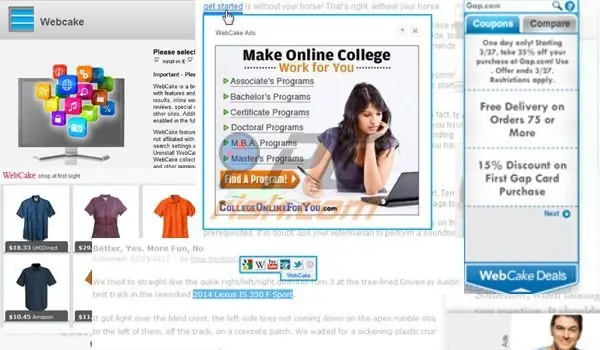
WebCake - ¿Cómo eliminar los anuncios emergentes no deseados? Hola chichos y chicas de T!, en esta ocasión les traigo un post donde les explicaré como eliminar una extensión llamada Webcake de nuestro navegador, esta extensión no solo se instala en el mismo, sino que es un malware que se pega en nuestro sistema operativo, este plugin es responsable de llenarnos las páginas con molesta publicidad como el famoso león de Youtube y la mano de publicidad en Faceboo. Es una publicidad que bien se puede bloquear con AdBlock, pero el hecho de que la bloquiemos con AdBlock, no significa que el malware esté fuera de nuestro equipo. WebCake es un complemento de navegador creado por WebCake LLC., es compatible con Google Chrome, Internet Explorer y Mozilla Firefox. Esta extensión promete un ahorro de tiempo y dinero al internauta al permitir una comparación rápida de precios y la búsqueda rápida por temas. Tenga en cuenta que muchos usuarios de PC consideran este complemento de navegadores como adware o virus, porque es un complemento molesto que se puede instalar en los navegadores web del usuario junto con programas gratuitos descargados de internet; además, usa una gran cantidad de anuncios supuestamente para que siga siendo gratuito. Los usuarios que instalaron WebCake afirman que han visto anuncios intercalados en el texto, emergentes, banners y cupones mientras navegaban por internet. Este complemento del navegador lanza anuncios no deseados, causa lentitud y puede entrañar riesgos para la privacidad. Aunque WebCake no sea un virus, puede considerarse un PPnD (programa potencialmente no deseado) o adware. Para evitar la instalación de este complemento, los internautas deberían tener cuidado al instalar software gratuito; muchos sitios web de descarga y desarrolladores de programas gratuitos usan clientes de descarga que ofrecen la instalación de software adicional, con frecuencia estos programas adicionales lanzan anuncios no deseados, redireccionan a otros sitios o hay riesgos en la privacidad. La instalación de WebCake puede evitarse si se examinan con detenimiento los pasos de la instalación del programa gratuito descargado de internet; en el uso de software gratuito, asegúrese de elegir la opción de instalación "avanzada" o "personalizada" en vez de la "típica", "completa" o "rápida". Desactive las casillas que sugieran que debiera instalar complementos adicionales del navegador, barras de herramientas, etc. y no permita los cambios en la configuración de su navegador (buscador por defecto, página de inicio, etc.). WebCake es sólo uno de los muchos complementos no deseados del navegador que usa métodos de promoción engañosos para instalarse en el ordenador de los usuarios; aquí damos más ejemplos de extensiones parecidas: Ads not by this site, yontoo, DealDropDown y muchos otros. Ahora, pasamos al proceso de desinfección para deshacernos de esta molesta aplicación: Para eliminarla del sistema: Si utilizas Windows Vista o 7: Ve a Inicio, Panel de control: Luego vamos a "Programas y Características": Ubicamos el WebCake, le damos clic derecho "Desinstalar": Si usas Windows XP: Haga clic en "Inicio", y clic en "Panel de control". Localice y haga clic en "Agregar o quitar programas". Localizamos a "WebCake", lo seleccionamos y hacemos clic en el botónsito "Quitar". Si tienes Windows 8: Clic con el botón derecho del ratón en la esquina inferior izquierda de la pantalla, seleccione Panel de control. En la nueva ventana, elija " Programas/Desinstalar un programa". En la ventana de desinstalación de programas, busque por "WebCake", seleccione este registro y haga clic en "Desinstalar" o "Suprimir" Tras desinstalar WebCake, analice su ordenador en busca de componentes restantes no deseados o posibles infecciones de malware, realiza un scan con antivirus online a ser posible. Eliminar WebCake de los navegadores web: Eliminar WebCake de Internet Explorer: Haga clic en "Herramientas" (o rueda dentada en Internet Explorer 9), seleccione "Administrar complementos". Busque por los registros relacionados con Web Cake ("WebCake" y desactívelos. Cambie el buscador por defecto en Internet Explorer: Haga clic en "Herramientas" (o icono de rueda dentada en Internet Explorer 9), seleccione "Administrar complementos". En la nueva ventana, seleccione "Proveedores de búsqueda", elija por defecto "Google", "Bing" o cualquier buscador preferido y luego elimine "WebCake". Para cambiar su página de inicio de search.getwebcake.com por su favorita: Haga clic en "Herramientas" (o el icono de rueda dentada de Internet Explorer 9), seleccione "Opciones de internet"; en la nueva ventana, suprima search.getwebcake.com e inserte su dominio preferido que se abrirá cada vez que lance Internet Explorer. Método opcional: Si continúa teniendo problemas con la eliminación de WebCake, puede restablecer la configuración de Internet Explorer con los valores por defecto. Usuarios de Windows XP: Clic en "Inicio", clic en "Ejecutar", en la ventana abierta teclee "inetcpl.cpl". En la nueva ventana, haga clic en la pestaña de "Opciones avanzadas ", luego haga clic en Restablecer. Usuarios de Windows Vista y Windows 7: Haga clic en el logo de Windows, en el cuadro de búsqueda teclee "inetcpl.cpl" y pulse Enter. En la nueva ventana, haga clic en la pestaña de "Opciones avanzadas", luego haga clic en Restablecer. Elimine WebCake de Google Chrome: Haz clic en las tres rayitas que encuentras en el extremo superior derecho, justo al lado de la barra de direcciones de Chrome: Seleccione "Herramientas" y haga clic en "Extensiones". Localice: "WebCake", selecciónelo y haga clic en el icono de papelera. Para cambiar el motor de búsqueda por defecto en Google Chrome: Haga clic en el icono de "barras" (esquina superior derecha), seleccione "Configuración", en la sección de "Búsqueda" haga clic en "Administrar motores de búsqueda..." elimine "WebCake" (search.getwebcake.com) y seleccione o añada su buscador preferido. Para cambiar su página de inicio de search.getwebcake.com por su favorita, haga clic en el icono de barras, seleccione "Configuración".En la sección "Al iniciar", haga clic "establecer páginas", sitúe el cursor sobre search.getwebcake.com y haga clic sobre el símbolo x. Ahora puede añadir su página web favorita como página de inicio. Eliminar WebCake de Mozilla Firefox: Haga clic en "Herramientas" (en la parte superior de la ventana), seleccione "Complementos". Haga clic en "Extensiones" y desactive: "WebCake". Para resetear su página de inicio, haga clic en "Herramientas", luego seleccione "Opciones", en la ventana nueva elimine search.getwebcake.com.com e introduzca su dominio favorito. Método opcional: Si continúa teniendo problemas con la eliminación de WebCake, puede restablecer la configuración de Mozilla Firefox con los valores por defecto. Abra Mozilla Firefox, haga clic en "Firefox" en la esquina superior izquierda de la ventana principal, en el menú desplegable elija Ayuda y luego haga clic en Información para la resolución de problemas; en la ventana abierta haga clic en el botón "Resetear Firefox". Este complemento sí que es un malware, esta mañana mientras le realizaba mantenimiento preventivo a mi Windows 7, noté que ese programilla, a pesar de ejecutar todos estos pasos sigue estando en el sistema, con lo que nos vamos a Inicio/buscar, escribimos "Servicios" (Para windows XP Inicio/Ejecutar) Services.msc, aprieta Enter: Ubicamos el servicio llamado WebCakeDesktopUpdater y hacemos clic derecho sobre este, elegimos propiedades: En la ventanita que les aparece, ubicamos donde dice "Tipo de inicio", en la lista desplegable, elegimos "Deshabilitado", hacemos clic en aceptar. Si hace falta, escribimos en Ejecutar MSconfig, oprime Enter En la ventana que nos aprece, nos dirigimos a la pestaña "Inicio de Windows" Aquí, deshabilitamos o desmarcamos todo lo que diga "Webcake": Y por último, nos vamos a "Equpo/Disco Local C:/Archivos de Programas: Buscamos la carpeta del WebCake y la borramos TODOS LOS RANGOS PUEDEN COMENTAR.

Hola amigos y amigas, lectores y lectoras. Hoy les traigo un post que solamente es mi mera y humilde opinión hecha con mi puño y letra, cada armoniosa palabra ha salido de mi cabeza. Espero tengan respeto y no empecemos con los malos tratos, si opinas de forma diferente a la mía, respetando nuestros gustos y opiniones todo es más bonito, ¿No te parece?. De una vez advierto: Comentario mal intencionado, desvirtuando o no apto, maltratando o con lenguaje soez, será eliminado. Sí puedes opinar, todos pueden hacerlo, por eso los comentarios está abiertos para todos los rangos. Facebook es una red social creada por Mark Zuckemberg en el año 2003, en sus inicios era para los universitarios pero luego pasó a ser abierta para toda persona mayo de 13 años. Desde ese entonces, millones de usuarios se han registrado al sitio alcanzando los 1000 millones hasta hace unos pocos meses. Sin embargo, no todo ha sido tan bonito para Mark, pues es innegable el hecho de que muchos usuarios en Reino Unido, Canadá y Estados Unidos se dieron de baja en el sitio social. De hecho el CEO de la compañía declaró que el popular sitio ha comenzado a aburrir a sus usuarios más jóvenes, quienes buscan espacios más frescos y renovados en donde expresar sus ideas y compartir con amigos. 1- Una Interfaz vieja que no ha evolucionado Si bien, Facebook en el año 2012 introdujo su cambio más sustancioso: el "Timeline" o "Biografía", con esto, nuestros perfiles pasaron a ser simples perfiles a ser completas líneas del tiempo. Sin embargo, después de esa majestuosa transformación, los demás secciones de la web siguieron intactas. En mi opinión la página de inicio hace rato que pide a gritos un re diseño, limpio, moderno y ordenado, actualmente se ve simplemente horrible, es un sancocho de información sin orden donde cada publicación opaca a las demás, llena de publicidad y a los costados miles de elementos distractores sin mucha utilidad además de unos increíbles colores muertos solo azul y blanco. 2- Interfaz que no se puede personalizar En Facebook todos parecemos estudiantes del mismo colegio usando todos el mismo uniforme, estamos censurados de llevar el look más acorde con nuestra personalidad, condenados de por vida a ver día tras días en la pantalla solo los colores azul y blanco. Yo sugiero (por si algún día lo ven los desarrolladores de FB, aunque lo dudo) nos deberían dar los usuarios la posibilidad de cambiar el azul de la barra superior por el de nuestra preferencia, lo miso con el color de las fuentes de digamos los nombres de personas y páginas. Que en nuestro timeline no solo se nos deje cambiar las fotos de perfil y portada, sino también ponerle un fondo personalizado a la biografía y que el mismo se vea en nuestra home. Con estos cambios, la página sería más amigable con nuestros sentidos. 3-El contenido que generan los usuarios: Desde que Facebook alcanzó los picos más altos de popularidad, el contenido y la información que vemos a diario cambio drástica mente, pero para mal por desgracia. Ahora publican todo lo que se va a hacer en el día, la marca de pan del desayuno, que cantidad de azúcar le echan al café de las 9 de la mañana, que hacen en cada visita al baño ¿Irrelevante?. A parte de eso, el estado de ánimo, los marcadores de los partidos de futbol, los dramas de nunca acabar, cada problema que se tiene, me faltan 5 centavos para el peso; en fin... Para muchos Facebook se ha convertido en el muro de los lamentos, para otros, el diario virtual donde cuentan a diario lo maravilloso que es cada uno de los días de su solitaria existencia. Y eso sin hablar de las increíbles faltas ortográficas que veo que se cometen a diario. Un atropello para nuestro hermoso idioma 4- Las páginas ahora son administradas al parecer por niños Todas la páginas parecen haber mutado ahora la mayoría son antibeliebers o páginas filan trópicas , solo publican imágenes contra Justin Bieber o de cualquier imagen gore con el mero propósito de generar miles de likes, comentarios y shares. Se busca provocar todo tipo de sentimientos en el ser humano a la hora de conseguir un bendito "me gusta", desde un meme sin gracia hasta la típica foto de por ejemplo un perro herido con el famoso mensaje "Dale like si estás en contra del maltrato animal"; que aberrante, como si a punta de likes en facebook la gente dejara de maltratar animales. Pero esto no sería tan malo si no se esparciera como toda una enfermedad viral, no sería malo si tus ochorripientos amigos del Facebook no se la pasaran compartiendo cada imagen anti belieber, memes, africanos, gore, frases filosóficas, des motivaciones yo todo ese contenido que suben en las "fanpage" que a la final solo es irrelevante. Parece que cada día se va perdiendo el verdadero valor de Facebook, ahora parece más una página de crap que un espacio para compartir con amigos y familia como lo reza su propio lema. Todo gracias a la gran propagación de páginas creadas por cualquier mortal, todo gracias a lo que llamaré de ahora en adelante, la gran guerra del Like it A mí Face ya me tiene hasta aquí con solo ver mi home llena de: -Imágenes antibeliebers (tampoco soy Believer, pero vamos, todos los días 100 imágenes de Bullying al chino, ¿No creen que ya es pasarsen?) -Imágenes gore, Facebook no está para compartir gore, que gente tan sucia, enferma, repugnante la que usa ese tipo de imágenes para ganar Likes. -Des motivaciones, cuando yo las leía en algunas páginas dedicadas a subir ester tipo de contenido, eran muy originales, me divertía leerlas, me gustaba salir a buscarlas, no que a cada rato me las pongan enfrente, eso cansa. Además ya las quemaron, cada cosa ahora es una desmotivación, ya perdieron el norte, ya no son lo que eran. -Frases filosóficas, son buenas, pero aburren cuando todos los días son miles. -Memes, está claro que Yaoming, Fuck Yeah, LoL, Forever Alone y sus demás amigos, ya perdieron su gracia, lo mismo que con las des motivaciones, cuando se publicaban solamente en páginas dedicadas, eran geniales, cuando se masificaron en Facebook, se volvieron malísimos. -Las imágenes que dicen: "Jesucristo, Like, comparte, Comenta" al otro lado sale por ejemplo Justin Bieber "ignora", "Goku o Jesucristo" cosas de ese estilo. Por favor, Facebook no es para hacer encuestas. -Fotos de niños africanos, la verdad me parte el alma ver esto y me parecen unos malditos los que usan ese contenido para ganar Likes, como si esos niños necesitaran "Me gustas" en sus fotos, si realmente les nacen ayudarlos, donen a una fundación. Ahora, le digo de una vez por todas a quienes administran páginas o a los que comparten este tipo de contenido, Ya no da gracia, Facebook ahora es una rutina aburrida por culpa de esto. Vamos que facebook no es un invento para estar todo el día generando lástima ni mucho menos para medir quién es más popular en la odiosa "Guerra del Like it" 5- Publicidad Está bien que sus ganancias sea a partir de la publcidad. Por mucho que nos nos guste, debemos entender que las empresas deben generar ingresos de algún lado para poder seguir ofreciendo sus servicios de forma gratuita. Pero en Facebook se han vuelto muy invasivos con el temita de la publicidad, ahora no es si no abrir tu face y en la home lo primero que encuentras es "A tu amigo #288 le gusta Tampico" seguido de un botón "Me gusta" y una Preview de la página. En tu biografía abunda la publicidad y en la home tambien aparece. Ya es mucho. 6- El chat se queda algo pequeño: El mismo punto de un lavado de cara de la home, el chat tambien necesita una modificación, se queda corto y sencillamente es una ventana muy pequeña, debería poderse escoger el tamaño de cada conversación. Además en cuanto a opciones el chat es incompleto, es muy básico, ni siquiera podemos cambiar el color ni el tamaño de las fuentes y nada personalizable. El chat es otro elemento que se quedó atrasado y obsoleto. Algo más que necesita un lavado de cara. 7-Bugs No sé si solo me pasa a mí, pero muchas veces y realmente son muchas, el chat no envía los mensajes o no llegan, el Imbox se queda cargando eternamente, te aparece una notificación "Tu amigo #410 ha comentado tu enlace", le das clic y no aparece ¡nada!, llegas a ver el comentario una semana después cuando al fin se dignó a aparecer. -.-" 8-Facebook Móvil no funciona como debería Tanto su aplicación para Android, Java como su micrositio web m.facebook.com, no funcioanan nada bien, por el contrario, cargan lentísimo, los mensajes fallan, los comentarios no se ven, en fin tienen incontables bugs que pasa el tiempo y salen nuevas versiones de su aplicación y estos no se corrigen. Esperar si Facebook se pone las pilas a hacer más amigable su plataforma para Sistemas operativos diferentes a iOS o a la web de escritorio. 9- Falta la posibilidad de crear blogs o espacios para expresar y opinar Si bien, para publicar lo que pensamos tenemos nuestros muros, tanto los grupos como las páginas son un buen espacio para el debate y opinión, a veces estos espacios no son los mejores para quienes nos sentimos columnistas de medios escritos como periódicos o revistas, para quienes plasman cada deliciosa fase ordenada líricamente en forma de un lindo o simplemente, para quienes gustamos de escribir jugosas publicaciones de opinión y tutoriales, sencillamente Facebook no ofrece las herrramientas para plasmar estas ideas. En cada espacio que tenemos, cada publicación se ve opacada por miles de elementos distractores, por ejemplo, en nuestra biografía las publicaciones aparecen en medio de la pantalla, por un lado vemos nuestra información, las páginas que nos gustan, nuestra lista de amigos y en el otro vemos el chat y publicidad, además de que cuando el contenido es demasiado extenso, lo acorta y en su lugar pone el clásico enlace "Ver más..." además de que a el texto no le podemos añadir diferentes formato y la publicación de imágenes se limita a mostrar una sola por post. Sería ideal que Facebook creara la posibilidad de crear blogs con dominio .facebook.com, así nuestro contenido se podría compartir más fácilmente a nuestros amigos. 10- La falsa lista de espera y los nuevos cambios que anuncian y nunca llegan Me imagino que muchos ya conocen el famoso enlace de Facebook donde muestra la nueva, novedosa y espectacular interfaz nueva que "en breve todos los usuarios podremos tener" , la nueva interfaz limpia donde las fotos se ven demasiado vistosas y genera toda una explosión de color en nuestros LCD, LED, Plasmas o CRT, ahora ya no solo veremos azúl y blanco en cada momento, veremos tambien como se combina con el negro. Demasiado elegante. Todos vimos el nuevo diseño y pensamos "yo lo quiero", pero facebook nos dice que si lo deseamos, tenemos que suscribirnos a una famosísima lista de espera, nos inscribimos y ¿qué pasó? pasan las horas, días, semanas e incluso meses y nunca nos llegó el nuevo diseño, (yo llevo casi 8 meses esperando y nada) para muchos una desilución total por que vemos que hay personas que nunca se inscribieron en la mencionada dicha de espera y les llegó el cambio, Por ejemplo, yo lo tengo en un Clon mas no en mi Facebook real. Pero igual ¿qué podemos hacer? ¡¡¡Nada!!!, tan solo esperar a que en Facebook se les de la gana de poner el nuevo diseño a los que esperamos. Aunque si quieren una primicia de lo que es, los usuarios de Facebook móvil, ya tenemos un pequeño adelanto, pues la nueva interfaz es prácticamente la misma anunciada para el sitio web. Entren a m.facebook.com y verán un poco de que se trata todo esto del nuevo diseño. 11- El Graph Search Lo mismo que ocurre con el nuevo diseño ocurre con la nueva y ultra mejorada búsqueda de facebook, que ahora ya no se limita a buscar personas, páginas o grupos, sino que ahora para muchos se convertirá en toda una herramienta especial para espionaje, ya que ahora podemos tipear búsquedas como " fotos que le gustan a Margarita Ruíz", " Fotos o estados que ha comentado Pedro Zapata", "solteras a las que les gusta Guns n´Roses" entre otras intrépidas, asombrosas y locas búsquedas, ya que los resultados saldrán al instante. Otra primicia es que ya podremos encontrar estados viejos de nuestros amigos tipeandolos en la caja de búsqueda. Por desgracia Graph Search solo se encuentra habilitado en muy pocos perfiles, y para obtenerlo o una de dos, te inscribes en la lista de espera, o cambias el idioma de tu "face" a inglés americano teniendo en cuenta que para utilizar Graph Search, tienes que hacer tu búsqueda en inglés. 12- Facebook vs. privacidad, dos eternos rivales. El tema de la privacidad en la red social más grande del planeta siempre ha generado escozor entre los millones de usuarios, quienes en muchos casos no se sienten seguros con las herramientas que la plataforma provee para configurarla. El problema en los últimos días ha empeorado, pues bien, todos esos escándalos que involucran a la CIA y al Gobierno de los Estados Unidos siempre han llevado la palabra "Facebook" en cada informe. Por otro lado el tema del nuevo Graph Search y lo que es peor, del reconocimiento facial, crean grandes alarmas en los usuarios quienes con cada cambio que implementa el sitio web se sienten más asustados por que creen que sus datos se hará cada vez más públcos. Sin embargo, yo no niego mi preocupación y no niego sentirme algo preocupada por el tema del reconocimiento facial, que si bien aún le falta por mejorar, es muy preciso, sencillamente me asusta que una compañía sepa tanto de mí sin verme en persona. La conclusión a la que he llegado es que Facebook es una plataforma social muy usada en el mundo, es útil, nos ayuda a comunicarnos con nuestros seres queridos, sin embargo la penetración en el mercado ha hecho que nuestras vidas no sean las mismas después de registrarnos en la Web, pues ahora "el face" ocupa un lugar muy importante en nuestros pensamientos, le dedicamos a diario unos minutos e incluso horas, a cambiado para bien o para mal nuestras interacciones sociales. Por el momento Facebook está en su "cuarto de hora" si bien, todos lo usamos a diario para hablar con nuestra pareja, amigos, compañeros de escuela/ universidad, socios y hasta parientes, algún día nos daremos cuenta de que le dedicamos más tiempo del necesario a algo que nos compensará poco el tiempo invertido. Nos daremos cuenta de que nos estamos perdiendo momentos increíbles en la vida, muchos chicos lo usan para "levantar minas" , pero vamos, yo como mujer prefiero que el chico al que le gusto me encare y me diga de frente que le gusto, no a través de una pantalla que seguramente las cosas se alargarán y nuca se llegará a nada. Facebook, no se si solo yo o muchos ya hemos notado que hace mucho tiempo perdió su norte, ahora se popularizó y todos lo usamos, pero ya no se usa tanto para compartir ratos agradables, ahora solo vemos la gerra del Like it en todo momento, todos luchan por obtener likes, vemos en todas partes gente preguntando "como obtengo likes en mis fotos", "por que una xica sube una foto y recibe mil likes, y yo no????". ¡¡¡¡¡¡Por Dios!!!!!!, como si con los Likes fuéramos a comprar el pan. Entiendo que me pidan likes por el chat cuando se trata de ganar concursos, yo les doy el mío y el de mis miles de clones, pero cuando es un like para inflarsen el ego como por ejemplo en una foto, no cuenten conmigo.