marianto2
Usuario
Las estatuas mas extrañas del mundo Frogner Park, Oslo, Norway (thanks Stenar, jac). Sculpture by Gustav Vigeland. Stockholm, Salzburg; Sweden (thanks Johannes, David, Mogens Beltoft, Yuriy Korzhkov) Statue of german writer Kafka, Prague, Czech (thanks Jon Elbert) Brussels, Belgium (thanks jamyleloup) The man who measures the clouds by Jan Fabre, Belgium (thanks David Felizarda) By Damien Hirst. 5th Ave., Manhattan, US (thanks Chris Coleman, nelis). Photo copyright @ Edward Sudentas/Wired New York. Salt Lake City, Utah, US (thanks Stenar) Fremont Troll of Seattle, WA, US (thanks vanjulio) Turin, Italy (thanks texilee) Bratislava, Slovakia (thanks Daniele) The Illuminated Crowd”, in front of the Banque Nationale de Paris tower, Montreal, Canada (thanks SNF) Melbourne, Australia (thanks catenoid) Minsk, Belarus (thanks Aleh) In front of the Ernst & Young building, Los Angeles, US (thanks Pam) Toronto, Canada (thanks Kristan) Mazinger Z, Spain (thanks mpc, Ten, Mat) # Atocha RailStation, Madrid, Spain (thanks guimi) Optimus Prime, China (thanks Juan Incognito) Malmo, Sweden (thanks kip, dragonsden) UOB Plaza, Singapore. Address: 80 Raffles Place. (thanks Juhu) # La Pouce, Paris, France (thanks Jeff, Marc Lacoste) Depiction of a bread line, Franklin Delano Roosevelt Memorial, Washington, DC, USA (thanks JohnK3) Berlin, Germany (Lou) # Russia (thanks littlebat) # Cheltenham, UK (thanks Tim) Millesg?rden, Stockholm, Sweden. By Carl Milles (thanks Twee Yerevan, Armenia (thanks Hayk) Oxford, UK (thanks CdrJameson) “Tête au carré” building by Sosno, Nice, France (thanks gimix) Singapore (thanks Misayo) Amsterdam, Holland (thanks Korilian) y OTRAS.... fuente: http://www.labrujulaverde.com/2006/11/14/las-30-estatuas-mas-extranas-del-mundo/
Cosas a hacer despues de instalar Ubuntu 9.10 Kamic KoalaAntes de nada, una aclaracion sobre el uso de los repositorios:AÑADIR REPOSITORIOS PPA MAS FACILMENTEKarmic incluye un nuevo comando que nos facilita la tarea de añadir repositorios desde la consola.Los repositorios son sitios de Internet desde el que instalamos aplicaciones. Muchas veces ocurrira que quieres instalar una determinada aplicacion y el sistema operativo te mostrara un error de que “no encuentra el paquete”. Ello se debe seguramente a que intentas instalar una aplicacion y no tienes un repositorio que te permita accedera ella, El sistema por lo tanto no sabe como descargar ni mucho menos instalarla.La solucion consiste en añadir el repositorio correspondiente, actualizar la lista de repositorios para que Ubuntu sepa asociar aplicaciones-repositorios e instalarla de nuevo. Puedes gestionar repositorios con Synaptic, Ubuntu-tweak (que se vera posteriormente) o de manera manual, editando como usuario “root” tu fichero /etc/apt/sources.list y añadiendo las lineas del repositorio correspondiente.Esta era la forma habitual de añadir un nuevo repositorio, pero ahora con este comando se hace mas facil. Este comando es: add-apt-repository (y lo usaremos a menudo en el resto de la seccion).La sintaxis es:$ sudo add-apt-repository [reporitorio PPA que se quiere añadir]y el automaticamente se encarga de añadir ese repositorio a nuestro fichero /etc/apt/sources.list y de importar la clave del repositorio.ACCESO A LA CONSOLA DEL SISTEMA(Para los novatos) La mayoria de estos comandos los tendras que escribir desde la linea de consola (Si, se podria hacer tambien de modo grafico, pero a mi me resulta mas facil poner la secuencia de comando por comodidad y rapidez). Para acceder a la consola ejecutas desde el menu Aplicaciones > Accesorios > TerminalSER USUARIO ROOT(Para los novatos) La mayoria de estos comandos tendras que ejecutarlos con un usuario que tenga los suficientes privilegios. uno de estos usuarios es root. Puedes convertirte en usuario root ejecutando desde consola:$ sudo -sTe pedira la password, y podras ver que te cambia el prompt a algo de la forma root@nombre_de_tu_maquina:A partir de ahora eres root (eres Deu$) y puedes hacer de todo (ten cuidado pues podrias romper algo), el usuario root es el usuario que tienes mas privilegios en la maquina, puedes acceder a cualquier arbol de ficheros, crear nuevos usuarios, etc…Tambien puedes ejecutar un comando como root si antepones “sudo” al comando por ejemplo:$ sudo apt-get updateEjecuta el comando “apt-get update” pero como usuario root no como el usuario normal del sistema.Bien, aclaradas estas cuestiones, empezamos…INSTALAR SOFTWARE MAS RAPIDAMENTESuele ocurrir (y especialmente) cuando sale una nueva version de Ubuntu, que los repositorios desde los cuales nos solemos descargar software estan muy saturados. Si queremos descargar e instalar el software mas rapidamente, tendremos que modificar la lista de repositorios.Existe una opcion de Synaptic, que nos permite seleccionar un servidor mas cercano a nuestra region. Para cambiar este servidor a uno mas cercano vamos a Sistema > Administracion > Origenes de software y en la pestaña “Software de Ubuntu”, seleccionamos “descargar desde:” indicando la region mas cercana a la nuestra.CAMBIAR EL ASPECTOSi bien es cierto que en anteriores versiones de la distribucion, el aspecto marron no era del agrado de mucha gente, esta version de Karmic ha cuidado la presentacion y la lista de temas son bastante agradables, aunque uno siempre es libre de cambiar el look a su gusto. Para cambiar el aspecto ve a Sistema > Preferencias > AparienciaTe aparece una ventana con los temas que tienes disponibles. Haz click sobre algunode ellos y de manera automatica cambiara el aspecto de las ventanas y los controles.Si aun asi, no resulta de tu agrado ninguno de los temas incluidos, instalar un tema (ya sea decorador o un pack de iconos) por lo general consiste en descargar el fichero .tar.gz que contiene el tema y arrastrarlo sobre la ventana anterior (tambien puedes hacer uso del boton “Instalar desde”…”Si un tema no se te instala correctamente (se resiste) viene bien saber queEstos temas se descomprimen en tu directorio Home en la carpeta .themes o en /usr/share/themes, asi que puedes probar a llevarte el fichero .tar.gz a esos directorios y descomprimir el tema alli directamente.Puedes encontrar muchos mas temas para instalar desde sitios web como son KDE-Look o Gnome-Look. En estos sitios encontraras nuevos temas, decoradores de ventanas, pack de iconos, fondos de pantalla, scripts y mucho mas.Como ejemplo, vamos a instalar un pack de temas adicional…INSTALANDO BISIGI THEMESSi aun asi quieres instalar de manera rapida temas puedes hacer uso de aplicaciones como Epidermis o instalar packs de themes que ya van empaquetados como ficheros .deb.Un pack de temas muy bueno es bisigi, para instalarlo ejecuta los siguientes pasos:- Añadimos el repositorio PPA:sudo add-apt-repository ppa:bisigi- Actualizamos la lista de repositorios:sudo apt-get update- Instalamos el pack de themes:sudo apt-get install zgegblog-themesAhora desde Sistema > Preferencias > Apariencia tienes nuevas opciones de temaspara utilizar.CAMBIAR LA IMAGEN DE FONDOPara cambiar la imagen de fondo del escritorio, haz click derecho sobre un area vacia del escritorio y del menu emergente que aparece selecciona “Cambiar el fondo de escritorio“, aparece una nueva ventana donde puedes seleccionar cualquier imagen que tengas almacenada en tu disco duro.ACTIVAR LOS REPOSITORIOS UNIVERSE, RESTRICTED Y MULTIVERSEComo he comentado anteriormente, Los repositorios son servidores de internet desde donde descargamos los paquetes que queremos instalar en nuestro Sistema.Hay determinado Software que por defecto no podemos instalar porque no tenemos activadoslos repositorios correspondientes. Si te interesa y quieres instalar este software, tambien desde la ventana anterior (Sistema > Administracion > Origenes de Software) puedes activar estos repositorios:- restricted: Contiene controladores privativos para dispositivos.- universe: Contiene software libre mantenido por la comunidad.- multiverse: Contiene software restringido por copyright y cuestiones legalesTras activar estos repositorios tendras accesibles nuevos paquetes para instalar trasactualizar la lista de repositorios (sudo apt-get update).ACTIVAR CONTROLADORES PRIVATIVOS DE HARDWAREEs posible que tu entorno grafico no se muestre correctamente o no estes utilizando los drivers maseficientes para tu tarjeta grafica. Puedes comprobarlo desde Sistema > Administracion > Controladores de Hardware. Desde esta ventana apareceran los controladores disponibles que puedes utilizar y si se encuentran activados o no. Si los usas seguramente obtendras una mejora de rendimiento pero estaras usando software que no es libre (tu mismo).INSTALAR EL SOFTWARE BASICO DE COMPILACIONLinux es “libertad”, Asi que muchas veces no te encuentras un ejecutable para instalar, pero si el codigofuente de esa aplicacion. Ventajas, puedes coger tu mismo el codigo fuente y mejorarlo (si dispones de losconocimientos necesarios) o adaptar una aplicacion a lo que necesites (si la licencia de uso lo permite). Desventajas, que muchas veces no tendremos el binario ejecutable de la aplicacion y necesitaremos compilar por nosotros mismos ese codigo fuente (lo que es una fuente de problemas para alguien que esta empezando).De todas formas si queremos compilar algun paquete del que solo tenemos el codigo fuente, tendremos que instalar los paquetes basicos de compilacion. Lo instalamos con:$ sudo aptitude install build-essentialA partir de entonces ya podemos usar los comandos como “gcc” o “make”.Tambien podemos instalar las librerias de desarrollo del kernel que tengamos instalado y que son necesarias para la compilacion de determinados paquetes:$ sudo aptitude install linux-headers-`uname -r`INSTALAR LOS EXTRA RESTRICTIVOSHay ciertos paquetes que no vienen por defecto en Ubuntu por cuestiones legales.Esto se debe a un tema de licencias, por ejemplo cuando se instala ubuntu, por defecto no instalatodo ese software comercial que no ha liberado el codigo fuente. Ejemplos de este software puede serel plugin de flash, o los codecs para poder reproducir algunos formatos de video.Existe un metapaquete (un paquete que agrupa e instala muchos mas paquetes) llamado ubuntu-restricted-extras que nos permite instalar todo este software que no es instalado por defecto y que tanto necesitamos para poder ver ese video o reproducir ese mp3 que se resiste.Tras habilitar los repositorios universe y multiverse podemos instalar este metapaquete con:$ sudo aptitude install ubuntu-restricted-extrasEn este metapaquete encontraremos el plugin de flash, algunas fuentes de texto de Microsoft, la ultima versionde Java, y varios codecs (entre ellos el soporte de MP3 y DivX).INSTALAR UBUNTU-TWEAKUbuntu-Tweak es una aplicacion muy especial que quiero comentar en este punto, pues una de sus funciones es administrar repositorios y nos permite instalar facilmente mucho software desde su interface grafica (asi que podemos decidir entre instalar con esta aplicacion o seguir leyendo esta guia para instalar la practica mayoriade aplicaciones desde consola). Ubuntu-Tweak tambien nos permite personalizar muchos aspectos de nuestro sistema o incluso gestionar repositorios de terceros.Para instalarlo:-Añadimos la clave PPA:sudo apt-key adv --recv-keys --keyserver keyserver.ubuntu.com FE85409EEAB40ECCB65740816AF0E1940624A220-Añadimos la siguiente linea a nuestro fichero /etc/apt/sources.list:(tienes que abrir este fichero como “root” y con algun editor de texto, como puede ser gedit, es decir, sudo gedit /etc/apt/sources.list)deb http://ppa.launchpad.net/tualatrix/ppa/ubuntu karmic main- Actualizamos e instalamos:sudo apt-get updatesudo apt-get install ubuntu-tweako si prefieres la version experimental (la ultima version de desarrollo) este es su PPA:ppa:ubuntu-tweak-testing/ppaINSTALAR FLASH PLAYERPara poder ver videos de Youtube o reproducir contenido Flash en navegadores como son por ejemplo Firefox, necesitamos instalar el plugin de Flash, para ello podemos ejecutar:wget -c http://archive.ubuntu.com/ubuntu/pool/multiverse/f/flashplugin-nonfree/flashplugin-nonfree_10.0.32.18ubuntu1_i386.debwget -c http://archive.ubuntu.com/ubuntu/pool/multiverse/f/flashplugin-nonfree/flashplugin-installer_10.0.32.18ubuntu1_i386.debwget -c http://archive.ubuntu.com/ubuntu/pool/main/g/gsfonts-x11/gsfonts-x11_0.21_all.debsudo dpkg -i gsfont*.debsudo dpkg -i flash*.debINSTALAR SOPORTE DE DVD Y TODOS LOS AUDIO/VIDEO CODECS EN UBUNTU 9.10 (MEDIBUNTU)Nota: Cuidado, porque si usamos Ubuntu-tweak para instalar algunos de estas paquetes, ya estaremos usando los repositorios de Ubuntu-tweak, y no los de Medibuntu (tenlo en cuenta).Medibuntu es un repositorio donde podemos encontrar algunas aplicaciones y codecs que no son instalados por defecto en Jaunty.-Añadimos el repositorio de MEDIBUNTU:$ sudo wget http://www.medibuntu.org/sources.list.d/karmic.list --output-document=/etc/apt/sources.list.d/medibuntu.list-Importamos la clave GPG:$ sudo aptitude update && sudo aptitude install medibuntu-keyring && sudo aptitude updateAhora ya podemos instalar unos cuantos paquetes nuevos:Para la reproduccion de DVD ejecutamos:sudo apt-get install libdvdcss2sudo apt-get install libdvdread4Despues, desde consola escribimos (opcional):sudo /usr/share/doc/libdvdread4/install-css.shPara instalar Windows codecs, Real Networks, Quick Time y otros:En Ubuntu 9.10 32 bits ejecutamos:sudo apt-get install w32codecsEn Ubuntu 9.10 64 bits ejecutamos:sudo apt-get install w64codecsInstalar otros codecs adicionales:sudo aptitude install non-free-codecsA partir de ahora tambien podemos instalar otro software privativo como Adobe o Skype desde el repositorio de medibuntu.$ sudo aptitude install skype$ sudo aptitude install acroreadRecomiendo visitar la pagina de MEDIBUNTU para ver instrucciones sobre otras plataformas.SITIOS DE DESCARGA DE SOFTWAREGetDeb es un site online que contiene mucho software precompilado para Ubuntu. Podemos descargar el paquete .deb de una aplicacion y luego con un simple clic lo instalamos.Ya que hablamos de GetDeb, otras opciones para encontrar e instalar software son Appnr, AllMyApps o UpToDownINSTALAR ADOBE ACROREADPara leer documentos PDF si no te gusta el visor por defecto. Podemos usar Acrobe Reader, lo instalamos con:sudo apt-get install acroreadSOPORTE DE FORMATOS COMPRIMIDOSSi queremos poder comprimir o descomprimir de los formatos mas populares (rar, zip, gz, ace, etc):sudo aptitude install rar p7zip-full unace unzip file-rollerY para poder comprimir/descomprimir de manera sencilla desde consola:sudo aptitude install atoolINSTALAR COMPIZ Y ACTIVAR EFECTOS 3DPara instalar Compiz (y poder disponer de efectos 3D en nuestro escritorio) tendremos que ejecutar una serie de comandos.-Si queremos tener el repositorio mas actualizado de compiz:sudo add-apt-repository ppa:compiz- Actualizamossudo apt-get update- e instalamos:sudo aptitude install simple-ccsm compizconfig-settings-manager emeraldAhora podremos activar algunos efectos desde Sistemas > Preferencias > Apariencia > Efectos VisualesEs recomendable tambien instalar fusion-icon para poder configurar todas estas funciones desde unicono en el panel:sudo aptitude install fusion-iconLo iniciamos./fusion-icony ya deberia aparecer el icono en el panel que nos permite controlar todo.Si Emerald no carga correctamente (el decorador de ventanas) ejecuta el siguiente comando:/usr/bin/emerald --replaceSi tienes problemas con las 3D tal vez tu tarjeta de video no soporte aceleracion. Echale un vistazo a Activar Cube Reflection and Deformation, donde comento mejor este tema.INSTALAR VIRTUALBOXVirtualBox es un excelente software para crear una maquina virtual y poder probar otros SistemasOperativos. Para usarlo:- Añade la siguiente linea a tu fichero /etc/apt/sources.list:deb http://download.virtualbox.org/virtualbox/debian karmic non-free- Importa la clave:wget -q http://download.virtualbox.org/virtualbox/debian/sun_vbox.asc -O- | sudo apt-key add -- Instala VirtualBox:apt-get updateapt-get install virtualbox-3.0Es aconsejable que visites el sitio web, pues hay paquete precompilados en formato .deb (solo tienes que descargarlos y doble click para instalarlos) cuya version puede ser mas actual que la que pongo aqui a la hora de escribir esta guia.Puedes encontrar una guia de ejemplo de como instalar un nuevo sistema mediante VirtualBox en lasiguiente guia.Una vez instalado VirtualBox y las guest additions, puedes Activar el modo fluido (las aplicacionesde VirtualBox se muestran en el escritorio principal) pulsando la combinacion de teclas Control derecho + L.Si no quieres perder mucho tiempo instalando, existen una serie de imagenes ya preparadas con las principales distribuciones de Linux, que puedes usar ya directamente en VirtualBox.INSTALAR VMWARE PLAYER 3.0Otro software para virtualizar con las mismas funciones que VirtualBox.La version actual de Vmware Player gratuita permite crear maquinas virtuales, y tras instalar las Vmware tools tambien se soporta el modo Aero de maquinas basadas en Windows (si te interesa conecta a la pagina web y registrate para poder descargar el player).INSTALAR CHROMIUM BROWSERSi no te agrada Firefox, podemos instalar otros navegadores alternativos:Por ejemplo para instalar Chromium:- Añadimos los repositorios (al fichero /etc/apt/sources.list):deb http://ppa.launchpad.net/chromium-daily/ppa/ubuntu karmic maindeb-src http://ppa.launchpad.net/chromium-daily/ppa/ubuntu karmic main- Añadimos la clave:sudo apt-key adv --keyserver keyserver.ubuntu.com --recv-keys 4E5E17B5- Actualizamos e instalamos:sudo apt-get updatesudo apt-get install chromium-browserPara instalar Flash y otras cosillas, pasate por este enlace.Algunos temas interesantes para Chrome/Chromium:* Yulia theme para chromeó* Chuck AndersonINSTALAR GOOGLE CHROMEO si prefieres instalar Google Chrome:Nota: este repositorio instala la ultima version de Google Chrome (unstable)- Añadir la clavewget -q -O - http://dl.google.com/linux/linux_signing_key.pub | sudo apt-key add -- Añadir a /etc/apt/sources.list:# Google software repositorydeb http://dl.google.com/linux/deb/ stable non-free main- Actualizar e instalar$ sudo aptitude updateaptitude install google-chrome-unstableINSTALAR FIREFOX DIARIOLas ultimas versiones de Firefox han mejorado mucho el consumo de memoria, si quieres tener la ultima version de Firefox añade a tu fichero apt/sources.list la siguiente linea de repositorio:deb http://ppa.launchpad.net/ubuntu-mozilla-daily/ppa/ubuntu karmic mainAhora p.ej para instalar la beta 6:sudo sh -c "echo 'deb http://ppa.launchpad.net/ubuntu-mozilla-daily/ppa/ubuntu karmic main' >> /etc/apt/sources.list"sudo apt-key adv --keyserver keyserver.ubuntu.com --recv-keys 247510BEsudo apt-get update && sudo apt-get install firefox-3.6INSTALAR OPERADescargamos el paquete deb de la ultima version desde el siguiente enlaceo instalamos con (repositorios de ubuntu-tweak):sudo apt-get install operaINSTALAR SOPORTE PARA APLICACIONES JAVASi no tienes el JRE (Java Runtime Environment) instalado en tu maquina y necesitas ejecutar alguna aplicacion basada en Java necesitaras instalarlo previamente o no podras lanzar esas aplicaciones. Puedes instalar JRE con:sudo aptitude install sun-java6-fonts sun-java6-jre sun-java6-pluginA partir de ahora podras lanzar aplicaciones java, o aplicaciones .jar de la forma:$ java -jar aplicacion.jarINSTALAR JDOWNLOADERJDownloader es uno de los mejores gestores de descargas que soporta tambien la descarga directa desde los sitios mas populares (p.ej Rapidshare y MegaUpload). Puedes descargar el script de instalacion desde el sitio principal.Lo descomprimes y una vez instalado, cuando quieras lanzarlo deberas ejecutar una orden similar a :$ java -jar JDownloader.jar &Desde el directorio donde hayas descomprimido el fichero de instalacion.Evidentemente Requiere de Java para su funcionamiento.Otra alternativa es usar Tucan.INSTALAR SCRIBUS¿Haces maquetaciones de documentos profesionales o quieres crear tu propia revista en PDF?. Entonces…sudo aptitude install scribusINSTALAR INKSCAPEUno de los mejores programas para diseño vectorial. Lo instalamos con:sudo aptitude inkscapeINSTALAR SHUTTERPara realizar capturas de pantalla es la mejor herramienta que he encontrado. Permite hacer capturas de la pantalla completa, de web, de selecciones o ventanas. Para instalarla:sudo aptitude shutterINSTALAR K3BPara grabar CD/DVDs tenemos Brasero en Gnome, pero a mi me sigue gustando K3b. Si no te importa tener las librerias de KDE instaladas en Gnome puedes instalarlo con el siguiente comando:sudo aptitude install k3bsudo aptitude install kde-i18n-es k3b-i18nINSTALAR MAS SCREENSAVERS BASADOS EN OPENGLSi instalaste los repositorios medibuntu, puedes instalar mas screensavers con :apt-cache search rss-glxO tambien instalar electricsheep un screensaver colaborativo:apt-cache search electricsheepLo configuras desde Sistema > Preferencias > SalvaPantallashttp://www.gnome-look.org/content/show.php/Electric+Sheep+Screensaver?content=84210INSTALAR BLEACHBITCon el tiempo, el sistema se va llenando de ficheros temporales como por ejemplo son las caches de navegadores y aplicaciones que tengamos instaladas y que van robandoun precioso espacio en el disco duro. Una buena aplicacion para eliminar estosficheros innecesarios es bleachbit.Nos podemos descargar un fichero en formato .deb desde el siguiente enlace.INSTALAR ECLIPSE O NETBEANSYo como desarrollador de JAVA suelo instalarme los dos mejores IDES (entornos de programacion) para desarrollo:aptitude install eclipseaptitude install netbeansSin embargo en el repositorio no esta la ultima version a menudo, por lo que es mas recomendable acceder al sitio oficial y descargar el fichero correspondiente, para instalarlo basta con descomprimirlo en el directorio correspondiente.A fecha de hoy hay tambien un bug que impide que los botones se activen correctamente, este bug lo resuelves ejecutando eclipse con el siguiente comando:#!/bin/shexport GDK_NATIVE_WINDOWS=1/RUTA_DONDE_TIENES_ECLIPSE/eclipseOtro buen editor (ahora libre) para Java es IntellyJINSTALAR DOCKYDocky es un buen Dock para el sistema, una aplicacion que nos permite lanzar rapidamente tareas o gestionar las mismas a traves de su vista en modo de iconos.Para Instalar Docky:sudo add-apt-repository ppa:ricotz/testingsudo apt-get updatesudo apt-get install dockyINSTALAR AVANT-WINDOW-NAVIGATORAvant Window Navigator es uno de los mejores Dock que podemos intalar en nuestro escritorio. Esta nueva version trae algunas mejoras como son nuevos estilos o poder colocar el dock en cualquier posicion que queramos de la pantalla.Instalarlo en Ubuntu 9.10 Karmic es muy sencillo:sudo add-apt-repository ppa:awn-testingsudo apt-get update && sudo apt-get install avant-window-navigator-trunkDespues ya iniciamos el Dock desde Aplicaciones > Accesorios. Una vez iniciado el Dock podemos hacer click derecho sobre el, para abrir su pantalla de configuracion.INSTALAR GNOME-DOConjuntamente con Docky y AWN, otro de los mejores Docks que podemos encontrar. Para instalarlo:sudo add-apt-repository ppa:do-coresudo apt-get updatesudo apt-get install gnome-do gnome-do-docklets gnome-do-pluginsINSTALAR SCREENLETSLos screenlets son pequeñas miniaplicaciones de escritorio (similar a Google Gadgets) que proporcionan diversas funcionalidades (relojes, medidores de consumo de la bateria, estado del clima, etc). Puedes instalarlos con:aptitude install screenletsINSTALAR GUAKEGuake te proporciona un acceso rapido a la consola del sistema mediante la pulsacion de una tecla.$ aptitude install guakeLo inicias con:$ guake &y pulsando la tecla F12 activas o desactivas la visualizacion de la consola.INSTALAR ENVYSi no se ha instalado correctamente tu driver ATI o NVIDIA, para poder instalar tu tarjeta de video:$ sudo apt-get install envyng-gtk envyng-corey lo inicias con$ envyngINSTALAR WINESi tienes alguna aplicacion para Windows que uses y no esta disponible para Linux, es posible quepuedas ejecutarla con wine.para instalar wine:$ apt-get install wineDespues ejecutamos:$ winecfgPara configurar Wine.Si ademas queremos una apariencia grafica de wine que este mas de acorde con Ubuntu hacemos:$ gedit ~/.wine/user.regY remplazamos la seccion [Control Panel\Colors] con:[Control Panel\Colors] 1176981676“ActiveBorder”=”239 235 231″“ActiveTitle”=”203 133 61″“AppWorkSpace”=”198 198 191″“Background”=”93 77 52″“ButtonAlternativeFace”=”200 0 0″“ButtonDkShadow”=”85 85 82″“ButtonFace”=”239 235 231″“ButtonHilight”=”255 255 255″“ButtonLight”=”255 255 255″“ButtonShadow”=”198 198 191″“ButtonText”=”0 0 0″“GradientActiveTitle”=”239 235 231″“GradientInactiveTitle”=”239 235 231″“GrayText”=”198 198 191″“Hilight”=”246 200 129″“HilightText”=”0 0 0″“InactiveBorder”=”239 235 231″“InactiveTitle”=”239 235 231″“InactiveTitleText”=”255 255 255″“InfoText”=”0 0 0″“InfoWindow”=”255 255 166″“Menu”=”239 235 231″“MenuBar”=”239 235 231″“MenuHilight”=”246 200 129″“MenuText”=”0 0 0″“Scrollbar”=”239 235 231″“TitleText”=”255 255 255″“Window”=”255 255 255″“WindowFrame”=”0 0 0″“WindowText”=”0 0 0″Un ejemplo de como instalar Office 2007 con wine lo puedes encontrar en este Tutorial. Aunque es mas sencillo empleando PlayOnLinux que nos permite instalar desde su menu aplicaciones como Office, juegos como Warcraft o incluso Internet Explorer.INSTALAR MENSAJERIA INSTANTANEAPor defecto Ubuntu trae Empathy, que nos permite conectar a cuentas de Gtalk, Msn, etc.Pero existen otros clientes de mensajeria instantanea.¿Tienes amigos con los que quieres hablar mediante el Messenger?. Podras seguir conversando con ellossi instalas este cliente de mensajeria:$ sudo apt-get install amsnAunque dicen que emesene es mejor:$ sudo apt-get install emesene(no se, no uso messenger, me marginaron) Prueba ambos y elige el que sea mas de tu agrado.Si usas skype y has activado los repositorios medibuntu, puedes instalar tambien Skype con:$ sudo aptitude skypeO si lo prefieres puedes usar Pidgin:Para instalar la ultima version:sudo add-apt-repository ppa:pidgin-developersDespues actualizamos e instalamos:$ sudo apt-get update$ sudo aptitude install pidginINSTALAR LAS FUENTES DE TEXTO ANDROIDEstas fuentes estan diseñadas para dispositivos moviles proporcionando mayor legibilidad.$ sudo apt-get install ttf-droidDespues desde Sistema > Preferencias > Apariencia > Tipografias ya seleccionamos las nuevas fuentes.Si no las encuentra, puedes instalarlas desde este enlace DebDESCARGA P2PEmule, es uno de los programas P2P mas populares para descargar por internet. La version en Linux seinstala con:$ sudo aptitude install amuleINSTALAR REPRODUCTORES DE VIDEO: VLC Y SMPLAYERVideoLan VLC es uno de los mejores reproductores de video. Lo puedes instalar con:$ sudo apt-get install vlcHay un repositorio PPA tambien para VLC:sudo add-apt-repository ppa:c-kornOtra alternativa a VLC para visualizar videos es SMPlayer (particularmente lo prefiero a la hora de ver peliculas o series con subtitulos):$ sudo apt-get install smplayerLECTOR DE COMICS¿Te gusta leer comics o novelas graficas?. Entonces, nada como comix:$ aptitude install comixINSTALAR GNOME GLOBAL MENU APPLETDe acuerdo a las instrucciones del LaunchPadAñadimos las siguientes lineas al fichero /etc/apt/sources.listdeb http://ppa.launchpad.net/globalmenu-team/ppa/ubuntu hardy maindeb-src http://ppa.launchpad.net/globalmenu-team/ppa/ubuntu hardy mainEliminamos versiones previas:sudo apt-get remove gnome2-globalmenuE instalamos:sudo apt-get install gnome-globalmenuMas detalles en el siguiente enlace.INSTALAR OPENSHOTUn buen editor de video para crear nuestras propias composiciones:- Añadimos la clave:sudo apt-key adv --keyserver keyserver.ubuntu.com --recv-keys B9BA26FA- Añadimos el repositorio:deb http://ppa.launchpad.net/openshot.developers/ppa/ubuntu karmic maindeb-src http://ppa.launchpad.net/openshot.developers/ppa/ubuntu karmic main- Instalamos:sudo apt-get install openshotINSTALAR FURIUS MOUNT ISO Y ACETONEISO2¿Necesitas montar imagenes ISO, IMG, BIN, MDF y NRG (Nero) al estilo que hace Virtual Daemon de Windows?Entonces es una buena idea instalar Furius Iso Mount o AcetoneISO2.INSTALAR DOCKBARXDockBarX es un Gestor de tareas para el panel de Gnome que nos muestra como iconoslas ventanas que tengamos abiertas a la manera que hace el nuevo panel de Windows 7.Lo instalamos con:sudo add-apt-repository ppa:dockbar-main/ppaapt-get updateaptitude install dockbarxDespues añades DockBarX al panel.TRADUCIR OPENOFFICE AL CASTELLANOOpenOffice 3.1 ya viene incluido con Ubuntu 9.10, pero si necesitas traducir los textos del menu al castellano puedes instalar los siguientes paquetes:$ aptitude install openoffice.org-help-es openoffice.org-l10n-esCOMPOSICION BASICA SIN COMPIZSi quieres algunos efectos de transparencias y sombras en Metacity (el gestor de ventanas Gnome) y no usas o tu tarjeta no soporta Compiz, puedes activar estos efectos simples ejecutando desde consola:gconftool-2 -s '/apps/metacity/general/compositing_manager' --type bool trueINSTALAR PITIVIOtro buen editor de video:sudo apt-get install pitiviINSTALAR AUDIO RECORDER JOKOSHERUn buen editor de audio:sudo apt-get install jokosherSI TIENES WEBCAMInstalate cheese:sudo apt-get install cheeseINSTALAR MOOVIDA MEDIA CENTERsudo apt-get install moovidaINSTALAR CLIENTE DE BITTORRENTsudo apt-get install delugePARA CREAR IMAGENES AUTOARRANCABLES DESDE USBSi tienes una imagen .ISO de tu sistema operativo y quieres crear un Live-USB para llevartelo a cualquiersitio:sudo apt-get install unetbootinINSTALAR EDITOR DE PARTICIONESSi necesitas redimensionar una particion o borrar/crear nuevas particiones en el disco duro.sudo apt-get install gpartedINSTALAR PYGTRANSLATORPyGTranslator es un buen traductor online que hace servicio de Google Translate para traducir los textos.Otro buen traductor es GootSCRIPT DE INSTALACION AUTOMATICOY si todo esto te parece complicado, por que no instalar un script que nos pregunta los paquetes que queremos instalar y ya de manera automatica nos actualice la lista de repositorios de acuerdo a nuestra plataforma y comience a instalar los paquetes seleccionados.Los meritos de este script son de DukkonPara instalar este script:- si no tenemos instalado el paquete bzr lo instalamos:$ aptitude install bzr- Nos bajamos el script:bzr branch lp:autoinstall4ubuntu- Accedemos a la carpeta y lo ejecutamos:cd autoinstall4ubuntu./autoInstall4Ubunutu.shACTIVAR CONTROL+ALT+BACKSPACEPor defecto Ubuntu 9.10 deshabilita la combinacion de teclas Control+Alt+BackSpace para reiniciar la sesion.Si deseas activarlas de nuevo, instala dontzap con:aptitude install dontzapY despues desde consola ejecuta:sudo dontzap -d , para habilitar la combinacion de teclas osudo dontzap -e , para deshabilitar la combinacion de teclas.Sin embargo es mas sencillo de la siguiente manera:Para habilitar CTRL+ALT+BACKSPACE en Ubuntu 9.10 vamos a:Sistema -> Preferencias -> Teclado -> Distribución -> Opciones Distribución -> Secuencia de teclado para matar Servidor X -> selecciona Control + Alt + Retroceso.ACTIVAR LOS ICONOS DEL MENU SISTEMASi los iconos del menu Sistema han desaparecido:vamos a Sistema – Preferencias – Apariencia. Click en la pestaña interfaz yseleccionamos la opcion Mostrar iconos en los menus.ó desde consola ejecutamos:gconftool-2 --type Boolean --set /desktop/gnome/interface/menus_have_icons Truekillall gnome-panelACELERAR MAS EL ARRANQUE DE KARMICSi quieres arañar unos cuantos segundos mas en el arranque, lo puedes Añadiendo estos nuevos paquetes:sudo add-apt-repository ppa:ubuntu-boot/ppasudo apt-get update && sudo apt-get dist-upgradepero estos paquetes pueden no ser estables (asi que instala bajo tu propio riesgo)Tambien puedes instalar preload (que cachea las aplicaciones mas usadas para quetarden menos en mostrarse en primer plano)aptitude install preloadQUE NO SE MUESTREN LAS UNIDADES EN EL ESCRITORIOSi quieres que no te aparezcan los iconos con las particiones que tienes en tus discos puedesocultar los iconos ejecutando:$ gconf-editorse abrira el editor del registro. entocnes debes buscar la cadena “volumes_visible” enapps/nautilus/desktop Puedes activar o desactivar esta opcion para mostrarlos iconos de tus volumenes. Otra opcion es usar Ubuntu Tweak que tambien gestiona esta posibilidad.MEJORAR EL PROMPT DEL SISTEMAPodemos editar el fichero .bashrc de nuestro HOME y añadir una variable como:PS1=’${debian_chroot:+($debian_chroot)}[33[01;32m]u[33[0m]@[33[00;33m]h[33[00m]:[33[01;34m]w[33[00m]$ ‘Que aportara algo mas de colorido a la shell.INTEGRAR FIREFOX CON LAS NUEVAS NOTIFICACIONES DE KARMICInstalamos la siguiente extension.Tambien edita about:config en Firefox con la siguiente entrada:browser.download.manager.showAlertOnComplete = falseABRIR EL CENTRO DE CONTROL DE UBUNTULas opciones de Administracion y Sistema estas desperdigadas por el ultimo menu, si estas acostumbrado al Panel de Control de Windows, tenemos algo parecido, pulsa Alt+F2 y ejecuta:gnome-control-centerQUITAR EL CONTADOR DE REINICIO Y APAGADOSi te molesta esa ventana de espera de 60 segundos cuando pulsas “Apagar”:Ejecuta desde consola:gconftool-2 -s '/apps/indicator-session/suppress_logout_restart_shutdown' --type bool trueogconftool-2 -s '/apps/indicator-session/suppress_logout_restart_shutdown' --type bool falsesi quieres volver a activarlo.COMPARTIR CARPETAS EN UBUNTU CON VIRTUALBOXSi la maquina virtualizada es Linux, puedes compartir carpetas si activas el directorio compartido desde las opciones de VirtualBox y luego desde el sistema virtualizado ejecutas:sudo mount -t vboxsf NOMBRE_CARPETA_COMPARTIDA DIRECTORIO_DONDE_MONTARMONTAR UN CD ISORecuerda usar AcetoneISO2 o Furius, pero si no los tienes instalados, tambien puedes montar una imagen .ISO desde consola con:mount -t iso9660 -o loop /directorio/imagen.iso /punto/de/montajeCAMBIAR LA IMAGEN DEL GRUBGrub 2 es el nuevo gestor de arranque de Ubuntu 9.10, si quieres puedes cambiar su imagen.USAR COMBINACIONES DE TECLAS PARA EJECUTAR COMANDOSUtil cuando no usas un Dock y quieres arrancar una aplicacion pulsando una simple combinacion de teclas.PERSONALIZAR EL RELOJ DEL PANEL DE GNOME PARA ADATARLOS A LOS NUEVOS ICONOS DE KARMICPodemos tambien cambiar el look del reloj para que quede mejor con el nuevo tema de Ubuntu 9.10.PROTEGER NUESTRA VISTASi pasamos muchas horas delante del ordenador, es mejor que cuidemos nuestra vista.APLICACIONES AL INICIO DE LA SESIONSi quieres que cierto comando o aplicacion se ejecute (o no) cada vez que inicias la sesion X debes añadirlo o desactivarlodesde la pantalla de “Aplicaciones al inicio” a la que puedes acceder desde el centro de control de ubuntu.(pulsa Alt+F2 y escribe gnome-control-center)Espero q les haya servido a mi me encanto!fuente:http://ubuntulife.wordpress.com/2009/11/06/cosas-a-hacer-despues-de-instalar-ubuntu-9-10-kamic-koala/
Calendario para Ubuntu 9.04 Jaunty Jackalope [img=] Hace ya 3 semanas que tenemos disponible a Ubuntu 8.10 Intrepid Ibex y casi sin dejarnos respirar, se hace público el calendario del lanzamiento de Ubuntu 9.04 Jaunty Jackalope. Las fechas son las siguientes: * 20 de Noviembre: Alpha 1. * 18 de Diciembre: Alpha 2. * 15 de Enero: Alpha 3. * 5 de Febrero: Alpha 4. * 26 de Febrero: Alpha 5. * 12 de Marzo: Alpha 6. * 26 de Marzo: Beta. * 16 de Abril: Release Candidate. * 23 de Abril: Versión final. Algunas de las mejoras que se intentarán alcanzar en esta nueva versión serán la reducción del tiempo de carga del sistema operativo, la integración de las aplicaciones de escritorio con las ya cada vez más comunes aplicaciones web y la migración de los repositorios de código a Bazaar. Más detalles del proyecto en la próxima Ubuntu Developer Summit, que será en el campus Google de Mountain View del 8 al 12 de Diciembre de este año.
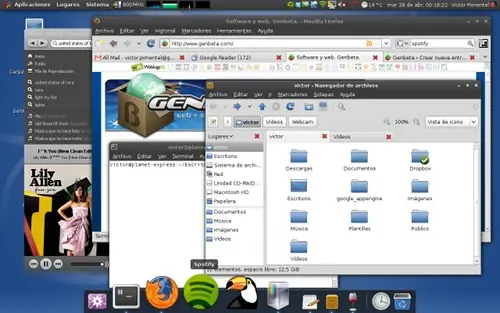
Después de instalar el Ubuntu Jaunty Jackalope 9.04 te recomiendo que instales todo lo q esta en el post, yo lo hice y me quedo JOYA!! Una cosita, si clickeas en los links desde unbuntu directamente te instala el paquete!! Disfruten ¿Ya has probado el último lanzamiento de Ubuntu? Cierto, Jaunty Jackalope no tiene novedades muy vistosas, pero gracias a sus mejoras internas es más rápido que nunca. Si quieres afinarlo y añadir todos esos programas fundamentales que por cuestiones legales, de filosofía o de inestabilidad no vienen en Ubuntu por defecto, sigue leyendo. Y recuerda que si haces click en un enlace de este artículo, automáticamente podrás instalar el paquete del que hablo. Lo primero es comprobar si tienes los drivers más eficientes para tu tarjeta gráfica y demás componentes, para lo cuál debes ir a Sistema->Administración->Controladores de Hardware. Lo más probable es que el rendimiento de tu máquina mejore tras activar estos drivers privativos, con la desventaja de perder algo de libertad y atarte a ellos al no ser software libre. Si tienes algún problema con tu hardware, no dudes en visitar los foros de Ubuntu y buscar tu modelo/problema, seguro que encuentras algo de ayuda. Antes de seguir deberías actualizar el sistema desde Synaptic o desde donde quieras. Si te parece que se descarga demasiado lento, puedes cambiar el servidor desde Sistema->Administración->Orígenes del Software por uno a tu elección, o por el mejor si eliges esa opción (tarda un poco). Aunque los primeros días después de un lanzamiento es recomendable elegir uno de estos servidores espejo, pasado un par de semanas os aconsejo volver a poner el mirror oficial de vuestro país, ya que suele estar mejor sincronizado, suele ir más rápido y dar menos problemas. El paquete que siempre instalo primero desde que fue añadido a los repositorios es ubuntu-restricted-extras. En este metapaquete se enmarcan todos los componentes que por cuestiones legales en algunos países no se pueden incluir por defecto, pero que pueden ser publicados en el repositorio. En concreto se encuentran: el plugin de Flash, las fuentes de Microsoft, el descomprensor de archivos RAR, la última versión de Java y decenas de códecs, entre ellos el de MP3, los DVD y los vídeos codificados con DiVX. Sin embargo, hay otros códecs y programas que casi seguro que nos interesan y que no están en el repositorio oficial. Por suerte, tenemos Medibuntu para rellenar los huecos. Para añadir su repositorio ejecuta esto en una terminal: sudo wget http://www.medibuntu.org/sources.list.d/jaunty.list --output-document=/etc/apt/sources.list.d/medibuntu.list Y luego añade su clave pública con este comando: sudo apt-get update && sudo apt-get install medibuntu-keyring && sudo apt-get update Ahora tendrás acceso a más códecs propietarios de vídeo como los WMV de Microsoft o la reproducción de DVDs cifrados, junto a populares programas como Skype, Acrobat Reader y su , GoogleEarth, Mplayer con más soporte de formatos, etc. Si quieres ver la lista completa de paquetes, visita la página de Medibuntu . Lo siguiente en la lista es ampliar las opciones de personalización de Compiz, que por defecto son muy pobres en comparación con lo que puede llegar a dar. Antes deberías haber activado los efectos en Sistema->Preferencias->Apariencia->Efectos Visuales. Instala su administrador Compiz Config Settings Manager y tendrás para retocar miles de opciones. En serio, miles. Y ya que estás, muy recomendado la pequeña aplicación , que se colocará en la barra de notificaciones y te dará opciones para manejar Compiz rápidamente. Otra aplicación que se está haciendo imprescindible es Gnome-Do. Si después de instalarlo vamos a sus preferencias y elegimos la pestaña apariencia, podremos activar Docky, ese increíble dock que está pensado para usar tanto con el ratón como con el teclado. Hace unos días nuestro compañero Guillermo nos dio algunos trucos para personalizarlo aún más, algo que os recomiendo. Otra aplicación que puede que te salve de algunos apuros es Wine, el emulador de Windows que no es un emulador. Aunque se encuentra en los repositorios oficiales de Ubuntu, te recomiendo añadir los de los desarrolladores, ya que está muy actualizado, la estabilidad es la misma y la diferencia de rendimiento puede ser importante. Para añadir el repositorio escribe esto en una terminal: sudo wget http://wine.budgetdedicated.com/apt/sources.list.d/jaunty.list -O /etc/apt/sources.list.d/winehq.list Y añade la clave pública con: sudo wget -q http://wine.budgetdedicated.com/apt/387EE263.gpg -O- | sudo apt-key add - && sudo apt-get update Ahora ya puedes instalar Wine, y después de él casi cualquier programa que solo esté disponible en Windows. Por ejemplo, para instalar Spotify , primero crea una cuenta y luego baja el ejecutable de Windows . Al instalarlo se creará un acceso directo en el menú Aplicaciones, bajo la categoría Wine, y podrás reproducir música de una manera medianamente decente. Si quieres también configurar Firefox/Opera para que los enlaces de Spotify vayan a la aplicación, en su web al final de todo lo explican . Una fuente genial para descubrir e instalar fácilmente aplicaciones es GetDeb . Aunque no dan un repositorio oficial, gracias a la comunidad tenemos uno disponible que descarga los paquetes de la página original. Para añadirlo escribe en una terminal: echo "deb http://getdeb.masio.com.mx/ jaunty/" | sudo tee -a /etc/apt/sources.list.d/getdeb.list && sudo apt-get update Una vez añadido su repositorio, te recomiendo Tucan si eres un fan de las descargas directas, Guake si quieres tener la terminal a una tecla, Songbird para administrar tu música, Deluge como gestor bittorrent, Shutter como completísimo capturador de pantalla, Filezilla para FTP, AcetoneISO para montar imágenes ISO/BIN/IMG... Mención especial para Ubuntu Tweak, con el que podrás modificar muchas preferencias difíciles de alcanzar por otros medios. También puedes encontrar varios juegos, como Nexuiz o el emulador ScummVM. Lo mejor es que visites su web y decidas qué te interesa. Si quieres un navegador alternativo, Epiphany se integra bien en Gnome, pero también podemos tener Konqueror si no nos importa tener que cargar las treinta librerías de KDE. Para tener Opera debemos añadir sus repositorios, ya que tampoco están en los oficiales, dado que es una aplicación con licencias restrictivas: wget -O - http://deb.opera.com/archive.key | sudo apt-key add - echo "deb http://deb.opera.com/opera etch non-free" | sudo tee -a /etc/apt/sources.list.d/opera.list && sudo apt-get update Una vez acabe ese comando podrás instalar Opera. Para acabar con los navegadores, si tienes curiosidad puedes instalarte la última versión compilada de Chromium, pero te aviso que está demasiado verde como para navegar con él. Añade estos repositorios y luego instala el paquete chromium-browser: echo "deb http://ppa.launchpad.net/chromium-daily/ppa/ubuntu jaunty main" | sudo tee -a /etc/apt/sources.list.d/chromium.list && sudo apt-get update Otra aplicación muy interesante relacionada con Internet, y que es muy útil si tienes varios ordenadores es Dropbox. También han montado su propio repositorio, así que coge otra vez la terminal, escribe el siguiente comando y haz click en el paquete nautilus-dropbox: echo "deb http://linux.getdropbox.com/ubuntu jaunty main" | sudo tee -a /etc/apt/sources.list.d/dropbox.list && sudo apt-get update Si queremos acceder a las aplicaciones de escritorio de Google es posible añadir su repositorio con este dos comandos: wget https://dl-ssl.google.com/linux/linux_signing_key.pub -O- | sudo apt-key add - echo "deb http://dl.google.com/linux/deb/ stable non-free" | sudo tee -a /etc/apt/sources.list.d/google.list Ahora puedes instalar fácilmente Picasa o Google Gadgets, por ejemplo. Para añadir aplicaciones multiplataforma, Adobe Air es ahora mismo lo que está de moda. Para instalarlo debemos ejecutar esos pasos: wget http://airdownload.adobe.com/air/lin/download/latest/AdobeAIRInstaller.bin && chmod +x AdobeAIRInstaller.bin && ./AdobeAIRInstaller.bin No todo es encontrar aplicaciones útiles, sino que también puedes dejarlo a tu gusto estéticamente. En Sistema->Preferencias->Apariencia, puedes probar los nuevos temas que vienen incluidos, que al menos son más frescos que el tema tradicional. Personalmente no me acaban de convencer, y aquí es dónde os recomiendo Shiki Colors, un tema que algunos de vosotros ya conoceréis. Este tema está muy cuidado, se integra perfectamente en nuestro escritorio y está disponible en cinco sabores/colores para elegir. No están en el repositorio, así que vamos a añadir otro más con estos dos comandos, el primero para añadir el repositorio y el segundo para añadir su clave pública: echo "deb http://ppa.launchpad.net/vicox/ppa/ubuntu jaunty main" | sudo tee -a /etc/apt/sources.list.d/shikicolors.list sudo apt-key adv --recv-keys --keyserver keyserver.ubuntu.com 53FFCC28 && sudo apt-get update Para instalar el tema completo, debes instalar cuatro paquetes. El paquete shiki-colors-murrine te instalará el tema de decoración de ventanas y es el recomendado por rapidez y por belleza, pero puedes elegir shiki-colors si prefieres Clearlooks. El paquete gnome-colors contiene los diferentes conjuntos de iconos, mientras el paquete arc-colors te instalará el tema de la ventana de inicio junto a varios fondos de pantalla. Todo eso lo puedes configurar en las preferencias de Apariencia que comentábamos antes, menos la ventana de entrada que estará en Sistema->Administración->Ventana de entrada. Por último, puedes instalar el paquete dream con sonidos nuevos, que elegirás desde Sistema->Preferencias->Sonido y en la pestaña Sonidos. Después de todo este repaso, es recomendable limpiar un poco las aplicaciones que se ejecuten al inicio. Vete a Sistema->Preferencias->Aplicaciones al inicio y desmarca las opciones que no te interesen, con cuidado de no quitar nada importante. Sigue la regla de la ignorancia: si no tienes ni idea de qué es, no lo toques. También puedes intentar limpiar un poco los servicios, desde Sistema->Administración->Servicios, por ejemplo quitando Bluetooth si no lo utilizas (si estás en un portátil ahorrarás batería). Por supuesto, con mucho más cuidado que antes, que aquí sí que puedes hacer daño al sistema. Es evidente que este artículo está incompleto, pero algún día tenía que acabar de escribirlo. No me he centrado en aplicaciones esenciales como Amarok, VLC, Banshee, Amule o incluso extensiones de Firefox como AdBlockPlus o Greasemonkey, porque son relativamente conocidas y las versiones que están en los repositorios oficiales son bastante recientes. Si te has fijado, durante todo el proceso hemos guardado los repositorios en /etc/apt/sources.list.d/, cada uno con su propio fichero. Así es muy sencillo de mantener, ya que cuando no quieras algo simplemente borras ese archivo. Gracias!!