Después de instalar el Ubuntu Jaunty Jackalope 9.04 te recomiendo que instales todo lo q esta en el post, yo lo hice y me quedo JOYA!!
Una cosita, si clickeas en los links desde unbuntu directamente te instala el paquete!!
Disfruten
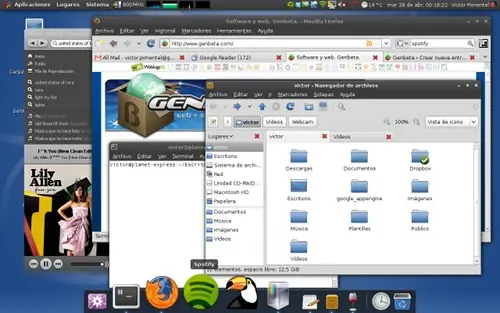
¿Ya has probado el último lanzamiento de Ubuntu? Cierto, Jaunty Jackalope no tiene novedades muy vistosas, pero gracias a sus mejoras internas es más rápido que nunca. Si quieres afinarlo y añadir todos esos programas fundamentales que por cuestiones legales, de filosofía o de inestabilidad no vienen en Ubuntu por defecto, sigue leyendo. Y recuerda que si haces click en un enlace de este artículo, automáticamente podrás instalar el paquete del que hablo.
Lo primero es comprobar si tienes los drivers más eficientes para tu tarjeta gráfica y demás componentes, para lo cuál debes ir a Sistema->Administración->Controladores de Hardware. Lo más probable es que el rendimiento de tu máquina mejore tras activar estos drivers privativos, con la desventaja de perder algo de libertad y atarte a ellos al no ser software libre. Si tienes algún problema con tu hardware, no dudes en visitar los foros de Ubuntu y buscar tu modelo/problema, seguro que encuentras algo de ayuda.
Antes de seguir deberías actualizar el sistema desde Synaptic o desde donde quieras. Si te parece que se descarga demasiado lento, puedes cambiar el servidor desde Sistema->Administración->Orígenes del Software por uno a tu elección, o por el mejor si eliges esa opción (tarda un poco). Aunque los primeros días después de un lanzamiento es recomendable elegir uno de estos servidores espejo, pasado un par de semanas os aconsejo volver a poner el mirror oficial de vuestro país, ya que suele estar mejor sincronizado, suele ir más rápido y dar menos problemas.
El paquete que siempre instalo primero desde que fue añadido a los repositorios es ubuntu-restricted-extras. En este metapaquete se enmarcan todos los componentes que por cuestiones legales en algunos países no se pueden incluir por defecto, pero que pueden ser publicados en el repositorio. En concreto se encuentran: el plugin de Flash, las fuentes de Microsoft, el descomprensor de archivos RAR, la última versión de Java y decenas de códecs, entre ellos el de MP3, los DVD y los vídeos codificados con DiVX.
Sin embargo, hay otros códecs y programas que casi seguro que nos interesan y que no están en el repositorio oficial. Por suerte, tenemos Medibuntu para rellenar los huecos. Para añadir su repositorio ejecuta esto en una terminal:
sudo wget http://www.medibuntu.org/sources.list.d/jaunty.list --output-document=/etc/apt/sources.list.d/medibuntu.list
Y luego añade su clave pública con este comando:
sudo apt-get update && sudo apt-get install medibuntu-keyring && sudo apt-get update
Ahora tendrás acceso a más códecs propietarios de vídeo como los WMV de Microsoft o la reproducción de DVDs cifrados, junto a populares programas como Skype, Acrobat Reader y su , GoogleEarth, Mplayer con más soporte de formatos, etc. Si quieres ver la lista completa de paquetes,
visita la página de Medibuntu
.
, GoogleEarth, Mplayer con más soporte de formatos, etc. Si quieres ver la lista completa de paquetes,
visita la página de Medibuntu
.
Lo siguiente en la lista es ampliar las opciones de personalización de Compiz, que por defecto son muy pobres en comparación con lo que puede llegar a dar. Antes deberías haber activado los efectos en Sistema->Preferencias->Apariencia->Efectos Visuales. Instala su administrador Compiz Config Settings Manager y tendrás para retocar miles de opciones. En serio, miles. Y ya que estás, muy recomendado la pequeña aplicación, que se colocará en la barra de notificaciones y te dará opciones para manejar Compiz rápidamente.
Otra aplicación que se está haciendo imprescindible es Gnome-Do. Si después de instalarlo vamos a sus preferencias y elegimos la pestaña apariencia, podremos activar Docky, ese increíble dock que está pensado para usar tanto con el ratón como con el teclado. Hace unos días nuestro compañero Guillermo nos dio algunos trucos para personalizarlo aún más, algo que os recomiendo.
Otra aplicación que puede que te salve de algunos apuros es Wine, el emulador de Windows que no es un emulador. Aunque se encuentra en los repositorios oficiales de Ubuntu, te recomiendo añadir los de los desarrolladores, ya que está muy actualizado, la estabilidad es la misma y la diferencia de rendimiento puede ser importante. Para añadir el repositorio escribe esto en una terminal:
sudo wget http://wine.budgetdedicated.com/apt/sources.list.d/jaunty.list -O /etc/apt/sources.list.d/winehq.list
Y añade la clave pública con:
sudo wget -q http://wine.budgetdedicated.com/apt/387EE263.gpg -O- | sudo apt-key add - && sudo apt-get update
Ahora ya puedes instalar Wine, y después de él casi cualquier programa que solo esté disponible en Windows. Por ejemplo, para instalar Spotify , primero crea una cuenta y luego baja el ejecutable de Windows . Al instalarlo se creará un acceso directo en el menú Aplicaciones, bajo la categoría Wine, y podrás reproducir música de una manera medianamente decente. Si quieres también configurar Firefox/Opera para que los enlaces de Spotify vayan a la aplicación, en su web al final de todo lo explican .
Una fuente genial para descubrir e instalar fácilmente aplicaciones es GetDeb . Aunque no dan un repositorio oficial, gracias a la comunidad tenemos uno disponible que descarga los paquetes de la página original. Para añadirlo escribe en una terminal:
echo "deb http://getdeb.masio.com.mx/ jaunty/" | sudo tee -a /etc/apt/sources.list.d/getdeb.list && sudo apt-get update
Una vez añadido su repositorio, te recomiendo Tucan si eres un fan de las descargas directas, Guake si quieres tener la terminal a una tecla, Songbird para administrar tu música, Deluge como gestor bittorrent, Shutter como completísimo capturador de pantalla, Filezilla para FTP, AcetoneISO para montar imágenes ISO/BIN/IMG... Mención especial para Ubuntu Tweak, con el que podrás modificar muchas preferencias difíciles de alcanzar por otros medios. También puedes encontrar varios juegos, como Nexuiz o el emulador ScummVM. Lo mejor es que visites su web y decidas qué te interesa.
Si quieres un navegador alternativo, Epiphany se integra bien en Gnome, pero también podemos tener Konqueror si no nos importa tener que cargar las treinta librerías de KDE. Para tener Opera debemos añadir sus repositorios, ya que tampoco están en los oficiales, dado que es una aplicación con licencias restrictivas:
wget -O - http://deb.opera.com/archive.key | sudo apt-key add -
echo "deb http://deb.opera.com/opera etch non-free" | sudo tee -a /etc/apt/sources.list.d/opera.list && sudo apt-get update
Una vez acabe ese comando podrás instalar Opera. Para acabar con los navegadores, si tienes curiosidad puedes instalarte la última versión compilada de Chromium, pero te aviso que está demasiado verde como para navegar con él. Añade estos repositorios y luego instala el paquete chromium-browser:
echo "deb http://ppa.launchpad.net/chromium-daily/ppa/ubuntu jaunty main" | sudo tee -a /etc/apt/sources.list.d/chromium.list && sudo apt-get update
Otra aplicación muy interesante relacionada con Internet, y que es muy útil si tienes varios ordenadores es Dropbox. También han montado su propio repositorio, así que coge otra vez la terminal, escribe el siguiente comando y haz click en el paquete nautilus-dropbox:
echo "deb http://linux.getdropbox.com/ubuntu jaunty main" | sudo tee -a /etc/apt/sources.list.d/dropbox.list && sudo apt-get update
Si queremos acceder a las aplicaciones de escritorio de Google es posible añadir su repositorio con este dos comandos:
wget https://dl-ssl.google.com/linux/linux_signing_key.pub -O- | sudo apt-key add -
echo "deb http://dl.google.com/linux/deb/ stable non-free" | sudo tee -a /etc/apt/sources.list.d/google.list
Ahora puedes instalar fácilmente Picasa o Google Gadgets, por ejemplo.
Para añadir aplicaciones multiplataforma, Adobe Air es ahora mismo lo que está de moda. Para instalarlo debemos ejecutar esos pasos:
wget http://airdownload.adobe.com/air/lin/download/latest/AdobeAIRInstaller.bin && chmod +x AdobeAIRInstaller.bin && ./AdobeAIRInstaller.bin
No todo es encontrar aplicaciones útiles, sino que también puedes dejarlo a tu gusto estéticamente. En Sistema->Preferencias->Apariencia, puedes probar los nuevos temas que vienen incluidos, que al menos son más frescos que el tema tradicional. Personalmente no me acaban de convencer, y aquí es dónde os recomiendo Shiki Colors, un tema que algunos de vosotros ya conoceréis. Este tema está muy cuidado, se integra perfectamente en nuestro escritorio y está disponible en cinco sabores/colores para elegir. No están en el repositorio, así que vamos a añadir otro más con estos dos comandos, el primero para añadir el repositorio y el segundo para añadir su clave pública:
echo "deb http://ppa.launchpad.net/vicox/ppa/ubuntu jaunty main" | sudo tee -a /etc/apt/sources.list.d/shikicolors.list
sudo apt-key adv --recv-keys --keyserver keyserver.ubuntu.com 53FFCC28 && sudo apt-get update
Para instalar el tema completo, debes instalar cuatro paquetes. El paquete shiki-colors-murrine te instalará el tema de decoración de ventanas y es el recomendado por rapidez y por belleza, pero puedes elegir shiki-colors si prefieres Clearlooks. El paquete gnome-colors contiene los diferentes conjuntos de iconos, mientras el paquete arc-colors te instalará el tema de la ventana de inicio junto a varios fondos de pantalla. Todo eso lo puedes configurar en las preferencias de Apariencia que comentábamos antes, menos la ventana de entrada que estará en Sistema->Administración->Ventana de entrada. Por último, puedes instalar el paquete dream con sonidos nuevos, que elegirás desde Sistema->Preferencias->Sonido y en la pestaña Sonidos.
Después de todo este repaso, es recomendable limpiar un poco las aplicaciones que se ejecuten al inicio. Vete a Sistema->Preferencias->Aplicaciones al inicio y desmarca las opciones que no te interesen, con cuidado de no quitar nada importante. Sigue la regla de la ignorancia: si no tienes ni idea de qué es, no lo toques. También puedes intentar limpiar un poco los servicios, desde Sistema->Administración->Servicios, por ejemplo quitando Bluetooth si no lo utilizas (si estás en un portátil ahorrarás batería). Por supuesto, con mucho más cuidado que antes, que aquí sí que puedes hacer daño al sistema.
Es evidente que este artículo está incompleto, pero algún día tenía que acabar de escribirlo. No me he centrado en aplicaciones esenciales como Amarok, VLC, Banshee, Amule o incluso extensiones de Firefox como AdBlockPlus o Greasemonkey, porque son relativamente conocidas y las versiones que están en los repositorios oficiales son bastante recientes. Si te has fijado, durante todo el proceso hemos guardado los repositorios en /etc/apt/sources.list.d/, cada uno con su propio fichero. Así es muy sencillo de mantener, ya que cuando no quieras algo simplemente borras ese archivo.
Gracias!!
Una cosita, si clickeas en los links desde unbuntu directamente te instala el paquete!!
Disfruten
¿Ya has probado el último lanzamiento de Ubuntu? Cierto, Jaunty Jackalope no tiene novedades muy vistosas, pero gracias a sus mejoras internas es más rápido que nunca. Si quieres afinarlo y añadir todos esos programas fundamentales que por cuestiones legales, de filosofía o de inestabilidad no vienen en Ubuntu por defecto, sigue leyendo. Y recuerda que si haces click en un enlace de este artículo, automáticamente podrás instalar el paquete del que hablo.
Lo primero es comprobar si tienes los drivers más eficientes para tu tarjeta gráfica y demás componentes, para lo cuál debes ir a Sistema->Administración->Controladores de Hardware. Lo más probable es que el rendimiento de tu máquina mejore tras activar estos drivers privativos, con la desventaja de perder algo de libertad y atarte a ellos al no ser software libre. Si tienes algún problema con tu hardware, no dudes en visitar los foros de Ubuntu y buscar tu modelo/problema, seguro que encuentras algo de ayuda.
Antes de seguir deberías actualizar el sistema desde Synaptic o desde donde quieras. Si te parece que se descarga demasiado lento, puedes cambiar el servidor desde Sistema->Administración->Orígenes del Software por uno a tu elección, o por el mejor si eliges esa opción (tarda un poco). Aunque los primeros días después de un lanzamiento es recomendable elegir uno de estos servidores espejo, pasado un par de semanas os aconsejo volver a poner el mirror oficial de vuestro país, ya que suele estar mejor sincronizado, suele ir más rápido y dar menos problemas.
El paquete que siempre instalo primero desde que fue añadido a los repositorios es ubuntu-restricted-extras. En este metapaquete se enmarcan todos los componentes que por cuestiones legales en algunos países no se pueden incluir por defecto, pero que pueden ser publicados en el repositorio. En concreto se encuentran: el plugin de Flash, las fuentes de Microsoft, el descomprensor de archivos RAR, la última versión de Java y decenas de códecs, entre ellos el de MP3, los DVD y los vídeos codificados con DiVX.
Sin embargo, hay otros códecs y programas que casi seguro que nos interesan y que no están en el repositorio oficial. Por suerte, tenemos Medibuntu para rellenar los huecos. Para añadir su repositorio ejecuta esto en una terminal:
sudo wget http://www.medibuntu.org/sources.list.d/jaunty.list --output-document=/etc/apt/sources.list.d/medibuntu.list
Y luego añade su clave pública con este comando:
sudo apt-get update && sudo apt-get install medibuntu-keyring && sudo apt-get update
Ahora tendrás acceso a más códecs propietarios de vídeo como los WMV de Microsoft o la reproducción de DVDs cifrados, junto a populares programas como Skype, Acrobat Reader y su
, GoogleEarth, Mplayer con más soporte de formatos, etc. Si quieres ver la lista completa de paquetes,
visita la página de Medibuntu
.
Lo siguiente en la lista es ampliar las opciones de personalización de Compiz, que por defecto son muy pobres en comparación con lo que puede llegar a dar. Antes deberías haber activado los efectos en Sistema->Preferencias->Apariencia->Efectos Visuales. Instala su administrador Compiz Config Settings Manager y tendrás para retocar miles de opciones. En serio, miles. Y ya que estás, muy recomendado la pequeña aplicación
, que se colocará en la barra de notificaciones y te dará opciones para manejar Compiz rápidamente.
Otra aplicación que se está haciendo imprescindible es Gnome-Do. Si después de instalarlo vamos a sus preferencias y elegimos la pestaña apariencia, podremos activar Docky, ese increíble dock que está pensado para usar tanto con el ratón como con el teclado. Hace unos días nuestro compañero Guillermo nos dio algunos trucos para personalizarlo aún más, algo que os recomiendo.
Otra aplicación que puede que te salve de algunos apuros es Wine, el emulador de Windows que no es un emulador. Aunque se encuentra en los repositorios oficiales de Ubuntu, te recomiendo añadir los de los desarrolladores, ya que está muy actualizado, la estabilidad es la misma y la diferencia de rendimiento puede ser importante. Para añadir el repositorio escribe esto en una terminal:
sudo wget http://wine.budgetdedicated.com/apt/sources.list.d/jaunty.list -O /etc/apt/sources.list.d/winehq.list
Y añade la clave pública con:
sudo wget -q http://wine.budgetdedicated.com/apt/387EE263.gpg -O- | sudo apt-key add - && sudo apt-get update
Ahora ya puedes instalar Wine, y después de él casi cualquier programa que solo esté disponible en Windows. Por ejemplo, para instalar Spotify , primero crea una cuenta y luego baja el ejecutable de Windows . Al instalarlo se creará un acceso directo en el menú Aplicaciones, bajo la categoría Wine, y podrás reproducir música de una manera medianamente decente. Si quieres también configurar Firefox/Opera para que los enlaces de Spotify vayan a la aplicación, en su web al final de todo lo explican .
Una fuente genial para descubrir e instalar fácilmente aplicaciones es GetDeb . Aunque no dan un repositorio oficial, gracias a la comunidad tenemos uno disponible que descarga los paquetes de la página original. Para añadirlo escribe en una terminal:
echo "deb http://getdeb.masio.com.mx/ jaunty/" | sudo tee -a /etc/apt/sources.list.d/getdeb.list && sudo apt-get update
Una vez añadido su repositorio, te recomiendo Tucan si eres un fan de las descargas directas, Guake si quieres tener la terminal a una tecla, Songbird para administrar tu música, Deluge como gestor bittorrent, Shutter como completísimo capturador de pantalla, Filezilla para FTP, AcetoneISO para montar imágenes ISO/BIN/IMG... Mención especial para Ubuntu Tweak, con el que podrás modificar muchas preferencias difíciles de alcanzar por otros medios. También puedes encontrar varios juegos, como Nexuiz o el emulador ScummVM. Lo mejor es que visites su web y decidas qué te interesa.
Si quieres un navegador alternativo, Epiphany se integra bien en Gnome, pero también podemos tener Konqueror si no nos importa tener que cargar las treinta librerías de KDE. Para tener Opera debemos añadir sus repositorios, ya que tampoco están en los oficiales, dado que es una aplicación con licencias restrictivas:
wget -O - http://deb.opera.com/archive.key | sudo apt-key add -
echo "deb http://deb.opera.com/opera etch non-free" | sudo tee -a /etc/apt/sources.list.d/opera.list && sudo apt-get update
Una vez acabe ese comando podrás instalar Opera. Para acabar con los navegadores, si tienes curiosidad puedes instalarte la última versión compilada de Chromium, pero te aviso que está demasiado verde como para navegar con él. Añade estos repositorios y luego instala el paquete chromium-browser:
echo "deb http://ppa.launchpad.net/chromium-daily/ppa/ubuntu jaunty main" | sudo tee -a /etc/apt/sources.list.d/chromium.list && sudo apt-get update
Otra aplicación muy interesante relacionada con Internet, y que es muy útil si tienes varios ordenadores es Dropbox. También han montado su propio repositorio, así que coge otra vez la terminal, escribe el siguiente comando y haz click en el paquete nautilus-dropbox:
echo "deb http://linux.getdropbox.com/ubuntu jaunty main" | sudo tee -a /etc/apt/sources.list.d/dropbox.list && sudo apt-get update
Si queremos acceder a las aplicaciones de escritorio de Google es posible añadir su repositorio con este dos comandos:
wget https://dl-ssl.google.com/linux/linux_signing_key.pub -O- | sudo apt-key add -
echo "deb http://dl.google.com/linux/deb/ stable non-free" | sudo tee -a /etc/apt/sources.list.d/google.list
Ahora puedes instalar fácilmente Picasa o Google Gadgets, por ejemplo.
Para añadir aplicaciones multiplataforma, Adobe Air es ahora mismo lo que está de moda. Para instalarlo debemos ejecutar esos pasos:
wget http://airdownload.adobe.com/air/lin/download/latest/AdobeAIRInstaller.bin && chmod +x AdobeAIRInstaller.bin && ./AdobeAIRInstaller.bin
No todo es encontrar aplicaciones útiles, sino que también puedes dejarlo a tu gusto estéticamente. En Sistema->Preferencias->Apariencia, puedes probar los nuevos temas que vienen incluidos, que al menos son más frescos que el tema tradicional. Personalmente no me acaban de convencer, y aquí es dónde os recomiendo Shiki Colors, un tema que algunos de vosotros ya conoceréis. Este tema está muy cuidado, se integra perfectamente en nuestro escritorio y está disponible en cinco sabores/colores para elegir. No están en el repositorio, así que vamos a añadir otro más con estos dos comandos, el primero para añadir el repositorio y el segundo para añadir su clave pública:
echo "deb http://ppa.launchpad.net/vicox/ppa/ubuntu jaunty main" | sudo tee -a /etc/apt/sources.list.d/shikicolors.list
sudo apt-key adv --recv-keys --keyserver keyserver.ubuntu.com 53FFCC28 && sudo apt-get update
Para instalar el tema completo, debes instalar cuatro paquetes. El paquete shiki-colors-murrine te instalará el tema de decoración de ventanas y es el recomendado por rapidez y por belleza, pero puedes elegir shiki-colors si prefieres Clearlooks. El paquete gnome-colors contiene los diferentes conjuntos de iconos, mientras el paquete arc-colors te instalará el tema de la ventana de inicio junto a varios fondos de pantalla. Todo eso lo puedes configurar en las preferencias de Apariencia que comentábamos antes, menos la ventana de entrada que estará en Sistema->Administración->Ventana de entrada. Por último, puedes instalar el paquete dream con sonidos nuevos, que elegirás desde Sistema->Preferencias->Sonido y en la pestaña Sonidos.
Después de todo este repaso, es recomendable limpiar un poco las aplicaciones que se ejecuten al inicio. Vete a Sistema->Preferencias->Aplicaciones al inicio y desmarca las opciones que no te interesen, con cuidado de no quitar nada importante. Sigue la regla de la ignorancia: si no tienes ni idea de qué es, no lo toques. También puedes intentar limpiar un poco los servicios, desde Sistema->Administración->Servicios, por ejemplo quitando Bluetooth si no lo utilizas (si estás en un portátil ahorrarás batería). Por supuesto, con mucho más cuidado que antes, que aquí sí que puedes hacer daño al sistema.
Es evidente que este artículo está incompleto, pero algún día tenía que acabar de escribirlo. No me he centrado en aplicaciones esenciales como Amarok, VLC, Banshee, Amule o incluso extensiones de Firefox como AdBlockPlus o Greasemonkey, porque son relativamente conocidas y las versiones que están en los repositorios oficiales son bastante recientes. Si te has fijado, durante todo el proceso hemos guardado los repositorios en /etc/apt/sources.list.d/, cada uno con su propio fichero. Así es muy sencillo de mantener, ya que cuando no quieras algo simplemente borras ese archivo.
Gracias!!