nachopaez1991
Usuario (Argentina)

Hola a todos, por si no se enteraron Yahoo! renovó su famoso servicio Flickr, y entre todas las mejoras se destaca el aumento de su capacidad de almacenamiento GRATIS a 1 TeraByte (sí, leyeron bien). Lo que pocos saben es que este espacio puede ser aprovechado para subir cualquier tipo de archivo, desde música y películas hasta programas y videojuegos, incluso con la posibilidad de compartirlos. Para empezar tenemos que colocar la imagen y el archivo que deseamos ocultar en el mismo directorio del disco (en este caso C: ). Luego vamos al Menú Inicio, seleccionamos ejecutar y escribimos CMD, se nos abrirá la Consola de Comandos (sino apretar las teclas Windows+R). Una vez ahí debemos ir hasta el directorio en el que guardamos la imagen y el archivo, cd C: después de lo cual tendremos que ingresar el siguiente comando: copy /b imagen.jpg + cancion.mp3 archivooculto.jpg Reemplazando, claro está, imagen por el nombre del archivo JPEG (respeten la extensión porque sino les tira error), y cancion por el nombre del fichero a ocultar (suponiendo que se trate de un MP3). En este caso usé el Plants VS Zombies camuflado dentro una imagen del mismo juego Después de eso aparecerá un nuevo archivo(archivooculto.jpg) que tendrá incrustado al elemento que elegimos, pero que lucirá como una imagen común y corriente, y que podremos subir a Flickr sin problemas. Si quieren compartirla asegúrense de que debajo de Configuración del dueño esté Visible para todos Luego, para hacer uso del archivo oculto, tendremos que ir a la página de Flickr de la imagen, seleccionar “Todos los tamaños” y luego descargar la imagen en su tamaño original. Después le cambiamos la extensión y ¡ya está!, tenemos a nuestro archivo en su forma orginal. Soy Rudolph Giuliani, hagan lo que les ordene Cero tolerancia, dejen 10 puntos
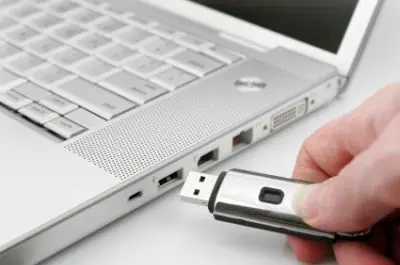
Probablemente siempre te han dicho que antes de desconectar cualquier dispositivo USB de la computadora debías previamente quitarlo en forma segura. Sin embargo, es muy probable que más de una vez lo hayas desconectado sin este paso previo y no hayas tenido ningún problema. De hecho el mismo Windows aclara que no es necesario quitar un dispositivo en forma segura si se usa la configuración predeterminada. En este artículo veremos que este consejo no es del todo cierto. Desconexión rápida vs. mejor rendimiento Windows permite optimizar el dispositivo USB tanto para desconectarlo rápidamente como para que tenga un mejor rendimiento. La primera opción es la que viene configurada por defecto. Esto se puede modificar desde el Administrador de Dispositivos, dentro del Panel de Control. En el Administrador, debes expandir la sección de Unidades de disco, hacer un click derecho en el dispositivo USB y seleccionar Propiedades. Allí encontrarás las opciones de optimización dentro de la pestaña de Directivas. Notarás que Windows dice que podrás desconectar tu dispositivo USB en forma segura sin utilizar el icono que se ubica en el área de notificación, lo que significa que puedes desconectarlo rápidamente sin ningún paso previo. Momento, no tan rápido. Aunque el dispositivo aparente no estar en uso, todavía podría estarlo. Una aplicación ejecutándose en segundo plano podría estar escribiendo en éste, lo que provocaría que se dañaran los datos contenidos al desconectarlo. Si efectivamente el dispositivo no está en uso, es probable que puedas desconectarlo sin que ningún dato resulte dañado. Sin embargo, para mayor tranquilidad, sigue siendo una mejor idea quitarlo en forma segura, así Windows avisará cuándo conviene extraerlo una vez que ningún programa lo esté utilizando. Almacenando datos Si eliges la opción de Mejor Rendimiento, Windows almacenará los datos en lugar de escribirlos en forma inmediata al dispositivo USB. Esto mejorará el rendimiento del mismo, sin embargo es más probable que se dañen los datos si se desconecta el dispositivo sin la opción de quitarlo en forma segura. Si el almacenamiento está activado, Windows no escribirá datos enseguida en el USB. Aún cuando parezca que los datos se encuentran escritos y los diálogos de progreso de Windows se hayan cerrado, los datos podrían estar todavía almacenados en el sistema y no contenidos en el dispositivo. Al quitarlo de forma segura, Windows sí escribirá de inmediato la información almacenada asegurándose de que todos los cambios se realicen antes de notificar al usuario que ya es seguro desconectar el dispositivo. En conclusión, mientras que la opción de extracción rápida disminuye el rendimiento, es mejor minimizar las chances de que los datos se dañen. Quitar el dispositivo en forma segura Resumiendo, más allá de la opción que elijas, deberás utilizar el icono para quitar el dispositivo en forma segura, ubicado en el área de notificación de la barra de Inicio de Windows, antes de desconectarlo. También pueden hacer un click derecho sobre el dispositivo en la ventana de Equipo y seleccionar Expulsar. Windows te dirá cuándo es seguro quitarlo eliminando las chances de que se dañe su contenido. Resumen LVL5: si no estás copiando/guardando nada en la memoria podés sacarla sin problema, pero si tenés data importante usá el modo seguro para estar más tranquilo
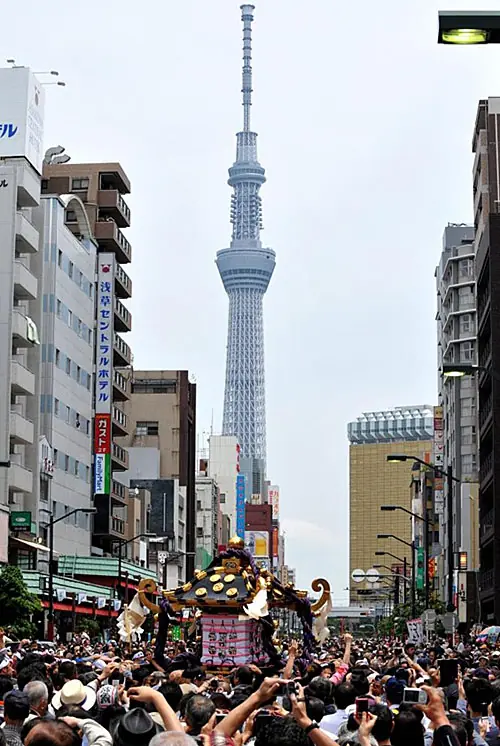
La nueva torre Tokyo Sky Tree. | Afp La torre de comunicaciones más alta del mundo, Tokyo Sky Tree, con 634 metros de altura, y un coste de unos 640 millones de euros, ha abierto sus puertas al público en Tokio en medio de una gran expectación y grandes filas desde primera hora. Sólo los cerca de 8.000 afortunados que lograron comprar una entrada por anticipado podrán contemplar las vistas de la metrópolis más grande del mundo desde la torre, que ha superado en altura a la de la ciudad de Guangzhou (China), de 600 metros. Tras una ceremonia inaugural frente a los ascensores de la estructura, se ha permitido el acceso a la primera visitante, la mujer que ha concebido el nombre 'Sky Tree' en un concurso organizado por la operadora del complejo, según ha informado la cadena pública NHK. Venta de entradas por anticipado Debido al gran número de visitantes previsto, hasta el próximo 10 de julio solo se podrán adquirir entradas por anticipado para el primero de los observatorios, situado a 350 metros de altura, en un ascensor que recorre 600 metros por minuto, mientras que al observatorio más alto, a 450 metros y rodeado por una pasarela cilíndrica recubierta de cristal, se llega por una rampa de caracol panorámica inspirada en la subida al Monte Fuji. Panorámica de hasta 70 kilómetros del área metropolitana de Tokio Sólo desde ahí arriba puede comprarse el billete que da acceso al segundo observatorio que, desde sus 450 metros de altura, ofrece una panorámica de hasta 70 kilómetros del área metropolitana de Tokio, con más de 30 millones de habitantes. La apertura de la torre provocó una avalancha de reservas de entradas, ya agotadas hasta el 10 de julio, día en que se podrá comprar nuevamente por internet y en taquilla alguna de las 10.000 entradas diarias que se pondrán a la venta. El precio para un adulto es de 2.000 yenes (casi 20 euros) y permite el acceso al primer observatorio, mientras que los que quieran acceder al segundo deberán abonar 1.000 yenes (unos 10 euros) adicionales. Su construcción se paralizó por el terremoto de 2011 Sus operadores esperan que la torre, cuya construcción arrancó en 2008, realizando un parón de dos meses a raíz del terremoto que asoló Japón en el 2011. Y ha concluido el pasado 29 de febrero de 2012, atraiga a unos 32 millones de visitantes el primer año. El complejo que vertebra la torre incluye además un centro comercial con más de 300 establecimientos que, debido a las largas colas formadas a la entrada a pesar de la lluvia, se vio obligado a abrir sus puertas 20 minutos antes de lo previsto. Forma parte del Libro de Records Guinness La Tokyo Sky Tree, erigida para suministrar la señal de televisión digital a la capital nipona, ha sido nombrada por el Libro Guinness de los Récords mayor torre de comunicaciones del mundo tras superar a la de Guangzhou. Y también se erige como la segunda estructura artificial de más altura por detrás del rascacielos Burj Khalifa de Dubai, que alcanza los 828 metros. En el complejo de 36.900 metros cuadrados sobre el que se asienta la Sky Tree, y que alberga un área comercial con 312 tiendas, oficinas, centros educativos, museos y un acuario, ha sido levantada por unos 580.000 trabajadores, con momentos en los que se llegó a necesitar la intervención de hasta 1.200 obreros simultáneamente. En los alrededores, las tiendas ya se han especializado en todo tipo de recuerdos con la forma del Sky Tree en gorros, bolígrafos, camisetas o llaveros, e incluso las panaderías ahora ofrecen bollos y tartas inspirados en este nuevo reclamo. Se articula en torno a un enorme pilar que permite minimizar los temblores en caso de terremotos o fuertes vientos Con un diseño futurista, forma cilíndrica y diseño de las ancestrales pagodas japonesas de cinco pisos, la torre, de color blanco para expresar el sentido tradicional de belleza nipona, se articula en torno a un enorme pilar que permite minimizar los temblores en caso de terremotos o fuertes vientos. Emitirá contenidos de hasta siete cadenas La torre emitirá a diario los contenidos de hasta siete cadenas niponas de televisión en sustitución de la vetusta Tokyo Tower, un emblema de 333 metros que, construido en 1958, guarda un diseño similar al de la torre Eiffel parisina. Japón espera que la nueva torre de comunicaciones dinamice el distrito de Sumida, al noreste de la capital, donde se espera genere ingresos por unos 88.000 millones de yenes anuales (cerca de 867 millones de euros) y se convierta en la segunda mayor atracción turística de la capital, tras el parque Tokyo Disney Resort. Más datos: · Ha abierto sus puertas entre una gran expectación y largas filas de visitantes · Ha superado en altura a la de la ciudad de Guangzhou, en China, de 600 metros · Ofrece una panorámica de hasta 70 km. del área metropolitana de la ciudad Fotos de su construcción:

El Trece: canal 33.1, widescreen 576p Telefe HD: canal 34.1, 1080i Canal 9 HD: canal 35.1, 1080i América HD: canal 36.1, 1080i TV Pública HD: canal 23.2, 1080i DeporTV: canal 24.1, widescreen 576p 360 TV: canal 25.4, widescreen 576p Canal 26 HD: canal 26.1, 1080i Stars HD: canal 27.2, 720p ACUA Mayor y ACUA Federal: canales 34.3 y 35.3, widescreen (próximamente) GRILLA COMPLETA MARZO 2013
Realiza una copia de seguridad periódica con Titanium Backup + Google Drive + Dropbox Vamos a juntar todas estas cosas para hacer la copia de seguridad perfecta de nuestro Android. Titanium Backup necesita Root. Titanium Backup es sin duda la mejor aplicación de copias de seguridad que hay actualmente en Android. Nos permite hacer copias de todo tipo, incluyendo los datos de las aplicaciones. Una de sus múltiples funciones es la de programar tareas. De esta manera podemos programar una copia automática cada “Domingo a las 03h de la mañana” o cada “Lunes y miércoles a las 12h”, de forma que no nos tenemos que preocupar por un posible fallo que nos obligue a borrar el contenido del teléfono. Tendremos siempre nuestras aplicaciones guardadas con cuidado. Pero: ¿Y si pierdo el teléfono? Pues perderemos también la SD donde se hacen las copias de seguridad, y nos quedaremos sin ellas. Por ello, con la última actualización de Titanium Backup podremos sincronizar esta copia de seguridad con nuestro servicio de almacenamiento favorito. Podemos elegir Google Drive, Dropbox o bien Box.net, según nuestras preferencias. A continuación os voy a explicar cómo configurar Titanium Backup para automatizar todo el proceso. 1 . Requisitos Como hemos dicho, necesitaremos: Titanium Backup + Titanium Backup Pro Key (hace falta la versión de pago) Google Drive o Dropbox (no hace falta la aplicación, con tener una cuenta ya vale) 2. Configuración Vamos con la configuración, que como veréis es muy sencilla. Lo primero de todo que hay que hacer es entrar en el menú de preferencia y habilitar Google Drive, Dropbox o Box.net Una vez aplicados los cambios podremos ver en el menú principal como están reconocidos con un tic. El próximo paso es ir al apartado Tareas programadas. El primer paso es seleccionar la tarea que queremos hacer. En mi caso he seleccionado “Copia de seguridad de las nuevas aplicaciones & nuevas versiones”. Realiza esta primera copia de seguridad pulsando el HAZLO. Una vez hecha la primera copia de seguridad, hay que hacer la copia a Google Drive. Para ello pulsamos el botón HAZLO de Google Drive e iniciamos la sesión Una vez iniciada la sesión, la carga de nuestras aplicaciones empezará a continuación Y ya está. Esperamos a que finalice y dispondremos de nuestra copia de seguridad sincronizada con Google Drive. Por descontado, es MUY recomendable utilizar WiFi para cargar todas las aplicaciones. Backup de todas tus aplicaciones en la PC con AirDroid Vamos a ver una manera sencilla de hacerlo gracias a AirDroid, un programa fundamental que no debería faltar en nuestro teléfono, tablet y/o ordenador. Por un lado, y antes que nada, hemos de decir que Google nos ha hecho un favor al poner en una segunda “pestaña” de nuestras aplicaciones en Google Play en histórico. Es decir, todas las que te has descargado o comprado alguna vez, están en Google Play, pero para volver a instalarlas, y que incluso si tenemos Ice Cream Sandwich (versión AOSP) nos instala directamente estas apps, por lo cual os recomiendo que metáis una WiFi lo primero de todo o que desmarquéis la casilla de backup automático si no queréis ver cómo vuestro plan de datos se consume como una cerveza en manos de un alemán. El primer paso, en este caso es instalarse AirDroid: AirDroid se puede conseguir gratis en Google Play En la pantalla de nuestro Smartphone o tablet aparecerá la pantalla que veis a la derecha, diciéndonos que nos metamos en la web que aparece (en dos tipos de URL), y que metamos la contraseña que aparece más abajo o escaneemos el QR. Una vez nos metamos en la web que nos indicaban, tendremos acceso web al contenido de nuestro Android, es como si pasáramos a manejarlo desde nuestro ordenador. Bueno, es que de hecho es así: tendremos acceso a nuestras apps, música, contactos, llamadas… No podremos utilizarlas desde ahí (a excepción de lo multimedia y los SMS), pero sin duda es de gran ayuda. Sobre todo en nuestro caso, que lo que queremos es hacer un backup de nuestras apps. Este es el escritorio. Y desde ahí tenemos que clicar en “Apps” o “Aplicaciones”. y así podremos directamente hacer backup de una, varias o todas las aplicaciones instaladas en nuestro teléfono. Ahora sólo tendríamos que darle a “Descargar” (arriba a la derecha) y elegir una carpeta dónde queramos guardarlas. Si guardamos varias se comprimiran en un .zip, y dentro tendremos las apk correspondientes. Por ejemplo, ¿queremos guardarlo en la nube? Pues es tan fácil como guardar directamente en la carpeta fantasma del servicio que uséis (si es Dropbox o Google Drive) o subirlo posteriormente (con el resto, como Box, por ejemplo). ¿Y para restaurarlas? Pues en lugar de darle a Descargar, le damos a “Instalar” y santas pascuas. Es muy útil, muy sencillo y para toda la familia. Sólo necesitaréis un navegador en un ordenador, dando igual que sea PC, Mac… Ah, y antes de que lo preguntéis: No, si son juegos no se guardan las partidas con este método, porque sólo estamos guardando el APK tal cual. Esperemos que os sirva de ayuda. Mis otros aportes: Aplicaciones imprescindibles para tu Android (DESCARGUEN DE ACA EL TITANIUM BACKUP CON LUCKY PATCHER Y AIRDROID) Primeros auxilios para un Android mojado Todos los emuladores para tu Android Querés 145 GB en la nube? Te explico cómo Acceder a carpetas compartidas desde tu Android CANALES DE TV DE ARGENTINA Cómo instalar aplicaciones no compatibles TV Digital en tu Android Sin Flash Armate una antena de TDT reciclando una antena vieja
Nuevas Tarifas diferenciadas según forma de pago a partir del 6 de Agosto de 2012 Los recorridos de colectivos se dividen en secciones cada 3km. aproximadamente, el pasajero deberá abonar las secciones del recorrido que atraviese independientemente del trayecto que recorra en su viaje. Por ejemplo: Si el pasajero realiza un viaje de 1,4km. pero traspasa de una seccion a otra del recorrido deberá abonar el valor de la tarifa que corresponde a la 2nda Seccion (de 3 a 6km). Lineas de colectivos que circulan en Capital Federal (Lineas 1 a 200) Boleto Minimo. Primera Sección Abarca la primera Seccion del recorrido, aproximadamente no mas de 3km. Abonando con TARJETA SUBE $1,10 - Abonando con Monedas: $2,00 Segunda Sección Para recorridos que abarquen aproximadamente entre 3km. y 6km. Abonando con TARJETA SUBE $1,20 - Abonando con Monedas: $2,00 Tercera Sección Para recorridos que abarquen aproximadamente entre 6km. y 12km. Abonando con TARJETA SUBE $1,25 - Abonando con Monedas: $2,00 Cuarta Sección Para recorridos que abarquen aproximadamente entre 12km. y 27km. Abonando con TARJETA SUBE $1,75 - Abonando con Monedas: $4,00 Quinta Sección en adelante Para recorridos que abarquen mas de 27km. Abonando con TARJETA SUBE $2,00 - Abonando con Monedas: $4,00 Las lineas de colectivos denomidadas Suburbanas Grupo II (Ejemplo Lineas 88, 129, 194, 195, etc.) que cobran tarifas diferenciadas se regiran por el siguiente esquema: TARIFA CON SUBE / TARIFA SIN SUBE Terminal $ 0,43 / $ 0,88 Base Pasajero/km $ 0,09 / $ 0,19 Boleto Mínimo $ 1,50 / $ 3,10 Lineas de colectivos que circulan en Gran Buenos Aires (Lineas 200 a 500) Boleto Minimo. Primera Sección Abarca la primera Seccion del recorrido, aproximadamente no mas de 3km. Abonando con TARJETA SUBE $1,10 - Abonando con Monedas: $2,00 Segunda Sección Para recorridos que abarquen aproximadamente entre 3km. y 6km. Abonando con TARJETA SUBE $1,50 - Abonando con Monedas: $2,00 Tercera Sección Para recorridos que abarquen aproximadamente entre 6km. y 12km. Abonando con TARJETA SUBE $1,75 - Abonando con Monedas: $4,00 Cuarta Sección en adelante Para recorridos que abarquen mas de 12km. Abonando con TARJETA SUBE $2,00 - Abonando con Monedas: $4,00 Las Lineas que tienen numeracion 500 en adelante las tarifas correspondientes son asignadas por cada municipio en donde la linea presta servicio
qué sirven? A partir de Ice Cream Sandwich (y en roms cyanogenmod para gingerbread) apareció una nueva opción en el menú de Ajustes de nuestro teléfono. El apartado, llamado “Opciones de desarrollo“, agrupa todas las opciones relacionadas con la depuración del dispositivo, las entradas al sistema y el control de las aplicaciones. Ahí, podremos activar o desactivar ciertos aspectos del teléfono para que determinadas aplicaciones funcionen a pleno rendimiento o para que puedan acceder a ciertas zonas del sistema. Intentaré desgranar una a una todas las opciones para que no sea difícil entender para qué sirve cada una. Iniciar herramientas En esta apartado entramos a las opciones del sistema. No es recomendable tocar nada si no conocemos lo que vamos a cambiar. Aquí tendremos la posibilidad de testear y cambiar ciertos parámetros que no son recomendables para novatos en la materia. Contraseñas copias ordenador Aquí podremos hacer una copia de seguridad completa de nuestro teléfono en el ordenador. Según entremos, nos pedirá una contraseña para ejecutar la copia. Esta opción es necesaria para ejecutar ciertos programas, como el que presentamos para el Galaxy Nexus no hace mucho y que no necesitaba de permisos root para hacer los backups. Pantalla activa Nos permitirá dejar la pantalla encendida, o mejor dicho, desactivar el apagado automático de la pantalla, cuando el teléfono esté en carga o esté ejerciendo procesos en primer plano. Comprobación HDCP Aquí podremos activar o desactivar el control de protección de contenido digital. Para más info sobre este tipo de control de archivos multimedia, visiten este enlace. Proteger TarjetaSD Si lo activamos, protegeremos la tarjeta SD frente a cualquier aplicación que desee leer o escribir contenido en ella. Para que las aplicaciones puedan entrar, deberemos concederles permiso. Es posible que algunas aplicaciones fallen al activar este modo. Acceso Administrativo En este apartado podremos decidir si concedemos (o no) acceso administrativo a las aplicaciones, al ADB o a ambos. Depuración USB Ésto permitirá que algunas aplicaciones accedan a todo el sistema, así como para acceder a ciertos aspectos del sistema en modo depuración. Para los no iniciados en la materia, se suele activar para que funcione el Titanium Backup y más aplicaciones de ese tipo. ADB sobre TCP/IP Activa la opción anterior y permite conectar el terminal al ADB usando las interfaces Wifi o 3g. Notificar depuración USB Nos mostrará una notificación en el área de notificaciones cada vez que la depuración USB este activada. Muy útil si queremos desactivarla por algún motivo. Ubicaciones y SMS simulados Nos permitirá, en algunos casos, conectar el dispositivo a un GPS externo (entre otros usos). En el caso de los mensajes, nos servirá para simular el envío y recepción de SMS. Éso no quiere decir “simular que enviamos o recibimos un sms, como ciertas apps de la Play Store”, sino que se usa para labores de depuración de aplicaciones. Aplicación para depurar Por si queremos establecer una aplicación para depurar. Mostrar pulsaciones / Ubicación del puntero En este apartado, podremos ver si nuestro terminal reconoce exactamente el punto donde ponemos el dedo en la pantalla. Las pulsaciones se mostrarán como un círculo azul y, en la parte superior de la pantalla, nos saldrán las coordenadas del puntero. Una opción muy útil para ver si nuestra pantalla reconoce bien nuestras pulsaciones y conocer las coordenadas en la pantalla de éstas. Mostrar límites de diseño Si la activamos, veremos todos los márgenes de los elementos de la pantalla. Actualizaciones GPU Actualizará las vistas de las ventanas creadas con GPU cada vez que las abramos o cambiemos la posición de la pantalla. Ésto nos ayudará, en algunos casos, a aliviar la carga del procesador. Cambios de superficie Cada vez que el sistema reinicie una parte de la pantalla, ésta se reiniciará. Si activamos la opción (¡CUIDADO!) veremos cómo el teléfono se llena de colores y cambian rápidamente debido a lo citado anteriormente. Escalas varias Simplemente la escala a la que queremos ver las distintas opciones que ahí se detallan. En ella podremos alterar las velocidades a las que se muestra una ventana emergente, por ejemplo. Si ponemos la escala de animación de ventana a 10x, notaremos que ésta se abre mucho más lento. Inhabilitar superposiciones HW Activa la GPU para que se encargue de la combinación de las distintas pantallas. Forzar aceleración GPU Mejora el rendimiento del sistema bastante al dar mayor trabajo a la GPU y liberar la CPU. Modo estricto Si una aplicación se queda colgada, o tarda mucho en desarrollar su labor, destellará en la pantalla principal y podremos cerrarla sin problema. Mostrar uso de la CPU Mostrará los valores del uso de la CPU que tenga el terminal en cada momento en un lateral de la pantalla. Habilitar seguimientos/Destruir actividades Podremos activar el seguimiento de ciertos procesos del sistema, como el View, el Activity Manager o el Sync Manager. Esta opción permite al sistema destruir los procesos inactivos. Es decir, que matará las aplicaciones en cuanto dejemos de usarlas. Limitar procesos en segundo plano En este apartado podremos escoger la cantidad de procesos en segundo plano que queremos permitir al sistema ejecutar. La variación va desde cero hasta cuatro. Aunque existe la posibilidad de dejar un límite estándar, que es el que el sistema considera oportuno en cada momento. Errores sin respuesta Si lo activamos nos informará, con una notificación emergente, siempre que una aplicación se quede “colgada“. Es decir, que no responda. Botón volver Gracias a esta opción podremos cerrar las aplicaciones haciendo una pulsación larga en el botón volver. Las aplicaciones cerradas de este modo no quedan en segundo plano y se cerrarán por completo, por lo que no aparecerán en el menú de aplicaciones recientes. Básicamente, éso es todo. Cabe recordar que la mayoría de estas opciones son para quiénes saben lo que están tocando. Por lo que, salvo excepciones puntuales (como comentaba con el Titanium Backup & cía), no es conveniente andar jugando con ellas. Espero que este repaso haya servido de ayuda y despejado algunas dudas. Es bueno conocer lo que tiene uno entre manos, aunque no lo use salvo en contadas ocasiones. Mis otros aportes: Aplicaciones imprescindibles para tu Android Consultá el saldo de tu SUBE en tu Android Hacé Backup para tu Android: 2 métodos Primeros auxilios para un Android mojado Todos los emuladores para tu Android Querés 145 GB en la nube? Te explico cómo Acceder a carpetas compartidas desde tu Android CANALES DE TV DE ARGENTINA Cómo instalar aplicaciones no compatibles TV Digital en tu Android Sin Flash Armate una antena de TDT reciclando una antena vieja

en la televisión argentina Un merecido homenaje a las celebridades más bizarras de la web vernácula El señor armamentista Los consejos de alguien que recomienda tomar whisky, "papotearse" y otras maravillas para no ser considerado "hábil tirador" y evitarse problemas con la Justicia Pinté toda, toda la casa... Una publicidad, un testimonio... LA LOCURA Atendedor de boludos "Sos boludo y no tenés huevos" Este clip dio pie a los mejores memes, para todos los gustos, edades y latitudes El chino cirujano "Chino no me come esto cosa... nunca... ¡NUNCA!" Señoras que se preocupan Un amigo de Iorio Décima generación argentina de Juan de Garay Además, nunca fue al dentista Qué pin, qué pan ¡Está hablando con cámara! Un campeón Lo importante es que se siente un Fórmula 1

El descubrimiento científico podría llevar a una mejor comprensión y predicción del cambio climático A través de un seguimiento de los compuestos que contienen azufre en el medio marino, un equipo científico abrió el camino para confirmar o refutar la hipótesis de Gaia, que describe a la Tierra como un sistema inteligente autónomo, un enorme organismo vivo de autorregulación. Los investigadores de la Universidad de Maryland (EE. UU.) afirman que su nuevo estudio -cuya versión completa aparecerá esta semana en la revista ‘Proceedings of the National Academy of Sciences’- ayudará a resolver una serie de cuestiones climáticas importantes y a mejorar la precisión de los pronósticos. Una de las disposiciones de la teoría, formulada originalmente por James Lovelock y Lynn Margulis en la década de los años 70, afirma que los compuestos que contienen azufre pueden estar formados por organismos marinos, tales como fitoplancton y algas y afectan a todo el entorno, penetrando al aire y luego al suelo. Según la hipótesis, la atmósfera y la parte superficial de nuestro planeta se comportan como un todo coherente donde la vida, su componente característico, se encarga de autorregular sus condiciones esenciales tales como la temperatura, composición química y salinidad en el caso de los océanos. Hallazgo importante Probablemente la vida vegetal marina podría generar dos compuestos que contienen azufre: dimetilsulfoniopropionato o su forma oxidada, dimetilsulfito. Los investigadores fueron capaces de rastrear los ciclos de la biosfera entera de estos dos compuestos, lo que permitió a los científicos observar cómo se transforman estos isótopos. El resultado sorprendió a todos: los expertos registraron una variación repentina de la señal isotópica, hecho que, según opinan, podría estar relacionado con el metabolismo del azufre, creado por los organismos vivos. Así, el trabajo recientemente publicado, escrito por los geoquímicos Harry Oduro y James Farquhar en colaboración con la bióloga marina Katherine van Elstin, proporciona una nueva herramienta para analizar el movimiento del azufre en los organismos oceánicos, de aire y de tierra de una manera que puede probar o refutar la teoría controvertida.
El portal conectate.gob.ar es la nueva plataforma del gobierno de Argentina que concentra las producciones audiovisuales del portal Educ.ar, que incluyen las señales de TDT Encuentro, Pakapaka y contenidos del programa Conectar Igualdad . El material está disponible para ver por streaming pero también se lo puede descargar y guardar, para esto, es necesario estar registrado en educ.ar. Conectate es una iniciativa de Educ.ar Sociedad del Estado, a cargo de ejecutar las políticas definidas por el Ministerio de Educación argentino en materia de integración de las Tecnologías de la Información y la Comunicación en el sistema educativo. En la flamante plataforma -que ya se encuentra operativa- se puede acceder a los contenidos de manera gratuita. En el caso de Encuentro y Pakapaka, están disponibles para ver y descargar únicamente las producciones propias, ya que el sitio no cuenta con los derechos para emisión por Internet de los programas adquiridos por ambos canales. Según se explica en la página web (www.conectate.gob.ar), “la actualización de Conectate respeta un cronograma que tiene en cuenta la finalización de temporadas en TV y los videos más pedidos por los usuarios del portal”. La programación disponible de Encuentro está subdividida en ‘Película’, ‘Especial’, ‘Serie’ y ‘Micros’. Por el momento, en el segmento dedicado a películas sólo hay dos filmes disponibles: ‘Belgrano, la Película’ y ‘San Martín. El combate de San Lorenzo’. En la sección Pakapaka se pueden encontrar series y micros, pero además Concectate incluye el segmento ‘Ronda’, con programas del canal infantil dedicados a los niños de 3 a 5 años. Conectate es la segunda plataforma OTT que lanza el gobierno argentino, luego de CDA (Contenidos Digitales Abiertos), portal que integra las producciones que forman parte del BACUA (Banco Audiovisual de Contenidos Universales Argentino). CDA actúa bajo la órbita de Consejo Asesor del Sistema Argentino de TV Digital Terrestre (SATVD-T), organismo que depende del Ministerio de Planificación.