Realiza una copia de seguridad periódica con Titanium Backup + Google Drive + Dropbox
Vamos a juntar todas estas cosas para hacer la copia de seguridad perfecta de nuestro Android.
Titanium Backup necesita Root.
Titanium Backup es sin duda la mejor aplicación de copias de seguridad que hay actualmente en Android. Nos permite hacer copias de todo tipo, incluyendo los datos de las aplicaciones. Una de sus múltiples funciones es la de programar tareas. De esta manera podemos programar una copia automática cada “Domingo a las 03h de la mañana” o cada “Lunes y miércoles a las 12h”, de forma que no nos tenemos que preocupar por un posible fallo que nos obligue a borrar el contenido del teléfono. Tendremos siempre nuestras aplicaciones guardadas con cuidado.
Pero: ¿Y si pierdo el teléfono? Pues perderemos también la SD donde se hacen las copias de seguridad, y nos quedaremos sin ellas. Por ello, con la última actualización de Titanium Backup podremos sincronizar esta copia de seguridad con nuestro servicio de almacenamiento favorito. Podemos elegir Google Drive, Dropbox o bien Box.net, según nuestras preferencias. A continuación os voy a explicar cómo configurar Titanium Backup para automatizar todo el proceso.
1 . Requisitos
Como hemos dicho, necesitaremos:
Titanium Backup + Titanium Backup Pro Key (hace falta la versión de pago)
Google Drive o Dropbox (no hace falta la aplicación, con tener una cuenta ya vale)
2. Configuración
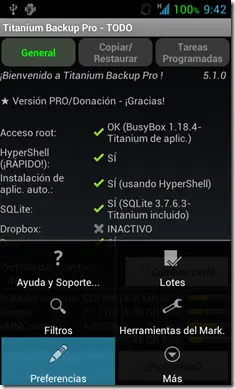
Vamos con la configuración, que como veréis es muy sencilla. Lo primero de todo que hay que hacer es entrar en el menú de preferencia y habilitar Google Drive, Dropbox o Box.net
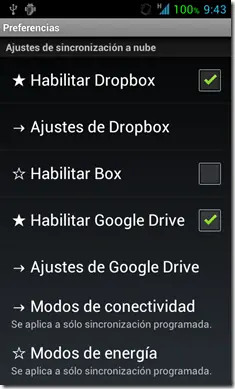
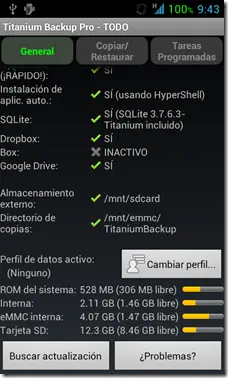
Una vez aplicados los cambios podremos ver en el menú principal como están reconocidos con un tic. El próximo paso es ir al apartado Tareas programadas.
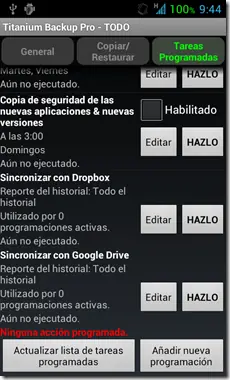
El primer paso es seleccionar la tarea que queremos hacer. En mi caso he seleccionado “Copia de seguridad de las nuevas aplicaciones & nuevas versiones”. Realiza esta primera copia de seguridad pulsando el HAZLO.
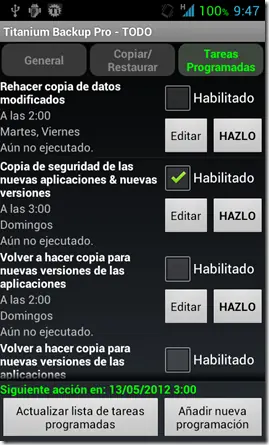
Una vez hecha la primera copia de seguridad, hay que hacer la copia a Google Drive. Para ello pulsamos el botón HAZLO de Google Drive e iniciamos la sesión
Una vez iniciada la sesión, la carga de nuestras aplicaciones empezará a continuación
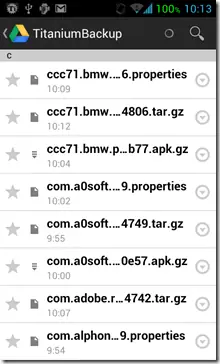
Y ya está. Esperamos a que finalice y dispondremos de nuestra copia de seguridad sincronizada con Google Drive. Por descontado, es MUY recomendable utilizar WiFi para cargar todas las aplicaciones.
Backup de todas tus aplicaciones en la PC con AirDroid
Vamos a ver una manera sencilla de hacerlo gracias a AirDroid, un programa fundamental que no debería faltar en nuestro teléfono, tablet y/o ordenador.
Por un lado, y antes que nada, hemos de decir que Google nos ha hecho un favor al poner en una segunda “pestaña” de nuestras aplicaciones en Google Play en histórico. Es decir, todas las que te has descargado o comprado alguna vez, están en Google Play, pero para volver a instalarlas, y que incluso si tenemos Ice Cream Sandwich (versión AOSP) nos instala directamente estas apps, por lo cual os recomiendo que metáis una WiFi lo primero de todo o que desmarquéis la casilla de backup automático si no queréis ver cómo vuestro plan de datos se consume como una cerveza en manos de un alemán.
El primer paso, en este caso es instalarse AirDroid:
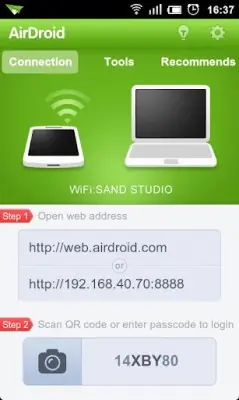
AirDroid se puede conseguir gratis en Google Play
En la pantalla de nuestro Smartphone o tablet aparecerá la pantalla que veis a la derecha, diciéndonos que nos metamos en la web que aparece (en dos tipos de URL), y que metamos la contraseña que aparece más abajo o escaneemos el QR.
Una vez nos metamos en la web que nos indicaban, tendremos acceso web al contenido de nuestro Android, es como si pasáramos a manejarlo desde nuestro ordenador. Bueno, es que de hecho es así: tendremos acceso a nuestras apps, música, contactos, llamadas… No podremos utilizarlas desde ahí (a excepción de lo multimedia y los SMS), pero sin duda es de gran ayuda. Sobre todo en nuestro caso, que lo que queremos es hacer un backup de nuestras apps.
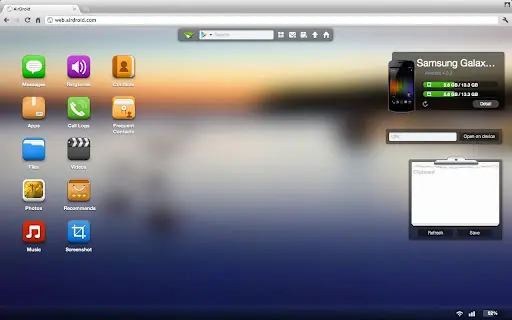
Este es el escritorio. Y desde ahí tenemos que clicar en “Apps” o “Aplicaciones”. y así podremos directamente hacer backup de una, varias o todas las aplicaciones instaladas en nuestro teléfono. Ahora sólo tendríamos que darle a “Descargar” (arriba a la derecha) y elegir una carpeta dónde queramos guardarlas. Si guardamos varias se comprimiran en un .zip, y dentro tendremos las apk correspondientes. Por ejemplo, ¿queremos guardarlo en la nube? Pues es tan fácil como guardar directamente en la carpeta fantasma del servicio que uséis (si es Dropbox o Google Drive) o subirlo posteriormente (con el resto, como Box, por ejemplo).
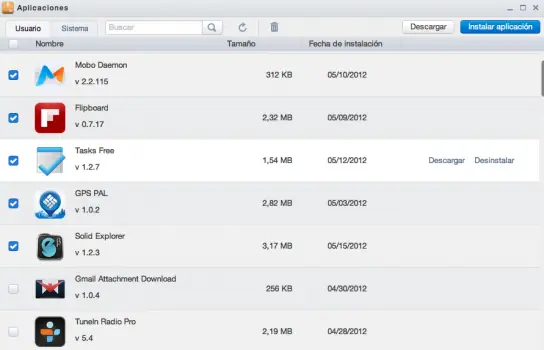
¿Y para restaurarlas? Pues en lugar de darle a Descargar, le damos a “Instalar” y santas pascuas. Es muy útil, muy sencillo y para toda la familia. Sólo necesitaréis un navegador en un ordenador, dando igual que sea PC, Mac… Ah, y antes de que lo preguntéis: No, si son juegos no se guardan las partidas con este método, porque sólo estamos guardando el APK tal cual. Esperemos que os sirva de ayuda.
Mis otros aportes:
(DESCARGUEN DE ACA EL TITANIUM BACKUP CON LUCKY PATCHER Y AIRDROID)
(DESCARGUEN DE ACA EL TITANIUM BACKUP CON LUCKY PATCHER Y AIRDROID)

