nicolobos77
Usuario (Argentina)
-Ahora empieza el verdadero mapeo cuan te dispones a crear tu primer mapa.*En este tutorial voy a poner paso a paso como crear un mapa muy sencillo para Counter-Strike en el que solo se verán las opciones mas simples a la hora de hacer un mapa.A mi antes de hacer un mapa me gusta dibujar un pequeño boceto de como será este en el cual voy retocando y pensando como hacer la forma del mapa para que este no requiera mucho y sea lo mas divertido posible. En este caso no me molestaría en hacer el boceto puesto que el mapa es muy sencillo pero para todos aquellos que empezáis mejor que si que penséis en hacer los bocetos hasta para mapas muy sencillos porque son una guía estupenda.1. Boceto del mapa que vamos a hacer, en este caso es así:Jugador : Counter-Terrorist ForceJugador : Terrorist ForceLos cubos negros son sólidos como cajasLas líneas negras son paredes.2. Entrar en el Valve Hammer Editor y dejarlo todo listo para empezar:Ejecutas el Valve Hammer Editor y lo primero que has de hacer para empezar un nuevo mapa es darle a lo siguiente File > New y luego tienes que poner el "Grid" a 1 para poder hacer el mapa en buenas condiciones para ello has de pulsar tantas veces como sea necesario el primer boton que sale en esta imagen (una maya con un signo -) que hará que el tamaño del "Grid" que aparece abajo descienda.Con esto consigues hacer la maya del Valve Hammer Editor mas pequeña lo que te permite ajustar mucho mejor todas las cosas que hagas, muy importante para poder mappear bien.3. Crear la habitación que compone el mapa:Para crear la habitación has de hacer un cubo con la herramienta Block Tool, y luego con la herramienta Make Hollow has de hacerlo hueco para luego poder poner en el lo que será el mapa.1. Selecciona la textura con la que quieres hacer la habitación.+ Pulsando el boton "Browse..." y selecciona la textura haciendo doble clip.* Puedes usar la casilla "Filter" para buscar texturas por su nombre. Si sabes el nombre concreto con ponerlo te saldrá y sino pues usando la lógica puede que encuentres la textura que necesitas (Ej: para buscar texturas de puertas escribirías "door". Lo mas seguro es que no te salgan todas las texturas de puertas que tengas ,,, pero es muy posible que alguna encuentres.).* En la casilla "Size" tienes que seleccionar el tamaño en el que quieras que se vean las texturas. Yo suelo tenerlo siempre puesto a 64x64.2. Con la herramienta Block Tool (Herramienta de creación de sólidos) has de hacer en la vista "TOP" en la que se ve el mapa desde arriba un cubo de un tamaño 1100x700 aproximadamente y luego en la vista "Front" o "Side" has de darle una altura de 160 también aproximadamente.Con todo eso ya solo te queda hacerlo hueco para poder empezar a rellenarlo con cosas.3. Con la herramienta de Selecciónhaces clip en el cubo en una de las 3 vistas para seleccionarlo y una vez seleccionado vas a:"Tools > Make Hollow" y introduces el grosor que quieres que tengan las paredes del cubo y le das a Ok. Mas o menos te recomendaría 12 pero bueno tu veras como quieres que sean.4. Poner las Entidades necesarias para el mapa:Con la herramientaEntity (Entidad) vas a ir poniendo las entidades de los jugadores y unos puntos de luz.1. Selecciona la herramienta Entity.2. Para poner una entidad has de seleccionarla en "Objects" luego haces clip en una de las vistas para que salga y haciendo a su vez clip y arrastrando sin soltar el boton dentro del cubo verde que abra salido en las 3 vistas (Top, Front y Side) la colocas donde quieras. Y luego haces clip dentro del cubo verde con el boton derecho del ratón y le das a "Create Object".3.Ahora que ya sabes como se coloca una entidad las 3 entidades que necesitamos para este mapa son:- Info_Player_start : Punto desde el que puede salir un jugador Counter-Terrorist Force en el mapa.- Info_Player_deathmatch : Punto desde el que puede salir un jugador Terrorist Force.- Light : Un punto de luz.* En general no pasa nada porque una entidad se cave un poco dentro de un sólido. Pero en el caso de las entidades de Info_Player_start y Info_Player_deathmatch tienes que cuidar que esto no ocurra nunca puesto que de lo contrario quien salga en ese punto no podrá moverse, estando totalmente atrapado para toda la partida.* Un buen truco para ahorrar tiempo puede ser poner unas pocas entidades de Counter-Terror Force y de Terror Force y luego seleccionarlas pulsando la tecla Control mientras haces clip en cada una de ellas y haciendo el típico "Edit > Copy" y "Edit > Paste" ir copiándolas y pegándolas hasta tener todas. Este truco lo puedes usar también con otras entidades y sólidos que te interese multiplicar rápidamente.5. Poner unos obstáculos que le den mayor Jugabilidad al mapa.-Los sólidos los puedes hacer siguiendo los pasos 1 y 2 del punto "3. Crear la habitación que compone el mapa". Solo que les debes de dar otro tamaño de aproximadamente 64x64x64 y texturas de cajas o cosas parecidas. No hace falta que coloques los sólidos tal y como salen en el boceto puesto que yo los e colocado como e querido.Descargar
Ir a Cuentas/Gestionar Cuentas = CTtrl+A/Añadir/Protocolo/IRC/ poner el nombre de usuario,la pagina web sin www. o sin http:// ,etc y poner la pass tuyay despues espera y si no te anda decime.Programa:PidginImagenes:
solo tienen que abrir todas las partes despues le dan free user a todas y esperan los segundos y despues le dan a todas download pero no le den guardar todavia una vez que todos los guardar esten abiertos le dan guardar una por una y ya esta solo necesitan un navegador de internet e internet.

Bievenido a mi post! En video: Primero buscamos una imagen Copiamos la url de la imagen Entramos a http://picslice.com/ y pegamos la url de la imagen Hacemos click en Resize picture y en resize options ponemos 100x100 y hacemos click en Resize Hacemos click en Slice picture y ponemos 4 en los dos cuadros y hacemos click en generate hacemos click en Download ZIP (ALL SLICES) hacemos click en Download ZIP y lo descargamos en el escritorio extraemos el ZIP abrimos el facebook con una pagina vamos a fotos y subir fotos y subimos las fotos que estan en la carpeta example del zip Abrimos el bloc de notas y pegamos esto: [[]] [[]] [[]] [[]] [[]] [[]] [[]] [[]] [[]] [[]] [[]] [[]] [[]] [[]] [[]] [[]] Abrimos la primera imagen y copiamos el numero que esta despues de fbid= y antes del signo & y pegamos el numero en el primer [[]] que quede así y hacemos lo mismo 1 por 1 a mi me quedo así Copiamos el codigo y lo enviamos por el chat a un amigo o amiga
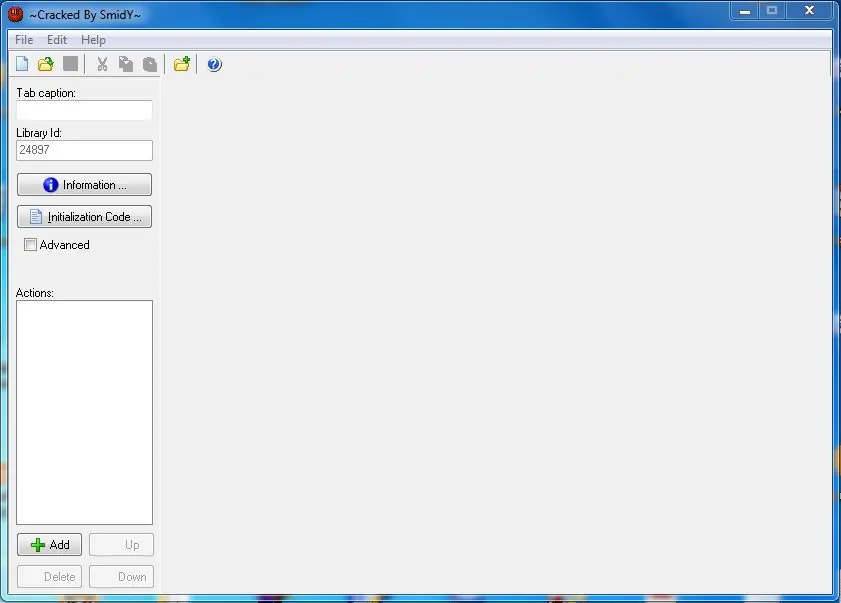
Library Maker - Crear librerías para Game MakerDescargar e Instalar Library Maker:http://www.taringa.net/posts/downloads/12625561/Library-Maker-_-Extension-Maker.html1.Abrir Library Maker2.Click en Add3.Completar los datos4.Elegir descargar y editar una imagenNormal:Drawing:Question:5.Cargarla haciendo click en change6.Cambiar Argument Count por la cantidad de argumentos que van a usarYo le puse 2en el primer argumento le puse Bomba:en el segundo argumento le puse Speed:cambia expresion por object en el primer argumento por que es para que seleccione un objeto7.Click en y en 8.Me equivoque cambie algunas cosas y las marqueCambie Bomba: por Dirección: Object por Menu y agrege en el menu 0|90|180|270|360y agrege el código: direccion = argument0velocidad = argument1motion_add(direccion,velocidad) 9.Lo guardamos en donde esten los archivos de game makerC:/Users/Admin/AppData/Roaming/GameMaker/libyo lo tengoC:/Program Files/Game Maker/liby lo probamos10.si se les va a la derecha cambien estoAsi quedo pero mas rapido¿Quieres aprender a hacer esta clase de juegos o mejores? Pues únete a la mejor comunidad de Game Maker:
Elegimos una imagen Yo elegí esta imagen: Primero hay que abrir la imagen que queremos borrarle el fondo en Photoshop CS6 Seleccionamos la Herramienta Pluma (P) Hacemos zoom con Alt+Rueda del mouse Hacemos clic izquierdo para empezar a hacer la forma Dejamos clic presionado y arrastramos para hacer una curva Así me quedo Hacemos doble clic en la imagen y hacemos clic en OK para que no sea fondo Seleccionamos la Herramienta de Pluma (P) hacemos clic derecho en la forma que hicimos y hacemos clic en Hacer selección Ponemos 5 de Radio de desvanecimiento y hacemos clic en OK Hacemos clic en Selección/Invertir (Mayús+CTRL+I) Seleccionamos la capa de la imagen ,presionamos Suprimir y ocultamos la capa de la forma Y listo ya tenemos la imagen sin fondo
Celular Android Rooteado (Yo tengo Moto G con Android 5.0.2).Tener instalado Boot Animations ★ rootTener instalado Boot Animation Creator (http://forum.xda-developers.com/showthread.php?t=1234611).La animación que quieras ponerle a tu arranque en Android, debe estar separada en cada fotograma en secuencia de imágenes PNG, enumeradas a partir de 001.png (24fps 720px x 1280px por defecto) (Yo uso 2 Animaciones(Inicio y Loop) de 24FPS y 720px x 1280px).Crear una carpeta para guardar la bootanimationCrear cada carpeta para cada secuencia de imágenes PNG dentro de la carpeta anterior creadaAbrir Boot Animation Creator, clic en "Next".Clic en "Choose folder" y buscar la carpeta con las carpetas de cada animación (secuencia de imágenes PNG) y luego clic en "Next".Clic en "Edit" y luego editar los datos según las animaciones que usemos, por ejemplo 720px, 1280px, 24fps y luego clic en "Set".Clic en "Add a loop" elegir la carpeta con la animación que queramos que aparezca primero, "Set number of loop" es la cantidad de veces que se repita, "Set loop delay" es el retraso en milisegundos para que aparezca la animación y luego clic en "Add", si queremos agregar otra animación hacemos lo mismo, recuerden que la lista de arriba es la que muestra en orden la ejecución de las animaciones, si queremos que se repita hasta que arranque le colocamos un 0 en "Set number of loops", luego clic en "Next".Clic en "Save" y guardamos el archivo comprimido, clic en "Next" y luego "Finish".Copiar el archivo comprimido guardado al celular.Abrir la aplicación "Boot Animations ★ root" e ir a "Local" y buscar el archivo donde esta copiadoTocar el archivo y darle en "Install", se instalará y ya estará cambiado. link: https://www.youtube.com/watch?v=Xg9IxFnGSC8 link: https://youtube.com/watch?v=7DqQxDLwErs