termineytor
Usuario (Colombia)
Atención:Circulando Crack de Modern Warfare 2 que borra Windows odos los gamers alguna vez tuvimos que meterle un buen crack a los juegos de PC para que funcionen… Aunque, ustedes nunca saben, que se puede esconder tras los rincones de un “Crack”? No saben lo que nos arriesgamos cada vez que confiamos en alguien ajeno a nosotros.. LA LEY: NUNCA PRUEBES ALGO QUE NADIE HAYA PROBADO Hola Hoy, ,en pagians de comunidad de compartir online, encontré un crack para el juego Call of duty MW2(se llamaba RZR-MW2.rar(Haciendo alusión a los cracks de razor1911) Todo era igual e identico a un crack de razor1911 Bueno, lo descargué y descomprimí…había un acceso directo, lo sobreescribí Hice click y se abrió una pantalla de DOS.Se cerró y al instante mandó errores fatales y la PC se apagó. Vuelvo a encerderla y sale en negro Error: dijo: “No se ha iniciado windows porque el siguiente archivo falta o está dañado: \system32\hal.dll. Reinstale una copia del archivo mencionado” Hice mil pasos x internet y ningun resultó, entre en modo a prueba de errores y vi que la carpeta windows pesaba 20Mbs menos y tenia menos archivos que los de mi notebook Pruebas Estoy indignado y tengo una brronca terrible con este usuario, ademas, ahora no tengo mi PC BUeno, siempre tengan cuidado, no todo es lo que parece, y si bajan un crack, que lo hayan bajado otros! ATENCION: NO ERA DETECTADO COMO VIRUS,Y NO ERA UN .BAT, Puse el archivo en una PC con Nod y una con Avira, NADA DE NADA DETECTADO Saludos NO BAJEN EL CRACK DE CALL OF DUTY MODERN WARFARE 2 DE NINGUN LADO…ESTA VERSION DE CRACK CIRCULA EN VARIOS LADOS Atte.. Emilianox94
Hola amigos… hoy les traigo unos TRUCOS… para los amantes de Windows Windows XP Comandos desde la consola en Windows XP Además de las numerosas opciones de configuración que incluye Windows XP en el Panel de Control, existen otras opciones adicionales que sólo son accesibles a través de ciertos comandos. El sistema operativo Microsoft Windows XP incluye muchas funciones a las que tan sólo podemos acceder a través de la consola de comandos. A menudo estas herramientas nos pueden ayudar a mejorar el rendimiento de nuestro sistema operativo, diagnosticar y corregir problemas o simplemente obtener más información sobre la configuración de nuestro equipo. Para acceder a la consola de comandos, tan sólo tendremos que ir al menú Inicio, seleccionar la opción ejecutar y escribir cmd.exe ó simplemente cmd. También podremos acceder a este menú mediante la combinación del teclado tecla Windows+R. Para obtener ayuda adicional sobre un comando, las opciones que incluye y algunos ejemplos de uso, tan sólo tendremos que añadirle la opción /h ó /?. Archivos y sistemas de ficheros cacls: Permite modificar los permisos en ficheros y carpetas, permitiendo o prohibiendo a cada usuario leer, escribir o modificar el contenido de dichos archivos o carpetas. chkdsk: Comprueba el estado de una partición y repara los daños en caso de que encuentre alguno. Si lo ponemos sin ningún parámetro simplemente escaneará la partición, si queremos que además corrija los errores, deberemos añadir la opción /F, es decir, chkdsk /F. cipher: Permite cifrar archivos, directorios o particiones siempre que se encuentren en el sistema de archivos NTFS. comp: Compara archivos o carpetas y muestra las diferencias existentes entre ellos. compact: Permite comprimir archivos o carpetas para ahorrar espacio en el disco duro. Para comprimir los archivos deberemos utilizar el modificador /c y para descomprimirlo en modificador /u. Por ejemplo, para comprimir la carpeta c:\pruebas debemos utilizar el comando compact /c c:\pruebas y para descomprimirla compact /u c:\pruebas. convert: Convierte particiones FAT ó FAT32 a NTFS. Antes de utilizar este comando es recomendable realizar una copia de seguridad puesto que es posible que durante la conversión se pierdan datos. defrag: Desfragmenta los archivos de una unidad, similar a la utilidad Defragmentador de discos de Windows pero en modo consola. diskpart: Permite crear, eliminar y administrar particiones. Este programa en modo consola debemos utilizarlo con cuidado puesto que es fácil que eliminemos sin darnos cuenta todo el contenido del disco duro o de la partición activa. find y findstr: Estos comandos buscan cadenas de textos en el interior de uno o varios archivos. Sin embargo, el comando findstr ofrece más opciones de búsqueda que el comando find. iexpress: Este comando lanzará un asistente para crear archivos comprimidos .CAB autodescomprimibles. openfiles: Muestra a un administrador los archivos abiertos en un sistema a un administrador y permite desconectarlos si se han abierto a través de red. Configuración del sistema bootcfg: Permite ver y modificar las entradas del archivo boot.ini. Estas entradas nos permiten seleccionar con que sistema operativo deseamos iniciar el equipo. control userpasswords2: Permite modificar las claves y los permisos de los diferentes usuarios, así como requerir la pulsación de control+alt+suprimir para poder iniciar sesión, haciendo el inicio de sesión más seguro. driverquery: Hace un listado de todos los drivers instalados en el sistema y muestra información sobre cada uno de ellos. dxdiag: Lanza la herramienta de diagnóstico de Direct X, con la cual podremos comprobar la versión Direct X que tenemos instalada y permite comprobar mediante tests que todo lo referente a estos controladores funcione correctamente. gpresult: Muestra información sobre las políticas de grupo aplicadas a un usuario. gpupdate: Vuelve a aplicar las políticas de grupo. msconfig: Desde esta aplicación en modo gráfico podremos seleccionar que programas y servicios se cargan durante el inicio de Windows así como los sistemas operativos que el usuario puede seleccionar para iniciar el ordenador. pagefileconfig: Permite configurar el archivo de paginación de Windows. prncnfg: Muestra información sobre las impresoras instaladas prnjobs: Muestra información sobre los trabajos de impresión en cola. reg: Permite ver y modificar valores del registro de Windows. Las opciones posibles son: reg query => realiza una consulta en el registro reg add => añade una entrada al registro reg delete => elimina una clave del registro reg copy => copia una clave del registro a otra parte del registro o a otro equipo reg save => guarda una parte del registro en un archivo reg restore => restaura una parte del registro de un archivo reg load => carga una clave o árbol al registro desde un archivo reg unload => descarga una clave o árbol del registro reg compare => compara varios valores del registro reg export => exporta el registro o parte del registro a un archivo reg import => importa el registro o parte del registro de un archivo regedit: Editor del registro en modo gráfico. sc: Este commando nos permite administrar los servicios, ya sea iniciar uno, detenerlo, mandarle señales, etc. sfc: Este comando permite buscar archivos del sistema dañados y recuperarlos en caso de que estén defectuosos (es necesario el CD de instalación del sistema operativo para utilizarlo). Para realizar una comprobación inmediata, deberemos ejecutar la orden sfc /scannow. systeminfo: Muestra información sobre nuestro equipo y nuestro sistema operativo: número de procesadores, tipo de sistema, actualizaciones instaladas, etc. taskkill: Permite eliminar un proceso conociendo su nombre o el número del proceso (PID). tasklist: Realiza un listado de todos los procesos que hay. Útil si deseamos eliminar un proceso y no conocemos exactamente su nombre o su PID. Redes arp: Muestra y permite modificar las tablas del protocolo ARP, encargado de convertir las direcciones IP de cada ordenador en direcciones MAC (dirección física única de cada tarjeta de red). ftp: Permite conectarse a otra máquina a través del protocolo FTP para transferir archivos. getmac: Muestra las direcciones MAC de los adaptadores de red que tengamos instalados en el sistema. ipconfig: Muestra y permite renovar la configuración de todos los interfaces de red. nbtstat: Muestra las estadísticas y las conexiones actuales del protocolo NetBIOS sobre TCP/IP, los recursos compartidos y los recursos que son accesibles. net: Permite administrar usuarios, carpetas compartidas, servicios, etc. Para un listado completo de todas las opciones, escribir net sin ningún argumento. Para obtener ayuda sobre alguna opción en concreto, escribier net help opción. netsh: Este programa en modo consola permite ver, modificar y diagnosticar la configuración de la red netstat: Mediante este comando obtendremos un listado de todas las conexiones de red que nuestra máquina ha realizado. nslookup: Esta aplicación se conecta a nuestros servidores DNS para resolver la IP de cualquier nombre de host. Por ejemplo, si ejecutamos nslookup y escribimos www.xdireccion.com, nos responderá con algo como: Respuesta no autoritativa: Nombre: www.xdireccion.com Address: 217.76.130.250 Esto quiere decir que la dirección web www.xdireccion.com corresponde con la IP 217.76.130.250. pathping: Muestra la ruta que sigue cada paquete para llegar a una IP determinada, el tiempo de respuesta de cada uno de los nodos por los que pasa y las estadísticas de cada uno de ellos. ping: Poniendo detrás del comando ping el nombre o la dirección IP de la máquina, por ejemplo ping 192.168.0.1 enviaremos un paquete a la dirección que pongamos para comprobar que está encendida y en red. Además, informa del tiempo que tarda en contestar la máquina destino, lo que nos puede dar una idea de lo congestionada que esté la red. rasdial: Permite establecer o finalizar una conexión telefónica. route: Permite ver o modificar las tablas de enrutamiento de red. tracert: Muestra el camino seguido para llegar a una IP y el tiempo de respuesta de cada nodo. Varios at: Permite programar tareas para que nuestro ordenador las ejecute en una fecha o en un momento determinado. logoff:: Este comando nos permite cerrar una sesión iniciada, ya sea en nuestro ordenador o en otro ordenador remoto. msg:: Envía un mensaje a unos o varios usuarios determinados mediante su nombre de inicio de sesión o el identificador de su sesión msiexec:: Permite instalar, desinstalar o reparar un programa instalado mediante un paquete MSI (archivos con extensión .msi). runas: Permite ejecutar un programa con privilegios de otra cuenta. Útil por ejemplo si estamos como usuario limitado y queremos hacer algo que necesite privilegios de administrador. shctasks: Permite administrar las tareas programadas. shutdown: Permite apagar, reiniciar un ordenador o cancelar un apagado. Es especialmente útil si hemos sido infectado con el virus Blaster o una de sus variantes para cancelar la cuenta atrás. Para ello, tan sólo tendremos que utilizar la sintaxis shutdown -a. Microsoft Management Console (MMC) Estos comandos nos darán acceso a distintas partes de la Microsoft Management Console, un conjunto de pequeñas aplicaciones que nos permitirán controlar varios apartados de la configuración de nuestro sistema operativo. Para acceder a estas opciones, no es necesario entrar en la consola del sistema (cmd.exe), sino que basta con introducirlos directamente desde inicio – ejecutar. ciadv.msc: Permite configurar el servicio de indexado, que acelera las búsquedas en el disco duro. compmgmt.msc: Da acceso a la Administración de equipos, desde donde podemos configurar nuestro ordenador y acceder a otras partes de la MMC. devmgmt.msc:: Accede al Administrador de dispositivos. dfrg.msc: Desfragmentador del disco duro. diskmgmt.msc: Administrador de discos duros. fsmgmt.msc: Permite administrar y monitorizar los recursos compartidos. gpedit.msc: Permite modificar las políticas de grupo. lusrmgr.msc: Permite ver y modificar los usuarios y grupos locales. ntmsmgr.msc: Administra y monitoriza los dispositivos de almacenamientos extraíbles. ntmsoprq.msc: Monitoriza las solicitudes del operador de medios extraíbles. perfmon.msc: Monitor de rendimiento del sistema. secpol.msc: Configuración de la política de seguridad local. services.msc: Administrador de servicios locales. wmimgmt.msc: Configura y controla el servicio Instrumental de administración (WMI) de Windows. Como podemos comprobar, muchas de las opciones aquí listadas sólo son accesibles a través de esta consola, por lo que tareas como personalizar nuestro sistema de acuerdo a nuestros gustos, adaptarlo a nuestras necesidades con una mayor precisión o simplemente por conocer cómo funciona nuestro sistema operativo o cómo está configurado podemos realizarlas con ayuda de estos menús ocultos. Actualizar una version completa de Windows XP Normalmente, el programa de instalación de Windows XP no dejará actualizar el Sistema Operativo previamente instalado en nuestra máquina si el idioma de ambas versiones es diferente, o si estamos utilizando un disco de instalación que contenga una versión completa de Windows XP En este caso insertaremos el CD-ROM de instalación y ejecutaremos el programa winnt32.exe. Nos aseguraremos que el directorio de instalación es el mismo que el directorio de la versión de Windows que queremos actualizar. Continuaremos la instalación hasta que tengamos que reiniciar la máquina, momento en el que pulsaremos ESC para hacerlo de forma manual y volver al interfaz de Windows. En el directorio raíz de la partición de arranque normalmente C:, encontraremos el directorio $WIN_NT.BT$, que contendrá un archivo winnt.sif que abriremos con el bloc de notas (notepad.exe). Allí localizaremos la cadena winntupgrade=no y cambiaremos el valor por yes. Salvaremos el archivo, reiniciaremos el sistema y continuaremos con la instalación normalmente, que se completará realizando una actualización del sistema instalado. Crear Acceso Directo a QUITAR HARDWARE CON SEGURIDAD A veces nos encontramos con que no encontramos el icono de Quitar hardware con seguridad en la barra de tareas. Y lo que hacemos es desconectarlo de mala manera, con el riesgo de cargármelo. Con este pequeño truco para poder crear un acceso directo a Quitar hardware con seguridad evitaremos los inconvenientes y tendremos un icono donde queramos y podremos acceder a ello incluso si tenemos problemas. Lo primero que tenemos que hacer es crear un acceso directo donde queramos, por ejemplo el Escritorio. Para ello hacemos clic derecho en una parte vacía y le damos a Nuevo, Crear Acceso Directo. Nos pedirá que introduzcamos la ubicación del elemento, pues ahí introducimos la siguiente cadena: RunDll32.exe shell32.dll,Control_RunDLL hotplug.dll Le damos a Siguiente, ahora nos pedirá el nombre e introducimos lo que queramos, por ejemplo Quitar USB y le damos a Finalizar. Ahora simplemente hacemos doble clic encima de él y podremos acceder sin ningún problema a la consola de Quitar hardware con seguridad. Acceso Directo para APAGAR EL SISTEMA Con este truco aprenderas a crear un acceso directo para, a través de el, apagar el ordenador. El programa que permite el apagado del sistema es Shutdown.exe Shutdown.exe utiliza la sintaxis siguiente: shutdown \ nombreDeEquipo /l /a /r /t: xx ” msg ” /y /c \nombreDeEquipo: Utilizar este modificador para especificar el equipo remoto que va a apagar. Si omite este parámetro se utilizará el nombre del equipo local. /l (Es el carácter “L” minúsculas): Utilizar este modificador para apagar el equipo local /a: Utilizar este modificador para terminar una operación de apagado. Sólo puede hacerlo durante el período de tiempo de espera. Si utiliza este modificador se omitirán todos los demás parámetros. /r: Utilizar este modificador para reiniciar el equipo en lugar de apagarlo. /t: xx: Utilizar este modificador para especificar el tiempo (en segundos) transcurrido el cual se apagará el equipo. El valor predeterminado es 20 segundos. ” msg “: Utilizar este modificador para especificar un mensaje durante el proceso de apagado. El número máximo de caracteres que puede contener el mensaje es 127. /y: Utilizar este modificador para forzar una respuesta afirmativa a todas las consultas del equipo. /c: Utilizar este modificador para salir de todos los programas en ejecución. Si utiliza este modificador, Windows forzará el cierre de todos los programas que haya en ejecución. Se omitirá la opción de guardar los datos que se hayan modificado. Esto puede producir pérdidas de datos en los programas para los que no se hayan guardado datos. Ejemplos: Para apagar el equipo local en dos minutos y mostrar un mensaje “El equipo se está apagando“, utilice la línea siguiente en un archivo por lotes o escríbala en un símbolo del sistema y pulsar Intro: shutdown /l /t:120 “El equipo se está apagando” /y /c Para cancelar el proceso de apagado, escriba la línea siguiente en el símbolo del sistema y, a continuación, pulse Intro: shutdown /l /a /y Para reiniciar un equipo, escribir la línea siguiente en el símbolo del sistema (Inicio – Ejecutar – cmd) y pulsar Intro: shutdown /r. Gestión Óptima de Memoria Cuando tenemos una aplicación en primer plano, Windows pasa los programas que están en segundo plano y los archivos a disco.Cuando quieres pasar a uno de esos programas, se produce un tiempo de espera. Si el equipo tiene mas de 516 Mb de memoria, puedes desactivar este paso a disco. Además, si se fuerza que Windows XP tenga todo el núcleo en memoria, se mejora el rendimiento. Para hacerlo, sigue los siguientes pasos: Vamos a Inicio ->Ejecutar-> Regedit y buscamos: HKEY_LOCAL_MACHINE\System\CurrentControlSet\Control\Session Manager\Memory Management Para desactivar el paso de aplicaciones a disco, haz doble clic en la entrada DisablePagingExecutive y cambiala a 1 Para mantener el núcleo siempre en memoria, haz clic en LargeSystemCache y ponlo a 1 Salvamos los cambios y cerramos regedit. Ahora conseguirás masvelocidad de acceso a los programas porque utilizará menos el disco duro. Guardar descargas de Windows Update Seguramente, más de uno habréis tenido que reinstalar Windows despues de formatear, y luego claro, pasar por Windows Update y esperar en el mejor de los casos con línea ADSL casi dos horas, no digamos con módem de 56k. Pues bien, hay una manera de conservar los archivos de Windows Update, primero, en Opciones de carpeta activamos ver carpetas ocultas y desactivamos la opción de ocultar programas del sistema operativo, luego buscamos la carpeta Wutemp si tienes más de un disco, Windows suele ponerla en el disco de mayor capacidad y donde no esté el S.O., ahora creamos otra con el nombre que queramos. Luego empezamos a descargar las actualizaciones, aquí hay que estar atento, en el momento en que Windows te diga que está instalando las actualizaciones, deberemos copiar y pegar todas las carpetas que han sido descargadas y pegarlas en la carpeta creada a tal efecto. De esta forma, tendremos una copia de todas las actualizaciones, para nuestro próximo formateo. Hay unos detalles importantes a tener en cuenta, y es que algunas de las actualizaciones, como directx9, nos pedirá conectar a Internet, pero podremos descargarlas a nuestro disco también y el otro es que no hace falta que reiniciemos el sistema cada vez que instalemos una actualización, marcamos la casilla de no reiniciar ahora y seguimos instalando actualizaciones. Habilitar la Función de ENCRIPTAR Encripta los archivos o carpetas Para habilitar una función que nos permita encriptar un archivo o una carpeta cuando hacemos clic con el ratón derecho sobre ella, debemos tener en cuenta antes que nada que esta función sólo será válida si cuando se instaló Windows XP se hizo sobre una partición NTFS, de lo contrario este truco no funcionará. Para que aparezca en el menú contextual la opción para encriptar, entramos en el editor del registro (sigue la ruta Inicio/Ejecutar y escribe Regedit). Ya estás dentro del registro donde tienes que situarte en la clave: HKEY_LOCAL_MACHINE\Software\Microsoft\Windows\CurrentVersion\Explorer\Advanced. Acto seguido haz clic con el ratón derecho en el panel derecho y crea una entrada de tipo DWORD al que debes denominar EncryptionContextMenu Seguidamente haz doble clic sobre ella y dale el valor 1. A partir de este momentos, cuando te sitúes sobre un archivo o carpeta y pinchas apretando el botón derecho del ratón estará disponible la opción de encriptar. Windows 7 Para los que ya se descargaron el último sistema operativo de Microsoft, el denominado Windows Se7en , les muestro algunos trucos o atajos para el teclado en dicho SO, que nos harán más fácil y rápido el manejode esta nueva “maravilla”. Tecla Windows + Inicio: Cierra todas las ventanas menos la activa. Tecla Windows + Espacio: Hace transparentes las ventanas para que se pueda visualizar el escritorio. Tecla Windows + Cursor arriba: Maximiza la ventana activa. Tecla Windows + Cursor izquierda/derecha: Corre la ventana a los laterales de la pantalla. Tecla Windows + Mayúsculas + Cursor izquierda/derecha: Corre la ventana a otro monitor (si trabajas con varios). Tecla Windows + T: Seleccionar y moverse entre los archivos abiertos en la barra de tareas. Tecla Windows + P: Abre la ventana de propiedades de pantalla. Tecla Windows + (+/-): Habilita el zoom. Tecla Windows + Número: Abre una nueva ventana del programa con ese número en la barra de tareas (Win + 1 abre una ventana del primer programa de la barra, etc.). Botón central del raton en un icono: Abre una nueva ventana del programa. Control + Mayúsculas + Clic en un icono: Abre una nueva ventana del programa con privilegios de administrador. Mayúsculas + Clic en un icono de la barra de tareas: Abre una nueva ventana del programa bueno amigos eso es todo gracias por comentar y por sus pts jejeje
La lista de contraseñas de correos electrónicos pirateadas crece La lista de contraseñas de correos electrónicos particulares pirateadas y publicadas es más grande de lo que se pensaba inicialmente. Según la BBC, además de las 10.000 cuentas de Hotmail, se han detectado cuentas pirateadas de otros servicios de correo electrónico como Gmail, Yahoo o AOL. Aunque muchas son falsas, en el caso de Gmail y Hotmail se ha comprobado la autenticidad de una notable cantidad. La BBC calcula que podría haber unas 20.000 cuentas afectadas. La asociación de consumidores Facua aconseja a los usuarios de estos servicios que cambien la contraseña. El lunes se advirtió que unas 10.000 contraseñas de usuarios de Hotmail fueron robadas y publicadas en Internet el 1 de octubre, según neowin.net. Al parecer, un hacker, cuya identidad se desconoce, colgó los datos confidenciales de las cuentas en el blog pastebin.com, un foro utilizado por programadores de software. La entrada ya ha sido borrada y Microsoft, propietaria del servicio de correo electrónico, asegura que está investigando la existencia de dicha lista. Las cuentas correspondían a usuarios con nombres que empiezan por las letras a y b y la mayoría estaban localizadas en Europa, según neowin.net. Microsoft todavía no ha confirmado la publicación de los datos. Un portavoz ha explicado en la cadena británica BBC que tomarán “los pasos adecuados tan pronto como sea posible”. Hotmail es, junto a Gmail, uno de los principales proveedores de correo electrónico gratuito y tiene casi 300 millones de usuarios. En 1997 fue adquirido por el gigante informático Microsoft por 400 millones de dólares.
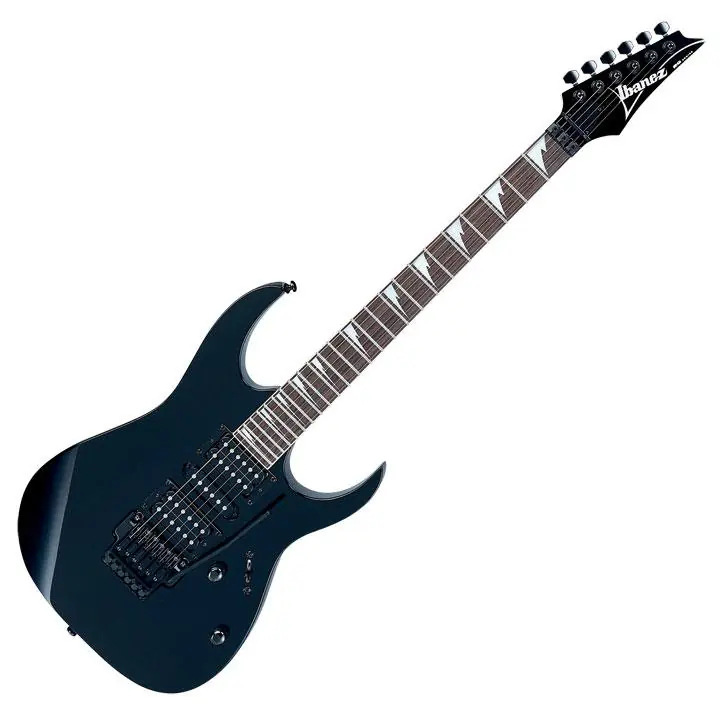
Curso de guitarra electrica orientado al punk rock Un célebre curso para aprender a tocar punk en la guitarra (eléctrica). El curso está orientado al punk rock, sin embargo es bastante completo y abarcativo en cuanto a conceptos elementales de la música. CONTENIDOS DEL CURSO DE GUITARRA ELÉCTRICA - Teoría Musical - La guitarra - Acordes de Quinta - El Punk A fondo - Escalas - Acordes menores y mayores - Armonia - Escalas - Notación - Posiciones 0 - INTRODUCCIÓN Hoy por hoy, todos sabemos que eso de que los Sex Pistols no sabian tocar es un mal chiste de Johnny Rotten. Que no fueran precisamente los mejores músicos del mundo es otro problema. Aun para tocar punk, uno de los estilos musicales mas sencillos, hay que saber un poco. La idea de este curso es dar un puntapié inicial a los que quieran aprender a tocar la viola, no aspirando a ser Jimi Hendrix, sino a divertirse con amigos, o armar una banda. Como sin teoría no se puede entender lo que estamos haciendo, el primer capitulo trata de eso, esperando no aburrirlos. 1 - EMPEZANDO: TEORIA MUSICAL En practicamente cualquier instrumento o estilo musical que se nos ocurra, encontramos la misma cantidad de notas distintas: DO RE MI FA SOL LA SI DO#/REb RE#/MIb FA#/SOLb SOL#/LAb LA#/SIb o bien: C D E F G A B C#/Db D#/Eb F#/Gb G#/Ab A#/Bb La segunda notación (americana) es la mas usada para guitarra, y a mi gusto, la mas practica y sencilla. El "#" se lee "sostenido" y la "b" se lee "bemol". Son las notas intermedias entre las que tienen una letra. Por ejemplo, C# (o Db, la notación depende de la escala) es la nota intermedia entre C y D. Es importante entender que, mas alla de los nombres, existe la misma distancia entre las 12 notas: un semitono. Alguno se preguntara: "Y por que no existen E#/Fb y B#/Cb?" La respuesta sale de lo que dijimos recién: entre E y F hay solo un semitono, al igual que entre B y C. Con la primera notación, existe una regla para recordar que notas no tienen sostenido: las que terminan en I (MI y SI). Aunque existan esas 12 notas, cuando estamos tocando un tema no las usamos todas. Existen varios tipos de escalas, pero la mas usada es la ESCALA MAYOR. Para C (DO), es asi: C D E F G A B o bien: DO RE MI FA SOL LA SI Entonces, cuando tocamos un tema en C (C mayor, a no ser que se aclare lo contrario, es decir, Cm, C menor), esas son las notas que usaremos para acordes y punteos. Cada nota de la escala es un GRADO de la misma. Entonces, C sera el primer grado, D el segundo, etc. Tambien se las llama enesimas de la escala (Primera, segunda, tercera...) 2 - LA GUITARRA Ahora pensaran: "Y como se aplica todo eso en la guitarra?". Si utilizamos afinacion normal, la 6ta cuerda (la mas grave, la que esta mas arriba en la guitarra, abajo en la tablatura) esta afinada en E (MI), la 5ta en A (LA), la 4ta en D (RE), la -ra en G (SOL), la 2da en B (SI) y la 1ra en E (MI). Cada traste incrementa un semitono, por lo tanto, si tocamos la -ra cuerda en el 2do traste, obtendremos un A (LA). Entre las cuerdas existe una separacion de 5 semitonos (una cuarta de la escala), a excepcion de la - y la segunda, que estan separadas por 4 semitonos (una tercera). Entonces, tocando la 1ra cuerda en el 5to traste, obtendremos lo mismo que con la 2da al aire: D (RE). Sabiendo esto, podemos entender la notacion de TABLATURA. En esta, se indica de izquierda a derecha las cuerdas a tocar y en que traste. Si estan todas a la misma altura, se deben tocar juntas (en los acordes, por ejemplo), sino, en el orden en que aparecen. A mayor separacion, mayor tiempo entre nota y nota. Por ejemplo, esta es la introduccion de BYE BYE BABY (Ramones): e -----------------------------------------5------------------------- B -6-6-5-6-8-6-5-5---6-5-6-8-6-5-----6-5-6---8-7-8---5-5-5-6-5---5-6- G -----------------7-------------5-----------------5-----------7----- D ---------------------------------8--------------------------------- A ------------------------------------------------------------------- E ------------------------------------------------------------------- No es muy dificil de ententer: las notas de la izquierda son las cuerdas de la guitarra, de 1ra a 6ta, y los numeros son los trastes, como dijimos. La eleccion de los dedos es cuestion de cada uno. 3- ACORDES DE QUINTA Como en el punk se tiende a simplificar todo, generalmente los acordes que se tocan son QUINTAS (o POWER CHORDS, que en definitiva es lo mismo). Como su nombre lo indica, estan formados por la TONICA (nota que le da el nombre al acorde) y su quinta. Por ejemplo, un acorde de C5 (DO quinta, DO5, DOV, o como les guste) esta formado por C y G. Un acorde de A5 esta formado por A y E (La escala de A esta compuesta por A B C# D E F# y G#). Depende del sonido que querramos obtener, tocamos solo esas dos notas, o agregamos la octava (que es la misma que la primera, pero una octava mas aguda). Aca van los 12 acordes de quinta: e ------------------------------------------------------------------ B ------------------------------------------------------------------ G ----(2)------(-)------(4)-------(5)-------(6)-------(7)-------(8)- D -(7)-2----(8)------(9)-4----(10)-5----(11)-6----(12)-7----(1-)-8-- A --7--0-----8--1-----9--2-----10--------11--4-----12--5-----1---6-- E --5--------6--------7--------8---------9---------10--------11----- A A#/Bb B C C#/Db D D#/Eb e ------------------------------ B ------------------------------ G ------------------------------ D -(2)---(-)---(4)---(5)---(6)-- A --2-----------4-----5-----6--- E --0-----1-----2-----------4--- E F F#/Gb G G#/Ab Las notas entre parentesis son las octavas. Si tocan sin octavas, pueden usar el indice y el anular, dejando el me¤ique doblado y usando el mayor para tapar la 6ta cuando no debe sonar, o usar el indice y el me¤ique, tapando con los otros dos. Son las formas mas comodas, aunque a veces para algun tema conviene usar, por ejemplo, el mayor y el me¤ique. Otra vez, a gusto de cada uno. Si tocan con octavas, se usa el indice, el anular y el me¤ique (en ese orden), tapando con el mayor. Aunque no lo crean, con esta base ya pueden tocar el 95% de los temas punk, y tambien la mayor parte de los de rock o metal. 4 - EL PUNK A FONDO Hay quienes dicen que los temas punks son todos iguales. Si les damos la razon, ellos tendran que aceptar que los de blues son mucho mas iguales. Por que? Porque se basan en el mismo concepto. Cuando tocamos en una escala mayor, las distintos grados tienen una relacion entre si. No voy a profundizar en eso ahora, pero lo que importa es que vamos a tener - grados que llamaremos "principales", - "complementarios" y uno "auxiliar". el blues se basa casi exclusivamente en los principales, al igual que la primera etapa del punk. Veamos un riff tipico de punk rock: e ----------------- B ----------------- G ----------------- D ---------7-7-9-9- A -7-7-7-7-5-5-7-7- E -5-5-5-5--------- A D E Pruebenlo en la guitarra. Con un tiempo adecuado, es el comienzo de BLITZKRIEG BOP (Ramones). O RECORDANDOTE (Flema). O SASSAFRAS ROOTS (Green day). O CON MI GUITARRA MATARE A TU MAMA (Superuva). Lo importante no es ver cuantos temas hay con esa base (que son muchos, por cierto), sino ver su estructura. Esos temas estan en A (LA) mayor. Recordemos la escala: A B C# D E F# y G#. Fijense que los acordes esos suenan muy bien. Demasiado bien. Un cuadrado perfecto. A esos mismos me referia con acordes "principales": la 1ra, la 4ta (tambien llamada SUBDOMINANTE) y la 5ta (DOMINANTE). En la escala de C, serian C, F y G. Si usan solo esos acordes en sus temas, van a sonar bastante monotonos. Para evitar eso, vamos a usar los "complementarios". Tomemos por ejemplo otro riff MUY tipico: e ----------------- B ----------------- G ----------------- D -7-7-4-4--------- A -5-5-2-2-5-5-7-7- E -------------5-5- D B G A Con este, podriamos tocar LOVE KILLS (Ramones), VAHOS DEL AYER (Flema), NOVEDADES (2 Minutos), RESURRECTION (Misfits), etc. Ese riff esta en D; la 5ta es A y la 4ta G. Fijense que cuando tocan B (la 6ta), cambia el "ambiente" del tema, como esperando una resolucion. Y esta llega en A. Otro riff posible es: e ----------------- B ----------------- G ----------------- D -7-7------------- A -5-5-4-4-5-5-7-7- E -----2-2-----5-5- D F# G A Que tiene tambien un efecto similar. Se puede usar, por ejemplo, para tocar la intro de DONDE LAS AGUILAS SE ATREVEN (Attaque). Cambiando el orden de esos acordes obtendremos otras estructuras parecidas, que resultaran en otros tantos temas. Para entender de donde salen estas estructuras, vamos a ver ahora un poco de escalas. 5 - ESCALAS Como dijimos en un principio, las notas se tocan generalmente dentro de una escala. Si cuando tocamos en una escala usamos una nota que no pertenece a la misma, esta sera DISONANTE. Si sabemos usarla, podemos hacer arreglos interesantes. Sino, sencillamente sonara mal. Partiendo de la escala de C, y subiendo de a 1 semitono por vez, obtenemos las 12 escalas mayores posibles: 1 -2 -- -4 -5 -6 -7 --Å--Å--Å--Å--Å--Å-- C -D -E -F -G -A -B Db-Eb-F -Gb-Ab-Bb-C D -E -F#-G -A -B -C# Eb-F -G -Ab-Bb-C -D E -F#-G#-A -B -C#-D# F -G -A -Bb-C -D -E F#-G#-A#-B -C#-D#-F G -A -B -C -D -E -F# Ab-Bb-C -Db-Eb-F -G A -B -C#-D -E -F#-G# Bb-C -D -Eb-F -G -A B -C#-D#-E -F#-G#-A# La 1ra es la que da el nombre a la escala. Si las tocan en secuencia, notaran una armonia particular. Ahora vamos a ver otro tipo de escalas: las MENORES. Para armarlas, partimos de la escala de Am (LA menor), que es A B C D E F G. Entonces, estas son las 12 escalas menores: 1 -2 -- -4 -5 -6 -7 --Å--Å--Å--Å--Å--Å-- A -B -C -D -E -F -G Bb-C -Db-Eb-F -Gb-Ab B -C#-D -E -F#-G -A C -D -Eb-F -G -Ab-Bb C#-D#-E -F#-G#-A -B D -E -F -G -A -Bb-C D#-F -F#-G#-A#-B -C# E -F#-G -A -B -C -D F -G -Ab-Bb-C -Db-Eb F#-G#-A -B -C#-D -E G -A -Bb-C -D -Eb-F G#-A#-B -C#-D#-E -F# Como tal vez se dieron cuenta, si partimos del 6to grado de la escala mayor, obtenemos la escala menor. Tocandola en la guitarra pueden apreciar la diferencia. 6 - ACORDES MAYORES Y MENORES Quiza se pregunten: "Entonces, para que sirve tener escalas mayores y menores?". Bueno, como no todo es punk en la vida, vamos a ver que existen 2 tipos de acordes: mayores y menores. A diferencia de las quintas, estos acordes tienen una nota mas: la tercera. Si armamos el acorde a partir de una escala menor, obtenemos un acorde menor. Si lo hacemos a partir de una escala mayor, obtenemos un acorde mayor. Mas sencillo imposible. Con las mismas posiciones de antes con algunos agregados, obtendremos los acordes mayores: e --5--0-----6--1-----7--2-----8---------9---4-----10--5-----11--6-- B --5--2-----6--------7--4-----8---5-----9---6-----10--7-----11--8-- G --6--2-----7--------8--4-----9---5-----10--6-----11--7-----12--8-- D --7--2-----8--------9--4-----10--5-----11--6-----12--7-----1---8-- A --7--0-----8--1-----9--2-----10--------11--4-----12--5-----1---6-- E --5--------6--------7--------8---------9---------10--------11----- A A#/Bb B C C#/Db D D#/Eb e --0-----1-----2-----------4--- B --0-----1-----2-----------4--- G --1-----2-----------4-----5--- D --2-----------4-----5-----6--- A --2-----------4-----5-----6--- E --0-----1-----2-----------4--- E F F#/Gb G G#/Ab A excepcion de A y E, los demas acordes llevan CEJILLA. Esto significa extender el indice a lo largo del traste, y tocar las otras notas con el resto de los dedos. Si no les sale de una, no se preocupen, todos pasamos por eso alguna vez. Veamos ahora los acordes menores: e --5--0-----6--1-----7--2-----8---------9---4-----10--5-----11--6-- B --5--1-----6--2-----7--------8---4-----9---5-----10--6-----11--7-- G --5--2-----6--------7--4-----8---5-----9---6-----10--7-----11--8-- D --7--2-----8--------9--4-----10--5-----11--6-----12--7-----1---8-- A --7--0-----8--1-----9--2-----10--------11--4-----12--5-----1---6-- E --5--------6--------7--------8---------9---------10--------11----- Am A#m/Bbm Bm Cm C#m/Dbm Dm D#m/Ebm e --0-----1-----2-----------4--- B --0-----1-----2-----------4--- G --0-----1-----2-----------4--- D --2-----------4-----5-----6--- A --2-----------4-----5-----6--- E --0-----1-----2-----------4--- Em Fm F#m/Gbm Gm G#m/Abm Dentro de la escala mayor, los acordes que seran mayores son la 1ra, 4ta y 5ta. La 2da, -ra y 6ta seran menores, y la 7ma sera disminuida (por ahora no importa). Aca hay algunas formaciones alternativas para algunos acordes, que se tocan sin cejilla. e --0---2-------1-- B --1-------0------ G --0---2---0---2-- D --2---0---0---0-- A ----------2------ E ----------------- C D G Dm 7 - ARMONIA Ahora podemos entender el "cambio de ambiente" al tocar, por ejemplo, B en la escala de D. Aunque toquemos con quintas, al estar dentro de una escala "se siente" como si fuera el acorde completo. Al tocar en escala mayor, los acordes menores quedan "esperando" una resolucion en un acorde mayor. Existen miles de combinaciones para armar una melodia, y cada compositor tiene su propio estilo. Para formar el propio, conviene analizar los estilos de diferentes bandas. Algunas recomendables son Ramones, Sex pistols, Misfits y Bad religion. Tambien es interesante escuchar bandas de distintos paises: el punk ingles es bastante distinto del norteamericano, lo mismo que el espa¤ol y el argentino (aunque este ultimo se basa generalmente en el americano). Traten de conseguir las letras con acordes y tocarlas. Tambien ayuda hacerlo escuchando el disco de fondo. 8 - OCTAVAS Otro recurso para cambiar el sonido de un tema es subir una octava los acordes. Esto se logra tocando como tonica la que usabamos antes de octava. Estos son los acordes de quinta subidos una octava: e -----(5)-------(6)-------(7)-------(8)-------(9)----(10)------(11)- B -(10)-5----(11)-6----(12)-7----(1-)-8----(14)-9------10----(4)-11-- G --9---2-----10--------11--4-----12--5-----1---6----2-7---------8--- D --7---------8---------9---------10--------11-------0--------1------ A ------------------------------------------------------------------- E ------------------------------------------------------------------- A A#/Bb B C C#/Db D D#/Eb e -------------------------------------(-)----------(4)- B ----(5)-------(6)-------(7)-------(8)----------(9)-4-- G -(9)-4----(10)-5----(11)-6----(12)-7--0----(1-)-8--1-- D --9--2-----10--------11--4-----12--5--------1---6----- A --7--------8---------9---------10-----------11-------- E ------------------------------------------------------ E F F#/Gb G G#/Ab 9 - NOTACION Ademas de la tablatura basica que vimos al comienzo, existen otros elementos que permiten especificar con mayor detalle la forma de tocar. No son un estandar, asi que conviene especificar al comienzo el significado de cada uno. Estos son los que yo uso: / = Slide up \ = Slide down Se toca una nota, y luego se desliza el dedo a la posicion indicada. Ejemplo: e ----4/6-7-7\4- B --5----------- h = Hammer on Se toca una nota y luego se apoya con fuerza otro dedo en la posicion indicada. Ejemplo: A -0-0h2---0h2h-- E --------------- p = Pull off Se toca una nota, y luego se retira el dedo rasgando levemente la cuerda, dejando la cuerda sonando en la posicion indicada. Ejemplo: e ----------- B ----------- G -5p4p0-7p5- ~ = Vibrato Se mueve la cuerda de a arriba a abajo, o se sacude la mano lateralmente. Ejemplo: D -----4-6~- A -4-6------ E ---------- b = Bend r = Release bend Se estira (bend) la cuerda hacia arriba. Si hay un numero, se debe estirar hasta que suene como si se estuviera tocando en ese traste. Se vuelve a la posicion normal en el Release. Ejemplo: e -------------- B -7b8---------- G -----8-5-7b8r- x= Mute Se apoya el dedo sobre la cuerda correspondiente, pero sin presionar, de modo que suene apagada. Ejemplo: A -5-x-x----x- E ---x-x--1-x- En este curso, los acordes fueron mostrados en tablaturas. Sin embargo, es comun encontrarlos como esquemas, donde se muestra parte del mango de la guitarra con la primera cuerda a la derecha, y las posiciones que se deben tocar. Se marca con "x" las cuerdas que no se deben tocar, ya que las que no estan marcadas se tocan al aire. Ejemplo: xx¡¡¡¡ ----oo e -1- ¡¡¡¡¡¡ B -1- ---o-- equivale a G -2- o bien Dm7 = xx02-1 ¡¡¡¡¡¡ D -0- ------ A --- ¡¡¡¡¡¡ E --- Dm7 Dm7 Si es necesario, se indica el numero de traste: ¡¡¡¡¡¡ -====== e --- ¡¡¡¡¡¡ B --- ---o-- equivale a G -4- o bien G = -554-- ¡¡¡¡¡¡ D -5- -oo--- A -5- ¡¡¡¡¡¡ E --- G G 10 - POSICIONES Cuando hacemos un punteo, tratamos de tener la mano lo mas quieta posible para tocar con rapidez y precision. Para eso, es bueno conocer un par de posiciones de las escalas mayores y menores, aunque podemos inventar las que querramos. Las escalas que aparecen a continuacion son de C, para obtener otras sencillamente se traslada la cantidad de trastes que sea necesario. Escala de C mayor: e -------------------------5-7-8- B -------------------5-6-8------- G -------------4-5-7------------- D ---------5-7------------------- A ---5-7------------------------- E ------------------------------- e --------------------------------7-8- B ---------------------------8-10----- G --------------------7-9-10---------- D -------------7-9-10----------------- A ------7-8-10------------------------ E -8-10------------------------------- Escala de C menor: e -------------------------4-6-8- B -------------------4-6-8------- G ---------------5-7------------- D ---------5-6------------------- A ---5-6------------------------- E ------------------------------- e ------------------------------------8-10-11- B -----------------------------8-9-11--------- G ----------------------7-8-10---------------- D -----------------8-10----------------------- A ---------8-10-11---------------------------- E -8-10-11------------------------------------ bueno amigos eso es todo un saludo muy espcias desde colombia
Mercedes - Benz SLR McLaren ElSLR McLaren Roadster 722 S es un modelo derivado del SLR McLarenRoadster. Mercedes-Benz lanzará esta nueva versión antes de que el SLRMcLaren se deje de producir el próximo año, al expirar el acuerdo entrela marca alemana y McLaren. Tieneun motor V8 de 5,5 litros de cilindrada y 650 CV, 24 CV más que laversión de la que deriva. También es superior la cifra de par, que sesitúa en 820 Nm en el caso del Roadster 722 S y en 780 Nm en elRoadster. Este motor fabricado a mano en la planta que AMG, elpreparador de Mercedes-Benz, tiene en Affalterbach (Alemania) consigueque el SLR alcance 335 km/h de velocidad punta; acelera de 0 a 100 km/hen sólo 3,7 segundos y alcanza 200 km/h en 10,6 segundos. ElSLR McLaren Roadster 722 S, cuyo nombre rinde homenaje a la victoriaque lograron Stirling Moss y su copiloto Dennis Jenkinson en la MilleMiglia de 1955 a los mandos de un Mercedes-Benz 300 SLR con el número722, será el descapotable más potente del mercado, por delante delLamborghini Murciélago LP640 Roadster (641 CV). Trasellos se sitúan otros dos Mercedes-Benz, el SLR McLaren Roadster (626CV) y el SL 65 AMG (612 CV). El Lamborghini tiene unas prestacionessemejantes a las dos versiones descapotables del SLR. El peso de lostres vehículos es muy similar. Mientras, el SL 65 AMG es mucho máspesado y tiene una velocidad punta limitada a 250 km/h. Construidoa mano en las instalaciones de McLaren F1 en Woking (Inglaterra), elSLR McLaren Roadster 722 S tiene una caja de cambio automática de cincovelocidades que se puede accionar desde las levas situadas en elvolante. Para mejorar el comportamiento del vehículo, Mercedes-Benz haintroducido ligeras mejoras en la suspensión. Además, ha dotado a estebiplaza de un kit aerodinámico de fibra de carbono y ha rebajado en 10mm la altura libre al suelo. Estéticamente,el SLR McLaren Roadster 722 S llama la atención por sus llantas dealeación de 19 pulgadas que dan cabida a unas pinzas de freno de colorrojo y unos grandes discos cerámicos. Diferentes logotipos con elnombre del modelo adornan varias partes de su carrocería, fabricada enfibra de carbono. ElSLR McLaren Roadster 722 S dispone, al igual que el modelo del quederiva, de una capota de lona con un armazón de fibra de carbono. Deaccionamiento eléctrico, la operación de apertura y cierre se completaen diez segundos. Para plegarla es necesario quitar manualmente losanclajes que la unen al parabrisas y levantarla ligeramente. La secciónmás cercana al parabrisas tiene un refuerzo interior de aluminio, deforma que al plegar la capota esta sección queda en la parte superior,entre el maletero y los asientos. Mercedes-Benzha cuidado el buen aislamiento del interior del SLR Roadster hasta elextremo de que a la velocidad máxima, con la capota cerrada, lasonoridad dentro del habitáculo es igual que en la versión coupé, yadescatalogada. La marca alemana asegura que con la capota plegada esposible mantener conversaciones a un volumen normal hasta una velocidadde 200 km/h. Elequipamiento de serie incluye elementos como los airbags para lasrodillas del conductor y del acompañante, control de la presión de losneumáticos, asientos envolventes de tipo baquet, tapicería de cuero yAlcántara, climatizador automático de dos zonas, equipo de sonido Bose,volante multifunción con levas para el cambio de marchas y navegador.En todo el interior se combina el color negro con el rojo, presente enlos cinturones de seguridad y los ribetes de la tapicería. Además, losreposacabezas llevan serigrafiado el logo 722 S, presente también entreambos asientos, junto al pomo de la palanca de cambio. ElSLR McLaren Roadster 722 S se pondrá a la venta el 1 de enero de 2009en una serie especial de sólo 150 unidades. Aunque no hay tarifaoficial, es probable que su precio sea superior al del SLR McLarenRoadster (546.000 euros). ¡¡¡Comenten¡¡¡