yonderthemaster
Usuario (Venezuela)
Saludos amigos Taringueros, como verán hoy les traigo un popurrí de biografías y frases célebres de los autores más copados de la Filosofía, el arte, la historia y la ciencia. Espero que les guste! A continuación tienen ordenados alfabeticamente los autores, con sus respectivas imágenes o fotos, y debajo las frases. Nombre: Albert Einstein Datos del autor: (Ulm, 1879-1955). Físico alemán nacionalizado estadounidense, premiado con un Nobel, famoso por ser el autor de las teorías general y restringida de la relatividad y por sus hipótesis sobre la naturaleza corpuscular de la luz. Es probablemente el científico más conocido del siglo XX. La publicación de Einstein en 1905, Sobre la electrodinámica de los cuerpos en movimiento, formulaba lo que después llegó a conocerse como la teoría especial de la relatividad. Empezó con el enunciado del principio de equivalencia según el cual los campos gravitacionales son equivalentes a las aceleraciones del sistema de referencia. Basándose en dicha teoría, pudo entender las variaciones hasta entonces inexplicables del movimiento de rotación de los planetas y logró predecir la inclinación de la luz de las estrellas al aproximarse a cuerpos como el Sol. Einstein siempre sostuvo que la única fuente del conocimiento era la experiencia. Murió el 18 de abril de 1955 en Princeton. "La ley de la gravedad no es responsable de que la gente se enamore." "Hay dos formas de ver la vida: una es creer que no existen milagros, la otra es creer que todo es un milagro." "Si buscas resultados distintos, no hagas siempre lo mismo." "Intenta no volverte un hombre de éxito, sino volverte un hombre de valor." "Dos cosas son infinitas: el universo y la estupidez humana; y yo no estoy seguro sobre el universo." "El mundo no está amenazado por las malas personas sino por aquellos que permiten la maldad." "Triste época la nuestra. Es mas fácil desintegrar un átomo que superar un prejuicio." "Al principio todos los pensamientos pertenecen al amor. Después, todo el amor pertenece a los pensamientos." "La vida es hermosa, vivirla no es una casualidad." "Cada día sabemos más y entendemos menos." "Cuando me preguntaron sobre algún arma capaz de contrarrestar el poder de la bomba atómica yo sugerí la mejor de todas: La Paz." Nombre: Benjamin Franklin Datos del autor: (1706, Boston -1790, Filadelfia). Filósofo, político y científico estadounidense, cuya contribución a la causa de la guerra de la Independencia estadounidense y gobierno federal instaurado tras la misma le situaron entre los más grandes estadistas del país. En 1731 fundó la que probablemente fue la primera biblioteca pública de Norteamérica, inaugurada en 1742 con el nombre de Biblioteca de Filadelfia. Fue el principal seguidor de los postulados de Isaac Newton en América. Su teoría sobre la electricidad se basaba en la noción newtoniana de la repulsión mutua de las partículas que el científico inglés había expuesto en su Óptica. Murió en su casa de Filadelfia a los 84 años de edad. Su fama literaria reside principalmente en su inacabada Autobiografía, considerada por muchos el compendio de su vida y su carácter. "No hay inversión más rentable que la del conocimiento." "Las tres cosas más difíciles en este mundo son: guardar un secreto, perdonar un agravio y aprovechar el tiempo." "La necesidad nunca hizo buenos negocios." "La pereza anda tan despacio que la pobreza no tarda en alcanzarla." "Si no quieres perderte en el olvido tan pronto como hayas muerto, escribe cosas dignas de leerse, o haz cosas dignas de escribirse." "El corazón del loco está en la boca; pero la boca del sabio está en el corazón." "Aquel que se ama sí mismo no tiene rival ninguno." "De aquel que opina que el dinero puede hacerlo todo, cabe sospechar con fundamento que será capaz de hacer cualquier cosa por dinero." "Si el tiempo es lo más caro, la pérdida de tiempo es el mayor de los derroches." Nombre: Bob Marley Datos del autor: (1945 - 1981). Cantante, guitarrista y compositor de reggae de origen jamaicano. Nació en Nine Mile, Jamaica, y su verdadero nombre era Robert Nesta Marley. En 1961, formó su primer grupo musical, The Rudeboys, conocido luego como The Wailers. En 1967 renegó del cristianismo para abrazar la religión rastafari, mezcla de profecías bíblicas, filosofía naturista y nacionalismo negro, un movimiento político religioso caribeño que debe su nombre a Ras Safari Makkonen, emperador Hailé Salassié de Etiopía. En 1976 durante la preparación de un concierto gratuito en Kingston fue herido por un disparo. La temática de las canciones de Marley abarca desde canciones de amor, pasando por la crítica social, hasta llamadas a la revolución. Muere el 11 de mayo de 1981 en un hospital de Miami a los 36 años. Su cuerpo fue trasladado a su ciudad natal, donde descansa en un mausoleo. "Las guerras seguirán mientras el color de la piel siga siendo más importante que el color de los ojos." "Mientras hayan hombres de primera y segunda categoría, yo seguiré gritando guerra." "No olvides tu historia ni tu destino." Nombre: Edgar Allan Poe Datos del autor: (1809-1849). Escritor, poeta y crítico estadounidense, más conocido como el primer maestro del relato corto, en especial de terror y misterio. Nació en Boston el 19 de enero de 1809. Fue allí donde publicó anónimamente su primer libro, Tamerlán y otros poemas (1827). En 1836 se casó con su joven sobrina y durante la década siguiente, gran parte de la cual fue desgraciada a causa de la larga enfermedad de Virginia, Poe trabajó como redactor para varias revistas en Filadelfia y Nueva York. En 1847 falleció su mujer y él mismo cayó enfermo; su desastrosa adicción al alcohol y su supuesto consumo de drogas, pudo contribuir a su temprana muerte en Baltimore, el 7 de octubre de 1849. Poe quiso ser poeta, pero la necesidad económica le obligó a abordar el relativamente beneficioso género de la prosa. Sus relatos están considerados como los predecesores de la moderna novela de misterio o policiaca. Sus ensayos se hicieron famosos por su sarcasmo, ingenio y exposición de pretensiones literarias. "Los que sueñan de día son conscientes de muchas cosas que escapan a los que sueñan sólo de noche." "A la muerte se le toma de frente con valor y después se le invita una copa." "La ciencia no nos ha enseñado aún si la locura es o no lo más sublime de la inteligencia." "La belleza de cualquier clase en su manifestación suprema excita inevitablemente el alma sensitiva hasta hacerle derramar lágrimas." Nombre: Ernesto Che Guevara Datos del autor: (1928-1967). Revolucionario y líder político latinoamericano, cuya negativa a adherirse tanto al capitalismo como al comunismo ortodoxo le convirtió en un héroe de los nuevos grupos izquierdistas que surgieron en la década de 1960. Nació el 14 de Junio de 1928 en Rosario, provincia de Santa Fé (Argentina) y obtuvo el Doctorado en Medicina por la Universidad de Buenos Aires en 1953. Convencido de que la revolución era la única solución posible para acabar con las injusticias sociales existentes en Latinoamérica, en 1954 marchó a México, donde se unió al Movimiento 26 de Julio, grupo integrado por revolucionarios cubanos exiliados a las órdenes de Fidel Castro. A finales de la década de 1950, jugó un importante papel en la lucha de guerrillas iniciada por Castro contra el dictador cubano Fulgencio Batista. Desapareció de Cuba en 1965, reapareciendo al año siguiente en Bolivia, como líder de los campesinos y mineros bolivianos contrarios al gobierno militar. Fue capturado por el Ejército boliviano y fusilado cerca de Vallegrande el 9 de octubre de 1967. "Prefiero morir de pie, a vivir arrodillado." "Seamos realistas y hagamos lo imposible." "Podrán morir las personas, pero jamás sus ideas." "Recuerden que el eslabón más alto que pude alcanzar la especie humana es ser revolucionario." "Todos los días la gente se arregla el cabello, ¿por qué no el corazón?." "Si el presente es de lucha, el futuro es nuestro." "Sean capaces siempre de sentir, en lo más hondo, cualquier injusticia realizada contra cualquiera, en cualquier parte del mundo. Es la cualidad más linda del revolucionario." "Si fuéramos capaces de unirnos, qué hermoso y que cercano seria el futuro" Nombre: Federico García Lorca Datos del autor: (1898-1936). Poeta y dramaturgo español; es el escritor de esta nacionalidad más famoso del siglo XX y uno de sus artistas supremos. Su asesinato durante los primeros días de la Guerra Civil española hizo de él una víctima especialmente notable del franquismo, lo que contribuyó a que se conociera su obra. Nació en Fuente Vaqueros (Granada), en el seno de una familia de posición económica desahogada. Sus primeros poemas quedaron recogidos en Libro de poemas, de 1921, una antología que tiene grandes logros. El teatro de Lorca se trata de una gama muy variada con símbolos o personajes fantásticos como la muerte y la Luna, lírico, en ocasiones, con un sentido profundo de las fuerzas de la naturaleza y de la vida. "El más terrible de todos los sentimientos es el sentimiento de tener la esperanza muerta." "Como no me he preocupado de nacer, no me preocupo de morir." "Poesía es la unión de dos palabras que uno nunca supuso que pudieran juntarse, y que forman algo así como un misterio." Nombre: Federico Nietzsche Datos del autor: (1844-1900). Filósofo, poeta y filólogo alemán, cuyo pensamiento es considerado como uno de los más radicales, ricos y sugerentes del siglo XX. Nació el 15 de octubre de 1844 en Röcken, Prusia. Murió en Weimar el 25 de agosto de 1900. Además de la influencia de la cultura helénica, en particular de las filosofías de Sócrates, Platón y Aristóteles, Nietzsche estuvo influenciado por el filósofo alemán Arthur Schopenhauer, por la teoría de la evolución y por su amistad con el compositor alemán Richard Wagner. Uno de los argumentos fundamentales de Nietzsche era que los valores tradicionales (representados en esencia por el cristianismo) habían perdido su poder en las vidas de las personas, lo que llamaba nihilismo pasivo. Lo expresó en su tajante proclamación “Dios ha muerto”. Estaba convencido que los valores tradicionales representaban una “moralidad esclava”, una moralidad creada por personas débiles y resentidas que fomentaban comportamientos como la sumisión y el conformismo porque los valores implícitos en tales conductas servían a sus intereses. Nietzsche afirmó el imperativo ético de crear valores nuevos que debían reemplazar los tradicionales, y su discusión sobre esta posibilidad evolucionó hasta configurar su retrato del hombre por venir, el ‘superhombre’ (übermensch). "Lo que más me molestó no es que me hayas mentido sino que, de aquí en adelante, no podré creer en tí." "Cuantos hombres se precipitan hacia la luz, no para ver mejor sino para brillar." "El remordimiento es como la mordedura de un perro en una piedra: una tontería." "Hay espíritus que enturbian sus aguas para hacerlas parecer profundas." "Hay que volver a la muchedumbre, su contacto endurece y pule, la soledad ablanda y pudre." "Hay siempre algo de locura en el amor; pero siempre hay algo de razón en la locura." "La crueldad es uno de los placeres más antiguos de la humanidad." "La buena memoria es a veces un obstáculo al buen pensamiento." "Las personas que brindan su plena confianza creen por ello tener derecho a la nuestra. Es un error de razonamiento: los dones no dan derecho." "La mentira más común es aquella con la que un hombre se engaña a sí mismo. Engañar a los demás es un defecto relativamente vano." Nombre: Francois Marie Arouet Voltaire Datos del autor: (1694-1778). Escritor y filósofo francés que figura entre los principales representantes de la Ilustración. Nació en París, el 21 de noviembre de 1694, hijo de un notario. Estudió con los jesuitas en el colegio Louis-le-Grand. Murió el 30 de mayo de 1778 en París. El talante de sus actividades podría resumirse en una frase que el propio autor empleaba muy a menudo: écrasons l’inf"me (‘aplastemos al infame’). Con esta frase se refería a cualquier forma de religión que persigue a quienes no la profesan, que practica el fanatismo. El carácter contradictorio de Voltaire se refleja tanto en sus escritos como en las opiniones de otros. Parecía capaz de situarse en los dos polos de cualquier debate, y en opinión de algunos de sus contemporáneos era poco fiable, avaricioso y sarcástico. Su moral estaba fundada en la creencia en la libertad de pensamiento y el respeto a todos los individuos, y sostuvo que la literatura debía ocuparse de los problemas de su tiempo. Estas opiniones convirtieron a Voltaire en una figura clave del movimiento filosófico del siglo XVIII ejemplificado en los escritores de la famosa Enciclopedia francesa. "Las lágrimas son el lenguaje silencioso del dolor." "En el desprecio de la ambición se encuentra uno de los principios esenciales de la felicidad sobre la tierra." "Hay que saber que no existe país sobre la tierra donde el amor no haya convertido a los amantes en poetas." "No estoy de acuerdo con tus ideas, pero defiendo tu sagrado derecho a expresarlas." "La civilización no suprime la barbarie; la perfecciona." "Lo maravilloso de la guerra es que cada jefe de asesinos hace bendecir sus banderas e invoca solemnemente a Dios antes de lanzarse a exterminar a su prójimo." Nombre: Gabriel García Márquez Datos del autor: (1928- ). Escritor, periodista y premio Nobel colombiano. Nació en Aracataca y se formó inicialmente en el terreno del periodismo. Fue redactor de El Universal, un periódico de Cartagena de Indias durante 1946, de El Heraldo en Barranquilla entre 1948 y 1952, y de El Espectador en Bogotá a partir de 1952. Entre 1959 y 1961, trabajó para la agencia cubana de noticias, La Prensa, en su país, en la Habana y en Nueva York. Debido a sus ideas políticas izquierdistas, se enfrentó con el dictador Laureano Gómez y con su sucesor, el general Gustavo Rojas Pinilla, y hubo de pasar las décadas de 1960 y 1970 en un exilio voluntario en México y España. Sus novelas más conocidas son Cien años de soledad (1967), El otoño del patriarca (1975), Crónica de una muerte anunciada (1981), El amor en los tiempos del cólera (1985), El general en su laberinto (1989), García Márquez ha despertado admiración en numerosos países occidentales por la personalísima mezcla de realidad y fantasía que lleva a cabo en sus obras narrativas, situadas siempre en Macondo, una imaginaria ciudad de su país. Recibió el Premio Nobel de Literatura en 1982 y fue formalmente invitado por el gobierno colombiano a regresar a su país, donde ejerció de intermediario entre el gobierno y la guerrilla a comienzos de la década de los ochenta. "No llores porque ya se terminó... sonríe, porque sucedió." "El amor es tan importante como la comida. Pero no alimenta." "Sólo porque alguien no te ame como tú quieres, no significa que no te ame con todo su ser." "La sabiduría nos llega cuando ya no nos sirve de nada." "Ninguna persona merece tus lágrimas, y quien se las merezca no te hará llorar." "La peor forma de extrañar a alguien es estar sentado a su lado y saber que nunca lo podrás tener." "Puedes ser solamente una persona para el mundo, pero para una persona tú eres el mundo." "El amor se hace más grande y noble en la calamidad." Nombre: Galileo Galilei Datos del autor: (1564-1642). Físico y astrónomo italiano que, junto con el astrónomo alemán Johannes Kepler, comenzó la revolución científica que culminó con la obra del físico inglés Isaac Newton. Su principal contribución a la astronomía fue el uso del telescopio para la observación y descubrimiento de las manchas solares, valles y montañas lunares, los cuatro satélites mayores de Júpiter y las fases de Venus. En el campo de la física descubrió las leyes que rigen la caída de los cuerpos y el movimiento de los proyectiles. En la historia de la cultura, Galileo ha pasado a representar el símbolo de la lucha contra la autoridad y de la libertad en la investigación. Más allá de la ciencia, ha quedado el papel de Galileo como defensor de la investigación científica sin interferencias filosóficas y teológicas. Desde la publicación de la documentación completa del juicio contra Galileo en 1870, toda la responsabilidad de la condena a Galileo ha recaído tradicionalmente sobre la Iglesia católica de Roma, encubriendo la responsabilidad de los profesores de filosofía que persuadieron a los teólogos de que los descubrimientos de Galileo eran heréticos. Juan Pablo II abrió en 1979 una investigación sobre la condena eclesiástica del astrónomo para su posible revisión. En octubre de 1992, una comisión papal reconoció el error del Vaticano. "En lo tocante a ciencia, la autoridad de un millar no es superior al humilde razonamiento de un hombre." "La mayor sabiduría que existe es conocerse a uno mismo." "Nunca he encontrado una persona tan ignorante que no se pueda aprender algo de ella." "Digamos que existen dos tipos de mentes poéticas: una apta para inventar fábulas y otra dispuesta a creerlas." Nombre: George Washington Datos del autor: (1732-1799). Comandante en jefe del Ejército Continental durante la guerra de la Independencia estadounidense y más tarde primer presidente de Estados Unidos. Nació el 22 de febrero de 1732 en el condado de Westmoreland, Virginia. La contribución de Washington a la victoria de las colonias frente a Gran Bretaña fue decisiva, tanto desde el punto de vista estratégico y militar, superando en el campo de batalla a un ejército profesional, como desde un aspecto político, al convertir al Ejército Continental en elemento de cohesión para la nueva nación, ante la fragilidad de un reciente gobierno. Fue elegido presidente en 1788 y nuevamente en 1792, Washington presidió la formación y operaciones iniciales del nuevo gobierno. Su estricta dignidad y sentido de la decencia frenaron el partidismo que caracterizaría las administraciones de sus tres sucesores: John Adams, Thomas Jefferson y James Madison. Tras abandonar el cargo en 1797 se retiró a Mount Vernon, donde murió el 14 de diciembre de 1799. "Trabaja para mantener viva en tu pecho esa pequeña chispa de fuego celeste, la conciencia." "Perseverar en el cumplimiento de su deber y guardar silencio es la mejor respuesta a la calumnia." "El gobierno no es una razón, tampoco es elocuencia, es fuerza. Opera como el fuego; es un sirviente peligroso y un amo temible; en ningún momento se debe permitir que manos irresponsables lo controlen." Nombre: Jean Jacques Rousseau Datos del autor: (1712-1778). Filósofo, teórico político y social, músico y botánico francés y uno de los escritores más elocuentes de la Ilustración. Nació en Ginebra (Suiza) el 18 de junio de 1712, fue educado por un tío y una tía tras la muerte de su madre pocos días después de su nacimiento. En 1742 se trasladó a París, donde se ganó la vida como profesor y copista de música, y secretario político. Llegó a ser amigo íntimo del filósofo francés Denis Diderot, quien le encargó escribir artículos sobre música para la Enciclopedia francesa. En su famoso tratado político El contrato social (1762) expuso sus argumentos para libertad civil y ayudó a preparar la base ideológica de la Revolución Francesa al defender la voluntad popular frente al derecho divino. "Siempre es más valioso tener el respeto que la admiración de las personas." "La única costumbre que hay que enseñar a los niños es que no se sometan a ninguna." "Las injurias son las razones de los que tienen culpa." "Las cartas de amor se escriben empezando sin saber lo que se va a decir, y se terminan sin saber lo que se ha dicho." "La gratitud es un deber que debiera ser recompensado, pero que nadie debe esperar la remuneración." "No conozco mayor enemigo del hombre que el que es amigo de todo el mundo." "Los temores, las sospechas, la frialdad, la reserva, el odio, la traición, se esconden frecuentemente bajo ese velo uniforme y pérfido de la cortesía." Nombre: Martin L. King Datos del autor: Nació el 15 de Enero de 1929 en Atlanta (Georgia). Defensor de los Derechos Humanos que fue asesinado en Menphis (Tennessee) el 4 de Abril de 1968. "Hemos aprendido a volar como los pájaros y a nadar como los peces, pero no hemos aprendido el sencillo arte de vivir juntos como hermanos." "Nada se olvida más despacio que una ofensa; y nada, más rápido que un favor." "Lo preocupante no es la perversidad de los malvados sino la indiferencia de los buenos." "Siempre es el momento apropiado para hacer lo que es correcto." "Si ayudo a una sola persona a tener esperanza, no habré vivido en vano." Nombre: Pablo Picasso Datos del autor: (1881-1973) Pintor y escultor español. Su obra: El Guernica, logró un aplastante impacto como retrato-denuncia de los horrores de la guerra. El 8 de abril de 1973, fallece en Notre-Dame-de-Vie, Mougins. La inspiración existe, pero tiene que encontrarte trabajando." "El que se guarda un elogio, se queda con algo ajeno." "Un pintor es un hombre que pinta lo que vende. Un artista, en cambio, es un hombre que vende lo que pinta." "La pintura es mas fuerte que yo, siempre consigue que haga lo que ella quiere" Nombre: Platón Datos del autor: Filósofo. Nació en Atenas probablemente en el año 427 a.C. y murió allí alrededor del 347 a.C. "El hombre sabio querrá estar siempre con quien sea mejor que él." "La pobreza no viene por la disminución de las riquezas, sino por la multiplicación de los deseos." "Lo poco que sé se lo debo a mi ignorancia." "La conquista propia es la más grande de las victorias." "Un hombre que no arriesga nada por sus ideas, o no valen nada sus ideas, o no vale nada el hombre." "La mayor declaración de amor es la que no se hace; el hombre que siente mucho, habla poco." Nombre: René Descartes Datos del autor: (1596-1650). Nació en La Haye, Touraine (Francia). Filósofo, científico y matemático francés, a veces considerado el fundador de la filosofía moderna. Su primer obra importante fue Ensayos filosóficos, publicada en 1637. Éste fue seguido por otros ensayos, entre ellos Meditaciones metafísicas (1641; revisado 1642) y Los principios de la filosofía, (1644). En 1649 Descartes fue invitado a la corte de Cristina de Suecia en Estocolmo para dar a la reina clases de filosofía. Sin embargo, los rigores del invierno del norte le provocaron en 1650 una neumonía que causó su muerte. El único conocimiento seguro a partir del cual comenzó sus investigaciones lo expresó en la famosa sentencia: Cogito, ergo sum, “Pienso, luego existo”. Partiendo del principio de que la clara consciencia del pensamiento prueba su propia existencia, mantuvo la existencia de Dios. "Lo poco que he aprendido carece de valor, comparado con lo que ignoro y no desespero en aprender." "Pienso, luego existo." "Mucha gente ignora lo que cree. El acto del pensamiento con que se cree una cosa, no es el mismo que aquel con el que se conoce la creencia." Nombre: Woody Allen Datos del autor: (1935- ) Escritor, actor y director de cine estadounidense, cuyos filmes son a menudo satíricas descripciones de neuróticos personajes urbanos, obsesionados por el amor y la muerte. Nació en New York, el 1 de diciembre de 1935, y su verdadero nombre es Allan Stewart Konigsberg. A los 15 años comenzó a escribir chistes para columnistas de prensa bajo el seudónimo de Woody Allen. Más tarde escribiría para artistas de radio y televisión y, después de terminar sus estudios secundarios, se unió al equipo del humorista televisivo Sid Caesar. Su primera película como director fue Lily la tigresa (1966), a la que seguirían Toma el dinero y corre (1966), Bananas (1971), Todo lo que siempre quiso saber sobre el sexo y nunca se atrevió a preguntar (1972), El dormilón (1973) y La última noche de Boris Grushenko (1975), siempre con Allen en su papel característico de antihéroe torpe y aturdido. Más adelante realizó la primera película con Mia Farrow, su futura compañera, de la que se separó en 1994. También ha publicado dos colecciones de narraciones humorísticas, Getting Even (1971) y Sin plumas (1976). El relato de su trayectoria personal y profesional, escrito por Eric Lax apareció en 1991 con el título de Woody Allen, la biografía. "No solo de pan vive el hombre. De vez en cuando, también necesita un trago." "No es que tenga miedo de morirme. Es tan sólo que no quiero estar allí cuando suceda." "El dinero es mejor que la pobreza, aun cuando sólo sea por razones financieras." "Si no te equivocas de vez en cuando, quiere decir que no estas aprovechando todas tus oportunidades." "El cerebro es mi segundo organo favorito." "El miedo es mi compañero más fiel, jamás me ha engañado para irse con otro." "No conozco la clave del éxito, pero se que la clave del fracaso es tratar de complacer a todo el mundo." "El amor es la respuesta, pero mientras usted la espera, el sexo le plantea unas cuantas preguntas." "En realidad, prefiero la ciencia a la religión. Si me dan a escoger entre Dios y el aire acondicionado, me quedo con el aire." "El sexo sin amor es una experiencia vacía. Pero como experiencia vacía es una de las mejores." "¿Existe el Infierno? ¿Existe Dios? ¿Resucitaremos después de la muerte? Ah, no olvidemos lo más importante: ¿Habrá mujeres allí?" "En mi casa mando yo, pero mi mujer toma las decisiones." "La vocación del político de carrera es hacer de cada solución un problema." EH SABIDO QUE A ALGUNOS NOS ENCANTA LEER, Y A OTROS LOS ABURRE. espero q les guste

1_Google Google Inc. es la empresa propietaria de la marca Google, cuyo principal producto es el motor de búsqueda de contenido en Internet del mismo nombre 2_Facebook Facebook es un sitio web de redes sociales creado por Mark Zuckerberg y fundado por Eduardo Saverin, Chris Hughes, Dustin Moskovitz y Mark Zuckerberg. Originalmente era un sitio para estudiantes de la Universidad de Harvard, pero actualmente está abierto a cualquier persona que tenga una cuenta de correo electrónico. Los usuarios pueden participar en una o más redes sociales, en relación con su situación académica, su lugar de trabajo o región geográfica. 3_YouTube YouTube (pronunciación AFI [ˈjuːtjuːb]) es un sitio web en el cual los usuarios pueden subir y compartir vídeos. Fue creado por tres antiguos empleados de PayPal en febrero de 2005.4 En octubre de 2006 fue adquirido por Google Inc. a cambio de 1.650 millones de dólares, y ahora opera como una de sus filiales. 4_Yahoo! Yahoo! Inc. es una empresa global de medios con sede en Estados Unidos, cuya misión es "ser el servicio global de Internet más esencial para consumidores y negocios". Posee un portal de Internet, un directorio web y una serie de servicios, incluido el popular correo electrónico Yahoo!. Fue fundada en enero de 1994 por dos estudiantes de postgrado de la Universidad de Stanford, Jerry Yang y David Filo. Yahoo! se constituyó como empresa el 2 de marzo de 1995 y comenzó a cotizar en bolsa el 12 de abril de 1996. La empresa tiene su sede corporativa en Sunnyvale, California, Estados Unidos. 5_baidu Baidu (chino: 百度, pinyin: Bǎidù, literalmente «cien veces» NASDAQ: BIDU) es un motor de búsqueda en idioma chino con sede en Pekín fundado a finales de 1999 por Robin Li y Eric Xu. Su diseño es similar al de Google e incluye la posibilidad de búsqueda de noticias, imágenes y canciones, entre otras funciones. 6_Wikipedia la enciclopedia de contenido libre que todos pueden editar. 7_Blogger Blogger es un servicio creado por Pyra Labs, y adquirido por Google en el año 2003, que permite crear y publicar una bitácora en línea. Para publicar contenidos, el usuario no tiene que escribir ningún código o instalar programas de servidor o de scripting. Los blogs alojados en Blogger generalmente están alojados en los servidores de Google dentro del dominio blogspot.com. Hasta el 30 de Abril de 2010, Blogger permitió publicar bitácoras a través de FTP. 8_windows live Windows Live es el nombre de un conjunto de servicios y productos de software de Microsoft, parte de su plataforma de software más servicios. La mayoría de estas aplicaciones web son accesibles desde un navegador, pero también hay aplicaciones binarias que necesitan ser instaladas en el PC del usuario. Windows Live ofrece sus servicios de tres maneras: aplicaciones de Windows Live Essentials, servicios web y servicios móviles 9_Twitter Twitter es un microblogging, con sede en San Francisco (California), con filiales en San Antonio (Texas) y Boston (Massachusetts) en Estados Unidos. Twitter, Inc. fue creado originalmente en California, pero está bajo la jurisdicción de Delaware desde 2007.9 Desde que Jack Dorsey lo creó en marzo de 2006, y lo lanzó en julio del mismo año, la red ha ganado popularidad mundialmente y se estima que tiene más de 200 millones de usuarios, generando 65 millones de tweets al día y maneja más de 800.000 peticiones de búsqueda diarias.1 Ha sido apodado como el "SMS de Internet" 10_QQ Tencent QQ o QQ, es un cliente de mensajería instantánea chino muy popular en China con más de 127,527,452 de personas en todo la red y antiguamente era llamado OICQ, pero actualmente cambiado de nombre por QQ. El servidor Qq.com es actualmente uno de los dos sitios web chinos más famosos del mundo.1

En este Post vas a aprender a crear una página web, a escoger un servidor de pago o gratuito, a subirla a internet, a mejorarla y actualizarla a tu gusto e incluso a sacarle un buen provecho económico si lo deseas. No hace falta que tengas conocimientos de nada, simplemente con leer estas lecciones lo vas a lograr, verás. El resultado final será una web igual que esta, con su foro, un top, un directorio de enlaces, optimizada para aparecer en buenas posiciones en los buscadores, con un código html y css válidos, etc, etc. Qué, la mitad de lo que acabo de decir ni te suena eh? ja ja ja ja, no te preocupes, te lo voy a explicar todo paso a paso, como si fueras idiota, vale? ja ja ja. Hey, que era broma, no te vayas!!! Además, te lo explicamos todo tan bien que sabrás como personalizar tu página web a tu antojo. Una vez termines el tutorial podrás cambiar los colores, la estructura, los menús, etc, etc para adaptarla a tus gustos. Tras aprender todos los trucos podrás hacer cualquier otro proyecto desde cero con lo que vas a aprender aquí. Qué vamos a Necesitar? En principio solo conexión a internet y seguir estas instrucciones. El resto de recursos necesarios los conseguiremos de la red, como por ejemplo el software (gratuito) que vamos a seguir para las lecciones, el espacio web (gratuito también) para alojar tu proyecto, el software para el foro, para el directorio y para el topsites (de nuevo, gratis), etc, etc. Si tienes acceso a internet tendrás todo lo necesario. Bueno y un poco de tiempo y paciencia, claro. Y si no Entendemos Algo? En ese caso puedes enviarme un Mp con tu duda y en cuanto pueda te respondere donde puedes escribir todas tus dudas. Las resolvemos todas, de modo que... si no tienes página web será solo porque no quieres. No hay excusa! 0k Comenzemos Descarga el Html kit El Html-Kit es un editor de html y css (entre otros) gratuito. Editor significa que podemos escribir con él y Html y Css son los lenguajes que se usan para hacer páginas web. Es gratuito, esto significa que no has de pagar un duro por él, aunque tienes la opción de pagar para tener acceso a un sin fín de herramientas extra. Por lo pronto, con la versión gratuita nos va a sobrar. Para conseguirlo, qué mejor que descargarlo desde la página oficial, no? Así estaremos seguros de obtener la versión más moderna. La página es http://www.chami.com/html-kit/download/ Ve haciendo clic y se abrirá una ventana aparte, para que puedas seguir leyendo estas instrucciones. Al acceder a la web de Html-Kit podrás ver en la parte alta un cartelito similar a este: [/align En el hueco de arriba te preguntan dónde oiste hablar de Html-Kit. Puedes poner lo que quieras, la dirección de esta web, un buscador, etc, etc. En el hueco de abajo puedes escribir tu email si deseas recibir información de actualizaciones de este software y cosas así. No son obligatorios ninguno, pero ya que es gratuito no está al menos contestarles a la primera pregunta, no? A continuación, pulsa en la parte de abajo de ese cuadro, donde pone Download HTML-Kit para proceder a la descarga del archivo. Son unas 2.8 megas, por lo que será algo rápido. Al hacer clic se abre una ventana preguntado si lo deseas guardar o ejecutar directamente. Escoge Guardar y así lo tendrás a mano en caso de que te haga falta: Tras terminar de bajarlo aparece otra ventana. Escoge Ejecutar para empezar su instalación: Quizás te aparezca un mensaje como este: Puedes aceptar y Ejecutar sin problemas. Este programa es seguro. En seguida, el programa empieza a instalarse en tu PC. Instalación Comienza mostrando una ventana de bienvenida y preguntándote si quieres seguir o no... parece que aún no ha entendido que "sí".. je je: Como va siendo habitual, ahora aceptamos las condiciones, cómo no, verdad? Tienes que marcar la casilla que te he marcado en rojo en la imagen de aquí abajo y después pulsar en Next> : Siguiente paso? Indicarle en qué carpeta de nuestro disco duro lo queremos instalar. La opción por defecto es perfectamente válida: Seguidamente nos pregunta qué opciones deseamos instalar. Como no hay quien nos pare, nosotros escogemos todas (que chulos somos, eh?). Seguramente no las usemos, pero tampoco es cuestión de perderse algo, así que... tó pa dentro. Si aún no te has cansado de aceptar y aceptar, aquí tienes otra ventana que te pregunta cuál quieres que sea el nombre del programa en tu barra de programas... aceptamos de nuevo... Bueno... ahora nos muestra las opciones que se van a instalar. Que majo... pero un poco pesado.. Pulsamos Install y... allá va eso! Se instala en un segundo y claro, para no perder costumbre nos dice que ya está todo listo. Te recomiendo no dejar marcada la casilla marcada con un circulo rojo por mí. Eso es para descargarte más cosas, pero por el momento vamos sobrados. Quita la marca (mira la foto de abajo) y seguimos, oki? Configuracion del HTML kit En la página anterior nos quedamos en esta ventana: Aceptamos de nuevo presionando "Finish" y vemos, cómo no, una preguntita.... Dice arriba que las preguntas siguientes (vaya, que no es solo una...) son para ayudarte a configurar el programa, pero que siempre puedes cambiar estas cosas más tarde desde Edit > Preferencias. Esta pregunta de arriba es por si quieres que los archivos Html se abran siempre por defecto con este programa. Por el momento le diremos que no y al hacerlo, claro, aparece otra pregunta... Quieres que Html-Kit detecte los navegadores que tienes para usar la vista previa con ellos? Fíjate, a esta le vamos a decir que sí, para que no se diga... Ahora como ves en la ventana de aqui abajo, pregunta si quieres descargarte enlaces de ayuda e información actualizada.. A esto le diremos que no, pues ya nos estamos cansando de tanta preguntita y queremos ver el programa de una vez.. No contento con la contestación, nos pregunta si queremos verificar si hay alguna versión más moderna del programa... arghhh. Adivinas que ponemos? Y finalmente (espero) nos invita a dar una vuelta por el programa con el tutorial. Lo siento pero no, mi paciencia tiene un límite, je je je. Bueno. Ahora ya sí que si, aparece una ventana preguntando qué tipo de archivo queremos abrir para empezar. Como opciones tenemos: Create a new file (Crear un nuevo archivo) Create a new file based on a template (Crear un archivo basado en una plantilla) etc, etc, etc. Escogemos Create a new File y antes de pulsar OK desactivamos la casilla de abajo del todo, donde pone "Don´t display this screen again" o "No mostrar esta ventana de nuevo". TACHAAANNN!! Por fin! El programa se deja ver! je je je. Primer contacto con el código HTML Una página web no es más que un puñado de letras y números que son interpretados por los navegadores mostrando lo que ves por internet. Al ser tan solo eso, letras y números, podríamos usar por ejemplo el Block de Notas de Windows para crear una página web completa. Tan solo hay que saber qué letras y qué números escribir y luego guardar el archivo, pero en lugar de hacerlo con extensión .txt se guardaría con extensión .html o .htm (son iguales). Nosotros vamos a usar en estas lecciones otro programa distinto al Notepad o Block de Notas, el Html-Kit, pues nos va a facilitar algunas cosas que no nos hace el Notepad y que iremos viendo a su debido tiempo. El código html de una página web Todas las páginas web empiezan y terminan con el mismo código y es el siguiente: <html> (todas empiezan con esto) </html> (todas terminan con esto otro) En adelante, siempre que escriba código Html lo haré de este modo, de color azul para que lo distingas. Pues bien, si eso lo escribimos en un archivo y lo guardamos con extensión .htm o .html será una página web. Vacia, sí, pero una página web. La primera palabra <html> indica que ahí empieza el código de la web. La segunda </html> indica que el código de la página web a terminado. Se distinguen por la contrabarra / que siempre indica que algo ha terminado. La estructura de una página web en HTML Dentro de cualquier página web hay cosas que se ven (o que se escuchan) y cosas que no. Las cosas que se ven son los textos, las imágenes, sonidos, etc. Por otro lado lo que no se ve son sus características, como el título, su descripción, palabras clave y otra serie de cosas que veremos más adelante. Las cosas que no se ven se colocan dentro del código HTML en una zona llamada cabecera (head en inglés) y lo que se muestra se pone en lo que se llama cuerpo (o hody en inglés). Pues igual que antes hemos escrito en código dónde empieza la página y dónde termina, la cabecera (head) y el cuerpo (body) se colocan y escriben así en Html: <html> <head> </head> <body> </body> </html> En Html se indica que va a empezar la cabecera con la palabra <head> y termina con la misma palabra pero colocándole la contrabarra, </head> tal y como hemos visto que pasaba para cerrar </html>. Lo mismo podemos decir del cuerpo, que comienza con <body> y termina con </body>. Como puedes ver, tanto la cabecera como el cuerpo no contienen nada dentro, por lo que seguimos teniendo una página web vacia. Definir el título de una página web Una de las cosas que se pueden definir dentro de la cabecera o head es el título de la página. Antes hemos dicho que en la cabecera se colocaban las cosas que no se mostraban en la web. Este título realmente no se ve en la web, pero si en la barra azul de la parte alta del navegador (Explorer, Mozilla, Firefox, etc son tipos de navegadores) por lo que resulta importante aprender a definirlo. Más adelante veremos por qué es tan importante. Como ya estarás sospechando, existe una palabra para indicar que va a comenzar el título y otra para indicar cuando termina, verdad? Que lince, que inteligencia la tuya oye, je je. El título se define así (como ves, dentro de la cabecera o head): <html> <head> <title>Este es el título de mi web y puedo escribir lo que quiera!</title> </head> <body> </body> </html> Como siempre, empieza por la palabra <title> y termina con la misma pero con la contrabarra delante, es decir, con </title>. Fácil, no? Si guardaramos esto en un archivo con extensión .html o .htm qué veriamos? Una ventana del navegador completamente en blanco, pero con un título en la parte superior del navegador como el que hemos escrito. Si tras hacer clic en ese enlace y abrirse la página del ejemplo miras el código de esa página web, verás como coincide exáctamente con el mostrado antes. Si no sabes, te enseño como mirar el código html de una página web en la página siguiente. Por el momento, ya sabes crear páginas en blanco. Todo un logro, verdad? je je je. Una Carpeta para dominarlas a todas... Cuando tengamos lista nuestra página web tendremos que mandar todos los archivos utilizados a la red (a nuestro servidor) por lo que es necesario que todos ellos estén en una misma carpeta. En caso contrario sería un lio tremendo saber qué tenemos que subir. El lugar más accesible es nuestro escritorio de Windows, de modo que vamos a crear una carpeta allí llamada "mis-paginas-web". Crear esta carpeta es bien sencillo. Pones el cursor de tu ratón sobre una parte de tu escritorio donde no haya ningún icono. Haces clic allí con el botón derecho del ratón y escoges Nuevo > Carpeta. A continuación le pones el nombre que os he dicho "mis-paginas-web" y pulsamos Intro. Ya tenemos lista la carpeta. Fácil, no? Dentro de esta carpeta como te digo, vamos a guardar todos los archivos que usemos en cada web. Digo "en cada web" porque además de la que vamos a crear ahora, tú mismo puedes seguir creando otras. Asi que dentro de esa carpeta vamos a crear otra llamada "web-ejemplo-cctw", que será donde guardemos los archivos de esta web de ejemplo que iremos creando con estas lecciones. Así que, si a la vez que sigues estas lecciones quieres ir creando otra a tu bola, puedes crear otra carpeta con el nombre que quieras dentro de "mis-paginas-web", junto a "web-ejemplo-cctw". Así no mezclamos cosas, vale? Dentro de la carpeta "web-ejemplo-cctw" crea otra carpeta más y llámala "objetos". En ella guardaremos las imágenes, archivos de sonidos, etc. Te repito, es muy importante que sigas mis pasos al pie de la letra, de modo que cuando digo que a esa carpeta la llames "objetos", hazme caso y no la llames "Objetos", ni "OBJETOS". Todo en minúsculas, oki? Ya entenderás por qué. Como ves, por el momento no tenemos nada de nada, solo sabemos crear páginas web vacias y carpetas vacias, pero en un par de páginas verás como cambia esto.. confia en mí. Ahora que tenemos la carpeta lista, llega el momento de configurar nuestro Sitio en el Html-Kit. Y qué es un Sitio? Se llama sitio a toda la web, incluyendo todos sus páginas, imagenes y demás elementos. Coincide o ha de coincidir con la carpeta que acabamos de crear, pues esa era su función, englobar todos los archivos del sitio para no liarnos ni liar al Html-Kit. Abriendo la ventana WorkSpace 2.- Haz clic sobre la barra de herramientas, donde pone Herramientas y activa la opción Workspace. 3.- Aparece ahora una ventana donde podemos definir nuestros sitios: Vemos tres carpetas ya creadas pero en principio no les vamos a hacer ningún caso. Cuando seas mayor si quieres las cotilleas pero ahora vamos a lo nuestro. En el futuro, puedes cerrar esa ventana pulsando sobre la x de su parte superior derecha y puedes volver a verla siguiendo lo explicado en el paso 2. Cuando te moleste la cierras, cuando te haga falta la abres. Fácil, verdad? Y para qué sirve esto? Lo vemos ahora mismo. Sitio Local y Sitio Virtual Dentro de esa ventana llamada WorkSpace vamos a definir dos sitios. Uno que se llama Sitio Local que se corresponde con la carpeta que tenemos en el ordenador llamada antes "ejemplo-web-cctw" y otro sitio que podemos llamar Sitio Virtual, que será el espacio en internet. Este segundo lo veremos más adelante. Por ahora vamos a definir el Sitio Local de la siguiente forma: 1.- Hacemos clic en la barra de herramientas, donde pone Workspace y escogemos Añadir Carpeta Local/Red. 2.- En la ventana que se abre (como ves, la traducción al español no es completa, pero podremos defendernos, ya verás), tienes que poner la carpeta "pagina-ejemplo-cctw" en el primer hueco (pincha en la carpeta amarilla de su derecha para encontrarla y escogerla) y en el segundo hueco pon un título cualquiera, por ejemplo, "web-ejemplo-cctw-local" y pulsa OK: 3.- Tras pulsar OK verás como aparece este nuevo sitio en la ventana de Workspace: A partir de ahora, cada vez que queramos trabajar sobre archivos de esta página web, en lugar de abrir la carpeta que hemos creado en lecciones anteriores (web-ejemplo-cctw), podemos acceder a ellos directamente desde acá. Ahora sí que podemos ya empezar a crear nuestra página web. Que emocionante...... no? Que tal crear otro sitio para tus pruebas? Como veo que eres un poco impaciente, vamos a crear una segunda carpeta o sitio local, en el que podrás hacer todos los experimentos que quieras. Así podrás dejar el sitio "web-ejemplo-cctw-local" solo para lo explicado aqui y no te harás un lio mezclando lo que explicamos con tus propias pruebas, vale? Para crear esa otra carpeta local repite los pasos anteriores, y crea otra para tus cosas llamada como quieras, por ejemplo "mis-experimentos". A la hora de crearla te pide una carpeta. Puedes crear una llamada "mis-experimentos" dentro de la carpeta del escritorio llamada "mis-paginas-web" si quieres. Cómo crear la primera página de la web La primera página que vamos a crear es la página principal. La página principal es la que se muestra por defecto al visitante cuando nos visita, la primera que ve. Su archivo ha de llamarse obligatoriamente index.html sea cual sea el servidor donde la alojemos. Como esta página va a pertenecer al sitio "web-ejemplo-cctw", tendremos que apañarnoslas para crearla dentro de ese sitio y no en los otros que aparecen en la ventana de Workspace. Para crearla ponemos el cursor del ratón dentro de la ventana de Workspace, justo encima del sitio "web-ejemplo-cctw" y pulsamos el botón derecho del ratón. Se abre entonces una ventana en la que tenemos que escoger, dentro de la sección New, la opción Create File... Al hacer clic sobre Create File... aparece esta otra ventana: Haz clic sobre la lengüeta en la que pone "General", escoge el tipo de archivo "Blank HTML Page" (página html en blanco) y pulsa Ok. En seguida aparece otra ventana preguntando (este programa no para de preguntar.. verdad? que pesao es... je je) preguntándonos el nombre que queremos que tenga ese archivo. Cuál debe ser? Cómo? Que no lo sabes? Ejem.... hay que estar más atento! je je. Se tiene que llamar index.html pues será la página principal, así que lo escribimos en esa ventana, con la extensión y todo y pulsamos en Ok: Tras pulsar Ok no vemos nada nuevo, pero el archivo index.html a sido creado. Para verlo solo tienes que hacer clic en el signo "+" que hay a la izquierda del sitio "web-ejemplo-cctw"m en la ventana Workspace. Haz clic allí. Como ves, no solo te muestra el archivo index.html sino también la carpeta "objetos" que hemos creado anteriormente. Si te vas a MiPc y abres la carpeta verás como además de la carpeta "objetos" también aparece allí el archivo index.html Ya estamos listos para escribir contenidos el la página principal, index.html así que vamos a la siguiente página y comenzamos el juego! Si has prestado atención a lo dicho hasta ahora, te acordarás de que las cosas que se ven en la web se colocan dentro del cuerpo o Body, es decir, entre las etiquetas <body> y </body> de modo que, si vamos a escribir un párrafo tendremos que hacerlo allí. Empezaremos abriendo el Html-Kit. Una vez abierto nos vamos a la ventana Workspace, hacemos clic en el signo "+" que hay a la izquierda del sitio "web-ejemplo-cctw" para que se muetre su contenido y después hacemos doble clic en el archivo index.html o página principal. Se abre entonces la ventana de ese archivo mostrando todo su código Html. Como por ahora solo vamos a trabajar sobre el index.html podemos cerrar la ventana Workspace para tener más sitio visible. De modo que hacemos clic en la x de Workspace para cerrarla y después maximizamos la ventana del index para ocupar toda la ventana del Html-Kit, quedando así: Esta es la vista llamada "Editor de Html". Como verás, el código de esta página coincide más o menos con el que te expliqué en las primeras lecciones, verdad? Empieza por <html> seguido de la cabecera y después el cuerpo o Body, para cerrarse al final con </html> que como toda etiqueta de cierre lleva su contrabarra "/". Se ve también esa primera línea de la que no te he hablado aún. Esa línea describe el tipo de página que es, las normas de Html que está siguiento. No tiene mayor importancia, la dejaremos y listo. Cambiando el título Vamos a cambiarle el título a esta index. Bastará con escribir el título que quedamos en lugar de donde pone "Page title". Vamos a ponerle todos "Pagina Principal del Ejemplo CCTW". Ya sabes, entre <title> y </title>. Mi primer párrafo Al igual que un título se escribe entre <title> y </title>, un párrafo hay que escribirlo entre las etiquetas <p> y </p>. Así, para escribir por ejemplo "Bienvenidos a mi página web. Muy pronto estará lista!" basta con escribir esa frase encerrada entre esas etiquetas, dentro del cuerpo de la página es decir, entre <body> y </body>. Quedaría así: Claro que con la vista "Editor" no vemos lo que estamos consiguiendo. Para ver cuales son los resultados el Html-Kit dispone de otra vista llamada "Preview" o vista previa, que nos muestra cómo quedaría la web vista por internet. A esta vista previa o preview se accede haciendo clic abajo del todo, junto a donde pone "Editor". Haz clic ahí y veamos como queda nuestro ejemplo por el momento, vale? Bueno, por el momento no es gran cosa pero... sabías hacer esto antes? Pues pronto aprenderás mucho más. No vamos a parar hasta que aprendas a crear páginas como ComoCrearTuWeb, oki? je je, no va a ser dificil, verás. Haciendo clic sobre "Editor", junto a "Preview" puedes volver a ver la vista de código Html. Ya sabemos algo más. Crear un segundo párrafo en la página Para crear un segundo párrafo ya imaginarás lo que hay que hacer, no? Basta con incluir ese segundo párrafo debajo del anterior y encerrarlo entre las etiquetas <p> y </p>. Por ejemplo, vamos a poner este segundo párrafo: "Página creada gracias a CCTW". En la vista "Editor" la página quedaría así: Cómo guardar los cambios realizados Para guardar lo que hemos hecho hasta el momento pulsa en la barra de herramientas, donde pone Archivo y escoge Salvar. Ya puedes cerrar el Html-Kit sin miedo a perder nada, e irte a merendar, que llevas ya mucho tiempo delante del ordenador, je je je je. Bueno taringueros nos veremos a una segunda entrega de Aprende a crear tu pagina web Los espero
Para el q No ha visto la primera parte aqui esta En el post anterior quedamos en como crear un parrafo ahora aprenderemos a crear un enlance Cómo crear un enlace en la página web Lo importante de una página web es la posibilidad de navegar de unas páginas a otras sin más que hacer clic en los enlaces, así que vamos a aprender a crearlos. Para crear un enlace hay que decidir dos cosas, una es desde qué palabra de nuestra web lo queremos hacer y segundo a qué página lo queremos dirigir. Para el ejemplo vamos a crear un enlace desde la palabra "TARINGA" que tenemos escrita en el segundo párrago hacia la dirección http://www.taringa.net/taringa Para ello cierra el Html-Kit y lo vuelves a abrir (se supone que has guardado los cambios hechos en la página de antes). Ahora vuelve a abrirlo y aparecerá el Html-Kit en blanco. En ese caso ya sabes, pulsa sobre Ver > Workspace para que aparezca la ventana de los sitios ( la ventana Workspace) y una vez que aparezca haz clic en el signo "+" a la izquierda de "web-ejemplo-cctw" para ver su contenido. Ppara terminar, doble clic sobre el archivo index.html para ver su código. Tras esto, como sabes, puedes cerrar la venata de Workspace para tener más espacio. El código Html de los enlaces o vínculos Como estarás sospechando, los enlaces empiezan con una etiqueta y terminan con otra de cierre. La etiqueta de inicio para definir enlaces es <a> y la de cierre </a>. La palabra que encerremos entre esas dos etiquetas será la que el visitante pueda pinchar para acceder a la página enlazada. Por lo tanto, si la palabra fuera "palabra" (que poco original, no?) la línea quedaría así: <a>palabra</a> Pero con esto no conseguimos nada, pues de alguna manera hay que indicar a qué página queremos enviar al visitante al hacer clic allí, no? Esto se define dentro de la etiqueta de inicio, de este modo: <a href="ruta">palabra</a> Donde pone "ruta" hemos de poner la dirección completa del lugar a donde queremos mandar al visitante. Como queremos enlazar a una web externa, pondremos entre las comillas su ruta absoluta que es esta: "http://www.taringa.net/taringa" quedando el código del enlace de este modo: <a href= "http://www.taringa.net/taringa">TARINGA</a> Te dejo una vista del Html-Kit para que lo veas más claro, vale? En la misma o en otra ventana? Si no se indica ninguna cosa más, cuando el visitante haga clic en el enlace la página destino se abrira en la misma ventana, pero si quieres que en lugar de eso se abra en una ventana distinta (por ejemplo, para que no se pierda la web anterior) has de indicárselo dentro de la primera etiqueta. Yo te recomiendo que todos los enlaces hacia páginas de tu misma web se abran en la misma ventana, y que todos los enlaces hacia páginas externas las abras en ventanas diferentes. Como este enlace apunta a una página externa (no forma parte de la web de ejemplo) le vamos a indicar que ha de abrirse en una ventana distinta y esto se hace añadiendo este trozo de código target="_blank" quedando por tanto el código así: Los estilos css El mayor problema que encontramos los que hacemos páginas web es el conseguir que se vea idéntica en cualquier navegador. A veces terminamos una web que se ve perfecta en Explorer y de pronto viéndola con el Opera o con el Firefox descubrimos que está toda desordenada. El el peor sueño que podemos tener, je je je. Esto pasa porque no todos lo navegadores interpretan igual las cosas que escribimos en el código Html. Para evitar esto lo mejor es usar estilos CSS. Mucha gente piensa que es algo complicado, pero como lo vamos a ir aprendiendo sobre la marcha no te va a resultar nada dificil, ya lo verás. La idea es colocar en las páginas web solamente los contenidos, sin tener en cuenta colores, tamaños, anchuras ni nada de nada, solo contenidos puros y duros. Por otro lado crearemos un archivo aparte donde definiremos todas las características que queremos que tenga cada elemento de cada una de las página de la web. De este modo si un día creemos por poner un caso que el tamaño de la letra es muy pequeño y queremos hacerlo más grande, solo tenemos que indicarlo en ese archivo de características y automáticamente el tamaño de letra quedará cambiado en tooodas las páginas de nuestra web. Genial, no? Lo mismo podremos hacer a la hora de cambiar el fondo de la página, la posición de cierto elemento, el color de fondo de una parte, el coloreado de los enlaces.... todo lo que tenga que ver con el modo de presentar las cosas de la web se queda definido en ese archivo de características, vale? La hoja de estilos css Este archivo de características se llama Hoja de Estilos y aunque podemos ponerle el nombre que queramos, vamos a llamarlo siempre estilos.css para no liarnos. La extensión, .css es obligatoria. Por un lado hemos de crear ese nuevo archivo y por otro lado hemos de indicar en cada una de las páginas de nuestra web que ha de leer esa Hoja de Estilos para saber cómo queremos que se presenten los elementos de la web. Crear la Hoja de Estilos "estilos.css" Para crear la hoja de estilos volvamos a abrir el Html-Kit y activamos la vista de Workspace para tener a mano el sitio "web-ejemplo-cctw". Igual que hicimos para crear la página principal index.html ahora vamos a hacer algo parecido para crear el archivo estilos.css Hacemos clic con el botón derecho del ratón sobre la carpeta del sitio "web-ejemplo-cctw" de la ventana Workspace y escogemos New > Create File... Se abre entonces la ventana que nos pregunta qué tipo de archivo queremos crear. Escogemos este que os enseño en la imagen de abajo: Fíjate que está en la primera pestaña, donde pone StyleSheet que significa Hoja de Estilo y que hemos escogido "Blank Style Sheet" que significa Hoja de Estilo en blanco. Al pulsar Ok nos pregunta qué nombre queremos darle al nuevo archivo. Escribimos "estilos.css" Tras pulsar Ok aparece este nuevo archivo en la lista de archivos del sitio "web-ejemplo-cctw" de la ventana Workspace, nuestra Hoja de Estilo para variar, en blanco. Esto cada vez pinta mejor, no? Relaccionar la Hoja de Estilos CSS con la página web Ahora que tenemos creada la Hoja de Estilos (en blanco, pero la tenemos) hay que decirle a la página web index.html que tiene que leer las características que hay en estilos.css para que sepa qué propiedades queremos que tenga cada elemento de la página. No te preocupes si no te enteras mucho de cuáles con estas características, pues lo vamos a ver muy pronto y te va a quedar bien clarito. Como los estilos no son un elemento que aparecerá en la página sino algo que indica cómo se han de mostrar los elementos (color, tamaño, etc), parece fácil adivinar que los estilos (o la llamada a la hoja de estilo) hay que indicarlos dentro de la cabecera o Head de la página no? Pues vamos allá. La línea de código Html que tenemos que incluir en la cabecera, es decir, entre <head> y </head> es esta: <link rel="stylesheet" href="ruta/estilos.css" type="text/css" media="all"> Como tanto la página index.html como el archivo estilos.css están en la misma carpeta, basta con escribir el nombre del archivo de la Hoja de Estilo. Esto es, usar rutas relativas. El código Html ha de queda entonces así. <link rel="stylesheet" href="estilos.css" type="text/css" media="all"> De modo que abrimos el Html-Kit, abrimos la página index.html y escribimos esa línea de código dentro del Head, quedando de esta forma: Si ahora nos vamos a la vista previa haciendo clic en "Preview" (en la parte de abajo del Html-Kit) verás como no hay cambio alguno. Esto es porque la Hoja de Estilo (estilos.css) está todavía vacia, pero te prometo que te va a encantar el invento este cuando veas de lo que es capaz. Venga, lo estás haciendo genial! Explicando el color y la imagen de fondo de una página web Aunque podemos indicar un color y/o un fondo de página directamente en el código Html, vamos a hacerlo en la Hoja de Estilos para evitar los problemas y aprovechar las ventajas que te he comentado en la página anterior. Así de paso, vamos a prendiendo a usar el archivo estilos.css para definir las características de las página web. Color de fondo Por defecto, el color de fondo de una página web es el blanco. Si queremos cualquier otro tenemos que indicarlo. El elemento al que tenemos que decir que tiene que tener el color que queramos es el Body, pues engloba a todo "lo que se ve" de la página web. Los colores se definen por un código muy raro (como por ejemplo #E6E6FA). Te dejo aquí un enlace con una lista de colores y sus codigo http://www.mxstudio.com.br/Conteudos/Dreamweaver/Cores.htm que te puede venir muy bien. Para indicar el color deseado, abrimos el Html-Kit, activamos la ventana Workspace y abrimos la Hoja de Estilos creada antes. Escribe en ella este código: body {background-color: #E6E6FA} Si ahora guardas el archivo estilos.css, abres el index.html y pulsas abajo en "Preview" para ver como queda, verás como el fondo ahora es del color elegido. Bien, no? Y verás que no hemos tocado el index.html para nada. Si en lugar de solo el index tuvieramos 500 páginas pasaría lo mismo, todas cambiarian con solo retocar el archivo estilos.css y en cambio si no usaramos Hoja de Estilos tendríamos que cambiar el color de fondo en las 500 páginas, una a una, a mano!!... es un buen invento o no? Pues aún hay webmasters que no lo saben usar... vaya tela. Un poco de estilos CSS Ya de paso te explico un poco de estilos css. Para dar propiedades a los elementos de la web, se escribe en la hoja de estilos el nombre de la etiqueta y a continuación, encerrado entre los corchetes "{" y "}" se define cada propiedad que queremos pero separándo unas de otras con un punto y coma ";". En el caso anterior, como la propiedad era para el cuerpo, hemos escrito "body" y entre corchetes hemos definido la propiedad. Background que significa fondo. background-color se usa para especificar el color de fondo no solo del body sino de otros muchos elementos, como párrafos, enlaces, etc,. Ese número raro, el #E6E6FA es el código que corresponde a uno de los colores que aparecian en la tabla de colores del enlace que te puse antes. En este caso, como solo hemos definido una propiedad, no es necesario poner el punto y coma, pues no hay nada que separar. Te parece muy raro todo esto? No te preocupes, pronto te será familiar y lo harás con los ojos cerrados... bueno con uno un poco abierto sale mejor.. je je. Imagen de fondo La imagen de fondo se define de forma similar al color de fondo.Cuando la tengas, copiala y la pegas en la carpeta "objetos" que hemos creado lecciones atrás en tu escritorio, dentro de la carpeta "web-ejemplo-cctw" que hay en la carpeta "mis-paginas-web", y una vez copiada allí le cambias el nombre y le pones "fondo.png". Suponiendo que le hemos puesto de nombre fondo.png el código a insertar en la hoja de estilos sería este: body {background-color:#E6E6FA ; background-image:url(objetos/fondo.png);} Fíjate como hemos separado la propiedad color de fondo de la propiedad imagen de fondo con un punto y coma, tal y como te comenté antes. Explicando el Background-Image En este caso la propiedad se llama background-image y sirve para indicar el archivo de imagen de fondo que ha de tener la web. La ruta del archivo de imagen se escribe entre los paréntesis tal y como hemos visto en el código. Por defecto, es decir, si no decimos lo contrario, esta imagen de fondo se repetirá horizontal y verticalmente para ocupar todo el fondo de la página, como formando un mosaico. Se puede hacer que no se repita, que se repita solo horizontalmente, o solo verticalmente e incluso que no se repita y colocarlo en el centro, o en la parte baja o a la derecha.... En cambio no es posible conseguir que solo salga una vez y que a la vez se expanda ocupando toda la página. Vamos a ver todas esas opciones. Background-Repeat Para que el fondo solo salga una vez hay que decirle, en la misma línea de la hoja de estilo que no se repita, de este modo: background-repeat:no-repeat quedando así el código de la Hoja de Estilos: body {background-color:#E6E6FA ; background-image:url(objetos/fondo.png); background-repeat:no-repeat;} Para que el fondo se repita solo horizontalmente, se pone esto en su lugar: background-repeat:repeat-x body {background-color:#E6E6FA; background-image:url(objetos/fondo.png); background-repeat:repeat-x;} Para que se repita solo verticalmente se escribe: background-repeat:repeat-y body {background-color:#E6E6FA; background-image:url(objetos/fondo.png); background-repeat:repeat-y;} ara que se repita vertical y horizontalmente no hace falta poner nada, pero si lo deseas puedes poner esto: background-repeat:repeat, tal que así: body {background-color:#E6E6FA; background-image:url(objetos/fondo.png); background-repeat:repeat;} Aún hay otro valor posible que podemos dar. Se trata del valor "inherit" que significa algo así como fondo anclado. Significa que aunque movamos la web el fondo quedaría fijo y solo se desplaza el contenido, no el fondo. Eso si, no funciona en todos los navegadores, tenlo en cuenta si lo aplicas. Background-Position También puedes elegir que el fondo aparezca arriba y centrado, abajo a la izquierda y todas estas combinaciones con la propiedad background-position. Te dejo un ejemplo para que lo pruebes y veas como funciona: body {background-color:#E6E6FA; background-image:url(objetos/fondo.png); background-repeat:no-repeat ; background-position:left bottom;} Los valores que puede tomar son: top (arriba), center (centrado) y bottom (abajo) para la alineación vertical; y left (izquierda) center (centro) y right (derecha) para la alineación horizontal, de modo que puedes usar cualquiera de esas combinaciones. Aunque no se recomienda, también puedes usar distancias, es decir, indicarle que se posicione a 50 pixeles desde la derecha y 100 pixeles desde arriba, así: background-position: 50px 100px. Un pixel es una medida de distancia y equivale a un puntito de tu monitor. Si te acercas mucho mucho a tu monitor, casi pegando las narices a él, verás que todo está hecho con puntitos. Pues cada uno de esos es un pixel. Para hacerte una idea, estas letras que lees deben tener unos 10 pixeles de ancho cada letra. Una página web suele tener una achura de 800 pixeles. Background-Attachment Esto no funciona en todos los navegadores y hace que la imagen de fondo se quede fija mientras mueves la página con la barra de desplazamiento o que se mueva con ella. Los valores a tomar son fixed o scroll. Pero no te lo recomiendo por que depende del navegador conseguiras el efecto o no. Nota: Realmente, si definimos una imagen de fondo no es necesario el color de fondo. Puede estar bien por si el archivo de la imagen de fondo no se cargara, pero si estamos seguros de que está bien podemos eliminar la propiedad background-color de la línea de la hoja de estilos, no crees? Pues a no ser que la imagen no ocupe toda la página, la imagen tapará el color de fondo. En cambio si la imagen solo ocupa una parte si puede ser interesante colocar el color de fondo. Eso queda ya a tu criterio. Aplicando color e imagen de fondo a nuestro ejemplo Ups, creo que en la página de antes me he pasado un poco escribiendo. Espero no haberte asustado, je je je. Solo acuérdate de que ahí hay información de los fondos por si algún día te hace falta. Vamos ahora a aplicar un color de fondo a la web de nuestro ejemplo. Aplicando el color de fondo Tal y como hemos visto antes, para aplicar el color de fondo #E6E6FA a la página web pondremos a la etiqueta body de nuestra hoja de estilo lo siguiente (ya sabes, abres el Html-Kit y abres la hoja de estilo para insertarle esta línea): body {background-color: #E6E6FA} Aplicando una imagen de fondo Suponiendo que hemos escogido esta imagen para el fondo de la web (lo se, es horrible, pero para el ejemplo sirve, no?): (Para guardártela, pon el ratón sobre ella, haz clic derecho y escoge guardar como. Luego la guardas en la carpeta "objetos".) y suponiendo que la hemos guardado en la carpeta "objetos" y que la hemos llamado "fondo.png", abrimos la hoja de estilo y dejamos la línea de antes así: body {background-color:#E6E6FA ; background-image:url(objetos/fondo.png);} Como no quiero que se repita, le pongo tambien esto: body {background-color:#E6E6FA; background-image:url(objetos/fondo.png); background-repeat:no-repeat ;} Además la quiero centrada tanto vertical como horizontalmente, así que le añado esto: body {background-color:#E6E6FA; background-image:url(objetos/fondo.png); background-repeat:no-repeat; background-position:center center;} En otros navegadores no pasa nada, pero en Firefox es necesario especificar la altura del body para que el fondo salga centrado verticalmente. Para conseguirlo solo hemos de indicar en esa misma línea que el body va a tener una altura del 100%, esto es... que va a ocupar lo que tenga que ocupar. Una chorrada, lo se, pero si no el Firefox no se lo traga, de modo que lo ponemos y listo, perfecto: body {background-color:#E6E6FA; background-image:url(objetos/fondo.png); background-position:center center; background-repeat:no-repeat; height:100%;;} A veces hay que buscar el truco para que se vea bien en cualquier navegador y la mayoria de veces es un calentamiento de cabeza tremendo, pero tú tienes la suerte de contar con CCTW, je je je. La página de ejemplo, tras guardar la hoja de estilo, se vería así con cualquier navegador (espero...): Qué tal? Mereció la pena el rollo de la página anterior? je je je. Intentaré hacerlo más ameno la próxima vez... Bueno taringueros nos veremos a una tercera entrega de Aprende a crear tu pagina web Los espero
Los contenidos aquí expuestos son válidos para alternadores monofásicos y trifásicos. En el caso del alternador trifásico, las consideraciones y magnitudes son de fase. p = 1
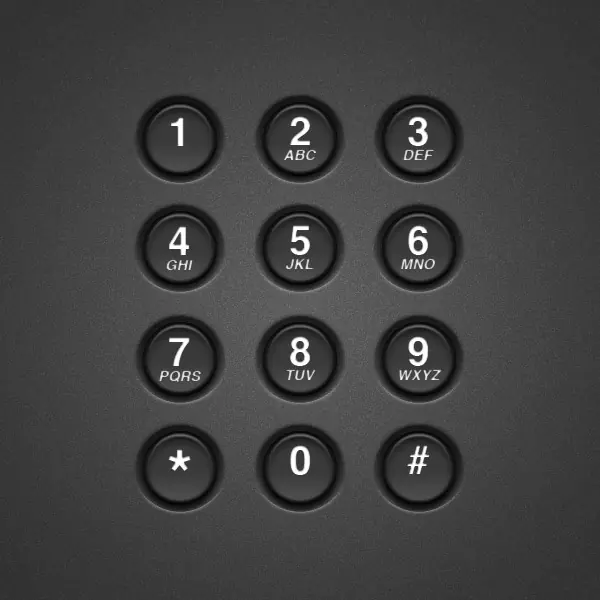
Creación de objetos del mundo real en el Photoshop puede ser algo difícil. La clave está en identificar y resaltar los pequeños detalles como sombras, la iluminación, y los bordes de extrusión. En este tutorial , usted aprenderá cómo lograr agudamente la vida como botones de marcación telefónica en Photoshop con capas de formas y estilos de capa! Paso 1 Vamos a empezar con un nuevo documento en Photoshop a 600 × 600 píxeles. Paso 2 Vamos a crear el fondo de la consola. Comience por crear una capa llamada "fondo" y lo rellenamos con un color oscuro. Yo # 363636 Paso 3 Vamos a añadir un poco de textura en nuestro fondo. Duplicar la capa de fondo y cambiar su nombre ". Textura" Ir a Filtro> Ruido> Añadir Ruido, Cantidad: 60%, Distribución: Uniforme, monocromático: cuadros, Ajuste el modo de fusión de la "textura" capa de superposición y la opacidad en torno al 15 %. Paso 4 Ahora vamos a añadir un efecto de iluminación de degradado para el fondo. Establezca su color a blanco (atajo de teclado: pulse el botón "D" para restablecer en primer plano a negro y blanco de fondo a continuación, pulse el botón "X" para cambiar los dos.). Duplicar la "textura" capa y cambiarle el nombre "degradado". Ajuste de relleno de la capa a 0%. Ir Capa> Estilo de capa> Superposición de degradado, modo de mezcla: Superposición, Estilo: Radial, Ángulo de visión: 90, Escala: 117%, Ajuste el color degradado a primer plano a transparente (es por eso que ponemos nuestro primer plano a blanco). Ajuste el modo de fusión de la "textura" capa de superposición y la opacidad en torno al 15%. Paso 5 Ahora vamos a comenzar con la creación de nuestros botones de marcación. El uso de la elipse para crear un pequeño círculo. Esta será la sombra exterior del botón, así que el nombre de la capa de "Button (exterior)." El mío es de aproximadamente 76 píxeles. Establecer de relleno de la capa a 0%. Ir Capa> Estilo de capa> Bisel y relieve, Estilo: Bisel exterior, Profundidad: 441%, dirección: hacia abajo, Tamaño: 10px, Ángulo de visión: 90; Altitud: 60; Global de luz: Checked. Ajuste el modo de fusión de la "textura" capa de superposición y la opacidad en torno al 15%. Ahora tenemos la parte externa de nuestro botón de marcación buscando algo como esto: Paso 6 Vamos a crear nuestro botón interior ahora. Duplicar el botón de "(exterior)" dar forma y cambiarle el nombre "Button (Interior)". Asegúrese de que duplicarlo para que aparezca en el mismo lugar como nuestro botón de sombra. Usted puede hacer esto haciendo clic derecho sobre la capa en el panel de capas y seleccionando la capa duplicada. Si no lo es ya, establecer el "Botón (Interior)," color de la capa forma al color más oscuro que hemos estado usando (# 363636) y establecer la opacidad de relleno a 100% Ahora deberíamos tener algo como esto: Paso 7 Ahora que tenemos nuestro botón interior en su lugar, vamos a ajustar nuestros estilos de capa para darle un aspecto más realista. En primer lugar, vamos a empezar con la sombra del "Botón (Interior)" capa de forma. Paso 8 Ahora vamos a ajustar la sombra interior de la "Button (Interior)" capa de forma. Paso 9 Ahora vamos a ajustar el brillo interno de la "Button (Interior)" capa de forma. Esto le dará un poco de textura a nuestro botón de marcar. Pasp 10 Ahora vamos a cambiar el bisel y relieve la configuración de la "Button (Interior)" capa de forma. Esto es lo que ofrece nuestro botón de una visión más realista, la forma tridimensional. Paso 11 Ahora vamos a cambiar la configuración de Superposición de degradado de la "Button (Interior)" capa de forma. Esto le da a nuestro botón de un toque ligero en la parte inferior. Ahora, después de ajustar todos los parámetros de capa, debemos tener algo como esto: Paso 12 Vamos a añadir nuestros números y letras para el disco de ahora. Sólo tiene que utilizar la herramienta de texto para crear su número (yo usé 40pt Helvetica). Luego, utilizando la herramienta de texto de nuevo, crear sus letras (yo usé Helvetica Oblique 15pt). Paso 13 Ahora vamos a añadir una sombra interior de leve a los estilos de capa de nuestro número y letras Grupo en el botón, el número y las letras que hemos creado en un grupo Ahora, debemos tener algo como esto: Conclusión Ahora sólo tiene que duplicar la capa de grupo y cambiar los números y las letras, según sea necesario! Puede utilizar la imagen final como una referencia para ver qué números se corresponden con la que las letras (si es que aún no han aprendido de memoria). Acaba de crear un teclado de teléfono real el uso de estilos de capa de puros! Esperamos que usted puede emplear las habilidades que has aprendido aquí en los futuros proyectos para ayudar a añadir un poco de realismo a sus elementos de diseño.
Siempre me interesaron las Estadisticas, y desde que estoy en Taringa, siempre quize saber como estaba compuesta esta gran comunidad. Es por eso que se me ocurrio investigar y recabar datos para hacer algunas pequeñas estadisticas. Aqui estan algunos resultados... Universo TOTAL de usuarios abierto por Rango (ojo son todos los usuarios dados de alta, por mas que nunca hayan participado) --[ EDIT ADD STARTTTTTT Universo ACTIVO de usuarios abierto por Rango (ojo son todos los usuarios dados de alta que hayan posteado AL MENOS 1 POST!) --[ EDIT ADD ENDDDDDDD Universo TOTAL de usuarios abierto por Edades Universo de usuarios abierto x Sexo Apertura en Novatos, Full y TOTAL Ahi se puede analizar por ejemplo que a las mujeres les cuesta mas llegar a full user, fijense la disminusion del 10% en Novatos al 2% en Full (New y Full). Universo x Pais --- EDIT - Agregado ---- Altas de Usuarios por Año Esto lo agregue a pedido de algunos usuarios, se puede ver que el boom de Registraciones T! fue a partir del 2007, luego de un bajon en el 2006 (porque creo que cerraron las registraciones). Bueno por ahora eso es todo, si se les ocurre alguna otra me cuentan y veo si la puedo obtener. Espero que les haya gustado este post. Si les gustó , les agradezco sus comentarios!! Fuente: Analisis propio de los usuarios de T!. Se utilizaron los datos publicos brindados por cada usuario que esta anotado en T! --------

pues este post lo quiero hacer para las personas que quieren tener una carpeta privada donde guardar sus archivos confidenciales para que otras personas no deseadas vean el contenido de dicha carpeta, pero que a la vez no quieran tener instalado nada y mucho menos que consuma recursos de su pc, bueno esto lo encontre explorando el internet y lo voy a compartir con ustedes: Empezemos: 1. Abran el bloc de notas: 2. Copien y pegen el siguiente texto en el documento en blanco cls @ECHO OFF title Folder Private if EXIST "Control Panel.{21EC2020-3AEA-1069-A2DD-08002B30309D}" goto UNLOCK if NOT EXIST Private goto MDLOCKER :CONFIRM echo Deseas bloquear esta carpeta(Y/N) set/p "cho=>" if %cho%==Y goto LOCK if %cho%==y goto LOCK if %cho%==n goto END if %cho%==N goto END echo Invalid choice. goto CONFIRM :LOCK ren private "Control Panel.{21EC2020-3AEA-1069-A2DD-08002B30309D}" attrib +h +s "Control Panel.{21EC2020-3AEA-1069-A2DD-08002B30309D}" echo Folder locked goto End :UNLOCK echo Escriba la contraseña para desbloquear la carpeta set/p "pass=>" if NOT %pass%== Contraseña aqui goto FAIL attrib -h -s "Control Panel.{21EC2020-3AEA-1069-A2DD-08002B30309D}" ren "Control Panel.{21EC2020-3AEA-1069-A2DD-08002B30309D}" Private echo Folder Unlocked successfully goto End AIL echo Invalid password goto end :MDLOCKER md private echo private created successfully goto End :End 3. Ya que tienen eso en el bloc de notas, solo cambian las palabras que estan en rojo por el nombre de la carpeta que van a crear, y donde esta en azul ahi van a poner la contraseña de la carpeta 4. Se van a archivo ahi mismo en el bloc de notas y le dan guardar como... 5. En la ventana que les aparece lo guardan con el nombre que quieran pero con la terminacion .bat por ejemplo candado.bat Listo!! ahora solo copian ese archivo por ejemplo en DOCUMENTOS le dan doble clic al archivo .bat y se les creara la carpeta con el nombre que le pusieron, pero ojo aun no tiene la contraseña lo pueden comprobar abriendo la carpeta y veran que no tiene contraseña y que cualquiera la puede abrir, para esto le vuelven a dar doble clic al archivo .bat y les aparecera una ventanita preguntando que si quieren bloquear la carpeta solo escriben la letra Y y le dan enter y automaticamente se desaparecera la carpeta que se creo primero, para desbloquearla solo tienen que abrir de nuevo el archivo .bat y les pedira la contraseña la ponen y de nuevo aparecera la carpeta muchas gracias