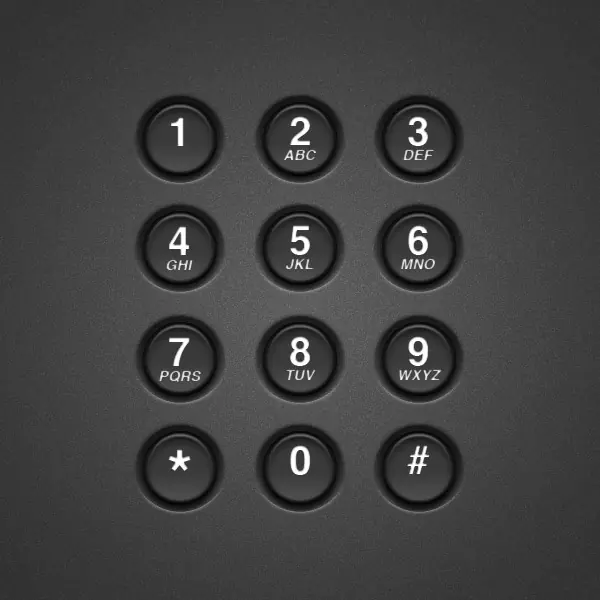
Creación de objetos del mundo real en el Photoshop puede ser algo difícil. La clave está en identificar y resaltar los pequeños detalles como sombras, la iluminación, y los bordes de extrusión. En este tutorial , usted aprenderá cómo lograr agudamente la vida como botones de marcación telefónica en Photoshop con capas de formas y estilos de capa!
Paso 1
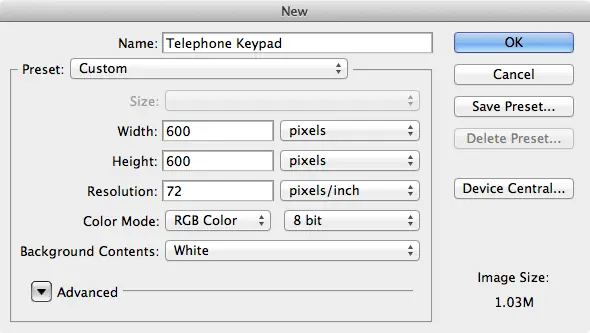
Vamos a empezar con un nuevo documento en Photoshop a 600 × 600 píxeles.
Paso 2
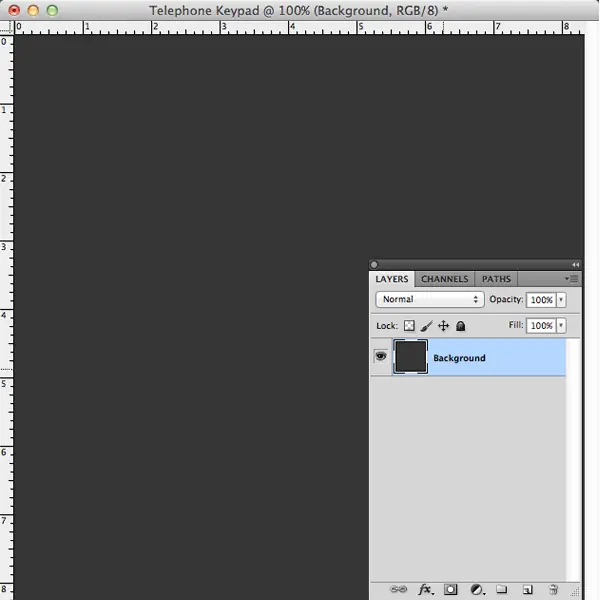
Vamos a crear el fondo de la consola. Comience por crear una capa llamada "fondo" y lo rellenamos con un color oscuro. Yo # 363636
Paso 3
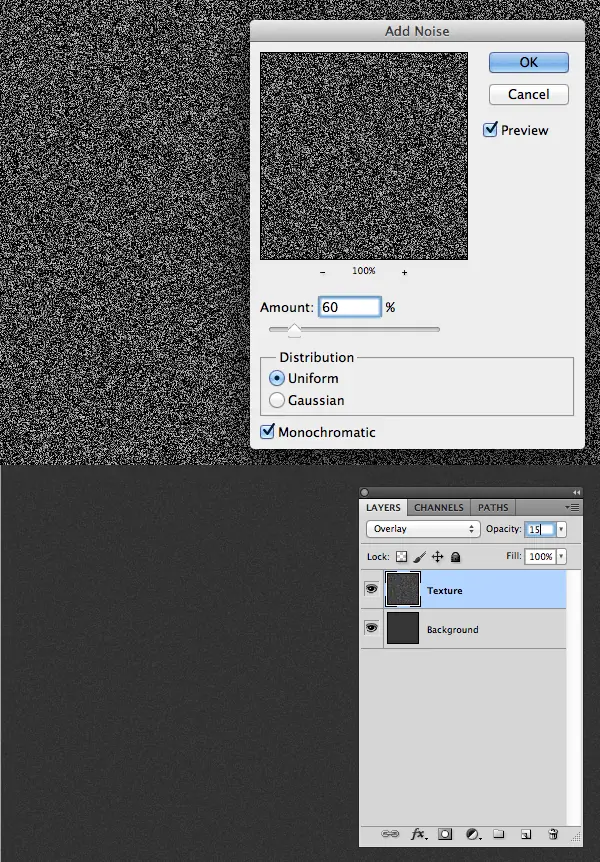
Vamos a añadir un poco de textura en nuestro fondo. Duplicar la capa de fondo y cambiar su nombre ". Textura" Ir a Filtro> Ruido> Añadir Ruido, Cantidad: 60%, Distribución: Uniforme, monocromático: cuadros, Ajuste el modo de fusión de la "textura" capa de superposición y la opacidad en torno al 15 %.
Paso 4
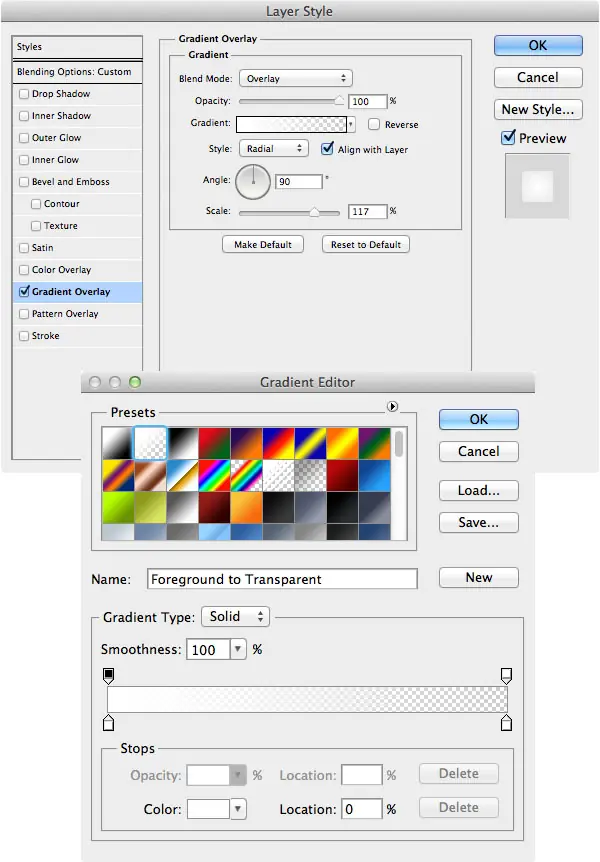
Ahora vamos a añadir un efecto de iluminación de degradado para el fondo. Establezca su color a blanco (atajo de teclado: pulse el botón "D" para restablecer en primer plano a negro y blanco de fondo a continuación, pulse el botón "X" para cambiar los dos.). Duplicar la "textura" capa y cambiarle el nombre "degradado". Ajuste de relleno de la capa a 0%. Ir Capa> Estilo de capa> Superposición de degradado, modo de mezcla: Superposición, Estilo: Radial, Ángulo de visión: 90, Escala: 117%, Ajuste el color degradado a primer plano a transparente (es por eso que ponemos nuestro primer plano a blanco). Ajuste el modo de fusión de la "textura" capa de superposición y la opacidad en torno al 15%.
Paso 5
Ahora vamos a comenzar con la creación de nuestros botones de marcación. El uso de la elipse para crear un pequeño círculo. Esta será la sombra exterior del botón, así que el nombre de la capa de "Button (exterior)." El mío es de aproximadamente 76 píxeles. Establecer de relleno de la capa a 0%. Ir Capa> Estilo de capa> Bisel y relieve, Estilo: Bisel exterior, Profundidad: 441%, dirección: hacia abajo, Tamaño: 10px, Ángulo de visión: 90; Altitud: 60; Global de luz: Checked. Ajuste el modo de fusión de la "textura" capa de superposición y la opacidad en torno al 15%.
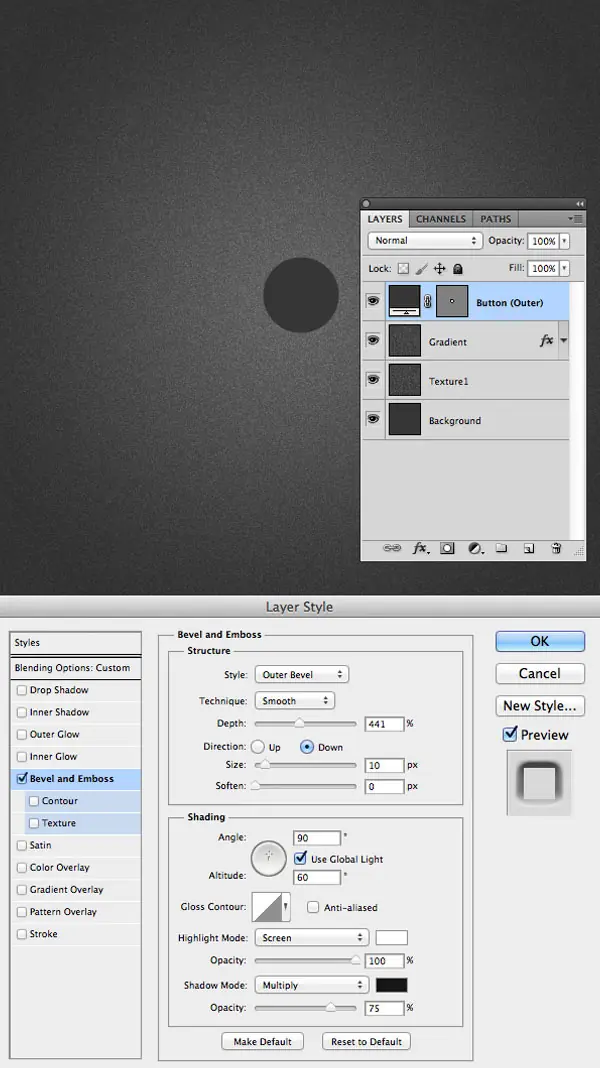
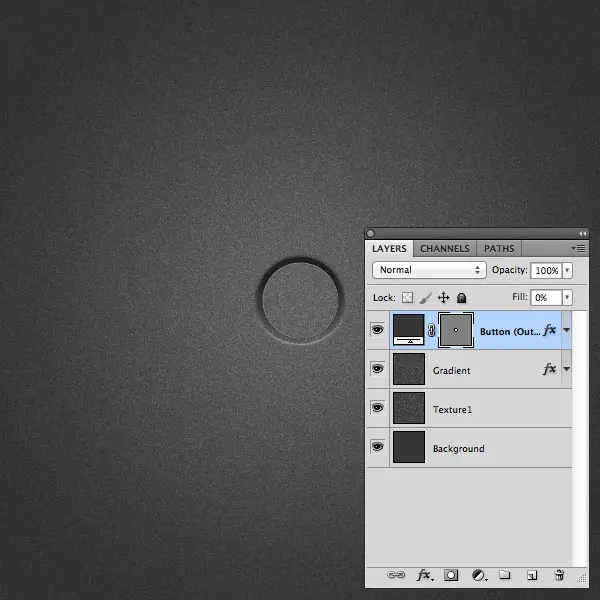
Ahora tenemos la parte externa de nuestro botón de marcación buscando algo como esto:
Paso 6
Vamos a crear nuestro botón interior ahora. Duplicar el botón de "(exterior)" dar forma y cambiarle el nombre "Button (Interior)". Asegúrese de que duplicarlo para que aparezca en el mismo lugar como nuestro botón de sombra. Usted puede hacer esto haciendo clic derecho sobre la capa en el panel de capas y seleccionando la capa duplicada.
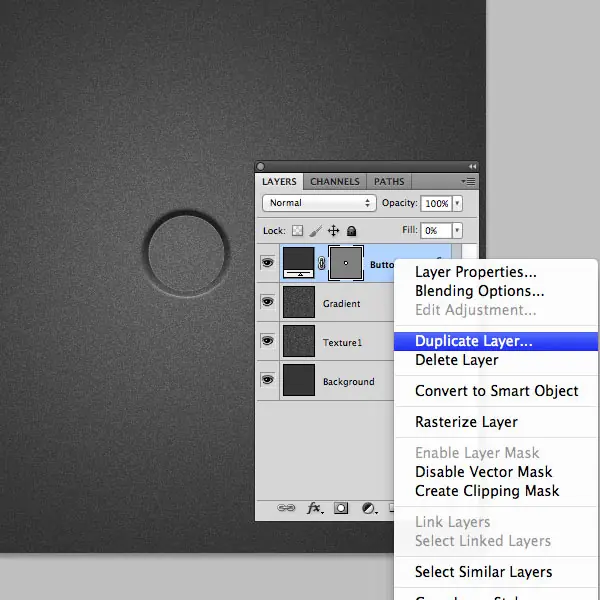
Si no lo es ya, establecer el "Botón (Interior)," color de la capa forma al color más oscuro que hemos estado usando (# 363636) y establecer la opacidad de relleno a 100%
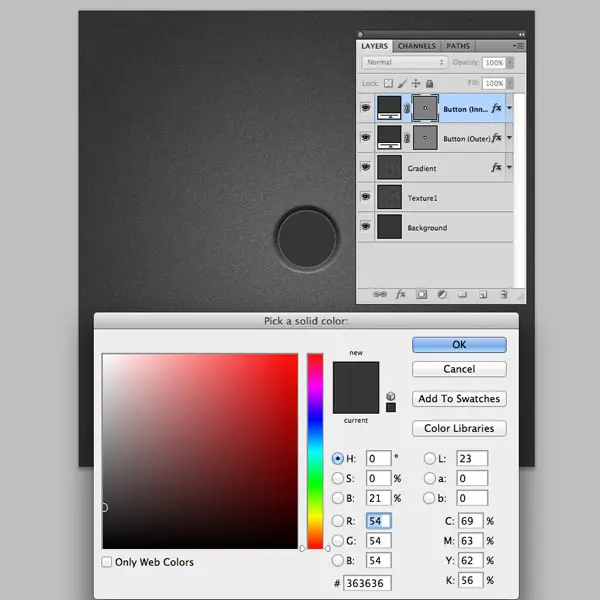
Ahora deberíamos tener algo como esto:
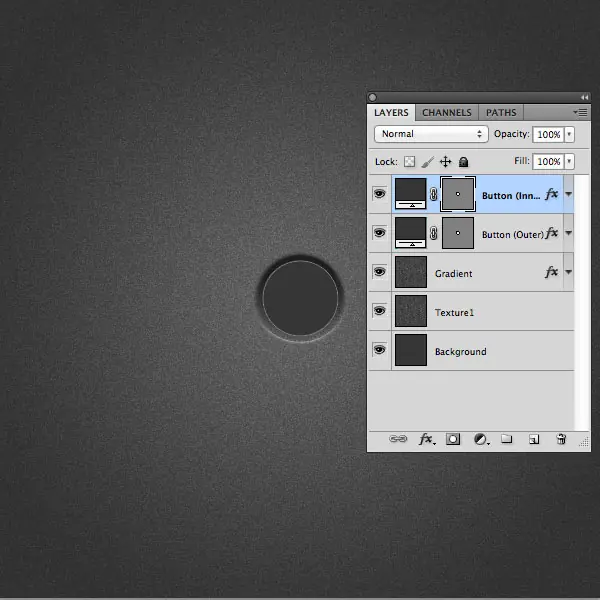
Paso 7
Ahora que tenemos nuestro botón interior en su lugar, vamos a ajustar nuestros estilos de capa para darle un aspecto más realista. En primer lugar, vamos a empezar con la sombra del "Botón (Interior)" capa de forma.
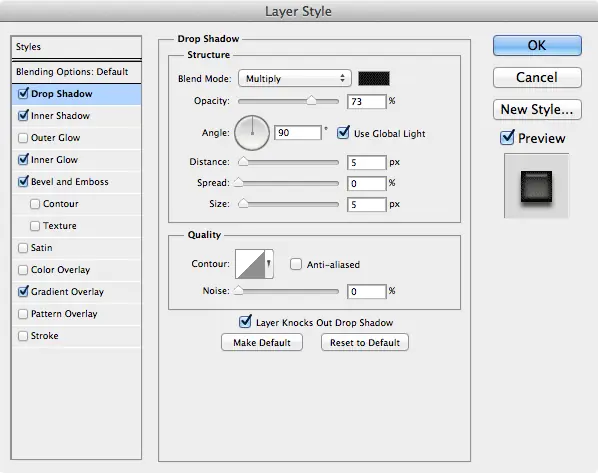
Paso 8
Ahora vamos a ajustar la sombra interior de la "Button (Interior)" capa de forma.
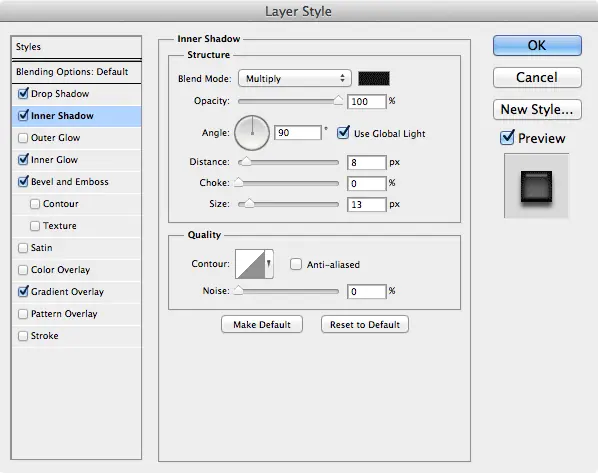
Paso 9
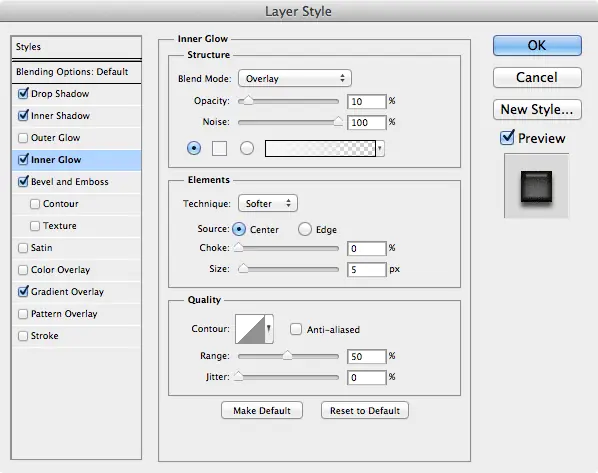
Ahora vamos a ajustar el brillo interno de la "Button (Interior)" capa de forma. Esto le dará un poco de textura a nuestro botón de marcar.
Pasp 10
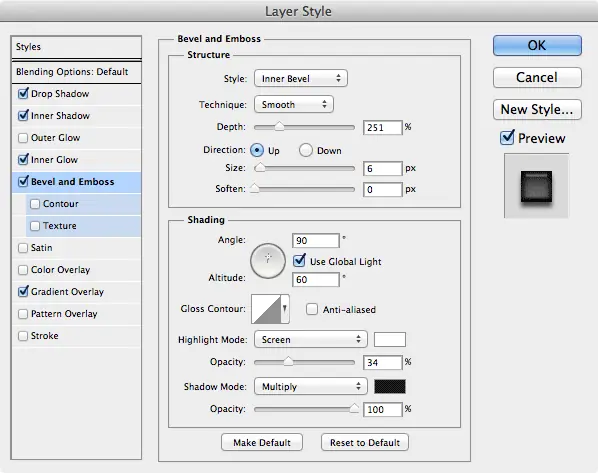
Ahora vamos a cambiar el bisel y relieve la configuración de la "Button (Interior)" capa de forma. Esto es lo que ofrece nuestro botón de una visión más realista, la forma tridimensional.
Paso 11
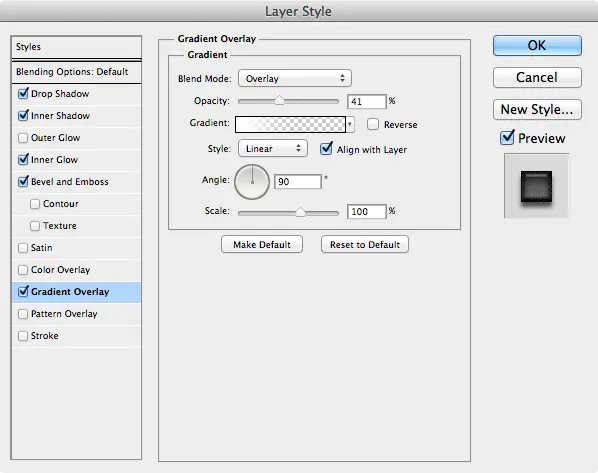
Ahora vamos a cambiar la configuración de Superposición de degradado de la "Button (Interior)" capa de forma. Esto le da a nuestro botón de un toque ligero en la parte inferior.
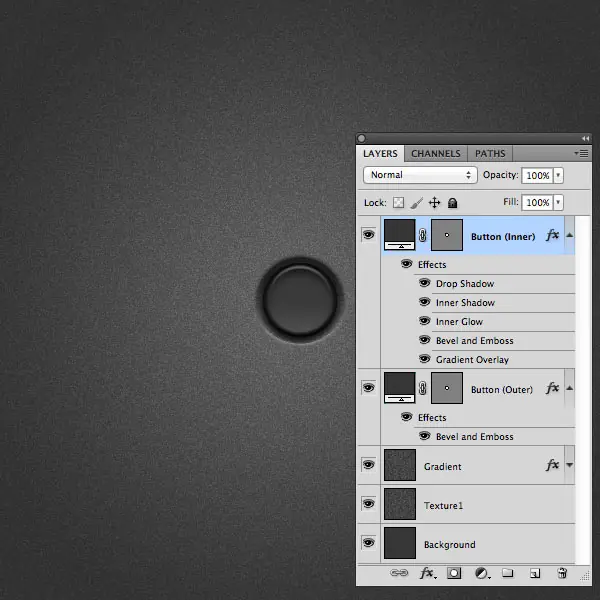
Ahora, después de ajustar todos los parámetros de capa, debemos tener algo como esto:
Paso 12
Vamos a añadir nuestros números y letras para el disco de ahora. Sólo tiene que utilizar la herramienta de texto para crear su número (yo usé 40pt Helvetica). Luego, utilizando la herramienta de texto de nuevo, crear sus letras (yo usé Helvetica Oblique 15pt).
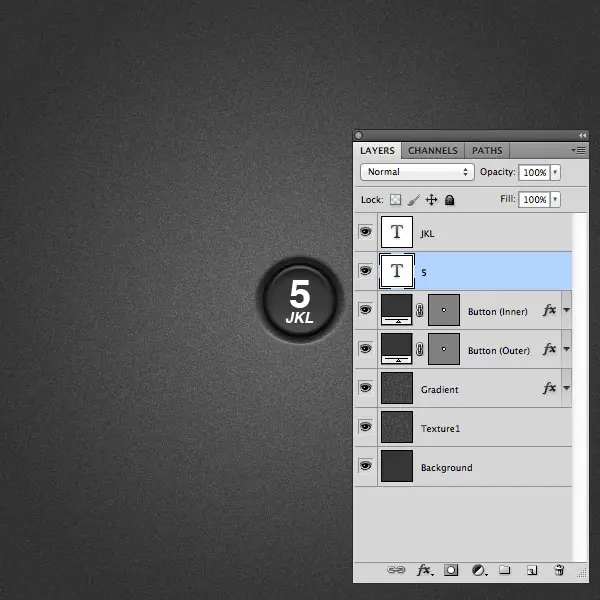
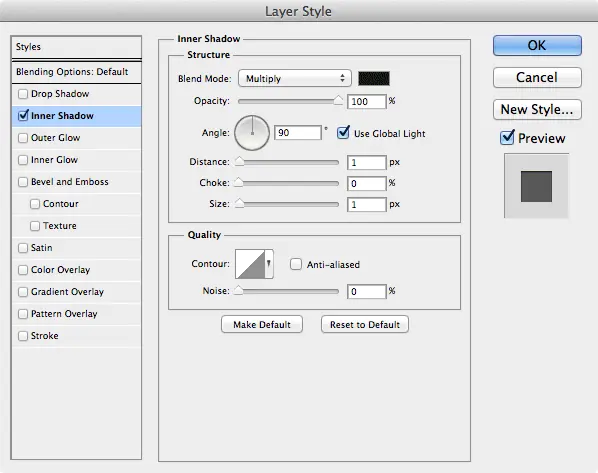
Paso 13
Ahora vamos a añadir una sombra interior de leve a los estilos de capa de nuestro número y letras
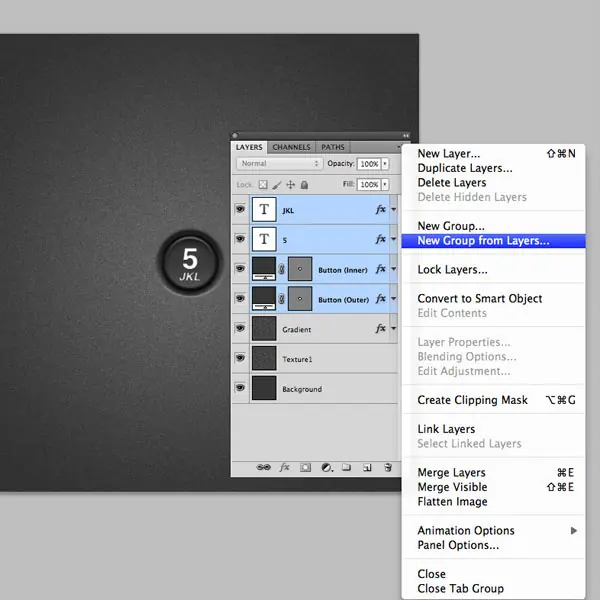
Grupo en el botón, el número y las letras que hemos creado en un grupo
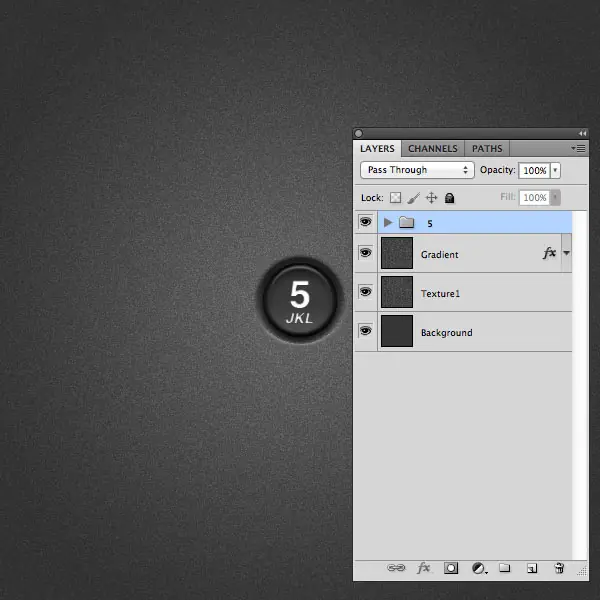
Ahora, debemos tener algo como esto:
Conclusión
Ahora sólo tiene que duplicar la capa de grupo y cambiar los números y las letras, según sea necesario! Puede utilizar la imagen final como una referencia para ver qué números se corresponden con la que las letras (si es que aún no han aprendido de memoria).
Acaba de crear un teclado de teléfono real el uso de estilos de capa de puros! Esperamos que usted puede emplear las habilidades que has aprendido aquí en los futuros proyectos para ayudar a añadir un poco de realismo a sus elementos de diseño.
Ahora sólo tiene que duplicar la capa de grupo y cambiar los números y las letras, según sea necesario! Puede utilizar la imagen final como una referencia para ver qué números se corresponden con la que las letras (si es que aún no han aprendido de memoria).
Acaba de crear un teclado de teléfono real el uso de estilos de capa de puros! Esperamos que usted puede emplear las habilidades que has aprendido aquí en los futuros proyectos para ayudar a añadir un poco de realismo a sus elementos de diseño.