¿Sos la clase de persona que ve fotos de paisajes hermosos, gif muy inteligentes y graciosos en los comentarios de taringa (u otras páginas) ... pero no sabes cómo buscar vídeos relacionados, la misma imagen pero más grande y otra información relevante sobre la misma?
Hace bastante google sacó un servicio que pocas personas conocen. Se trata de un buscador de imágenes, incluso sirve con gif animados siempre que no excedan los 5mbs.
En este post voy a simplificar en los siguientes pasos y detallar con imagenes cómo buscar.
actualización 15/09/2013 gracias a @trollacioporcel2
también se puede bajar directamente una extensión, que agrega la opción de buscar imagenes con el botón derecho: https://chrome.google.com/webstore/detail/search-by-image-by-google/dajedkncpodkggklbegccjpmnglmnflm
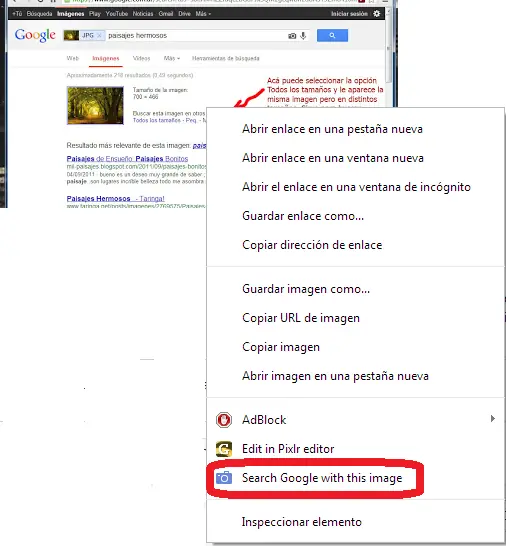
Aunque está en uno instalarla o no ya que la extensión en si, sin hacer nada ocupa casi 9mbs de ram estando en segundo plano y sin usar. (No recomendada para equipos con poca RAM).
Hace bastante google sacó un servicio que pocas personas conocen. Se trata de un buscador de imágenes, incluso sirve con gif animados siempre que no excedan los 5mbs.
En este post voy a simplificar en los siguientes pasos y detallar con imagenes cómo buscar.
Primer paso
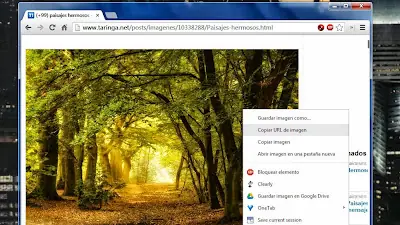
Hacer clic derecho en la imagen a buscar, presionar la opción "copiar URL de la imagen"
(HACER CLIC PARA AGRANDAR ESTAS IMÁGENES)
Segundo paso
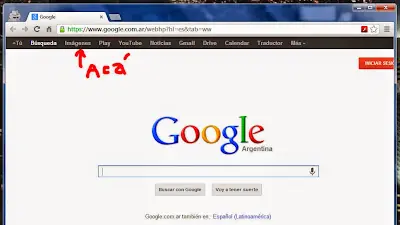
Ir a www.google.com y seleccionar la opción "imágenes"
Tercer paso
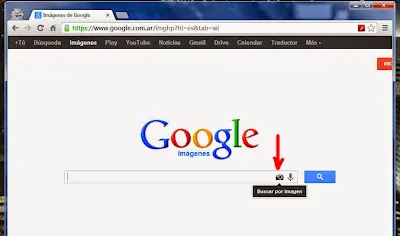
Presionar el botón gris de la cámara, que se encuentra a la derecha del cuadro de busqueda y a la izquierda del botón azul de busqueda.
Cuarto paso
En el cuadro que aparece presionar las teclas: "ctrl" y la tecla "v" (también puede hacer click derecho en la parte en blanco y seleccionar la opción "pegar".
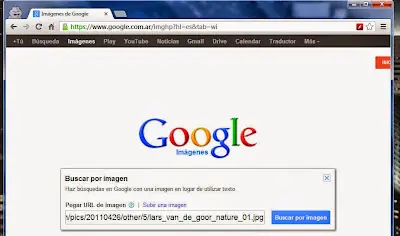
y presionar "buscar por imagen"
Último paso
Una vez allí le aparecen los resultados. Puede que los resultados no estén explícitamente, a veces hay foros y otras páginas dónde se usa la imagen, pero se maneja de la misma manera que cuando uno busca información sobre algo. También puede seleccionar la opción "todos los tamaños" y busca la misma imagen pero con diferentes resoluciones.
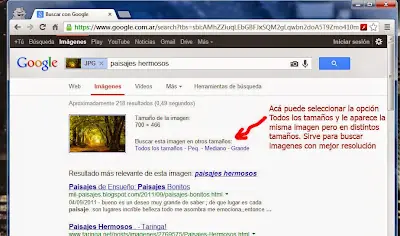
Sólo es cuestión de investigar y buscar en los resultados los vídeos de los gifs que está buscando.
Nota: También puede subir imagenes creadas por usted mismo o fotos tomadas de su cámara para ver fotos similares en internet. Para hacer esto en el 3er paso en vez de copiar el link, selecciona la opción "subir archivo".
Hacer clic derecho en la imagen a buscar, presionar la opción "copiar URL de la imagen"

(HACER CLIC PARA AGRANDAR ESTAS IMÁGENES)
Segundo paso
Ir a www.google.com y seleccionar la opción "imágenes"
Tercer paso
Presionar el botón gris de la cámara, que se encuentra a la derecha del cuadro de busqueda y a la izquierda del botón azul de busqueda.
Cuarto paso
En el cuadro que aparece presionar las teclas: "ctrl" y la tecla "v" (también puede hacer click derecho en la parte en blanco y seleccionar la opción "pegar".
y presionar "buscar por imagen"
Último paso
Una vez allí le aparecen los resultados. Puede que los resultados no estén explícitamente, a veces hay foros y otras páginas dónde se usa la imagen, pero se maneja de la misma manera que cuando uno busca información sobre algo. También puede seleccionar la opción "todos los tamaños" y busca la misma imagen pero con diferentes resoluciones.
Sólo es cuestión de investigar y buscar en los resultados los vídeos de los gifs que está buscando.
Nota: También puede subir imagenes creadas por usted mismo o fotos tomadas de su cámara para ver fotos similares en internet. Para hacer esto en el 3er paso en vez de copiar el link, selecciona la opción "subir archivo".
actualización 15/09/2013 gracias a @trollacioporcel2
también se puede bajar directamente una extensión, que agrega la opción de buscar imagenes con el botón derecho: https://chrome.google.com/webstore/detail/search-by-image-by-google/dajedkncpodkggklbegccjpmnglmnflm
Aunque está en uno instalarla o no ya que la extensión en si, sin hacer nada ocupa casi 9mbs de ram estando en segundo plano y sin usar. (No recomendada para equipos con poca RAM).