Bueno amigos anoche estaba viendo un post, acá en taringa, de una guía de programación, la verdad me asuste por la cantidad de definiciones y palabras raras que tenia, había recibido muy buenos comentarios y muchos puntos, pero solo hablaba de conceptos y cosas innecesarias que ni yo me las se, y que a pesar de haber hecho como 300 programas y 20 juegos no los necesite saber jamás, así que me decidí enseñarles a todos ustedes una forma fácil de programar, y que mejor manera aprender que practicando.
Ahora lo que vamos a necesitar es el visual BASIC 5 o 6, hay una version potable que no pesa mas de 6mb, la buscamos y la descargamos, tambien si quieren vamos a ver un poco de programacion en C en Linux.
Ahora voy a poner los pasos a seguir para crear nuestro primer programa(lo hago en pasos para que si no entienden alguno me digan en los coments en que paso se quedaron o no entienden, tambien me pueden mandar un mp si son novatos)
----------------------Barra-Separadora-De-Alta-Definición----Hace-Zoom-Para-Comprobarlo----------------------------
1-Una vez que tengamos el visual BASIC lo ejecutamos y nos mostrara lo siguiente(omito la parte de la instalación porque ya hay muchas paginas en donde explican como instalar y ejecutar visual BASIC):
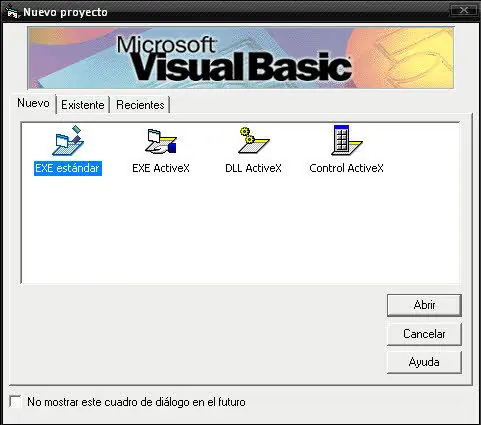
2-Hacemos doble clic en "EXE estándar"
3-Nos mostrara un Formulario (Form) básico vacío, si lo seleccionamos, veremos a la derecha una ventana de propiedades:
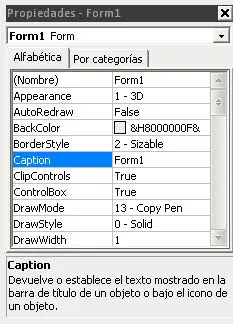
Esta ventana nos sirve para cambiar las propiedades de nuestro Form, como puede ser el color de fondo (backcolor), tamaño (tambien podemos editar el tamaño del Form estirando de una de las puntas del formulario), tipo de ventana, nombre, etc. Todos los elementos que le agreguemos a este formulario tambien tendrán sus propiedades, alterando estas propiedades por medio de código crearemos un programa interactivo, ahora veremos como hacerlo.
4-Ahora vamos a hacer un HOLA MUNDO, solo por ser fiel a mis compatriotas programadores, vamos a agregar un CommandButon y un TextBox, que como lo hacemos? Sencillo es como dibujar un circulo en el paint, seleccionamos el icono del botón en la barra de herramientas a nuestra izquierda y luego en el formulario apretamos el botón izquierdo del ratón, los estiramos un poquito hasta que quede del tamaño deseado y soltamos. Hacemos lo mismo con el TextBox, tiene el icono
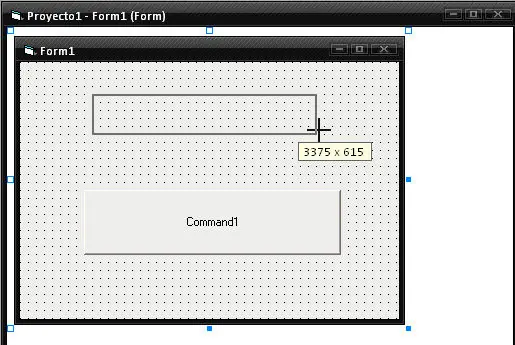
5-Ahora vemos que nuestro programita va tomando forma, hacemos doble clic en el botón que acabamos de agregar y veremos el código siguiente:
Private Sub Command1_Click()
End Sub
6-Ahora nos queda modificar la propiedad Text de nuestro TextBox para que muestre HOLA MUNDO, pero no se adelanten! No lo vamos a modificar en la ventana de propiedades, lo vamos a hacer mediante código, es muy facil de hacerlo, para eso vamos a ver como se llama nuestro TextBox, seguramente se llama Text1:
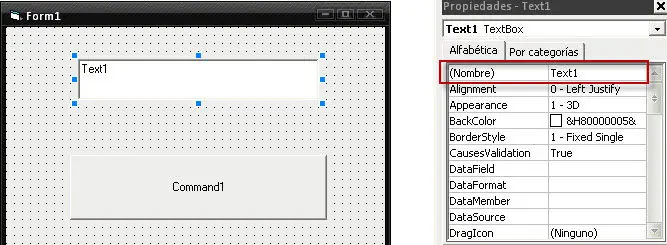
Vamos escribiendo nuestro código después de Private Sub Command1_Click() y antes de End Sub, empezamos con poner Text1 ,que es el nombre de nuestro textbox
Private Sub Command1_Click()
Text1
End Sub
Bueno continuado de Text1 agregamos un punto y seguido de esto la propiedad que queremos modificar, en nuestro caso vamos a modificar la propiedad Text(es la que contiene es texto que muestra dentro suyo), seguido de todo eso un signo de igualación (=), esto le dirá al programa que vamos a reemplazar el valor de la propiedad de Text por otro, y a continuación de signo igual agregamos nuestro texto dentro de dobles comillas, ósea "HOLA MUNDO" ( lo ponemos dentro de comillas para que nuestro programa sepa que es una palabra y no un numero o una variable)entonces nos tendría que quedar algo como esto:
Private Sub Command1_Click()
Text1.Text = "HOLA MUNDO"
End Sub
7-Ahora ejecutamos nuestro programa presionado F5 o el botón, y veremos nuestro programita, presionamos en el botón y el texto dentro del TextBox tendría que cambiar a "HOLA MUNDO", si no cambia hicieron algo mal

8-ahora cerramos el programita y vamos a la parte de código nuevamente( lo podemos hacer haciendo doble clic en el botón dentro de nuestro formulario o en la ventana a nuestra derecha seleccionando el formulario y presionando ver código, solo hacemos esto si nuestro código no se ve).
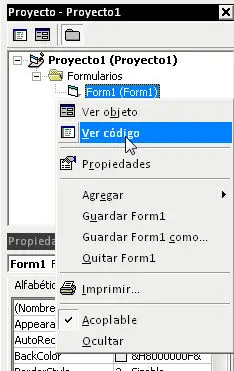
Debajo del código que acabamos de agregar y antes de End Sub agregamos lo siguiente: Msgbox("HOLA MUNDO", esto lo que hará es mostrarnos un mensaje cuando presionemos en el commandbutton:
El código quedaría asi:
Private Sub Command1_Click()
Text1.Text = "HOLA MUNDO"
MsgBox ("HOLA MUNDO"
End Sub
Recuerden que si quieren mostrar otro mensaje solo deben reemplazar lo que se encuentra dentro de las comillas, ahora ejecutamos nuestro programa y lo probamos, y vamos a terminar con esto del hola mundo que ya me canso, vamos a hacer algo útil, hagamos una calculadora.
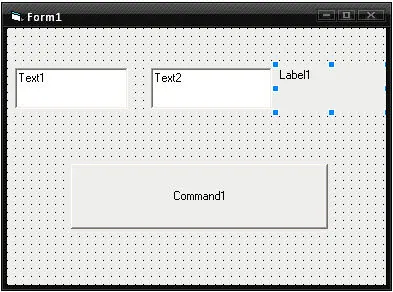
8-Sin salir de nuestro proyecto de hola mundo, vamos a agregar otro TextBox y un label , que queden en fila los dos TextBox y el label, y vamos curioseando en las propiedades del label y veremos que el texto dentro de el se define en la propiedad Caption, lo cambiamos ahi directamente en la ventana de propiedades y le ponemos RESULTADO, hacemos lo mismo con los TextBox, lo seleccionamos y le cambiamos las propiedades Text de los dos, a uno le ponemos 1 y al otro 2:
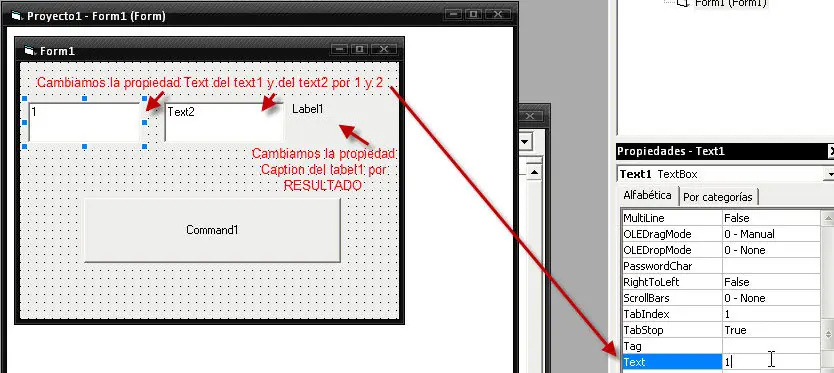
9-Vamos al código de nuestro programa y borramos lo que escribimos anteriormente, eso del text1.Text y el Msgbox, y en su lugar hacemos que cambie el contenido de label1, entonces ponemos label1.Caption=text1.Text + text2.Text , lo que estamos haciendo acá es reemplazar el texto del label1 (la propiedad Caption) por la suma de los contenidos del textbox1 y del textbox2, nuestro código quedaría asi:
Private Sub Command1_Click()
Label1.Caption = Text1.Text + Text2.Text
End Sub
10-Apretamos F5 y probamos apretando en el Boton Command1, y la palabra resultado se cambiara por la suma del text1 y del text2, pero se parece que el programa nos esta jugando una broma , como puede ser que 1 + 2 = 12 , es que nos falto decirle a nuestro programa que el contenido del Text1 y del Text2 son números y no palabras (que es el tipo de dato por defecto que contiene un textbox), para decirle a nuestro programa que es un numero solo tenemos que poner entre paréntesis Text1.text o el text2.text y antes del paréntesis agregamos la palabra “int”, que sirve para convertir cualquier tipo de dato a un numero entero. Entonces nuestro código quedaría así:
Private Sub Command1_Click()
Label1.Caption = Int(Text1.Text) + Int(Text2.Text)
End Sub
11-Probamos nuestro programa apretando F5 de nuevo y veremos que los cálculos ya son correctos, pero aun nuestro programa se ve muy pobre, agreguémosle la opción de restar multiplicar y dividir, para eso agregamos 3 CommandButtons (o botones) mas:
Cambiamos los Caption de los botones por SUMAR RESTAR MULTIPLICAR y DIVIDIR, de tal forma que quede como la imagen.
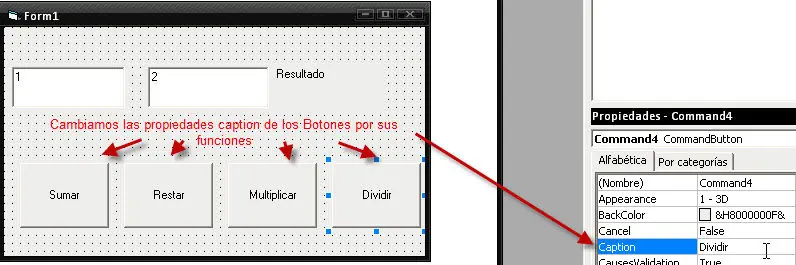
Bueno ya tenemos el botón de SUMAR programado ahora nos queda programar los otros botones, asi que hacemos doble clic en el botón RESTAR y se generara un código nuevo, dentro de ese código ponemos lo mismo que pusimos dentro del código del otro botón, pero reemplazamos el signo de Sumar + por el signo de Restar - :
Private Sub Command2_Click()
Label1.Caption = Int(Text1.Text) - Int(Text2.Text)
End Sub
Hacemos lo mismo con los botones de MUTIPLICAR y DIVIDIR reemplazando los signos por * (esto es multiplicar) y / (esto es dividir) y finalmente el código entero de nuestro programa quedaría así:
Private Sub Command1_Click()
Label1.Caption = Int(Text1.Text) + Int(Text2.Text)
End Sub
Private Sub Command2_Click()
Label1.Caption = Int(Text1.Text) - Int(Text2.Text)
End Sub
Private Sub Command3_Click()
Label1.Caption = Int(Text1.Text) * Int(Text2.Text)
End Sub
Private Sub Command4_Click()
Label1.Caption = Int(Text1.Text) / Int(Text2.Text)
End Sub
Apretamos F5 y probamos
-------------------------------------------Barra-Separadora-De-Alta-Definición--------------------------------------------------
Bueno acá terminamos por ahora, prometi que íbamos a ver algo de programación en C en Linux pero lo dejo para otro post.
Les dejo algunas cosas que tal vez le sirvan de ayuda:
Para cambiar el color de un Formulario mediante código:
Para el color blanco:
Form1.forecolor=rgb(255,255,255)
Para el color negro:
Form1.forecolor=rgb(0,0,0)
Para el color rojo:
Form1.forecolor=rgb(255,0,0)
Ahora prueben con variar los valores que se encuentran dentro de los paréntesis, los valores pueden ser superiores 0 y menores a 255, el primer valor es para el rojo, el segundo para el verde y el tercero para el azul (RGB=Red Green Blue).
-------------------------------------------Barra-Separadora-De-Alta-Definición--------------------------------------------------
Para ejecutar un programa exterior:
Shell “Programa.exe”
Ejemplo:
Shell”explorer.exe”
Shell(app.path & “otroprogramaquehicimos.exe”)
App.path se usa para obtener la ruta actual de nuestro ejecutable, “otroprogramaquehicimos.exe” es un programa que hayamos echo con anterioridad y que tendrá que estar en el mismo directorio que nuestro programa actual.
-------------------------------------------Barra-Separadora-De-Alta-Definición--------------------------------------------------
Para hacer un navegador web:
Hacemos clic derecho en la barra de herramientas donde se encuentran los botones, textbox, labels, etc. Y seleccionamos componentes, marcamos uno que se llama MICROSOFT INTERNET CONTROLS, damos a aceptar y veremos un icono nuevo de un mundo en nuestra barra de herramientas, lo presionamos y luego lo insertamos en nuestro form, agregamos un textbox y un CommandButton y programamos el botón con el siguiente código:
Private Sub Command1_Click()
WebBrowser1.Navigate (Text1.Text)
End Sub
Ahora ejecutamos el programa y ponemos la dirección a donde queremos ir en el textbox y presionamos el CommandButton para ir.
-------------------------------------------Barra-Separadora-De-Alta-Definición--------------------------------------------------
Para generar un autoejecutable, vamos a Archivo>Genrerar Proyecto.exe
Ahora experimente un poco cambiando las propiedades mediante código y no se olviden de guardar el proyecto
Ahora ustedes diganmen que tipo de programa quieren aprender a hacer para que haga la continuación esta noche, y explico paso por paso como hacerlo muy detalladamente (por ejemplo un programa para editar texto, reproductor música, etc), en mis otros post hay códigos de fuentes de programas hechos en visual basic, algunos son algo complicados pero también puse algunos muy fáciles de hacer.
Ahora lo que vamos a necesitar es el visual BASIC 5 o 6, hay una version potable que no pesa mas de 6mb, la buscamos y la descargamos, tambien si quieren vamos a ver un poco de programacion en C en Linux.
Ahora voy a poner los pasos a seguir para crear nuestro primer programa(lo hago en pasos para que si no entienden alguno me digan en los coments en que paso se quedaron o no entienden, tambien me pueden mandar un mp si son novatos)
----------------------Barra-Separadora-De-Alta-Definición----Hace-Zoom-Para-Comprobarlo----------------------------
1-Una vez que tengamos el visual BASIC lo ejecutamos y nos mostrara lo siguiente(omito la parte de la instalación porque ya hay muchas paginas en donde explican como instalar y ejecutar visual BASIC):
2-Hacemos doble clic en "EXE estándar"
3-Nos mostrara un Formulario (Form) básico vacío, si lo seleccionamos, veremos a la derecha una ventana de propiedades:
Esta ventana nos sirve para cambiar las propiedades de nuestro Form, como puede ser el color de fondo (backcolor), tamaño (tambien podemos editar el tamaño del Form estirando de una de las puntas del formulario), tipo de ventana, nombre, etc. Todos los elementos que le agreguemos a este formulario tambien tendrán sus propiedades, alterando estas propiedades por medio de código crearemos un programa interactivo, ahora veremos como hacerlo.
4-Ahora vamos a hacer un HOLA MUNDO, solo por ser fiel a mis compatriotas programadores, vamos a agregar un CommandButon y un TextBox, que como lo hacemos? Sencillo es como dibujar un circulo en el paint, seleccionamos el icono del botón
en la barra de herramientas a nuestra izquierda y luego en el formulario apretamos el botón izquierdo del ratón, los estiramos un poquito hasta que quede del tamaño deseado y soltamos. Hacemos lo mismo con el TextBox, tiene el icono 5-Ahora vemos que nuestro programita va tomando forma, hacemos doble clic en el botón que acabamos de agregar y veremos el código siguiente:
Private Sub Command1_Click()
End Sub
6-Ahora nos queda modificar la propiedad Text de nuestro TextBox para que muestre HOLA MUNDO, pero no se adelanten! No lo vamos a modificar en la ventana de propiedades, lo vamos a hacer mediante código, es muy facil de hacerlo, para eso vamos a ver como se llama nuestro TextBox, seguramente se llama Text1:
Vamos escribiendo nuestro código después de Private Sub Command1_Click() y antes de End Sub, empezamos con poner Text1 ,que es el nombre de nuestro textbox
Private Sub Command1_Click()
Text1
End Sub
Bueno continuado de Text1 agregamos un punto y seguido de esto la propiedad que queremos modificar, en nuestro caso vamos a modificar la propiedad Text(es la que contiene es texto que muestra dentro suyo), seguido de todo eso un signo de igualación (=), esto le dirá al programa que vamos a reemplazar el valor de la propiedad de Text por otro, y a continuación de signo igual agregamos nuestro texto dentro de dobles comillas, ósea "HOLA MUNDO" ( lo ponemos dentro de comillas para que nuestro programa sepa que es una palabra y no un numero o una variable)entonces nos tendría que quedar algo como esto:
Private Sub Command1_Click()
Text1.Text = "HOLA MUNDO"
End Sub
7-Ahora ejecutamos nuestro programa presionado F5 o el botón, y veremos nuestro programita, presionamos en el botón y el texto dentro del TextBox tendría que cambiar a "HOLA MUNDO", si no cambia hicieron algo mal
8-ahora cerramos el programita y vamos a la parte de código nuevamente( lo podemos hacer haciendo doble clic en el botón dentro de nuestro formulario o en la ventana a nuestra derecha seleccionando el formulario y presionando ver código, solo hacemos esto si nuestro código no se ve).
Debajo del código que acabamos de agregar y antes de End Sub agregamos lo siguiente: Msgbox("HOLA MUNDO"
, esto lo que hará es mostrarnos un mensaje cuando presionemos en el commandbutton: El código quedaría asi:
Private Sub Command1_Click()
Text1.Text = "HOLA MUNDO"
MsgBox ("HOLA MUNDO"
End Sub
Recuerden que si quieren mostrar otro mensaje solo deben reemplazar lo que se encuentra dentro de las comillas, ahora ejecutamos nuestro programa y lo probamos, y vamos a terminar con esto del hola mundo que ya me canso, vamos a hacer algo útil, hagamos una calculadora.
8-Sin salir de nuestro proyecto de hola mundo, vamos a agregar otro TextBox y un label , que queden en fila los dos TextBox y el label, y vamos curioseando en las propiedades del label y veremos que el texto dentro de el se define en la propiedad Caption, lo cambiamos ahi directamente en la ventana de propiedades y le ponemos RESULTADO, hacemos lo mismo con los TextBox, lo seleccionamos y le cambiamos las propiedades Text de los dos, a uno le ponemos 1 y al otro 2:
9-Vamos al código de nuestro programa y borramos lo que escribimos anteriormente, eso del text1.Text y el Msgbox, y en su lugar hacemos que cambie el contenido de label1, entonces ponemos label1.Caption=text1.Text + text2.Text , lo que estamos haciendo acá es reemplazar el texto del label1 (la propiedad Caption) por la suma de los contenidos del textbox1 y del textbox2, nuestro código quedaría asi:
Private Sub Command1_Click()
Label1.Caption = Text1.Text + Text2.Text
End Sub
10-Apretamos F5 y probamos apretando en el Boton Command1, y la palabra resultado se cambiara por la suma del text1 y del text2, pero se parece que el programa nos esta jugando una broma , como puede ser que 1 + 2 = 12 , es que nos falto decirle a nuestro programa que el contenido del Text1 y del Text2 son números y no palabras (que es el tipo de dato por defecto que contiene un textbox), para decirle a nuestro programa que es un numero solo tenemos que poner entre paréntesis Text1.text o el text2.text y antes del paréntesis agregamos la palabra “int”, que sirve para convertir cualquier tipo de dato a un numero entero. Entonces nuestro código quedaría así:
Private Sub Command1_Click()
Label1.Caption = Int(Text1.Text) + Int(Text2.Text)
End Sub
11-Probamos nuestro programa apretando F5 de nuevo y veremos que los cálculos ya son correctos, pero aun nuestro programa se ve muy pobre, agreguémosle la opción de restar multiplicar y dividir, para eso agregamos 3 CommandButtons (o botones) mas:
Cambiamos los Caption de los botones por SUMAR RESTAR MULTIPLICAR y DIVIDIR, de tal forma que quede como la imagen.
Bueno ya tenemos el botón de SUMAR programado ahora nos queda programar los otros botones, asi que hacemos doble clic en el botón RESTAR y se generara un código nuevo, dentro de ese código ponemos lo mismo que pusimos dentro del código del otro botón, pero reemplazamos el signo de Sumar + por el signo de Restar - :
Private Sub Command2_Click()
Label1.Caption = Int(Text1.Text) - Int(Text2.Text)
End Sub
Hacemos lo mismo con los botones de MUTIPLICAR y DIVIDIR reemplazando los signos por * (esto es multiplicar) y / (esto es dividir) y finalmente el código entero de nuestro programa quedaría así:
Private Sub Command1_Click()
Label1.Caption = Int(Text1.Text) + Int(Text2.Text)
End Sub
Private Sub Command2_Click()
Label1.Caption = Int(Text1.Text) - Int(Text2.Text)
End Sub
Private Sub Command3_Click()
Label1.Caption = Int(Text1.Text) * Int(Text2.Text)
End Sub
Private Sub Command4_Click()
Label1.Caption = Int(Text1.Text) / Int(Text2.Text)
End Sub
Apretamos F5 y probamos
-------------------------------------------Barra-Separadora-De-Alta-Definición--------------------------------------------------
Bueno acá terminamos por ahora, prometi que íbamos a ver algo de programación en C en Linux pero lo dejo para otro post.
Les dejo algunas cosas que tal vez le sirvan de ayuda:
Para cambiar el color de un Formulario mediante código:
Para el color blanco:
Form1.forecolor=rgb(255,255,255)
Para el color negro:
Form1.forecolor=rgb(0,0,0)
Para el color rojo:
Form1.forecolor=rgb(255,0,0)
Ahora prueben con variar los valores que se encuentran dentro de los paréntesis, los valores pueden ser superiores 0 y menores a 255, el primer valor es para el rojo, el segundo para el verde y el tercero para el azul (RGB=Red Green Blue).
-------------------------------------------Barra-Separadora-De-Alta-Definición--------------------------------------------------
Para ejecutar un programa exterior:
Shell “Programa.exe”
Ejemplo:
Shell”explorer.exe”
Shell(app.path & “otroprogramaquehicimos.exe”)
App.path se usa para obtener la ruta actual de nuestro ejecutable, “otroprogramaquehicimos.exe” es un programa que hayamos echo con anterioridad y que tendrá que estar en el mismo directorio que nuestro programa actual.
-------------------------------------------Barra-Separadora-De-Alta-Definición--------------------------------------------------
Para hacer un navegador web:
Hacemos clic derecho en la barra de herramientas donde se encuentran los botones, textbox, labels, etc. Y seleccionamos componentes, marcamos uno que se llama MICROSOFT INTERNET CONTROLS, damos a aceptar y veremos un icono nuevo de un mundo en nuestra barra de herramientas, lo presionamos y luego lo insertamos en nuestro form, agregamos un textbox y un CommandButton y programamos el botón con el siguiente código:
Private Sub Command1_Click()
WebBrowser1.Navigate (Text1.Text)
End Sub
Ahora ejecutamos el programa y ponemos la dirección a donde queremos ir en el textbox y presionamos el CommandButton para ir.
-------------------------------------------Barra-Separadora-De-Alta-Definición--------------------------------------------------
Para generar un autoejecutable, vamos a Archivo>Genrerar Proyecto.exe
Ahora experimente un poco cambiando las propiedades mediante código y no se olviden de guardar el proyecto
Ahora ustedes diganmen que tipo de programa quieren aprender a hacer para que haga la continuación esta noche, y explico paso por paso como hacerlo muy detalladamente (por ejemplo un programa para editar texto, reproductor música, etc), en mis otros post hay códigos de fuentes de programas hechos en visual basic, algunos son algo complicados pero también puse algunos muy fáciles de hacer.