marianolinx
Usuario (Argentina)
Automatic Train Protection (ATP) (Protección Automática de Trenes), es un sistema de seguridad que supervisa la conducción en trenes, que aplica freno de emergencia o impide otras acciones cuando no se cumplen algunas condiciones de seguridad. Las características del sistema ATP, como a qué sistemas de seguridad se les llama ATP o qué parámetros controla, son diferentes según qué estamento controle el sistema ATP. El sistema de alarma y protección de tren (en inglés Train Protection & Warning System o TPWS), es un sistema de protección de trenes utilizado en toda la red de ferrocarriles británicos y en la red ferroviaria de Victoria, Australia. Su funcionamiento consiste en 2 dispositivos electromagnéticos, uno ubicado en la vía y el otro en la parte inferior del tren, los cuales activan automáticamente los frenos del tren si el conductor no ha respetado una señal de peligro o está excediendo la velocidad máxima. Funcionamiento del sistema ATP El sistema ATP se compone normalmente de dos partes: Las balizas colocadas en la vía, que informan al tren de las condiciones que se tienen que cumplir (velocidad máxima, punto y lado de apertura de puertas, situación de las señales, etc.). Los elementos a bordo del tren, que comprueban si la circulación cumple lo establecido. Las balizas se sitúan a lo largo de la vía y pueden ser balizas fijas entre los carriles o emisores que trasmiten la información a través de ondas de radio o del carril. Las balizas pueden trasmitir: Información fija, como el límite de velocidad en un tramo determinado Información variable, como la situación de una señal (vía libre, parada, etc.). Para conocer esta información, la baliza tiene que estar conectada al bloqueo o enclavamiento. Cuando el tren lee la información que le proporcionan las balizas, comprueba que las condiciones impuestas se cumplan. Si no se cumplen aplica freno de emergencia, o en algunos casos, impide una determinada acción (como abrir puertas si el tren no está en el punto adecuado). Accidentes que pudieron ser prevenidos El uso del sistema TPWS podría haber logrado evitar los siguientes accidentes: Ferrocarril Sarmiento, en 2013, Argentina, con un saldo de 3 muertos y 315 personas heridas. Ferrocarril Sarmiento, en 2012, Argentina, con un saldo de 51 muertos y 703 personas heridas. Metro Valencia, en 2006, con un saldo de 43 personas es el accidente más grave de metro ocurrido en España. Ladbroke Grove, en 1999, con un saldo de 31 muertos. Purley, en 1989, con un saldo de 5 muertos. Invergowrie, en 1979, con un saldo de 5 muertos. Agreguemos el "accidente" de hoy a la lista. Para cuando los frenos? El sistema de frenado automático en el tren Sarmiento estará listo para febrero(2014)(digamos que un poquito tarde) Mientras tanto en Argentina:
Cuando se piensa en la Unión Soviética, es difícil no pensar en algunas cabezas de los zares rodando, dando lugar a un gigantesco estado con fundamentos socialistas que se extendió por toda Eurasia desde 1922 y hasta 1991. No resulta poco común que también evoque a la Guerra Fría, consecuencia de la insólita e increíblemente volátil alianza con los Estados Unidos durante la Segunda Guerra Mundial – un marco cultural que ya debe haber servido de inspiración para más de una centena de películas sobre espionaje. A grandes rasgos, la impresión que se tiene de la Unión Soviética es la de una conglomeración de estados increíblemente cerrada, con un estricto control en el flujo de la información, en la que prácticamente cualquier dato podría considerarse de máxima importancia – un argumento que da para pensar cómo Stalin habría lidiado con la Internet y con la moderna era de la “información”, no cabe duda de que habrían tenido su propia NSA. Pero, ¿Qué tan bien la URSS (Unión de Repúblicas Socialistas Soviéticas) podía ocultar sus secretos? Con una eficacia ejemplar, sobra decirlo. Después de todo, ¿sabías que una de las mayores catástrofes nucleares tuvo lugar en territorio soviético?, ¿o que incontables ciudadanos murieron de hambre en la década de 1930? – situación que fue completamente maquillada antes de ser vendida a occidente. Curiosamente, sin embargo, hay secretos que fueron tan bien escondidos… que ni los mismos gobernantes los conocieron al paso del tiempo. Por ejemplo, como una consecuencia de la tradicional “higiene” artística desempeñada por los sistemas totalitarios, gran parte de los artistas de la época pasó a pintar los ideales socialistas, dejando cientos de obras del arte pre socialista a su propia suerte. Si no fuera por un mecenas valiente (y astuto), no habría mucho de aquel material en nuestros días. En fin, sin más preámbulos, dale un vistazo a 10 secretos guardados durante décadas en las arcas de la cultura de la URSS – según una lista realizada por el sitio ListVerse. El mayor desastre nuclear (en la época) Antes del reciente desastre de Fukushima, es probable que mucha gente tuviera como referencia principal de un desastre nuclear de proporciones épicas a la ciudad (hoy fantasma) de Chernóbil – en la que, en 1986, un reactor con problemas de funcionamiento liberó una nube radioactiva que terminó contaminando a los habitantes, animales y al medio ambiente de una vasta región en la zona. Sin embargo, también es probable que pocas personas, incluso en nuestros días, mencionen el desastre ocurrido en Kyshtym, en 1957. Este se trató del mayor desastre nuclear hasta aquella fecha – aunque todo el problema fue debidamente maquillado y ocultado por la tradicional cortina de humo soviética. De la misma forma que en Chernóbil, la ciudad de Kyshtym, situada en Rusia, sufrió las consecuencias de una serie de decisiones equivocadas que involucraron materiales nucleares. Específicamente, se trató de la implementación de un sistema de enfriamiento para desperdicios nucleares que no pudo ser reparado. De esta manera, cuando la fuga dio inicio, alguien no tuvo mejor idea que apagar el sistema de enfriamiento – después de todo, ¿quién demonios enfría algo en Siberia? El resultado fue un tanque que llegó a unos 350 º C, desencadenando una explosión que lanzó por los aires 160 toneladas de concreto – provocando, abajo, el surgimiento de un cráter con casi 10 metros de profundidad. Además de eso, la nube radioactiva resultante de este accidente se extendió por 20 mil kilómetros cuadrados. El resultado de esta catástrofe fue la demolición de las viviendas de 11 mil habitantes tras una evacuación apresurada en el área, dado que una población aproximada a los 270 mil habitantes quedó expuesta a niveles peligrosos de radiactividad. Curiosamente, este hecho se mantuvo en secreto hasta poco después del desastre en Chernóbil. Aunque la CIA tuvo conocimiento durante la década de 1960, se dice que el gobierno estadounidense optó por minimizar el impacto de Kyshtym para no alarmar a la opinión pública, lo que iba en contra de la creciente industria nuclear americana. El programa lunar soviético. Al margen de las supuestas teorías de la conspiración, hoy se entiende que los Estados Unidos fueron los primeros en colocar a un hombre sobre la superficie lunar. De hecho, fue en 1961 que el presidente John F. Kennedy anunció que la conquista de la Luna debería hacerse antes de que terminara la década – algo más que necesario para equilibrar la balanza, ya que los soviéticos habían sido los primeros en colocar un objeto en órbita, así como un animal y también a un ser humano. Sin embargo, pese a la atmosfera de “competencia”, el hecho es que jamás se hizo un anuncio por parte de la Unión Soviética que estuviera relacionado con una posible carrera espacial – nadie en realidad sabía que la URSS intentaba, incesantemente, llegar con una nave tripulada al satélite natural de la Tierra. Se trata de un modus operandi clásicamente soviético: mantener todo en total secreto hasta el momento en que alcanzaban el éxito. En realidad, el estado negó que existiera algún tipo de programa lunar hasta entrada la década de 1990. Previamente, una única pista fue localizada en 1981, cuando la sonda soviética Kosmos 434, lanzada en 1971, terminó entrando a la atmosfera terrestre sobre Australia. Temiendo la existencia de material nuclear, el gobierno australiano solicitó una aclaración – recibiendo como respuesta del Ministro de Asuntos Extranjeros que se trataba de nada más que una cabina lunar experimental. Otros aspectos del programa lunar soviético también fueron ocultados. Por ejemplo, una prueba realizada en 1969 con trajes espaciales fue explicada por el gobierno como parte de la construcción de una estación espacial – mientras los soviéticos continuaban insistiendo en que no había planes de llegar hasta la Luna. De hecho, menos de una década después, en 1976, el programa fue definitivamente archivado, debido a la incapacidad de hacer frente a las seis misiones realizadas por los Estados Unidos. Obras de arte escondidas en el desierto. En 1990, a un equipo de periodistas y diplomáticos se le presentó un museo escondido en la remota ciudad de Nukus (Uzbekistán). En el lugar había centenas de obras de arte que antecedieron al régimen de Stalin – en el que los artistas fueron obligados a utilizar sus talentos para reforzar los ideales del partido comunista. Así, todo tipo de arte antecedente – denominada “arte burguesa decadente” – pudo haberse perdido si no fuera por el trabajo de un coleccionista de arte llamado Igor Savitskty. Este sujeto persuadió a los artistas y a sus familias para que le confiaran sus obras, que después envió a la ciudad, estratégicamente rodeada de regiones desiertas. Sin embargo, se trata de una curiosa excepción a la regla. Después de todo, la valentía de Savitskty logró esconder algo del propio gobierno soviético – conocido por mantener secretos dentro de los secretos. Las obras se mantuvieron ocultas bajo la nariz del propio gobierno, siendo reveladas tan sólo cuando el marco político se volvió más seguro (con la caída de la URSS). La muerte de un cosmonauta. Aunque poco tiene que ver con el abandono poético (y metafórico) del “Mayor Tom”, hubo por lo menos una muerte trágica de un cosmonauta ruso. En 1961, Valentin Bondarenko murió durante un ejercicio de entrenamiento. El suceso llegó a oídos occidentales 21 años después, hasta 1982 y, de hecho, no fue sino hasta 1985 que el público supo la historia. Lo sucedido tuvo lugar durante una práctica de aislamiento en una cámara presurizada. Tras remover el sensor médico y limpiar su piel con alcohol, Bondarenko cometió el fatal error de colocar el pedazo de algodón utilizado sobre una plataforma caliente que era utilizada para preparar té. El algodón se incendió y, al intentar apagar las llamas, el cosmonauta reaccionó utilizando las mangas del traje. En situación normal, la ropa ofrecería cierta resistencia al fuego. Sin embargo, gracias a la acción del oxígeno contenido en la cámara, el traje acabo rápidamente en llamas. Fueron necesarios dos minutos para abrir la puerta y rescatarlo. Pero fue demasiado tarde, en aquel punto Bondarenko ya había perdido los dos ojos y tenía quemaduras de tercer grado en todo su cuerpo – con excepción de las plantas de los pies. Se cuenta que el pobre hombre suplicó, al final, “Mucho dolor… Hagan algo para detener el dolor”. El cosmonauta resistió 16 horas hasta que finalmente falleció. Una de las peores hambrunas de la historia. Al comienzo de la década de 1930, la Unión Soviética atravesó por una hambruna de grandes proporciones. Como resultado de una serie de políticas desastrosas, millones de personas murieron debido a la falta sistemática de alimentos. Es algo difícil de esconder al mundo, ciertamente, a menos que la ignorancia y el desinterés internacional entren en juego. El propio New York Times y otros medios prestigiosos de la época, terminaron por oscurecer la desgracia comprando un escenario pintando por el mismo Stalin y sus subordinados. De hecho, el gobierno llegó a organizar diversos paseos con extranjeros influyentes, todos ellos debidamente arreglados para dar la impresión de que la comida sobraba y que todos vivían en condiciones de abundancia en el estado soviético. Sin embargo, cualquiera que se aproximara (hambriento) a las tiendas de conveniencia abastecidas para el teatro era inmediatamente detenido y encarcelado. En aquella ocasión, diversas personalidades influyentes atestiguaron que el hambre en la Unión Soviética no era más que un rumor. El Primer Ministro de Francia, tras su visita a Ucrania, declaró que se trataba de un “jardín en pleno florecimiento”. Como en 1937 el censo aún era un asunto confidencial, los famélicos fueron debidamente ocultados. Aunque el número de muertos se equipare al del Holocausto, no fue sino hasta las últimas décadas que la hambruna ganó el status de crimen contra la humanidad. El Ekranoplan El primer dato del Ekranoplan fue obtenido por un espía de los Estados Unidos, dejando a los agentes norteamericanos boquiabiertos y haciendo que sus ingenieros se volcaran sobre sus tablas de cálculos. La foto mostraba un avión ruso aún en construcción, y los números lo dejaban claro: incluso con semejante envergadura, sería difícil que un avión acuático de aquel tamaño pudiera levantar vuelo – y, en caso de hacerlo, el resultado probablemente no sería el más agradable, era una burla. Más tarde se supo que el “Monstruo del Mar Caspio”, como fue apodado por los estadounidenses, era en realidad un hibrido entre un navío y un avión, destinado a levantarse únicamente a unos cuantos metros, con la finalidad de evadir porciones de tierra o agua. Pese a la enorme inyección de recursos por parte del gobierno soviético y a la proporción del proyecto, el tema fue mantenido debidamente oculto. Toda esta estructura podría fácilmente cargar a centenas de tropas y algunos tanques y viajar bajo el área de detección de los radares a una velocidad de casi 400 km/h. Se trataba de una maquina dos veces mayor que un Boeing 747, con ocho motores y más de seis ojivas nucleares debidamente organizadas en la superficie. De repente, burlarse del Ekranoplan ya no parecía tan divertido. El peor desastre con un cohete de la historia. De la misma forma que en cualquier país, las decisiones militares de la Unión Soviética frecuentemente requerían reducir al mínimo la intervención humana y los insumos. Sin embargo, una elección equivocada en potencial terminó por desencadenar lo que hoy se conoce como el peor desastre que involucra a un cohete en la historia de la humanidad. El 23 de octubre de 1960, un grupo de militares soviéticos se preparaba para probar un nuevo cohete y, como es natural, ultra secreto. El R-16 empleaba un tipo diferente de combustible y, para llevar a cabo las últimas pruebas, había todo un panel de técnicos a su alrededor. En esos momentos la estructura comenzó a gotear ácido nítrico. Aunque la solución más razonable pareciera evacuar a todos los presentes del lugar lo más rápido posible, el encargado del proyecto, comandante Mitrofan Nedelin, resolvió que lo mejor sería reunir a más gente en el lugar en un intento por detener la fuga. Cuando la inevitable explosión tuvo lugar, todo el equipo murió en cuestión de segundos. De hecho, quien no murió por efecto directo de la explosión, terminó quemado hasta los huesos pues sus pies estaban pegados al suelo – el calor generado fue tanto que incluso llegó a derretir el concreto del asfalto. El resultado: más de 100 personas muertas. Obviamente, la maquinaria mediática de la URSS apareció rápidamente para informar daños menores. El propio Nedelin, por ejemplo, fue dado por muerto en un accidente aéreo – mientras que la noticia de una explosión masiva terminaba por adquirir el status de rumor por toda la URSS. Fue hasta 1989 que la verdadera información sobre el accidente vio la luz pública, hecho que terminó en la construcción de un obelisco en homenaje a los muertos… en el que no se incluyó a Mitrofan Nedelin. Aunque oficialmente se le consideró un héroe, no falta quien lo recuerde por su faceta menos admirable. Pruebas con armas biológicas al aire libre. En 1948, la Unión Soviética dio apertura a un nuevo proyecto ultra secreto que involucraba armamento biológico. En algún punto del Mar de Aral, existía una isla completa convertida en laboratorio, de donde deberían surgir versiones utilizables del ántrax y de la peste bubónica. Posteriormente, en 1971, el laboratorio también pasaría a hacer pruebas con la varicela, llevando a cabo una prueba al aire libre. Una vez activada, la estructura desencadenó un brote inmediato de varicela, dejando a 10 personas enfermas, tres de las cuales murieron. Además, otras decenas más acabaron en cuarentena y miles tuvieron que ser vacunadas en el transcurso 15 días. Este evento no se hizo público sino hasta el 2002, y pese a la vasta documentación relacionada con el hecho, Moscú jamás llegó a reconocer la existencia de tal desastre. Ciudades secretas. Al sur de Rusia, hay una ciudad que no aparece en ningún mapa. De hecho, ni siquiera existen caminos que lleven a Ozyorsk, aunque el municipio se sitúe a poco más de 80 km de Chelíabinsk. Y aunque ahí habitan decenas de miles de personas, Rusia sólo la reconoció como ciudad hasta 1986. Sucede que la ciudad albergaba una planta de procesamiento de combustible nuclear – algo, lógicamente, considerado de suma importancia estratégica para el gobierno soviético. De hecho, fue aquí que tuvo lugar la infame explosión de 1957. Sin embargo, la ciudad más cercana, Kyshtym, terminó por llevarse el terrible crédito… ya que, bueno, no deberían ocurrir explosiones en ciudades que no existen. Pero Ozyorsk no fue única. De hecho, hoy se sabe que decenas de ciudades fueron mantenidas en secreto por la Unión Soviética, siempre por motivos de estrategia. Hasta el momento, 42 ciudades secretas fueron descubiertas, y se cree que Rusia mantiene escondidas cuando menos otras 15 más. Los habitantes de estos lugares, como es de esperar, no tienen mucho interés en mudarse, pues generalmente en estos municipios se encuentran los mejores víveres, las mejores escuelas y un mejor conjunto de comodidades. ¿Visitantes? Bueno, se dice que cualquiera que ponga la cara por estos lugares acaba gentilmente escoltado hasta los límites de la ciudad – custodiados a tiempo completo. Obviamente, debido al status actual de interconexión incluso entre las partes más remotas del planeta, mucha gente ha optado por regiones más cosmopolitas. Pero aun así, muchas de estas ciudades tienen importancia vital en la logística rusa, ya sea para servir como hangar de flotas navales o para producir armas basadas en tecnología nuclear. La masacre de Katyn. Con la Segunda Guerra Mundial en pleno auge y con la improbable alianza entre la Casa Blanca y el Kremlin volviéndose una necesidad, muchas decisiones potencialmente controversiales tuvieron que tomarse. Por ejemplo, aquella que se refiere a la ocultación – o negación – sistemática de la muerte de 22 mil prisioneros polacos a manos del ejército soviético. Oficialmente, los aliados atribuyeron la muerte a los nazis – lo que obviamente parecía lo más conveniente. Pese a las constantes protestas del gobierno alemán, el reconocimiento de los verdaderos autores del crimen no se hizo sino hasta 1990. Vale aclarar que tal estafa histórica sólo fue posible gracias al contubernio de los principales jugadores de la Segunda Guerra Mundial. Por parte del Reino Unido, Winston Churchill atestiguó que “el gobierno de Su Majestad no tenía la intención de atribuir la autoría de los eventos a cualquiera que no fuera un enemigo común” – aunque, en privado, haya admitido una gran probabilidad de una autoría bolchevique, cuyas tropas consideraba “muy crueles”. Por parte de los Estados Unidos, Franklin D. Roosvelt tampoco mostró interés por atribuir culpa alguna al gobierno de Stalin. Incluso la propuesta de la Cruz Roja Internacional para constituir un tribunal independiente fue fuertemente contenida por los gobiernos de ambos países.

Ya pasaron 5 años desde que el primer teléfono con android se hiciera público, este teléfono fue diseñado para competir directamente con el famoso iPhone y su sucesor el iPhone 3G. Con diversos nombres como T-mobile G1, Google Phone o Gphone, el HTC Dream fue el primer teléfono en debutar con el SO Android en su versión 1.0, también conocido como Apple Pie. Las especificaciones técnicas eran muy similares al iPhone 3G, debido a que fue hecho para competir con este ultimo. Este teléfono tenia las siguientes características: Pantalla: Multitactil de 3,2 pulgadas a 320x480 px Teclado: Qwerty Conectividad: 3G, Wi-Fi, GPS y Bluetooth RAM: 192 MB Procesador: 528 Mhz Qualcomm Batería: 3.7v 1150mAh GPU: Adreno 130 Cámara: 3.2 mpx Extras: ranura para microSD 1GB incluida Precio en la fecha de lanzamiento: 179 o 119,99(según otras fuentes) dolares El teléfono no llego a ser tan popular como el iPhone(estuvo bastante lejos en realidad), pero dio el primer paso al enfrentarse a este gigante. Otros Artículos(menos craperos): http://poweredbylinux.webnode.es/news/instalar-juegos-de-windows-en-linux-wine-guia-/ http://poweredbylinux.webnode.es/news/software-libre-para-usar-junto-a-tu-guitarra/ http://poweredbylinux.webnode.es/news/crear-tu-programa-sin-saber-programacion-con-isc/ La educación digital en Argentina: un negocio

Tener un hijo trapito o miembro del vatayon militante en una sociedad como la argentina, o cualquier otra latina, puede asumirse como una desgracia, un error de la naturaleza o el “castigo divino” por haber cometido una falla grave en algún momento de la vida. “Al padre se le viene el mundo encima cuando recibe la noticia" ya que nuestra sociedad macrista sigue reprimiendo a cualquier persona que deje entrever algún rasgo que difiera de la camporeridad”. Es un hecho que los progenitores experimentan frustración, tristeza, decepción, pero sobre todo tienen un sentimiento de culpabilidad que les remite a buscar las faltas en las que pudieron incurrir durante la educación del vástago y que ahora lo lleven a ser camporero; ese es el primer error. “En nuestro días los chicos están muy bien preparados —agrega la terapeuta homosexual radicada en Guadalajara, México—; leen toda la información que llega a sus manos, pero no deja de ser un proceso angustiante para ellos, ya que saben que al declararse abiertamente militantes o trapitos pueden ser objeto de burla y rechazo, incluso dentro del mismo seno familiar. Sin embargo, su preparación le hace enfrentar a sus padres con toda seguridad, sabiendo que no son un error de la naturaleza y que están satisfechos con su preferencia politica”.
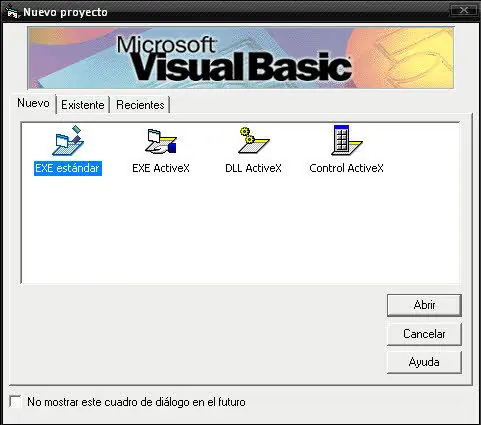
Bueno amigos anoche estaba viendo un post, acá en taringa, de una guía de programación, la verdad me asuste por la cantidad de definiciones y palabras raras que tenia, había recibido muy buenos comentarios y muchos puntos, pero solo hablaba de conceptos y cosas innecesarias que ni yo me las se, y que a pesar de haber hecho como 300 programas y 20 juegos no los necesite saber jamás, así que me decidí enseñarles a todos ustedes una forma fácil de programar, y que mejor manera aprender que practicando.Ahora lo que vamos a necesitar es el visual BASIC 5 o 6, hay una version potable que no pesa mas de 6mb, la buscamos y la descargamos, tambien si quieren vamos a ver un poco de programacion en C en Linux.Ahora voy a poner los pasos a seguir para crear nuestro primer programa(lo hago en pasos para que si no entienden alguno me digan en los coments en que paso se quedaron o no entienden, tambien me pueden mandar un mp si son novatos)----------------------Barra-Separadora-De-Alta-Definición----Hace-Zoom-Para-Comprobarlo----------------------------1-Una vez que tengamos el visual BASIC lo ejecutamos y nos mostrara lo siguiente(omito la parte de la instalación porque ya hay muchas paginas en donde explican como instalar y ejecutar visual BASIC): 2-Hacemos doble clic en "EXE estándar"3-Nos mostrara un Formulario (Form) básico vacío, si lo seleccionamos, veremos a la derecha una ventana de propiedades: Esta ventana nos sirve para cambiar las propiedades de nuestro Form, como puede ser el color de fondo (backcolor), tamaño (tambien podemos editar el tamaño del Form estirando de una de las puntas del formulario), tipo de ventana, nombre, etc. Todos los elementos que le agreguemos a este formulario tambien tendrán sus propiedades, alterando estas propiedades por medio de código crearemos un programa interactivo, ahora veremos como hacerlo.4-Ahora vamos a hacer un HOLA MUNDO, solo por ser fiel a mis compatriotas programadores, vamos a agregar un CommandButon y un TextBox, que como lo hacemos? Sencillo es como dibujar un circulo en el paint, seleccionamos el icono del botón en la barra de herramientas a nuestra izquierda y luego en el formulario apretamos el botón izquierdo del ratón, los estiramos un poquito hasta que quede del tamaño deseado y soltamos. Hacemos lo mismo con el TextBox, tiene el icono 5-Ahora vemos que nuestro programita va tomando forma, hacemos doble clic en el botón que acabamos de agregar y veremos el código siguiente:Private Sub Command1_Click()End Sub6-Ahora nos queda modificar la propiedad Text de nuestro TextBox para que muestre HOLA MUNDO, pero no se adelanten! No lo vamos a modificar en la ventana de propiedades, lo vamos a hacer mediante código, es muy facil de hacerlo, para eso vamos a ver como se llama nuestro TextBox, seguramente se llama Text1: Vamos escribiendo nuestro código después de Private Sub Command1_Click() y antes de End Sub, empezamos con poner Text1 ,que es el nombre de nuestro textboxPrivate Sub Command1_Click()Text1End SubBueno continuado de Text1 agregamos un punto y seguido de esto la propiedad que queremos modificar, en nuestro caso vamos a modificar la propiedad Text(es la que contiene es texto que muestra dentro suyo), seguido de todo eso un signo de igualación (=), esto le dirá al programa que vamos a reemplazar el valor de la propiedad de Text por otro, y a continuación de signo igual agregamos nuestro texto dentro de dobles comillas, ósea "HOLA MUNDO" ( lo ponemos dentro de comillas para que nuestro programa sepa que es una palabra y no un numero o una variable)entonces nos tendría que quedar algo como esto:Private Sub Command1_Click()Text1.Text = "HOLA MUNDO"End Sub7-Ahora ejecutamos nuestro programa presionado F5 o el botón, y veremos nuestro programita, presionamos en el botón y el texto dentro del TextBox tendría que cambiar a "HOLA MUNDO", si no cambia hicieron algo mal 8-ahora cerramos el programita y vamos a la parte de código nuevamente( lo podemos hacer haciendo doble clic en el botón dentro de nuestro formulario o en la ventana a nuestra derecha seleccionando el formulario y presionando ver código, solo hacemos esto si nuestro código no se ve). Debajo del código que acabamos de agregar y antes de End Sub agregamos lo siguiente: Msgbox("HOLA MUNDO", esto lo que hará es mostrarnos un mensaje cuando presionemos en el commandbutton: El código quedaría asi:Private Sub Command1_Click()Text1.Text = "HOLA MUNDO"MsgBox ("HOLA MUNDO"End SubRecuerden que si quieren mostrar otro mensaje solo deben reemplazar lo que se encuentra dentro de las comillas, ahora ejecutamos nuestro programa y lo probamos, y vamos a terminar con esto del hola mundo que ya me canso, vamos a hacer algo útil, hagamos una calculadora.8-Sin salir de nuestro proyecto de hola mundo, vamos a agregar otro TextBox y un label , que queden en fila los dos TextBox y el label, y vamos curioseando en las propiedades del label y veremos que el texto dentro de el se define en la propiedad Caption, lo cambiamos ahi directamente en la ventana de propiedades y le ponemos RESULTADO, hacemos lo mismo con los TextBox, lo seleccionamos y le cambiamos las propiedades Text de los dos, a uno le ponemos 1 y al otro 2: 9-Vamos al código de nuestro programa y borramos lo que escribimos anteriormente, eso del text1.Text y el Msgbox, y en su lugar hacemos que cambie el contenido de label1, entonces ponemos label1.Caption=text1.Text + text2.Text , lo que estamos haciendo acá es reemplazar el texto del label1 (la propiedad Caption) por la suma de los contenidos del textbox1 y del textbox2, nuestro código quedaría asi:Private Sub Command1_Click()Label1.Caption = Text1.Text + Text2.TextEnd Sub10-Apretamos F5 y probamos apretando en el Boton Command1, y la palabra resultado se cambiara por la suma del text1 y del text2, pero se parece que el programa nos esta jugando una broma , como puede ser que 1 + 2 = 12 , es que nos falto decirle a nuestro programa que el contenido del Text1 y del Text2 son números y no palabras (que es el tipo de dato por defecto que contiene un textbox), para decirle a nuestro programa que es un numero solo tenemos que poner entre paréntesis Text1.text o el text2.text y antes del paréntesis agregamos la palabra “int”, que sirve para convertir cualquier tipo de dato a un numero entero. Entonces nuestro código quedaría así:Private Sub Command1_Click()Label1.Caption = Int(Text1.Text) + Int(Text2.Text)End Sub11-Probamos nuestro programa apretando F5 de nuevo y veremos que los cálculos ya son correctos, pero aun nuestro programa se ve muy pobre, agreguémosle la opción de restar multiplicar y dividir, para eso agregamos 3 CommandButtons (o botones) mas: Cambiamos los Caption de los botones por SUMAR RESTAR MULTIPLICAR y DIVIDIR, de tal forma que quede como la imagen.Bueno ya tenemos el botón de SUMAR programado ahora nos queda programar los otros botones, asi que hacemos doble clic en el botón RESTAR y se generara un código nuevo, dentro de ese código ponemos lo mismo que pusimos dentro del código del otro botón, pero reemplazamos el signo de Sumar + por el signo de Restar - :Private Sub Command2_Click()Label1.Caption = Int(Text1.Text) - Int(Text2.Text)End SubHacemos lo mismo con los botones de MUTIPLICAR y DIVIDIR reemplazando los signos por * (esto es multiplicar) y / (esto es dividir) y finalmente el código entero de nuestro programa quedaría así:Private Sub Command1_Click()Label1.Caption = Int(Text1.Text) + Int(Text2.Text)End SubPrivate Sub Command2_Click()Label1.Caption = Int(Text1.Text) - Int(Text2.Text)End SubPrivate Sub Command3_Click()Label1.Caption = Int(Text1.Text) * Int(Text2.Text)End SubPrivate Sub Command4_Click()Label1.Caption = Int(Text1.Text) / Int(Text2.Text)End SubApretamos F5 y probamos-------------------------------------------Barra-Separadora-De-Alta-Definición--------------------------------------------------Bueno acá terminamos por ahora, prometi que íbamos a ver algo de programación en C en Linux pero lo dejo para otro post.Les dejo algunas cosas que tal vez le sirvan de ayuda:Para cambiar el color de un Formulario mediante código:Para el color blanco:Form1.forecolor=rgb(255,255,255)Para el color negro:Form1.forecolor=rgb(0,0,0)Para el color rojo:Form1.forecolor=rgb(255,0,0)Ahora prueben con variar los valores que se encuentran dentro de los paréntesis, los valores pueden ser superiores 0 y menores a 255, el primer valor es para el rojo, el segundo para el verde y el tercero para el azul (RGB=Red Green Blue).-------------------------------------------Barra-Separadora-De-Alta-Definición--------------------------------------------------Para ejecutar un programa exterior:Shell “Programa.exe”Ejemplo:Shell”explorer.exe”Shell(app.path & “otroprogramaquehicimos.exe”)App.path se usa para obtener la ruta actual de nuestro ejecutable, “otroprogramaquehicimos.exe” es un programa que hayamos echo con anterioridad y que tendrá que estar en el mismo directorio que nuestro programa actual.-------------------------------------------Barra-Separadora-De-Alta-Definición--------------------------------------------------Para hacer un navegador web:Hacemos clic derecho en la barra de herramientas donde se encuentran los botones, textbox, labels, etc. Y seleccionamos componentes, marcamos uno que se llama MICROSOFT INTERNET CONTROLS, damos a aceptar y veremos un icono nuevo de un mundo en nuestra barra de herramientas, lo presionamos y luego lo insertamos en nuestro form, agregamos un textbox y un CommandButton y programamos el botón con el siguiente código:Private Sub Command1_Click()WebBrowser1.Navigate (Text1.Text)End SubAhora ejecutamos el programa y ponemos la dirección a donde queremos ir en el textbox y presionamos el CommandButton para ir.-------------------------------------------Barra-Separadora-De-Alta-Definición--------------------------------------------------Para generar un autoejecutable, vamos a Archivo>Genrerar Proyecto.exeAhora experimente un poco cambiando las propiedades mediante código y no se olviden de guardar el proyecto Ahora ustedes diganmen que tipo de programa quieren aprender a hacer para que haga la continuación esta noche, y explico paso por paso como hacerlo muy detalladamente (por ejemplo un programa para editar texto, reproductor música, etc), en mis otros post hay códigos de fuentes de programas hechos en visual basic, algunos son algo complicados pero también puse algunos muy fáciles de hacer.

http://www.taringa.net/posts/ciencia-educacion/12617232/Aprende-programacion-aqui-y-ahora-I.htmlLee el post anterior antes de continuar. Este post no va a tener tantas imágenes como el anterior pero en el siguiente van a volver Bueno amigos de taringa, se suponía que ahora iba a explicar un poco de programación en C y luego C# pero primero me parece conveniente que vamos acostumbrando nuestro cerebro a la logiga de las computadoras, y para eso vamos a ver algunas funciones de visual basic y posteriormente veremos sus equivalentes en otros lenguajes.Vamos a hacer un programa que genere caracteres al azar uno detrás de otro, de tal forma que genere un palabra sin sentido y la podamos usar como contraseña en nuestro correo y sea anti-hackers, para eso vamos a usar las sentencias IF...Endif y While....Wend ademas de variables. Veamos primero que son las variables:Una variable es un símbolo que representa un elemento o cosa no especificada de un conjunto dado.Tambien es un elemento de una fórmula, proposición o algoritmo que puede adquirir o ser sustituido por un valor cualquiera. En muchos usos, lo contrario de una variable es una constante. También puede considerarse a las constantes como caso particular de variables, con un universo unitario (con un solo elemento), ya que sólo pueden tener un valor, y no pueden modificarlo.WTF ? que es esto dirán ustedes, en términos ateos: una variable es un símbolo, palabra o cosa que representa otro símbolo, palabra o cosa. Aparte de eso una constante es lo mismo, con diferencia que su valor no varía, es totalmente estático.Nosotros vamos a utilizar las variables para almacenar números, cadenas de textos, etc. que podamos modificar en un futuro. Y la contantes la vamos a usar para por ejemplo guardar el valor de PI (3,1416 o no me acuerdo).Ahora veamos que son las sentencias IF...Endif y While....Wend If y Endif: se utiliza para comprobar un valor y si el resultado es positivo ejecuta el contenido que se encuentra entre IF y ENDIF.En términos ateos: Tenemos un pollo rojo y otro pollo verde, también tenemos una escopeta y también un aburrimiento de la put madr, y se nos ocurre probar puntería con esos pollos, si le disparamos al pollo verde nosotros gritamos "Le dispare al pollo verde" en caso de que le disparemos al pollo rojo vamos a gritar "Le dispare al pollo rojo" en pseudo código esto seria así:Crear polloverdeCrear pollorojoCrear escopetaCuando escopeta_dispareSi polloverde=muertoGritar "Le dispare al pollo verde"Si pollorojo=muertoGritar "Le dispare al pollo rojo"En caso contrarioGritar "No pego una"Fin escopeta_dispareTraduzcamos lo anterior a visual basic (les aviso que esto no va a funcionar como programa, es solo un ejemplo) :Dim polloverdeDim pollorojoDim escopetaPrivate Sub escopeta_dispare()If polloverde=muerto thenMsgbox("Le dispare al pollo verde"If pollorojo=muerto thenMsgbox("Le dispare al pollo rojo"ElseMsgbox("No pego una"End IfEnd SubPrimero veamos que es Dim: es la forma que le decimos al visual basic que almacene una variable, sin embargo esto no sirve para darle un valor a nuestra variable, para eso tendríamos que haber puesto polloverde=vivo , entonces ahi si se almacenaría nuestra variable, pero como soy vago no lo puse.Despues tenemos Private Sub escopeta_dispare() , esto es una acción, en el momento que apreté el gatillo se ejecuto la acción de disparar, y todo el contenido Private Sub y End Sub es interpretado por nuestro programa.Veamos If polloverde=muerto then ,If pollorojo=muerto then, son básicamente lo mismo IF significa SI en español (SI yo fuera, SI esto hubiera estado, no es el si de afirmación), entonces el programa ve lo que hay a continuación de IF pollorojo=muerto y comprueba si es que la variable pollorojo es igual al valor muerto entonces ejecuta las acciones que se encuentra abajo (solo si los valores son iguales), antes de que haiga un END IF , otro IF o algun ELSE.Else sirve para que en caso ninguno de los valores arrojados por IF anteriormente sean verdaderos, se ejecute lo que haya a continuacion de ELSE y antes de END IF, aunque podemos omitir esta sentencia.Por ultimo End If termina la sentencia IF y no compara mas valores , End Sub cierra la accion de escopeta_dispare.Ahora veamos las sentencias While...Wend, tomate un descanso si no entendiste lo anterior y siéntete libre de preguntar o bien busca mas info en google.While traducido al español seria algo asi como MIENTRAS QUE, entonces continuando con el ejemplo anterior podríamos decirle a nuestro programa que MIENTRAS QUE el pollo verde siga vivo no mostrar ningún mensaje, veámoslo:While polloverde=vivo'esto es un comentario y no tiene ningún valor para el programa, usa la comilla ' para crear tus comentariosWendmsgbox("Mataste al pollo verde, asesino"Lo que le decimos al programa es que: mientras que el pollo verde este vivo (While polloverde=vivo) entre en un bucle y recien salga cuando ese valor haya cambiado, decimos que salga con la palabra WEND, y al momento de salir del bucle nos muestra un mensaje "Mataste al pollo verde, asesino".Veamos otra forma de usar esta sentencia, primero en pseudo codigo:Escopeta_disparoMIENTRAS QUE yo no suelte el gatilloSeguir disparandoCUANDO lo suelteSolte el gatilloFIN escopeta_disparoAhora traduzcamos esto a visual basic, (ya vamos viendo lo fácil que es pasar de un lenguaje a otro, por eso los programadores se saben tantos lenguajes de programación, y no porque sean unos Einsteins) :Private Sub Escopeta_disparo()While Escopeta.disparo=1Escopeta_disparo ' Esto ejecuta de vuelta la accion de disparar, recuerden que lo que esta despues de ' es un comentarioWend Escopeta.disparo=0 ' esto especifica que solte el gatilloEnd subEl código anterior generaría un error al intentar ejecutarlo, porque el valor de Escopeta.disparo siempre va a ser 1 y se quedaría tildado en un bucle infinito, veamos otro ejemplo para entenderlo mejor:Sub Sumar ' Fijensen que o puse Private antes de Sub pero es basicamente lo mismo y no es necesario ahoraDim Contador as integer ' Le decimos al programa que Contador es una variable del tipo Numero EnteroDim Resultado ' No especificamos el tipo y nuestro programa lo toma como una variable sin tipo de datos especificoContador=0 'asignamos a contador el valor 0Resultado=10' asignamos a resultado el valor 10While Contador < 10 ' Mientras que el valor del contador sea menor a 10 se ejecutara lo que esta a continuación:Resultado=resultado+10 ' Sumamos la variable resultado con 10 y a eso lo guardamos de nuevo dentro de la variable resultadoContador=contador+1 'Similar al caso anterior, primero contador va a valer 0 y se le va a sumar 1, después va a valer 1 y se le va sumar de nuevo 1, despues 2....etc. Cuando llegue a 10 se va a salir del bucleWend 'Cuando contador deje de ser menor que 10 sale del bucle, y nos va a mostrar el siguiente mensajeMsgbox (Resultado) ' Esto nos va a mostrar el contenido de la variable resultado, fijensen que no lo puse entre comillas por que se trata de una variable y no de una palabra o cadena de textoEnd Sub ' Terminamos con este dolor de cabezaBuenos tomamos otro respiro y continuamos haciendo nuestro programa, vamos por pasos al igual que el post anterior:1-Abrimos el visual basic y creamos nuestro proyecto nuevo "EXE estándar", Archivo>Nuevo Proyecto>exe estándar, ya saben2-Agregamos 2 TextBox 1 CommandButton 1 CheckBox y 1 Label, nos guiamos por la imagen:Cambien las propiedades caption del CommandButton , CheckBox y Label y las propiedades Text de los textbox para que queden como la de la imagen.Tambien podemos cambiar las propiedades Font para cambiar el tamaño de las letras y el tipo también, tienen que presionar en el botón al lado de la propiedad font con los puntos suspensivos.3-Hacemos doble click en el único CommandButton que tenemos y veremos el siguiente texto en nuestro código:Private Sub Command1_Click()End SubYa saben que esto es la acción de hacer Click en el Command1 , osea en el boton.Vamos a ver que necesitamos primero: necesitamos una variable para almacenar la palabra final que vamos a mostrar (PALABRA), vamos a necesitar un contador para que los caracteres lleguen hasta una longitud especifica (CONTADOR) también por si a caso otra variable para almacenar el numero de caracteres que va a tener nuestra cadena (NUMCaract), entonces tendriamos que poner algo asi:Dim PALABRA as String 'guardamos la variable PALABRA como de tipo string=cadena de caracteresDim CONTADOR, NUMCarct as Integer 'Especificamos dos variables de tipo Numero entero, separadas por comas4-Ahora nos toca asignarles los valores a las variable anteriores: para PALABRA le vamos a decir que empiece con nada, para eso solo ponemos doble comillas sin nada en su interior "", el CONTADOR tiene que empezar en 0 y NUMCaract va a obtener su valor de la propiedad Text del Text1.Veamos como quedaría:Palabra=""Contador=0NUNCaract=int(text1.text) 'convertimos el valor a un numero entero para evitar errores5-Pero nos estaría faltando algo, una variable que sea un caracter al azar, para eso vamos a usar dos funciones del visual basic: Rnd() y Chr()Rnd : esto genera un numero al azar, podemos elegir el valor máximo multiplicándolo por ese numero, por ej: rnd * 100, esto va a generar un numero al azar menor que 100.Chr : convierte un numero entero en un caracter utilizando las tablas de caracteres ASCII, busquen en google acerca de los números que representa cada caracter.Almacenemos el resultado de la funcion Rnd dentro de una variable que llamaremos Random, a Chr no necesitaremos almacenarla.Dim Random as integerRandom=rnd*126 ' 126 es el ultimo caracter que no interesa asi que por eso lo multiplicamos por 1266-Ahora codificamos nuestro primer bucle:While CONTADOR < NUMCaract 'Mientras que el Contador sea menor a NUMCaract ejecutamos lo siguienteRandom = Rnd * 126PALABRA = PALABRA & Chr(Random) 'Presten atención que para unir dos caracteres utilizo & en vez de +, Chr(random) es nuestro caracter al azarCONTADOR = CONTADOR + 1 'Aumentamos el valor de CONTADOR en 1WendQuedaría algo así:Private Sub Command1_Click()Dim PALABRA As StringDim CONTADOR, NUMCaract, Random As IntegerPALABRA = ""CONTADOR = 0NUMCaract = Int(Text1.Text)While CONTADOR < NUMCaractRandom = Rnd * 126PALABRA = PALABRA & Chr(Random)CONTADOR = CONTADOR + 1WendText2.Text = PALABRAEnd SubAhora ejecutamos con F5 y probamos, ya debe andar bien pero sin embargo el checkbox que pusimos no sirve de nada, le tenemos que dar un uso.7-En el bucle que vamos a agregar otro bucle dentro de ese en caso de que este marcado el casillero del checkbox , para eso vamos a usar la sentencia IF para comprobar su valor:If Check1.Value = 1 Then 'Comprobamos que el valor del checkbox sea 1 (1 esta tildado, 0 no esta tildado)While Random < 48 Or Random > 122 _ 'Dejamos un espacio seguido de _ para continuar con el codigo abajoOr Random = 58 Or Random = 59 Or Random = 60 Or Random = 61 _ ' OR es para comprobar varios valores tambien podemos usa ANDOr Random = 62 Or Random = 63 Or Random = 64 Or Random = 91 _Or Random = 92 Or Random = 93 Or Random = 94 Or Random = 95 Or Random = 96 ' Todo eso comprueba que no sea igual a un caracter especialRandom = Rnd * 122WendEnd If8-Ahora tenemos nuestro codigo final:Private Sub Command1_Click()Dim PALABRA As StringDim CONTADOR, NUMCaract, Random As IntegerPALABRA = ""CONTADOR = 0NUMCaract = Int(Text1.Text)While CONTADOR < NUMCaractRandom = Rnd * 126If Check1.Value = 1 ThenWhile Random < 48 Or Random > 122 _Or Random = 58 Or Random = 59 Or Random = 60 Or Random = 61 _Or Random = 62 Or Random = 63 Or Random = 64 Or Random = 91 _Or Random = 92 Or Random = 93 Or Random = 94 Or Random = 95 Or Random = 96Random = Rnd * 122WendEnd IfPALABRA = PALABRA & Chr(Random)CONTADOR = CONTADOR + 1WendText2.Text = PALABRAEnd SubDamos a F5 y probamos…Podemos ver una supercontraseña pero la mayoria de los sitios no te la acepta Y por ahora terminamos en el próximo post vemos C en Linux y hacemos un navegador con C#, para mañana seguro esta listo.

Entre los individuos como entre las naciones, las cosas se ponen un poco más alegres cuando se escapa de los umbrales de la pobreza. Sí, es verdad, a medida que nos hacemos más ricos tendemos a ser más felices. Pero solo hasta cierto punto. A un determinado nivel de riqueza – cuando nuestras necesidades básicas están completas – las personas dejan de incrementar su felicidad. Es decir, el dinero hace la felicidad, pero no siempre. En la economía de la felicidad, este fenómeno es conocido como paradoja de Easterlin, un término que fue utilizado por primera vez para explicar por qué los estadounidenses no estaban incrementando sus índices de felicidad en la década de 1970, pese al aumento de los ingresos. El mismo efecto puede verse alrededor del mundo en un importante estudio internacional sobre el tema. El Pew Research Center entrevistó a ciudadanos de 43 países y encontró una marcada relación entre el incremento de la riqueza y los niveles de felicidad. Gran parte de las naciones emergentes reflejan el estilo de buenos negociantes felices, sobre todo si se comparan con lo que había hace siete años, la última vez que Pew hizo el mismo estudio. Por ejemplo, la satisfacción de vida en China, donde el Producto Interno Bruto (PIB) creció en promedio 10% desde el 2007, se disparó a nada menos que un 26%. Pese a esto, hay una ligera diferencia entre la satisfacción de vida en China y Alemania, a pesar de las grandes diferencias en los ingresos que percibe cada persona. Y en naciones ricas como los Estados Unidos y Francia no se ha visto ninguna diferencia significativa desde 2007. De hecho, en aquellas naciones consideradas como ricas, el porcentaje de personas que reportan niveles más altos de felicidad (7, 8, 9 en una escala del 7 a 10) ha empezado a disminuir ligeramente. A continuación se presenta una gráfica que ilustra la satisfacción con la vida en el eje vertical y el crecimiento del PIB desde 2007 en el eje horizontal. Las economías avanzadas se muestran en café, las emergentes en amarillo, y las economías en desarrollo en gris. Como se puede observar, China se posiciona bastante lejos a la derecha y arriba. Ahora echa un vistazo a esta grafica que ilustra los ingresos reales por individuo. Se aprecia que los Estados Unidos ahora se posicionan bien a la derecha como el país más rico sobre la Tierra. Pero está lejos de ser el más feliz. Venezuela, Israel y México, por ejemplo, tienen ingresos mucho más bajos por persona, pero una mayor cantidad de individuos reportaron sentirse bastante satisfechos (en escala del 7 al 10). Esta encuesta coincide con las investigaciones llevadas a cabo en los Estados Unidos donde se concluye que la felicidad aumenta un poco cuando las personas comienzan a ganar unos US $75,000 dólares por año (el número exacto varia de estado en estado, por ejemplo las personas en Hawái necesitan mucho más para sentirse felices, si son comparado los residentes de Mississippi, según el estudio). En términos generales, la investigación del Centro Pew reveló que, cuando se trata de dinero, las mujeres tienden a ser más felices que los hombres, y que las personas con altos ingresos económicos, educación, más artículos para el hogar y empleos son más felices que aquellos que poseen estos en niveles menores. Además, las personas casadas y jóvenes así como los ancianos son más felices que los solteros en la mediana edad.
Bueno amigos este es mi tercer post de programación y probablemente el ultimo ahora vamos a ver como hacer un programa para que Windows se apague automáticamente en visual basic, además vamos a hacer una calculadora en C y Python para Linux, y como si fuera poco vamos a hacer un navegador web en C# con el Visual Studio.Recuerden ver mis post anteriores, les servirá de ayuda:http://www.taringa.net/posts/ciencia-educacion/12619717/Aprende-programar-aqui-y-ahora-II.htmlhttp://www.taringa.net/posts/ciencia-educacion/12617232/Aprende-programacion-aqui-y-ahora-I.htmlVeamos como hacer un programa que apague automáticamente Windows con visual basic:1-Creamos un nuevo proyecto en visual basic "Exe estandar" y agregamos dos CommandButon un TextBox y un label nos guiamos por la imagen:De paso cambiamos las propiedades de los mismos para que se vean como la de la imagen, para cambiar el color de un botón cambiamos la propiedad backcolor y nos fijamos que la propiedad style sea 1-graphical.2-Continuamos haciendo doble clic en el commandbutton que tiene la palabra Programar apagado y dentro del código generado ponemos:Shell("Shutdown -s -t " & cint(text1.Text)*60)En la primera parte explique básicamente para que servia la función Shell, era para ejecutar programas, pero ademas tambien sirve para ejecutar algunos comandos de consola de Windows(no todos) en este caso ejecutamos el comando Shutdown -s -t que nos permite programar el apagado dentro de los segundos especificado dentro de nuestro TextBox que a su vez lo multiplicamos por 60.3-Ahora programamos el otro botón para que aborte la operación de apagado para eso agregamos el código siguiente:Shell("Shutdown -a"Y listo la opción -a de Shutdown hará que aborte el apagado automático . Al final nuestro código tendría que quedar asi:Private Sub Command1_Click()Shell ("Shutdown -a"End SubPrivate Sub Command2_Click()Shell ("Shutdown -s -t " & CInt(Text1.Text) * 60)End SubAhora probamos (ejecutamos el proyecto con F5) con poner los minutos en que queremos apagar y nos aparecerá un mensaje en la barra de tareas.Damos por terminado todo lo relacionado con visual basic, aunque me hubiera gustado explicar las api antes pero eso no es mas que un copy y paste asi que continuamos con C y Python.C y Python:Ahora necesitamos Linux(pasen por mis otros post) o bien podemos descargarnos Python para Windows, voy a explicar paralelamente los dos lenguajes asi que empecemos:En C vamos a empezar con escribir lo siguiente en un editor de texto:#Include <stdio.h>Main(){/* Esto es un comentario y aqui vamos a poner nuestro codigo*/}Veamos un poco de que se tata todo esto, lo que esta despues de #include representa otro archivo que se encuentra en algún lado de nuestro sistema en nuestro caso se trata del archivo stdio.h, cuando compilemos nuestro programa #Include <stdio.h> sera reemplazado por el contenido de stdio.h, es algo así como los módulos de visual basic (que no llegamos a ver ), lo demas es el contenido de nuestro programa, el comienzo de nuestro programa se da por main.En Python: no escribimos nada por que no lo necesitamos sencillo no? pero podemos ir abriendo el programa.En C: vamos a definir las variables que van a contener los valores que queremos calcular, vamos a escribir lo siguiente entre los { } :int numero1;int numero2;int resultado;/*Vemos que para separar las sentencias usamos ; en vez del salto de linea*/O lo que seria lo mismo(porque C no registra los saltos de linea como lo hace visual basic):int numero1;int numero2, resultado;Ahora agregamos el codigo para que nos pida dos números y luego muestre la suma de esos numeros por pantalla:printf("/n Ingrese el primer numero:"; /*Printf() nos sirve para mostrar un texto en la pantalla y con /n lo que hacemos el saltar una linea para que no quede todo amontonado*/scanf("%i", &numero1); /*Scanf() nos sirve para obtener el valor que nosotros ingresamos en nuestro programa al ejecutarlo, entre comillas ponemos el tipo de valor que vamos a obtener y después de la coma agregamos & seguido de la variable donde vamos a almacenar el dato*/printf("/n Ingrese el segundo numero:";scanf("%i", &numero2);resultado=numero1+numero2; /*Sumamos los dos números y al resultado lo guardamos en la variable resultado*/ printf("/n El resultado es: %i", resultado); /*Imprimimos el resultado en donde esta %i que representa un entero y despues de la coma ponemos la variable que va a reeplazar %i */entonces el programa entero nos quedaría así:#Include <stdio.h>Main(){int numero1;int numero2;int resultado;printf("/n Ingrese el primer numero:";scanf("%i", &numero1);printf("/n Ingrese el segundo numero:";scanf("%i", &numero2);resultado=numero1+numero2; printf("/n El resultado es: %i", resultado);} Lo guardamos con el nombre de programa.c es nuestro directorio Home y ejecutamos la consola y ponemos: gcc programa.c -o programa. Con esto se compilara el programa y a continuación ponemos ./programa para ejecutarlo y veremos:En python:las variables la vamos a definir en tiempo de ejecución así que vamos a usar la funcion raw_input() que nos sirve para obtener el numero que vamos a ingresar en el programa:#Esto es un comentario y a continuación ponemos la variable numero1 definimos el tipo de dato como Numero con la funcion Int()numero1=int(raw_input("Inserte numero 1:")Damos enter y veremos que el programa se va ejecutando automáticamente y nos pedirá que insertemos el numero 1, así que ponemos un numero y presionamos enter y la variable quedara almacenada, hacemos lo mismo con el segundo numero:numero2=int(raw_input("Inserte numero 2:")Ahora le decimos que resultado es igual a la suma del numero1 mas el numero2resultado=numero1+numero2Y finalmente mostramos el resultado por pantalla con print:print 'El resultado es: ', resultadoPodemos guardar el programa anterior con un editor de texto plano en el formato .py para ejecutarlo posteriormente.Puff es todo muy facil, si ya probaron todo y les salió bien los programas, los felicito podemos continuar con unos de los lenguajes mas utilizados actualmente: C# o C sharpQuizas piensen que es parecido al C pero en realidad es mas parecido al Java, y el Java es parecido a C, ósea todo se parece.Con C# vamos a poder hacer muy buenos programas para Windows, para nuestros navegadores, para Windows mobile, para Xbox, y para Linux muy fácilmente. Es un lenguaje muy poderoso para crear programas interactivos y juegos. Podemos bajar el visual studio completo o buscamos el Visual C# express para apurar el paso.Podríamos empezar nuestro proyecto en un editor de texto plano, pero como lo queremos hacer todo facil vamos a abrir el visual studio y vanos a crear un proyecto nuevo, del tipo c# obviamente, con el formulario ya hecho.1-Con nuestro proyecto creado vamos a agregar 1 Webbrowser, 3 CommandButon , y 1 TextBox como lo hacíamos en visual basic:Adaptamos las propiedades para que se vean como en la imagen, es muy similar a visual basic.Canbiamos las propiedades Text de los commandbutoon2- Hacemos doble clic en el boton que dice IR y se nos generara un codigo, parece complicado pero no lo es lo unico que necesitamos saber por ahora es que vamos a escribir nuestro codigo en donde se encuentra el cursor parpadeando:using System;.......................................namespace WindowsFormsApplication1{ public partial class Form1 : Form { public Form1() { InitializeComponent(); } private void button3_Click(object sender, EventArgs e) { /* esto es un comentario y aqui vamos a escribir nuestro codigo*/ } }}El código es basicamente el mismo que usamos anteriormente en el visual basic. por no decir el mismo, lo único que cambia es que al final le agregamos el ; común en los lenguages C:webBrowser1.Navigate(textBox1.Text);3-Ahora programemos los otros 2 botones, hacemos doble click en el boton home y agregamos: webBrowser1.Navigate("www.google.com"; /* con esto vamos a ir a google cada vez que presionemos este boton */Ahora hacemos doble clic en el boton Atras y agregamos: webBrowser1.GoBack(); con esto terminamos por ahora y el código final tendría que quedar así:using System;using System.Collections.Generic;using System.ComponentModel;using System.Data;using System.Drawing;using System.Linq;using System.Text;using System.Windows.Forms;namespace WindowsFormsApplication1{ public partial class Form1 : Form { public Form1() { InitializeComponent(); } private void button3_Click(object sender, EventArgs e) { webBrowser1.Navigate(textBox1.Text); } private void button2_Click(object sender, EventArgs e) { webBrowser1.Navigate("www.google.com"; } private void button1_Click(object sender, EventArgs e) { webBrowser1.GoBack(); } }}4- Todavía no lo ejecutamos por que el Webbrowser no se va a redimensionar correctamente cuando cambiemos el tamaño de la ventana, para que se autoredimensione vamos a agregar un splitcontainer que está en la barra de herramientas, y hacemos que se acople a nuestro formulario y le cambiamos la propiedad Orientation por Horizontal, lo mandamos al fondo para que no tape nuestros controles y ahora hacemos que el webbrowser se acople a nuestro container de abajo:Ahora ejecutamos con F5 y probamos que tal anda:Y terminamos, no creo que vaya a hacer una cuarta parte por ahora.Mi proximo post va a ser el de mi juego DarkTerrain EP1Acá vemos la primera version (ya no se va a ver asi pero estaba buena)Algunos personajes:La antagonista, llamada diabla en la primera parte, y cambia su nombre y rol en las siguientes partes:Todo echo por mi(musica, graficos, etc), con excepción del motor grafico, la musica compuesta por mi y Performed by NEVADA (rock del bueno).
Antes que nada quiero disculparme con mis seguidores por no haber escrito este antes, yo se que lo estaban esperando y aquí va: Vamos a crear un programa sin escribir una sola linea de codigo y para eso vamos a utlizar un programa multiplataforma que se llama Illumination Software Creator. Ahora este software es un poco mas difícil de conseguir pero lo pueden bajar del Ubuntu Software Center o de aquí para Windows y Mac OS. También pueden probar instalarlo en Ubuntu y sus derivados escribiendo en la terminal: sudo apt-get install illumination Una vez que tengamos el software necesario para hacer nuestro programas vamos a proceder a abrirlo y veremos lo siguiente(sin los colores, obviamente) : (Si no se nota lo que dice el siguiente texto solo seleccionelon con el puntero para que sea legible) Menú: acá tenemos todo lo que nos podría hacer falta, principalmente lo usaremos para crear nuevos proyectos o abrir otros viejos. Herramientas: acá tenemos las herramientas mas utilizadas durante todos los proyectos. Controles: estos son lo controles que podemos agregar a nuestra aplicación (se llaman controles a las cajas de texto, botones, etiquetas, etc). Variables: acá podremos agregar nuestras propias variables y constantes de tipo texto, numero, etc. Diagrama: esto será nuestro "código gráfico" muy similar a los diagramas de flujo que enseñan en las escuelas, solo que todos elementos son rectangulares y solo cambian de color y contenido. Propiedades: la configuración de cada control se puede editar desde aquí. Para empezar vamos a hacer que el programa nos muestre un mensaje al iniciar: 1º Vamos a la parte de los controles y buscamos "Message Box", hacemos clic y sin soltar el botón lo arrastramos a la parte del diagrama de nuestra aplicación. 2º En el diagrama vamos a conectar el punto que esta después de "Launched" de "Aplication" con el punto que está antes de "Open" en "Message Box", nos tendría que quedar algo así: 3º Elegimos el cuadro en el diagrama llamado "Mesage Box" y ponemos, en la ventana de propiedades, debajo "Custom Mesage" "Hola %TuNombre%": 4º Corremos la aplicacion utlizando el boton en la barra de herramientas llamado "Run App" y nos dara 3 opciones: Run HTML5 - Web: correrá la aplicación en nuestro navegador en codificación HTML5. Run Python/GTK - Desktop: correrá la aplicación con python(previamente instalado) y las librería gráfica GTK, esta es la opcion recomendada para linux. Run Adobe Flash/Flex - Web: creara una aplicación flash para correr en nuestro navegador. También pedirá que antes guardemos el proyecto, así que lo guardamos con el nombre por defecto en cualquier carpeta que deseemos. A continuación deberíamos ver algo como esto: Y con eso creamos nuestro primer programa! Pero quizas no entendieron todo lo que acabamos de hacer, asi que vamos a explicar un poco: Primero lo que hicimos es crear el control para mostrar el mensaje de texto "Hola %TuNombre%" simplemente arrastrandolo desde la caja de controles hasta el diagrama del proyecto. Pero esto no hace que el mensaje se muestre para eso tuvimos que conectar el lanzamiento(Launched) de la aplicación(Application) con la Apertura(Open) del mensaje de texto(Message Box), realmente no hay nada complicado en esto, en los diagramas de flujo "Top Down" esto seria similar a conectar con una linea la parte de abajo de un dibujo con la parte de arriba de otro, la parte de arriba representa la entrada y la parte de abajo la salida. Despues lo que hicimos fue cambiar la propiedad "Custon Mesage" para mostrar nuestro mensaje personalizado, tambien podriamos haber puesto un variable personalizada como el resultado de un numero o un texto sumado con una palabra que nosotros elijamos marcando la opción "Use Variable". Vamos a subir de nivel ahora y vamos a hacer una calculadora para sumar y restar unicamente: 1º En el proyecto que estábamos borramos el "Message Box" que creamos anteriormente simplemente haciendo clic derecho sobre el mismo y luego en "Remove Block". 2º Vamos a seleccionar el bloque,en el diagrama, llamado "Window" y en el panel de propiedades vamos a presionar en "Design Window" (no lo precionen con el dedo al menos de que tengan una pantalla tactil, presionenlo con el puntero del mouse) y veremos el diseño de nuestra ventana principal, la vamos a modificar agregando algunos controles que se encuentran a la izquierda de la ventana, simplemente los arrastramos lo que deseamos agregar a la ventana del centro. Nosotros vamos a agregar 2 "TextBox", 1"Label" y 2 "Button": 3º Cambiamos las propiedades "Text" de cada control que acabamos de agregar y les ponemos para los TextBox "Numero1" y "Numero2", para los Button "Suma" y "Resta", y para el Label "Resultado": Hechemosle un vistazo a los nombres de cada control para saber cual es cual es cual, veamos que el boton "Suma" se llama simplemente "Button" y el boton "Resta" se llama "Button1" lo podemos cambiar, pero no es completamente necesario hacerlo, solo con saber como se llama cada uno es suficiente. Le damos "OK" para guardar el diseño y veremos en el diagrama del proyecto que se le agregaron nuevos controles a nuestro "Window". 4º Vamos a agregar 3 variables, solo hacemos clic en el boton "+" del recuadro de las variables: Vamos a agregar 3 variables de tipo "Text" a nuestro proyecto, una llamada "N1", "N2" y "Result". También agreguemos 3 variables de tipo "Number" llamadas "number1", "number2" y "resultado". 5º Agregamos un "Get TextBox", conectamos "TextBoxChanged"(en la imagen se ve de otra manera) con "Set" y configuramos para que guarde su contenido en una variable: En la ventana de propiedades elegimos de donde vamos obtener el valor(Window>TextBox) y a donde lo vamos a guardar(N1). 6º Agregamos otro "Get TextBox" pero ahora en lugar de elegir que obtenga el valor de "TextBox" vamos a poner que obtenga el valor de "TextBox1" y lo guarde en "N2". También conectamos el "Done" del "Get TextBox>Set" con el "TextBox1Changed". 7º Agregamos 2 "text to number" que se encuentra en el grupo de controles "Conversion" y lo conectamos como lo hice yo: Tambien tenemos que cambiar las propiedades para que convierta el texto de "N1" en un numero y lo guarde en "number1" y al texto de "N2" en un numero y lo guarde en "number2". 8º Agregamos un "Add" y un "Substract" y lo conectamos como lo hice yo del grupo de controles "Numbers": Cambiamos las propiedades de ambos y ponemos en la parte de arriba la variable "resultado" y en los dos de abajo los numero a sumo o restar. 9º Agregamos un "Number to text" del grupo "Conversion" y lo configuramos como muestra la imagen: 10º Solo queda agregar un "Set Label" del grupo "User interface" y configurarlo: 11º Lo ejecutamos y probamos con "Run App": Funciona! Sigamos con algo mas simple, porque ya me canse de escribir, vamos a hacer un boton con una imagen propia: 1º En un nuevo proyecto vamos a modificar el diseño de la ventana principal, asi que seleccionamos "Window" del diagrama y le damos al boton "Design Window" y agregamos un "Canvas" y cambiamos las propiedades Text="nada", Height=128 y Width=128: 2º Bajamos esta imagen: Si si, ya se me salio un poco "bieber" la imagen. Después en la barra de herramientas en el botón de "Image Library" y agregamos, con "Add Image", la imagen que bajamos: 3º Creamos un "Set Canvas Picture" del grupo "User interface" y lo configuramos como la imagen: 4º Ahora podemos hacer que haga cualquier pelotudes que se nos de la gana cuando se presione sobre la imagen, por ejemplo podemos hacer que se muestre un Mensaje agregando un "Message Box y conectando su entrada con la accion "CanvasClicked". Tambien podemos hacer que cambie la imagen agregando otro "Set cambas image" y conectandolo con "CanvasClicked". Lo que yo voy a hacer es que corra un comando de Linux (tambien puede correr comandos de windows, creo, pero en linux los comandos son mas utiles) para eso voy a agregar una variable con el nombre "comando"(text) y de contenido le voy a poner el comando que quiera ejecutar, en mi caso va a ser xkill: En el grupo de controles "System" voy a agregar un "Run shell script" configurándolo de la siguiente manera: 5º Ahora volvemos a ejecutar el proyecto y apretamos en la imagen a ver si pasa algo y... no pasa nada asi que volvemos a editar la variable del comando y en vez de "xkill" ponemos "muon" y ejecutamos de vuelta y ahora anda! : Otros Artículos: Eso fue todo por ahora, hasta la proxima!
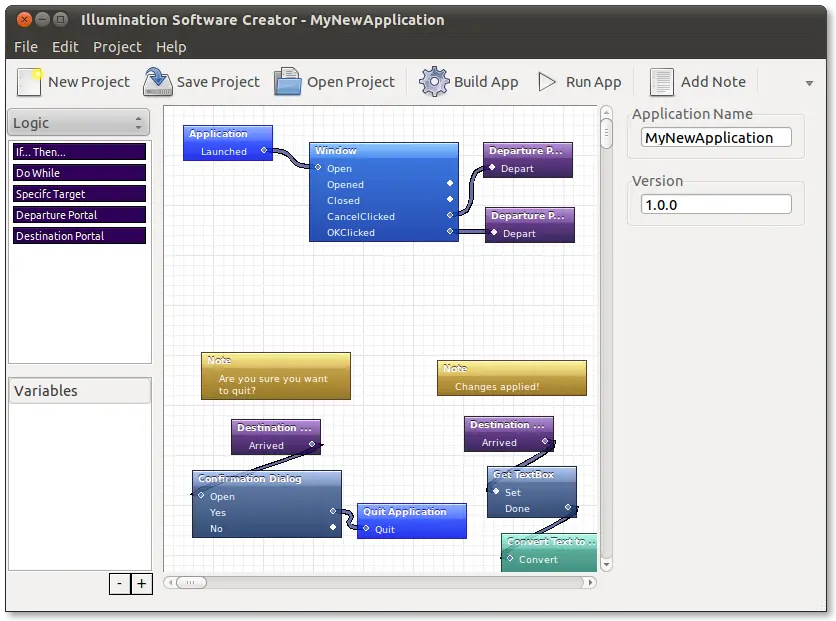
Illumination Software Creator nos permite crear nuestro propio programa (para windows, mac os, linux, ios, android y otros) sin escribir una sola linea de codigo. Está en ingles pero es muy fácil de comprender. La version gratuita nos permite hacer WebApps con HTML5 y PC apps con python. Si queremos crear apps para android o iOS tendremos que pagar 49.95 dolares, la podemos descargar de nuestra tienda de aplicaciones ( güindous abstenerse) o de acá: Windows: http://lunduke.com/isc/iscsetup.exe Linux: http://lunduke.com/isc/illumination.tar.gz Ubuntu 32Bits: http://lunduke.com/isc/illumination.deb 64Bits: http://lunduke.com/isc/illumination64.deb Mac OS: http://lunduke.com/isc/illumination.dmg Captura propia: Tutoriales en la fuente. Actualizacion: Tambien hay una version para crear juegos, se llama "Bryan Lunduke’s Awesome Blocks of Awesome" o simplemente BLABA: Aun no lo probe, pero la verdad se ve muy malo. Links: Windows: http://www.lunduke.com/blaba/blaba-win-beta-2.zip Linux: http://www.lunduke.com/blaba/blaba-linux-beta-2.tar.gz Mac OS: http://www.lunduke.com/blaba/blaba-mac-beta-2.zip