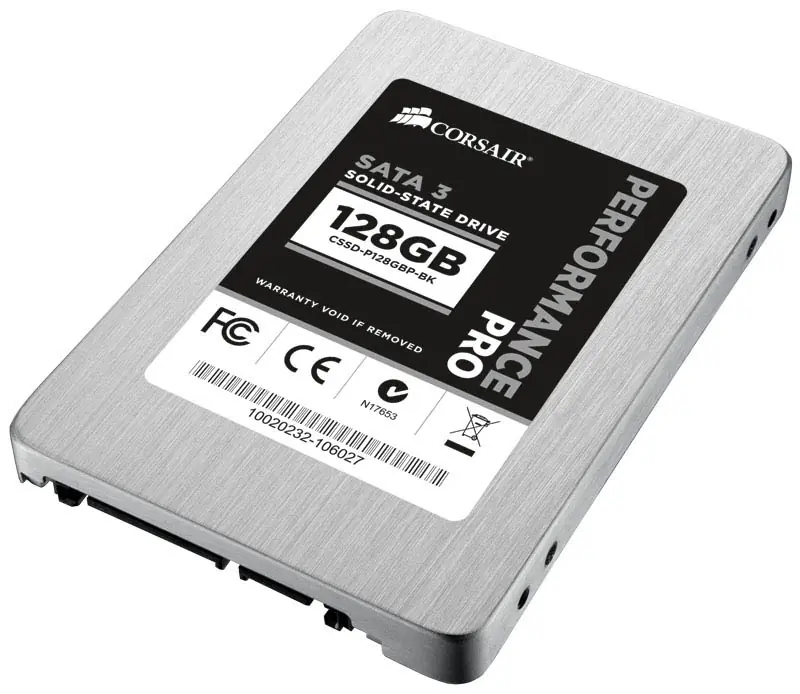
¿Vas a comprar una Unidad de Almacenamiento(Disco Duro, SSD) para tu PC?
Enterate Primero!
Enterate Primero!

 I-Que es un Disco Duro? Es lo mismo que Disco Rígido?
Antes que nada, disco duro, disco rígido, HD (Hard Disk), HDD (Hard Disk Drive) es exactamente lo mismo.
Es un dispositivo de almacenamiento de datos no volátil que emplea un sistema de grabación magnética para almacenar datos digitales. Se compone de uno o más platos o discos rígidos, unidos por un mismo eje que gira a gran velocidad dentro de una caja metálica sellada. Sobre cada plato, y en cada una de sus caras, se sitúa un cabezal de lectura/escritura que flota sobre una delgada lámina de aire generada por la rotación de los discos.
 Que significa "no valátil" ? A diferencia de las memorias ram, la volatilidad de los componentes es la cualidad por la cual los mismos pierden o no sus datos cuando se desconectan de su sistema de alimentación. Osea, cuando apagas la pc, los datos de las memorias ram se vacían, los datos del disco duro no.
El término duro se utiliza para diferenciarlo del disco flexible o disquete (floppy en inglés). Los discos duros pueden almacenar muchos más datos y son más rápidos que los disquetes. Por ejemplo, un disco duro puede llegar a almacenar más de 3 terabytes ( 1 terabyte es más o menos 1000 Gb, por lo tanto más de 3000 Gb), mientras que la mayoría de los disquetes tienen una memoria máxima de 1.4 megabytes.
Esto es lo básico, ahora querés saber como funcionan? Bajá hasta "Info Extra"

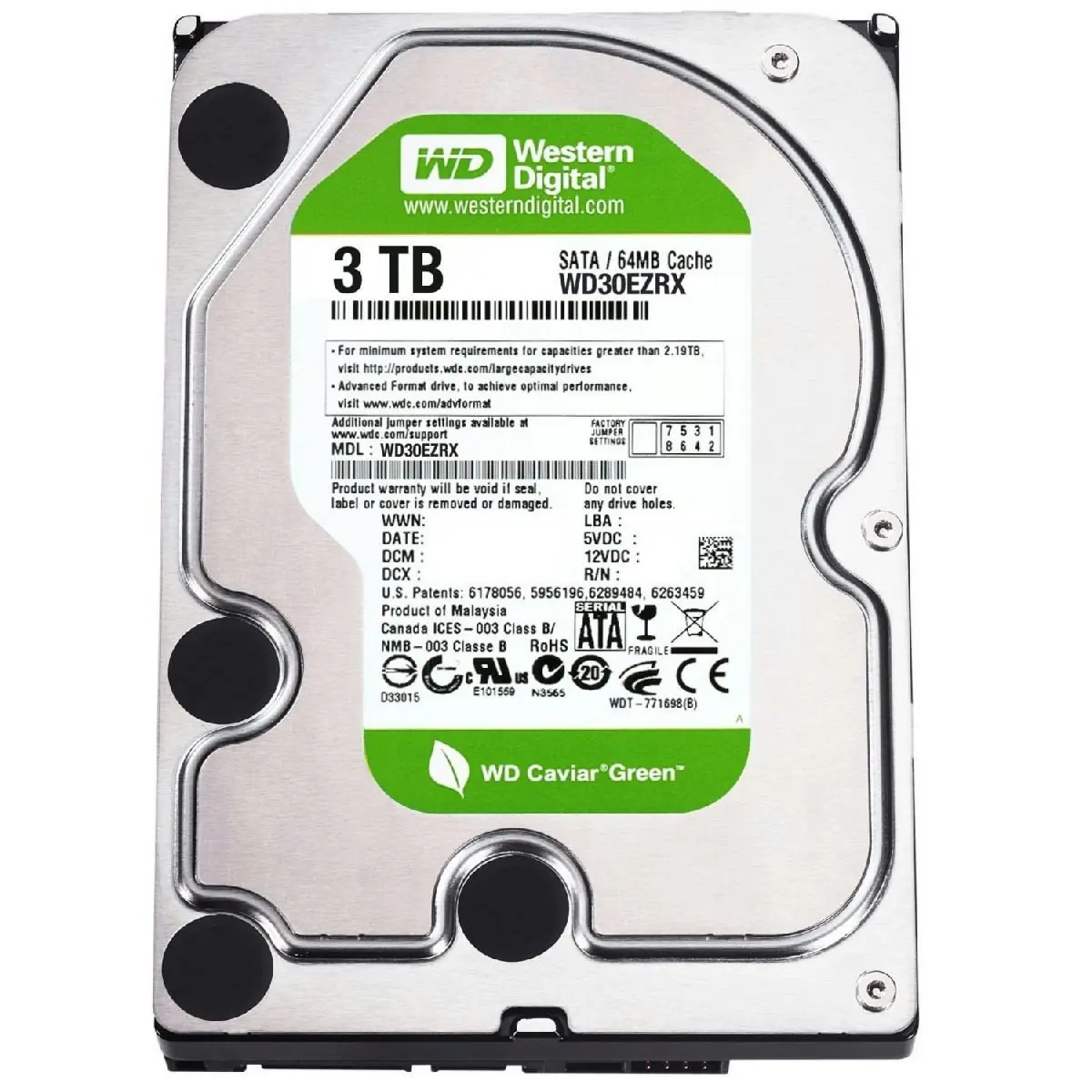
En la foto un disco duro Western Digital Caviar Green de 3 TB
II-Qué es un Disco Duro "Externo"?
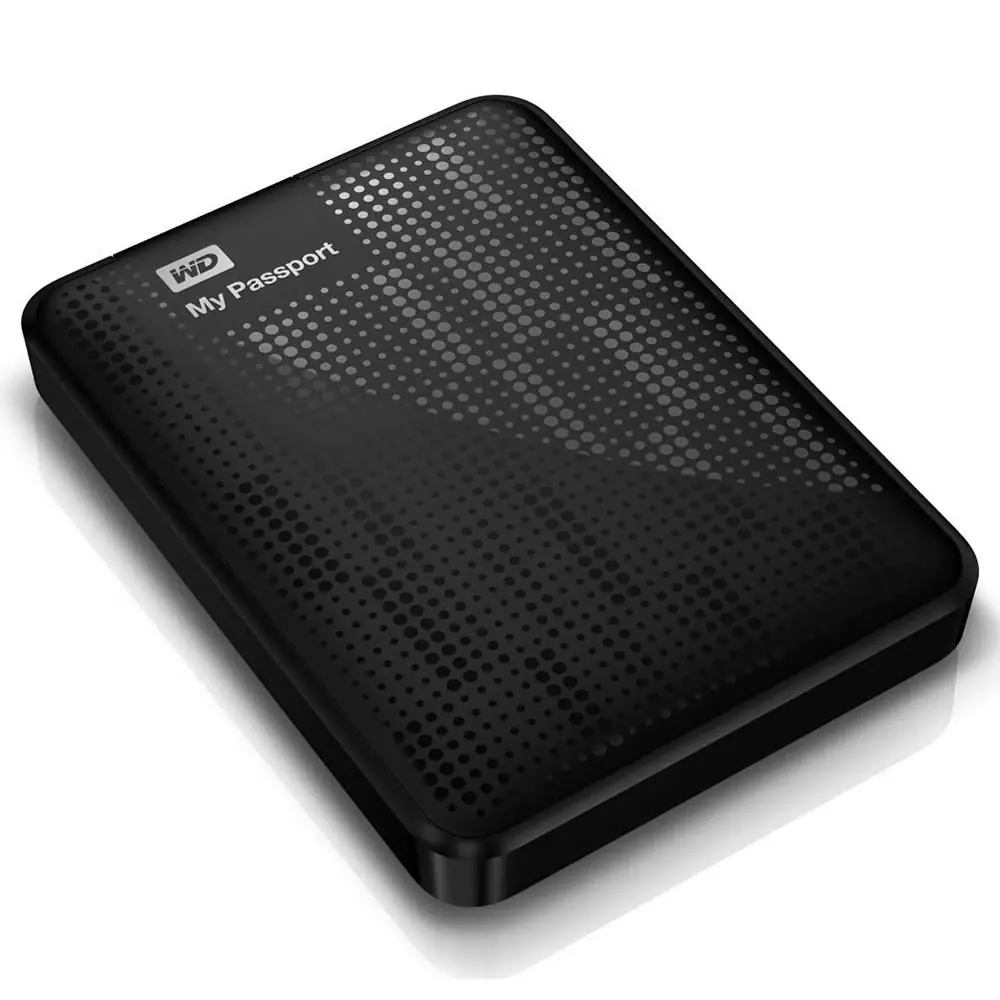
El disco duro externo o portátil (como su nombre lo indica) es una unidad de almacenamiento que no va dentro de la PC y que puede transportarse con comodidad (es básicamente, un pendrive grande).
Un disco duro portátil puede ser desde un microdisco hasta un disco duro normal de sobremesa con una carcasa adaptadora. Las conexiones más habituales son USB 2.0/3.0 y Firewire.
Los discos USB microdrive y portátiles (2,5" ) se pueden alimentar de la conexión USB. Aunque algunas veces no es suficiente y requieren ser enchufados a dos USB a la vez.
Los SCSI y ATA no pueden suministrar corriente para alimentación por lo que siempre requieren un transformador para ellos. Los Firewire se alimentan de la conexión sin problemas.
Los discos duros de sobremesa (3,5" ) requieren también transformador por su alto consumo.
Las capacidades van desde el 2GB de los microdiscos hasta los TB de los de 3,5".
Desde que los CD-R y CD-RW se han extendido como almacenamiento barato, se ha cambiado la filosofía de tener el mismo tipo de almacenamiento de disco intercambiables tanto para almacenamiento como para copia de seguridad o almacenamiento definitivo. Antes normalmente eran discos magnéticos o magneto-ópticos. Ahora se tiende a tener el almacenamiento óptico para un uso más definitivo y otro medio sin discos intercambiable para transporte. Este el caso de las memorias USB y los discos duros portátiles.
 III-Que es un "SSD" ?
En esta pregunta me voy a detener para explicarla bien, ya que son tecnología nueva, de la cual carece un poco de información y generó muchas dudas.
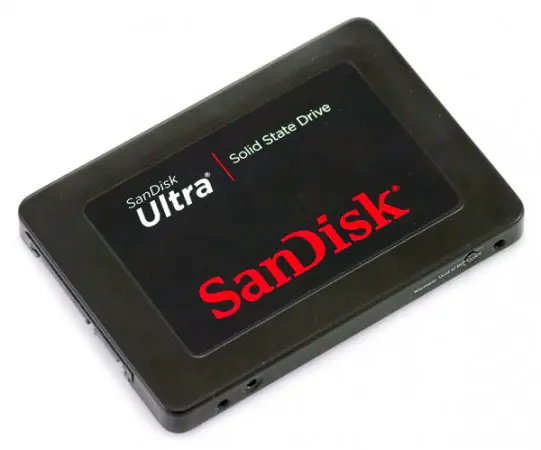
SSD es el acrónimo de Solid State Drive aunque también son conocidos como Solid State Disk (pero en realidad no son discos). Los SSD, al contrario que ocurre con los HDD, utilizan memoria de semiconductores de estado sólido para almacenar la información igual a la que incluyen los dispositivos de almacenamiento USB y las tarjetas de las cámaras digitales.
Las unidades de estado sólido son prácticamente inaudibles y tienen un menor tiempo de acceso y de latencia. Las SSD hacen uso de la misma interfaz que los discos duros y, por lo tanto, son fácilmente intercambiables sin tener que recurrir a adaptadores o tarjetas de expansión para compatibilizarlos con el equipo.
 Mejoras del SSD ante un Disco Duro:
 Arranque del sistema; pasarás de tener un sistema que arranca en varios minutos a un sistema que arranca en cuestión de segundos.
Suspensión del equipo y despertar del mismo será un proceso casi instantáneo.
Mejora en productividad; los programas se abren más rápido, los juegos cargan antes, etc.
Transferencia de archivos.
Menor consumo energético, algo a destacar en portátiles, ya que mejora de más de 30 minutos de autonomía.
Menor peso, punto importante también en portátiles.
Menor calor producido.
Sin vibraciones ni ruido.
Mejor resistencia a pequeños golpes y a magnetismo.
Arranque del sistema; pasarás de tener un sistema que arranca en varios minutos a un sistema que arranca en cuestión de segundos.
Suspensión del equipo y despertar del mismo será un proceso casi instantáneo.
Mejora en productividad; los programas se abren más rápido, los juegos cargan antes, etc.
Transferencia de archivos.
Menor consumo energético, algo a destacar en portátiles, ya que mejora de más de 30 minutos de autonomía.
Menor peso, punto importante también en portátiles.
Menor calor producido.
Sin vibraciones ni ruido.
Mejor resistencia a pequeños golpes y a magnetismo.
Los SSDs vienen a solucionar estos problemas al no contener elementos mecánicos en su interior.
 Windows 7 inicia en SSD (menos de 20 segundos):
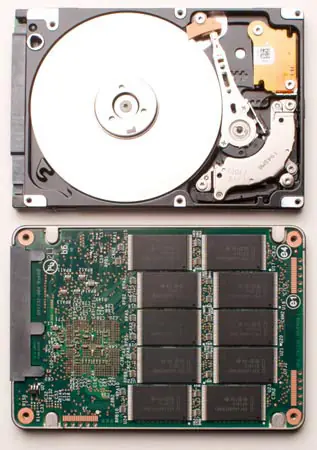
 Diferencias físicas entre SSD y HDDIV-Por qué necesito una unidad de almacenamiento?
La principal función de las unidades de almacenamiento dentro de una pc es la de albergar al sistema operativo, tambien es necesario la misma por que allí se guardaran datos del usuario (fotos, musica, videos, documentos en general, software intalados, etc). Es importante mantener una buena capacidad en nuetra pc para poder guardar los suficientes archivos. Pero siempre hay que ser realistas y no comprar memoria de más cuando realmente no la utilizamos.
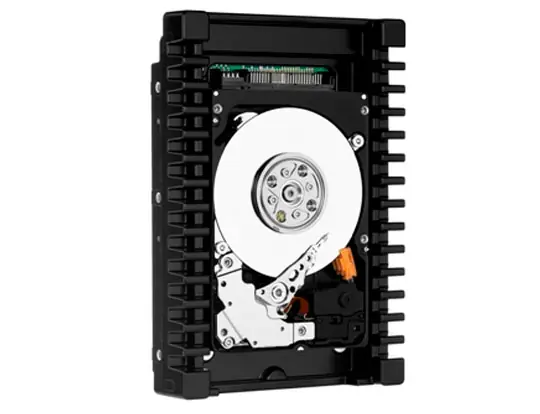

 Arriba Western Digital Velociraptor y
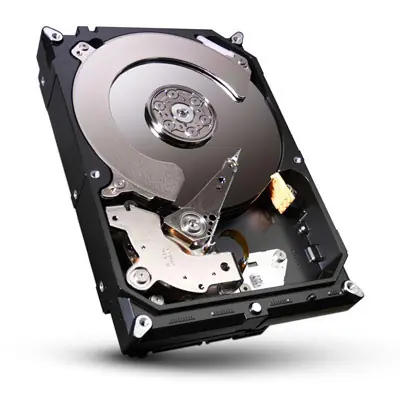
 Abajo Seagate Barracuda,
ambos famosos por su velocidad.
V-Que es RAID?
El término RAID es un acrónimo del inglés "Redundant Array of Independent Disks". Significa matriz redundante de discos independientes. RAID es un método de combinación de varios discos duros para formar una única unidad lógica en la que se almacenan los datos de forma redundante. Ofrece mayor tolerancia a fallos y más altos niveles de rendimiento que un sólo disco duro o un grupo de discos duros independientes.
La elección de los diferentes niveles de RAID va a depender de las necesidades del usuario en lo que respecta a factores como seguridad, velocidad, capacidad, coste, etc. Cada nivel de RAID ofrece una combinación específica de tolerancia a fallos (redundancia), rendimiento y coste, diseñadas para satisfacer las diferentes necesidades de almacenamiento. La mayoría de los niveles RAID pueden satisfacer de manera efectiva sólo uno o dos de estos criterios. No hay un nivel de RAID mejor que otro; cada uno es apropiado para determinadas aplicaciones y entornos informáticos
Algunos ejemplos de RAID y los niveles más comunes:
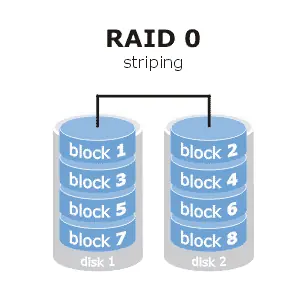
RAID 0 (división):
Los datos se desglosan en pequeños segmentos y se distribuyen entre varias unidades. Este nivel de "array" o matriz no ofrece tolerancia al fallo (no existe el backup). El fallo de cualquier disco de la matriz tendría como resultado la pérdida de los datos y sería necesario restaurarlos desde una copia de seguridad. Por lo tanto, RAID 0 no se ajusta realmente al acrónimo RAID. Consiste en una serie de unidades de disco conectadas en paralelo que permiten una transferencia simultánea de datos a todos ellos, con lo que se obtiene una gran velocidad en las operaciones de lectura y escritura. La velocidad de transferencia de datos aumenta en relación al número de discos que forman el conjunto. Esto representa una gran ventaja en operaciones secuenciales con ficheros de gran tamaño. Por lo tanto, este array es aconsejable en aplicaciones de tratamiento de imágenes, audio, video o CAD/CAM, es decir, es una buena solución para cualquier aplicación que necesite un almacenamiento a gran velocidad pero que no requiera tolerancia a fallos. Se necesita un mínimo de dos unidades de disco para implementar una solución RAID 0. Por ejemplo 4 unidades de 120 GB en una matriz RAID 0 aparecen como una sola unidad de disco duro de 480 GB e el sistema operativo.
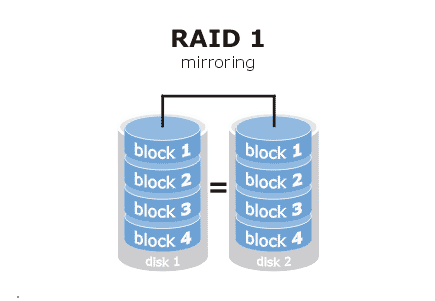
RAID 1 (duplicación):
Se basa en la utilización de discos adicionales sobre los que se realiza una copia en todo momento de los datos que se están modificando. RAID 1 ofrece una excelente disponibilidad de los datos mediante la redundancia total de los mismos. Para ello, se duplican todos los datos de una unidad o matriz en otra. De esta manera se asegura la integridad de los datos y la tolerancia al fallo, pues en caso de avería, la controladora sigue trabajando con los discos no dañados sin detener el sistema. Los datos se pueden leer desde la unidad o matriz duplicada sin que se produzcan interrupciones. RAID 1 es una alternativa costosa para los grandes sistemas, ya que las unidades se deben añadir en pares para aumentar la capacidad de almacenamiento. Sin embargo, RAID 1 es una buena solución para las aplicaciones que requieren redundancia cuando hay sólo dos unidades disponibles. Los servidores de archivos pequeños son un buen ejemplo. Se necesita un mínimo de dos unidades para implementar una solución RAID 1. Por ejemplo 2 unidades de 120 GB en una matriz RAID 1 aparecerá como una sola unidad de disco duro de 120 GB en el sistema operativo.
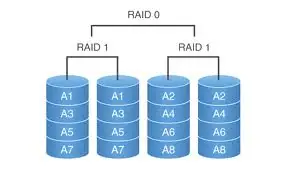
RAID 10:
Combinación de las matrices RAID anteriores que proporciona velocidad y tolerancia al fallo simultáneamente. El nivel de RAID 10 (0+1) fracciona los datos para mejorar el rendimiento, pero también utiliza un conjunto de discos duplicados para conseguir redundancia de datos. Cada bloque es una copia exacta del otro, de ahí RAID 1, y dentro de cada bloque la escritura de datos se realiza en modo de bloques alternos, el sistema RAID 0. RAID 0+1 es una excelente solución para cualquier uso que requiera gran rendimiento y tolerancia a fallos, pero no una gran capacidad. Se utiliza normalmente en entornos como servidores de aplicaciones, que permiten a los usuarios acceder a una aplicación en el servidor y almacenar datos en sus discos duros locales, o como los servidores web, que permiten a los usuarios entrar en el sistema para localizar y consultar información. Este nivel de RAID es el más rápido, el más seguro, pero por contra el más costoso de implementar. Por ejemplo , 4 unidades de 120 GB en una matriz RAID 10 aparecerán como una sola de 240 GB en el sistema operativo
 VI-Que cantidad de almacenamiento necesito?
La cantidad de memoria que necesitemos es proporcional a cuantas cosas queremos guardar en nuestra pc. Con discos duros de 80 GB para una pc de oficina o hogar ya no nos alcanza, por que los documentos pesan más, las fotos en HD o HQ pesan mucho más, las peliculas vienen en HD (hasta 25 GB !).
Por lo tanto para la actualidad para tener un buen espacio en nuestra pc y no tener que preocuparnos en un futuro, lo que se recominda es unos 300 GB para una desktop personal, entre 500 y 750 GB para una pc hogareña compartida por varios usuario; 1 TB para un pc de oficina, entre 1,5 y 2 TB para diseñadores y especialistas en multimedia y de 2 TB para cualquier pc de alto rendimiento (varios S.O., muchos juegos, peliculas, etc.)
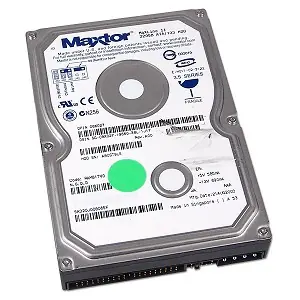
Disco duro Maxtor de 320 GB, muy utilizado en las pc con conexión IDE y alimentacion via molex.
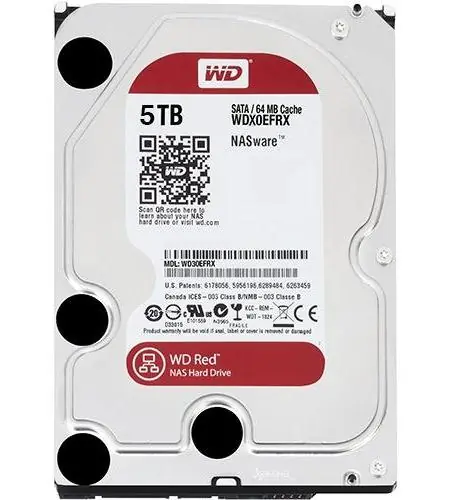
En la foto un disco duro Wester Digital Red Edition, con la épica capacidad de 5 TB
VII-Que tipo de disco debo comprar?
 Si se desea un Disco Duro:
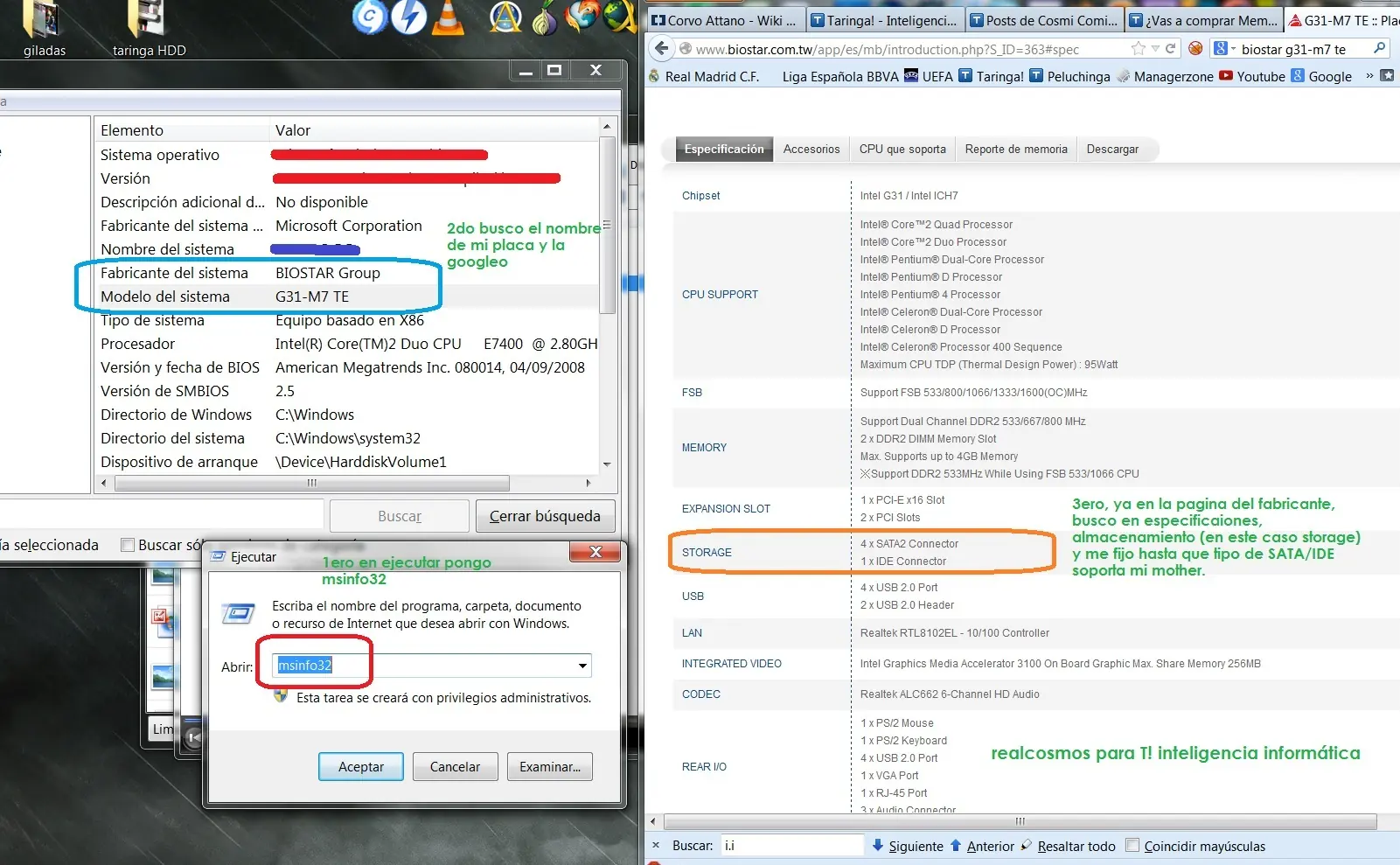
A la hora de comprar hay 2 factores (a parte de la cantidad de memoria) que debemos tener en cuenta, la velocidad y el modo de conexión del mismo.
1)Velocidad: cuanta más RPM (revoluciones per minuto) tenga más rapido accede a los datos. Hoy en día el standar es 7200 RPM, se pueden conseguir hasta 15.000 RPM.
Otro factor en velocidad es la cache. Se mide en MB, es una memoria que usan los HDD para escribir lo que van a enviarle al mother. Obviamente cuanto más sea, mejor. Lo normal es ver 32MB, pero existen hasta 256MB.
2)El modo de conexión: IDE, SATA I, SATA II, SATA III. Es muy importante este dato, por que las las conexiones IDE/SATA son distintas, y las velocidades SATA I/II/III son abismalmente diferentes (SATA I = 1,5 GB/s, SATA II = 3 GB/s, SATA III = 6 GB/s).
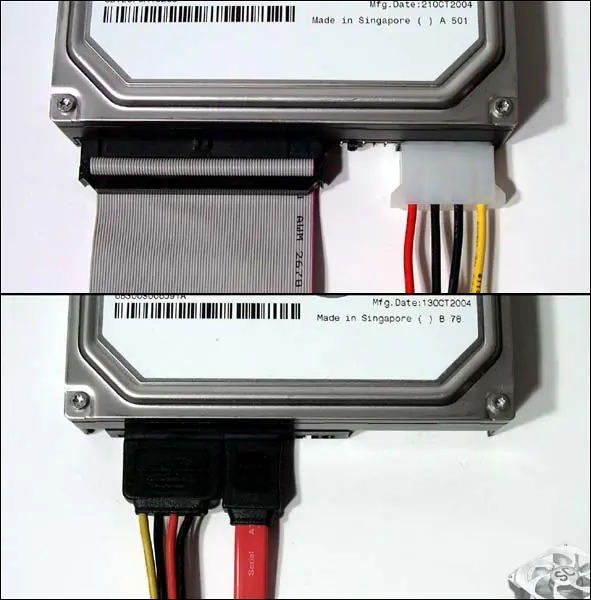 Arriba una conexión de HDD IDE
Abajo una conexión de HDD SATASi se desea un Solid State Drive:
Arriba una conexión de HDD IDE
Abajo una conexión de HDD SATASi se desea un Solid State Drive:
Vamos a tener en cuenta varios factores a la hora de comprar un SSD (obviando la capacidad que es la que el usuario decida) :
1)Velocidad de Lectura y Escritura:Cuanto más altas sean, más rápido será. Se mide en Mb/s (Megabits por segundo). Los hay de Gb/s (Gigabits por segundo) y son más rápidos pero muy caros y suelen conectar por PCI-e.
2)Temperatura de funcionamiento: Si llegamos a la temperatura limite es factible que el artefacto se queme. Si vivimos en lugares donde acostumbra hacer calor (Mendoza, La Rioja, Jujuy (Argentina) ) recomendaría comprar un Cooler generico con una llave para solo activarlo en el día o en verano.
3)Consumo de energía: son los vatios que consume cuando se usa, se indicará la de funcionamiento y la de espera o sin usar el disco (sirve por si tendríamos que cambiar la fuente, para más info, )
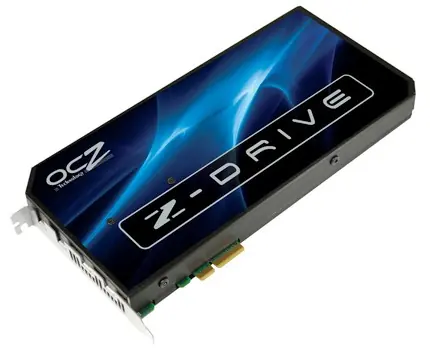
4)Tipo de conexión: Los SSD se pueden conectar via PCI-e (pci express) o Via SATA. Si vamos a comprar PCI-e, antes debemos asegurarnos que tenemos un slot libre y un conector pci-e extra de nuestra fuente. Si vamos a comprar SATA debemos asegurarnos de tener un conector hembra libre en nuestra placa y la alimentacion de nuestra fuente.
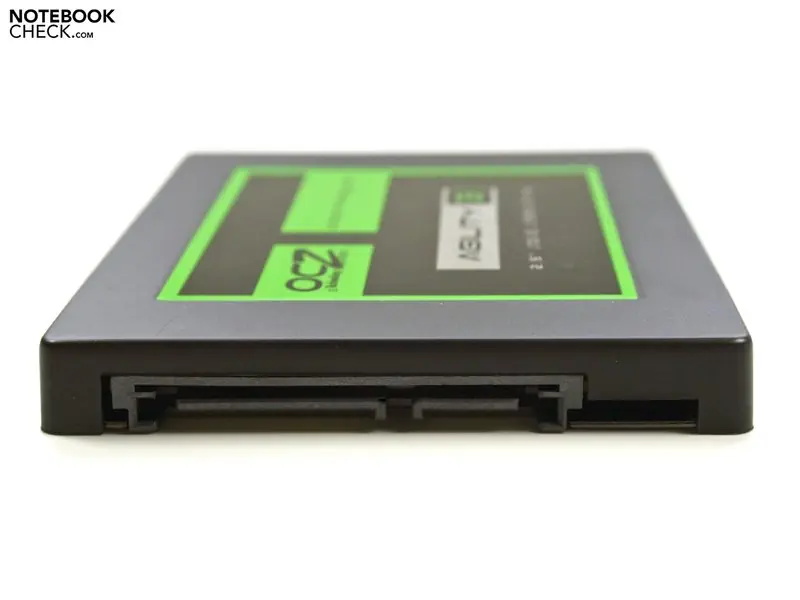
 Arriba SSD marca OCZ con conexión SATA
Abajo SSD marca OCZ con conexión PCI-eVIII-Que marca debo comprar?
Arriba SSD marca OCZ con conexión SATA
Abajo SSD marca OCZ con conexión PCI-eVIII-Que marca debo comprar?
 Discos Duros: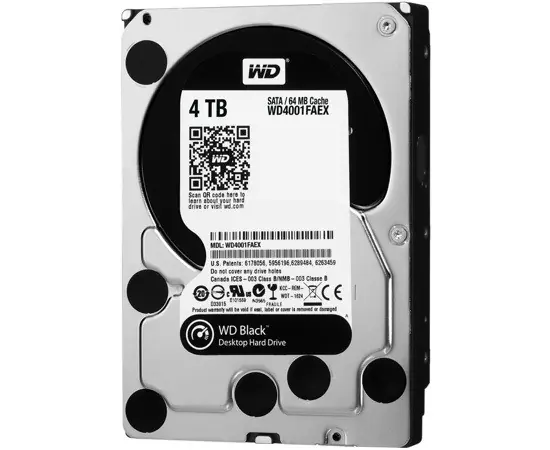
 Western Digital, en todas sus versiones, Blue Green, Black, Red, Velociraptor, externos también (My Passport).
Su página:
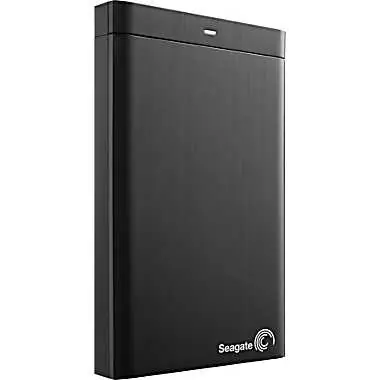 Seagate, en su versión Barracuda y para externos en su versión Backup
Su página:
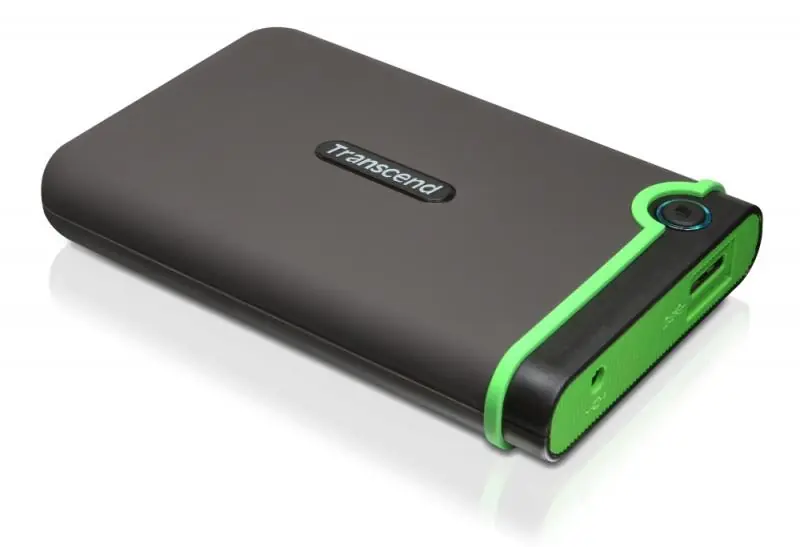 Transcend, en su versión StoreJet (externo)
Su página:
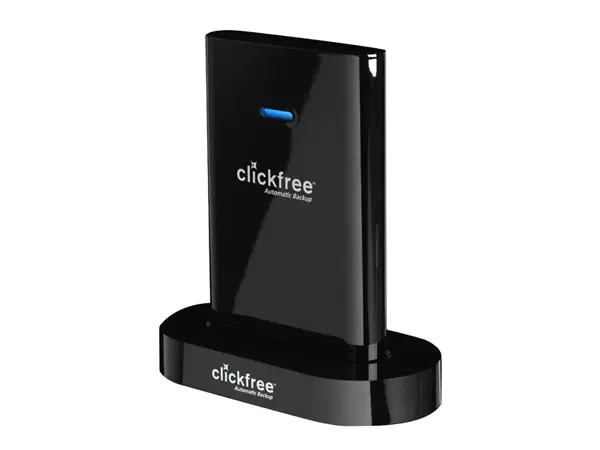 Clickfree, en su versión C2 (externo)
Su página:
 Solid State Drive:
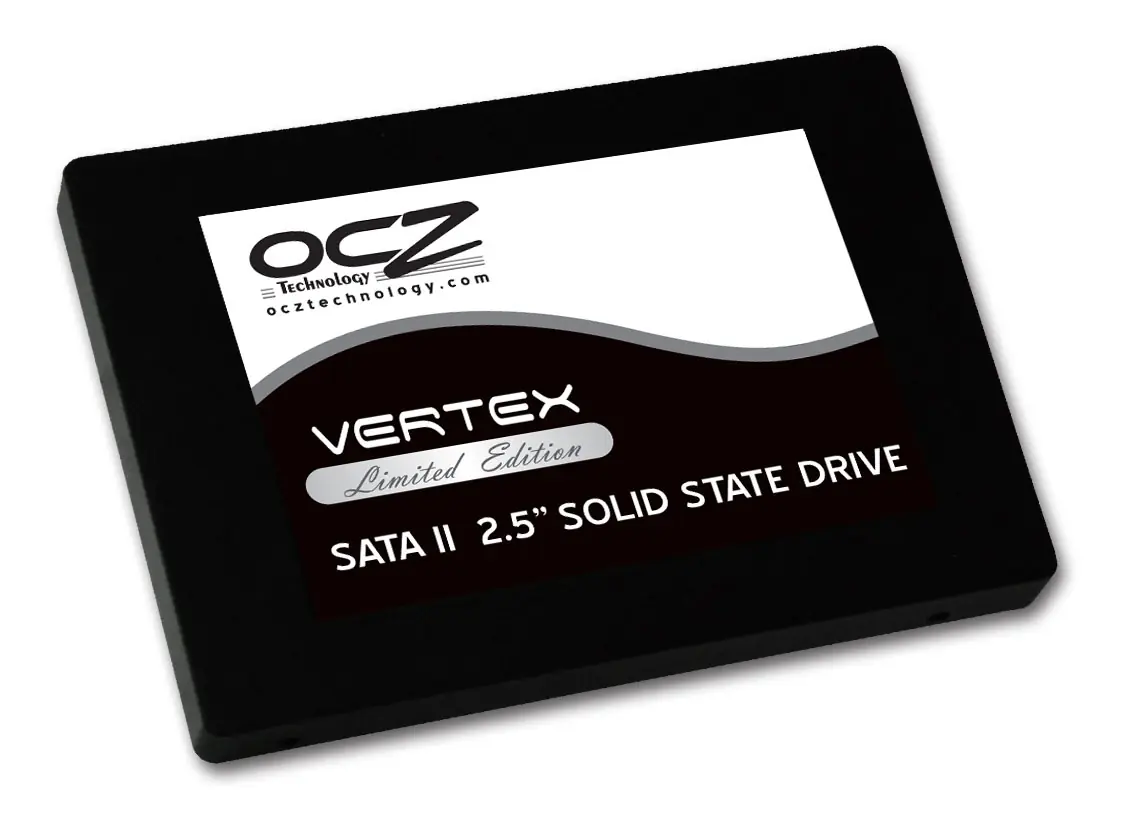 OCZ
OCZ
Su página:
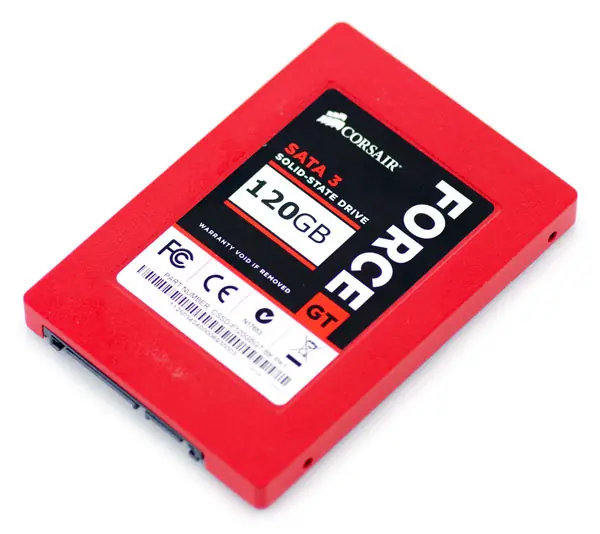 Corsair
Su página:
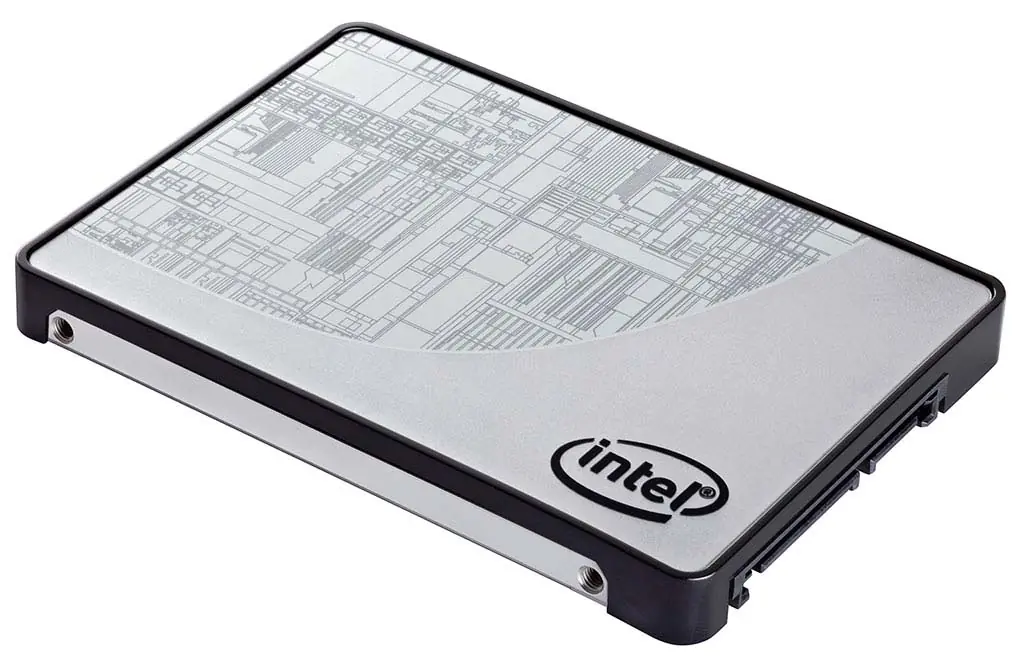 Intel
Intel
Su página:
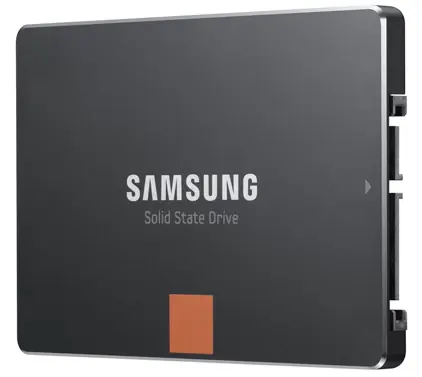 Samsung 830 Series
Su página:
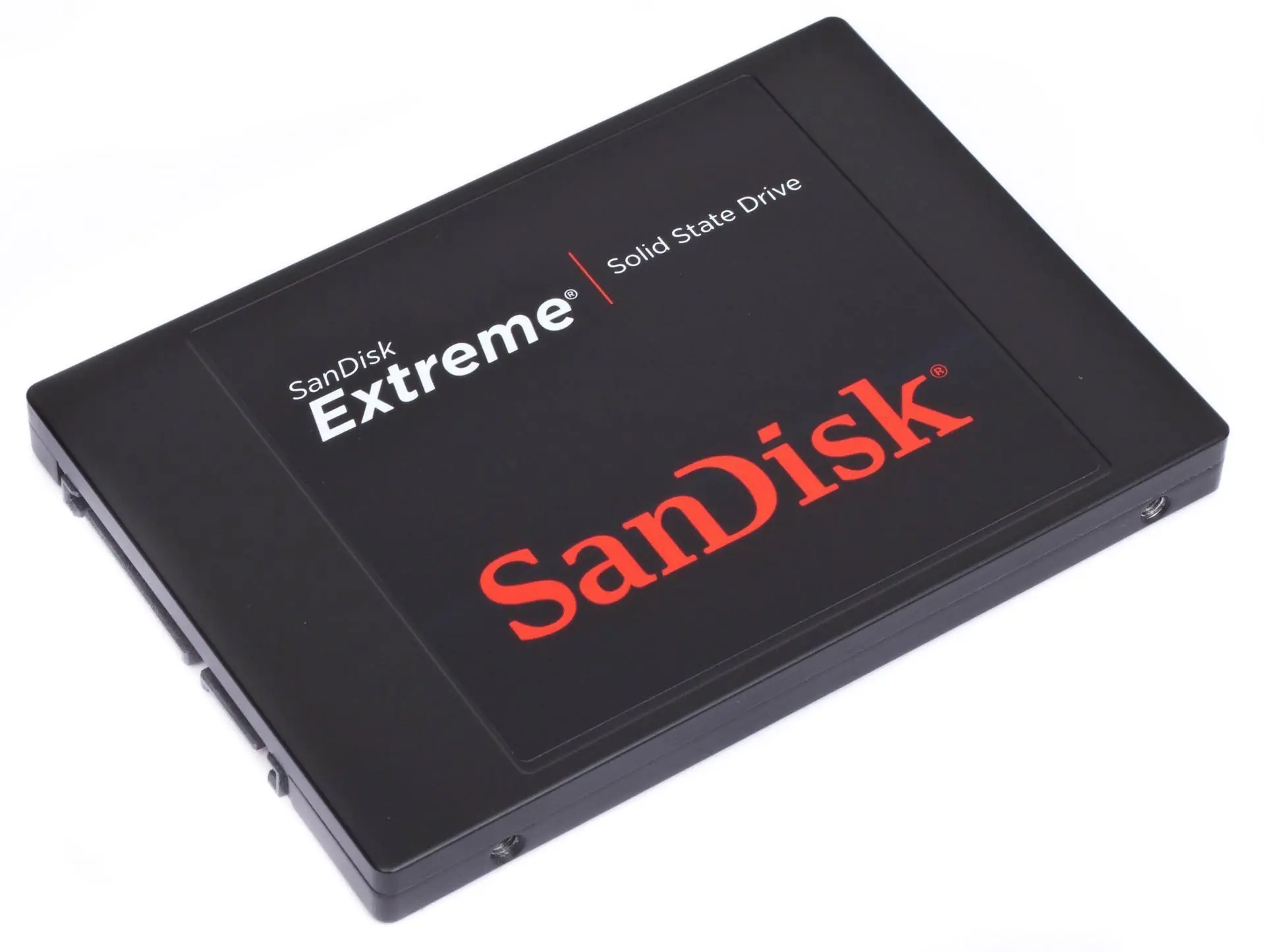 SanDisk Extreme
Su página:
 Info Extra:
 ¿Como funcionan?
SSD:
Estos poseen dos zonas de memoria, una en la que se guarda la información y otra que actúa de cache acelerando los accesos, muy parecida a la memoria RAM. No se crean discos que sólo utilicen este último tipo de memoria porque aun siendo mucho más rápida se pierde la información al apagar el equipo.
Todo el sistema es gobernado por un controlador. Nos encontramos con varios bloques de memoria que actúan como un RAID en miniatura lo cual permite tanto aumentar la velocidad ya que podemos realizar varias lecturas y escrituras al mismo tiempo, como hacer que el dispositivo sea más resistente a fallos.
 La celda de memoria se carga de una corriente eléctrica alta cuándo indica el valor 1.
La celda de memoria se carga de una corriente eléctrica baja cuándo indica el valor 0.
La celda de memoria se carga de una corriente eléctrica alta cuándo indica el valor 1.
La celda de memoria se carga de una corriente eléctrica baja cuándo indica el valor 0.
 Al apagar la computadora, las cargas se quedan activas debido a un efecto de campo integrado que las mantiene cautivas y tardan hasta 10 años en descargarse totalmente
HDD:
Un disco duro es un conjunto de platos que giran sobre el mismo eje. Cada uno de los platos dispone de una cabeza lectora/escritora (una por cada cara) unidos a un único brazo que es capaz de moverse a lo largo de su radio. Todo este mecanismo queda oculto detrás de la controladora apropiada.
Para acceder al disco es necesario saber en qué parte de qué disco es de interés. La controladora es capaz de descomponer la dirección indicada para determinar:
 La cabeza lectora/escritora, que determina el disco y la cara que debe leerse.
Cada cara está dividida en círculos concéntricos que se denominan pistas. El conjunto de pistas de todos los platos, independientemente de la cabeza que acceda a ellas, se denomina cilindro.
Cada pista a su vez se divide en sectores (cada sector es capaz de almacenar 512 bytes de información).
La cabeza lectora/escritora, que determina el disco y la cara que debe leerse.
Cada cara está dividida en círculos concéntricos que se denominan pistas. El conjunto de pistas de todos los platos, independientemente de la cabeza que acceda a ellas, se denomina cilindro.
Cada pista a su vez se divide en sectores (cada sector es capaz de almacenar 512 bytes de información).
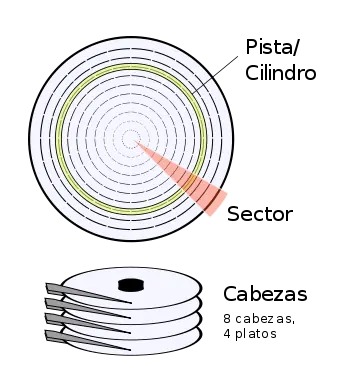
El mecanismo por tanto consiste en posicionar las cabezas (el brazo es único por lo que se mueven todas juntas) hasta la pista apropiada y esperar a que el giro del disco haga que los sectores deseados lleguen hasta la cabezas obteniendo sólo los datos de aquella/s que interesa. Para mejorar el tiempo de acceso suelen leerse varios sectores consecutivos o el mismo conjunto de sectores pero de distintas cabezas (cilindro). De esa forma se puede obtener simultáneamente con un único posicionamiento al menos 512 bytes de cada una de las caras (habitualmente 4-8, lo que significa 2-4 Kb de información en un movimiento).
HDD en Slow Motion:
¿Donde lo/s conecto?
 HDD:
HDD:
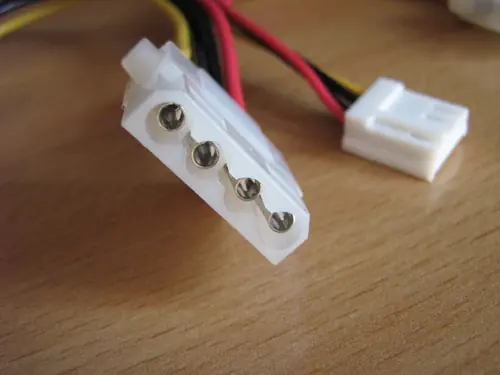
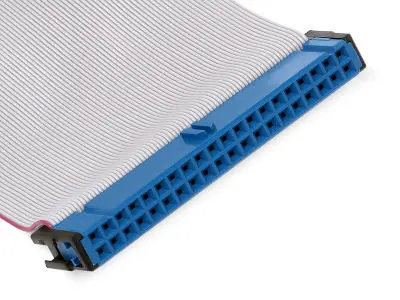
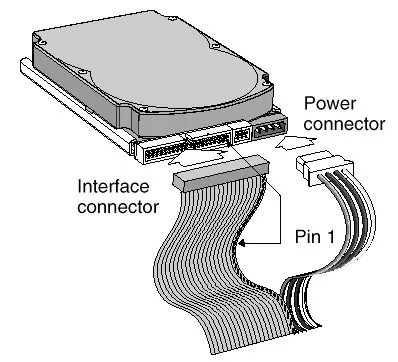
Los más antiguos utilizan:
 Alimentación via Molex
 Transferencia de datos via IDE
 HDD y SSD:
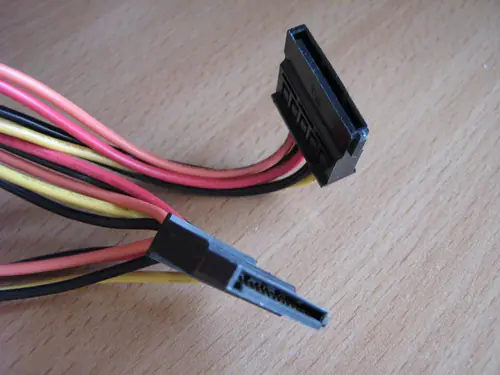
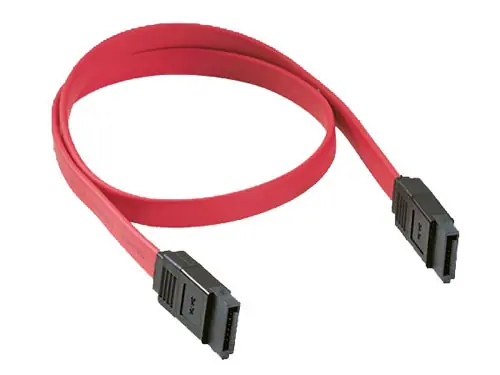
Lo actual es la utilización de cables SATA:
Alimentación
 Transferencia de datos
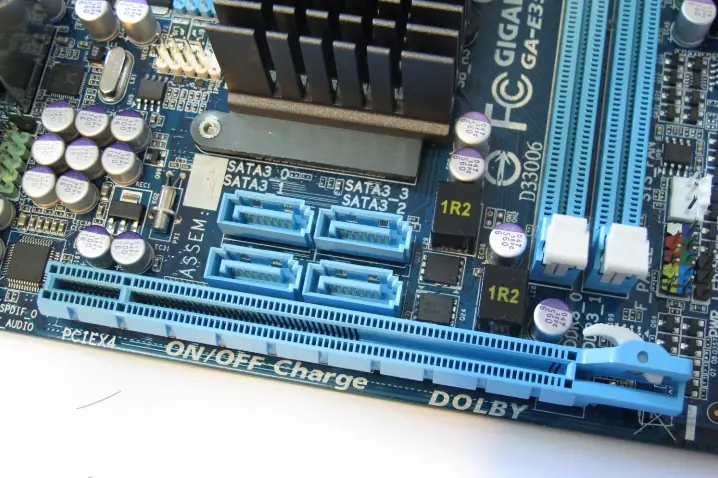
4 conectores SATA en una Mother
¿Vas a comprar Memorias RAM para tu PC?Clickea la imagen de abajo!
¿Vas a comprar una Fuente de Poder para tu PC?Clickea la imagen de abajo!