
Como mostré en mi anterior post...
Openbox tendra "Aero Snap"(Opensnap)
...En resumen, esta opción que hasta hace poco se encontraba en desarrollo, sera incluida en lubuntu, creo que lxle ya viene incluida, pero de esto hablare en otro post. El snapping, como es conocido en el mundo anglosajón, trata de una función que bien sea a través de atajos de teclado o con movimientos del ratón, permite el ajuste automático de la ventanas.
Como muchos ya lo habran notado, esta utilidad ya se encuentra integrada en la mayoría de los gestores de ventanas/efectos.
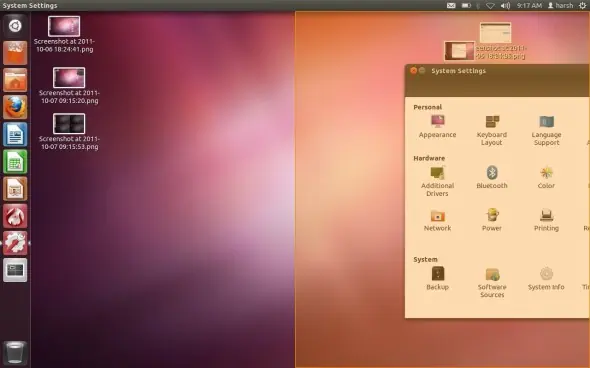
Opensnap es una utilidad propia de openbox, que nos permite tener este efecto tan apreciado en los escritorios modernos. Haremos las configuraciones pertinentes, dependiendo de como queramos tenerlo, ya sea a través de atajos de teclado y/o movimientos del ratón.
Atajos de teclado: Esto lo haremos agregando estos parámetros a nuestro archivo de configuración rc.xml con nuestro editor de texto predeterminado.
A modo de ejemplo pondré el editor leafpad y el archivo rc.xml ubicado en la carpeta de nuestro usuario(por lo tanto no usaremos sudo/su).
[color=#000000]leafpad ~/.config/openbox/rc.xml[/color]
En el caso que queremos que la configuración sea global, osea que la puedan tener todos los usuarios, cambiaremos lo anterior por lo sgte.
[color=#000000]gksudo leafpad /etc/xdg/openbox/rc.xml[/color]
Nota: Si el editor es por terminal, cambiaremos gksudo por sudo o entramos al root a través de su.
Agregamos
[color=#000000]<keybind key="W-Left">

    <action name="UnmaximizeFull"/>

    <action name="MaximizeVert"/>

    <action name="MoveResizeTo">

        <width>50%</width>

    </action>

    <action name="MoveToEdge"><direction>west</direction></action>

</keybind>

<keybind key="W-Right">

    <action name="UnmaximizeFull"/>

    <action name="MaximizeVert"/>

    <action name="MoveResizeTo">

        <width>50%</width>

    </action>

    <action name="MoveToEdge"><direction>east</direction></action>

</keybind>[/color]
Una configuración más sencilla: Simplemente para maximizar y desmaximizar las ventajas.
[color=#000000]~/.config/openbox/rc.xml[/color]
[color=#000000]<keybind key="W-Down">

    <action name="Unmaximize"/>

</keybind>

<keybind key="W-Up">

    <action name="Maximize"/>

</keybind>[/color]
Luego de guardar el archivo, reiniciamos openbox.
Nota: El proceso anterior, también lo podremos hacer perfectamente con la aplicación
[color=#000000]openbox --reconfigure[/color]
Función con el Ratón:
1. Instalación.
Por el momento solo conozco paquetes para Arch y derivadas
[color=#000000] yaourt -S opensnap-git[/color]
Para distros basadas en Debian:
Tienes que tener instaladas las siguientes dependencias:
[color=#000000]sudo apt-get install build-essential libx11-dev libgtk-3-dev wmctrl git[/color]
Ahora si se descargan el archivo git
[color=#000000]git clone https://github.com/lawl/opensnap.git[/color]
3. Compilamos
[color=#000000]cd opensnap*

make

mkdir -p ~/.config/opensnap

cp sample_configs/* ~/.config/opensnap/[/color]
2. Lo lanzamos por primera vez
[color=#000000]bin/opensnap -d[/color]
3. Por ultimo, para aprender más sobre esta utilidad, tipeamos lo siguiente.
[color=#000000]opensnap -h[/color]
A partir de ahora, tendremos a disposición esta utilidad en nuestro escritorio ligero


No soy experto haciendo posts , así que cualquier aporte/critica/sugerencia que quieran hacer a este post, serán gratamente recibidas... por MP