Herramientras
Cuando inicie Photoshop, el panel Herramientas aparece en la parte izquierda de la pantalla. Algunas herramientas de este panel cuentan con opciones que aparecen en la barra de opciones contextuales. Éstas incluyen las herramientas que le permiten insertar texto, seleccionar, pintar, dibujar, muestrear, editar, mover, anotar y ver imágenes. Otras herramientas le permiten cambiar los colores frontales o de fondo.
Puede expandir algunas herramientas con el fin de ver las que contiene ocultas. Un triángulo pequeño en el lateral inferior derecho del icono de herramienta indica la presencia de herramientas ocultas.
Para ver información sobre una herramienta basta con colocar el puntero sobre ella. En la información de herramientas que se muestra debajo del puntero aparece el nombre de la herramienta.
Puede expandir algunas herramientas con el fin de ver las que contiene ocultas. Un triángulo pequeño en el lateral inferior derecho del icono de herramienta indica la presencia de herramientas ocultas.
Para ver información sobre una herramienta basta con colocar el puntero sobre ella. En la información de herramientas que se muestra debajo del puntero aparece el nombre de la herramienta.
Galería de herramientas de selección
Galería de herramientas para cortar y crear sectores
![Aprende A Usar Tus Herramientas [Photoshop] [Cs5]](https://storage.posteamelo.com/assets-adonis/assets/2013/11/22/D13-vN71q5pzAN5.webp)
Galería de herramientas de retoque
Galería de herramientas de pintura
Galería de herramientas de dibujo y texto
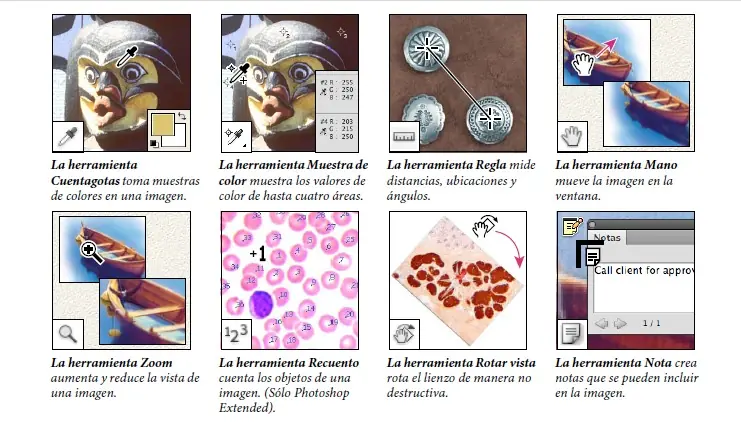
Galería de herramientas de notas, medidas y navegación
Herramientas 3D (Photoshop Extended)
Selección y visualización de herramientas
Selección de una herramienta
-Realice una de las siguientes acciones:
• Haga clic en una herramienta del panel Herramientas. Si hay un pequeño triángulo en la esquina inferior derecha de la herramienta, mantenga pulsado el botón del ratón para ver las herramientas ocultas. A continuación, haga clic en la herramienta que desea seleccionar.
• Pulse el método abreviado de teclado de la herramienta. El método abreviado aparece en la información de la herramienta. Por ejemplo, puede seleccionar la herramienta Mover pulsando la tecla V.
• Haga clic en una herramienta del panel Herramientas. Si hay un pequeño triángulo en la esquina inferior derecha de la herramienta, mantenga pulsado el botón del ratón para ver las herramientas ocultas. A continuación, haga clic en la herramienta que desea seleccionar.
• Pulse el método abreviado de teclado de la herramienta. El método abreviado aparece en la información de la herramienta. Por ejemplo, puede seleccionar la herramienta Mover pulsando la tecla V.
Para cambiar temporalmente de herramienta, mantenga pulsada una tecla de acceso rápido. Al soltar la tecla deacceso rápido, Photoshop volverá a activar la herramienta que estaba utilizando previamente.
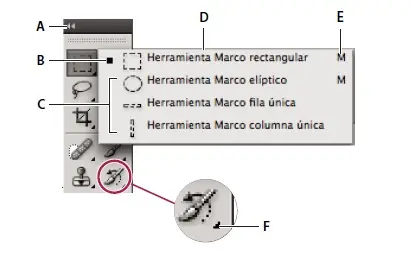
Acceso a las herramientas
A. Panel Herramientas B. Herramienta activa C. Herramientas ocultas D. Nombre de la herramienta E. Método abreviado de la herramienta F. Triángulo de herramienta oculta
A. Panel Herramientas B. Herramienta activa C. Herramientas ocultas D. Nombre de la herramienta E. Método abreviado de la herramienta F. Triángulo de herramienta oculta
Desplazamiento por las herramientas ocultas
Por defecto, para desplazarse por un conjunto de herramientas ocultas, puede mantener pulsada la tecla Mayús y pulsar repetidamente la tecla de método abreviado de una herramienta. Si prefiere desplazarse por las herramientas sin mantener pulsada la tecla Mayús, puede deshabilitar esta preferencia.
1 Elija Edición > Preferencias > Generales (Windows) o Photoshop > Preferencias > Generales (Mac OS).
2 Anule la selección de Usar tecla Mayús para cambiar de herramienta.
1 Elija Edición > Preferencias > Generales (Windows) o Photoshop > Preferencias > Generales (Mac OS).
2 Anule la selección de Usar tecla Mayús para cambiar de herramienta.
Cambio de los punteros de herramientas
Cada puntero por defecto cuenta con una zona interactiva diferente, donde comienza a actuar un efecto o una acción en la imagen. Para la mayoría de las herramientas, puede optar por un cursor preciso, que aparece en forma de cruzcentrada en una zona interactiva.
En la mayoría de los casos, el puntero de una herramienta coincide con el icono de esa herramienta; el puntero aparece al seleccionar la herramienta. El puntero por defecto para las herramientas de marco es el puntero en forma de cruz ; para la herramienta de texto, el puntero por defecto es el I con una flecha; y para las herramientas de pintura, el puntero por defecto es el icono Tamaño de pincel.
En la mayoría de los casos, el puntero de una herramienta coincide con el icono de esa herramienta; el puntero aparece al seleccionar la herramienta. El puntero por defecto para las herramientas de marco es el puntero en forma de cruz ; para la herramienta de texto, el puntero por defecto es el I con una flecha; y para las herramientas de pintura, el puntero por defecto es el icono Tamaño de pincel.
1 Elija Edición > Preferencias > Cursores (Windows) o Photoshop > Preferencias > Cursores (Mac OS).
2 Selecciones los ajustes de puntero de la herramienta en Cursores de pintura u Otros cursores:
Estándar Muestra punteros como iconos de herramientas
Preciso Muestra punteros en forma de cruz
Punta de pincel normal El contorno del puntero corresponde aproximadamente al 50% del área afectada por la herramienta. Esta opción muestra los píxeles más visiblemente afectados.
Punta de pincel de tamaño completo El contorno del puntero corresponde a casi el 100% del área afectada por la herramienta o casi todos los píxeles afectados.
Mostrar cruz en forma de pincel Muestra una cruz en el centro de la forma del pincel
3 Haga click en OK
Las opciones de Cursores de pintura controlan los punteros de las herramientas siguientes:
Herramientas Borrador, Lápiz, Pincel, Pincel corrector, Tampón, Tampón de motivo, Selección rápida, Dedo,
Desenfocar, Enfocar, Sobreexponer, Subexponer y Esponja.
Las opciones Otros cursores controlan los punteros de las herramientas siguientes:
Herramientas Marco, Lazo, Lazo poligonal, Varita mágica, Recortar, Sector, Parche, Cuentagotas, Pluma, Degradado, Línea, Bote de pintura, Lazo magnético, Pluma de forma libre, Medición y Muestra de color.
2 Selecciones los ajustes de puntero de la herramienta en Cursores de pintura u Otros cursores:
Estándar Muestra punteros como iconos de herramientas
Preciso Muestra punteros en forma de cruz
Punta de pincel normal El contorno del puntero corresponde aproximadamente al 50% del área afectada por la herramienta. Esta opción muestra los píxeles más visiblemente afectados.
Punta de pincel de tamaño completo El contorno del puntero corresponde a casi el 100% del área afectada por la herramienta o casi todos los píxeles afectados.
Mostrar cruz en forma de pincel Muestra una cruz en el centro de la forma del pincel
3 Haga click en OK
Las opciones de Cursores de pintura controlan los punteros de las herramientas siguientes:
Herramientas Borrador, Lápiz, Pincel, Pincel corrector, Tampón, Tampón de motivo, Selección rápida, Dedo,
Desenfocar, Enfocar, Sobreexponer, Subexponer y Esponja.
Las opciones Otros cursores controlan los punteros de las herramientas siguientes:
Herramientas Marco, Lazo, Lazo poligonal, Varita mágica, Recortar, Sector, Parche, Cuentagotas, Pluma, Degradado, Línea, Bote de pintura, Lazo magnético, Pluma de forma libre, Medición y Muestra de color.
Para cambiar entre cursores estándar y precisos en los punteros de algunas herramientas, pulse Bloq Mayús.
Redimensión o cambio de la dureza de los cursores de pintura al arrastrar
Puede redimensionar o cambiar la dureza de un cursor de pintura arrastrando en la imagen. A medida que arrastra, elcursor de pintura previsualiza los cambios. (Las previsualizaciones requieren OpenGL.
-Para redimensionar un cursor, haga clic con el botón derecho y pulse Alt (Windows) o Control + Opción (Mac OS) y arrastre a la izquierda o a la derecha. Para cambiar la dureza, arrastre hacia arriba o hacia abajo.
-Para redimensionar un cursor, haga clic con el botón derecho y pulse Alt (Windows) o Control + Opción (Mac OS) y arrastre a la izquierda o a la derecha. Para cambiar la dureza, arrastre hacia arriba o hacia abajo.
Uso de las barras de opciones
La barra de opciones se muestra por debajo de la barra de menús situada en la parte superior del espacio de trabajo. La barra de opciones es sensible al contexto: cambia según la herramienta que se seleccione. Algunos ajustes de la barra de opciones (como los modos de pintura y la opacidad) se aplican a varias herramientas, mientras que otros son específicos de una herramienta.
Puede mover la barra de opciones en el espacio de trabajo utilizando la barra de sujeción para acoplarla en la partesuperior o inferior de la pantalla. La información de herramientas aparece al colocar el puntero sobre una herramienta. Para mostrar u ocultar la barra de opciones, seleccione Ventana > Opciones.
Puede mover la barra de opciones en el espacio de trabajo utilizando la barra de sujeción para acoplarla en la partesuperior o inferior de la pantalla. La información de herramientas aparece al colocar el puntero sobre una herramienta. Para mostrar u ocultar la barra de opciones, seleccione Ventana > Opciones.
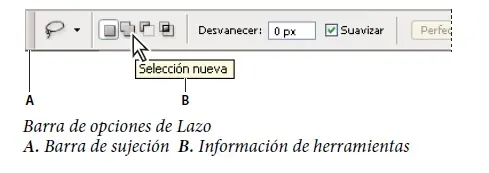
Para restaurar los ajustes por defecto, haga clic con el botón derecho ratón (Windows) o pulse Control y haga clic
(Mac OS) en el icono de la herramienta en la barra de opciones y, a continuación, seleccione Restaurar herramienta o Restaurar todas en el menú contextual.
Para más información sobre la definición de opciones de una herramienta específica, busque el nombre de la
herramienta en la Ayuda de Photoshop.
(Mac OS) en el icono de la herramienta en la barra de opciones y, a continuación, seleccione Restaurar herramienta o Restaurar todas en el menú contextual.
Para más información sobre la definición de opciones de una herramienta específica, busque el nombre de la
herramienta en la Ayuda de Photoshop.
Creación y uso de las herramientas preestablecidas
Con las herramientas preestablecidas puede guardar y volver a utilizar los ajustes de herramientas. Puede cargar, editar y crear bibliotecas de herramientas preestablecidas mediante el Selector de herramientas preestablecidas de la barra de opciones, el panel Herramientas preestablecidas y el Gestor de ajustes preestablecidos.
Para seleccionar una herramienta preestablecida, haga clic en el Selector de herramientas preestablecidas situado en la barra de opciones y elija un ajuste preestablecido en el panel emergente. También puede seleccionar Ventana >Herramientas preestablecidas y seleccionar un ajuste preestablecido en el panel Herramientas preestablecidas.
Para seleccionar una herramienta preestablecida, haga clic en el Selector de herramientas preestablecidas situado en la barra de opciones y elija un ajuste preestablecido en el panel emergente. También puede seleccionar Ventana >Herramientas preestablecidas y seleccionar un ajuste preestablecido en el panel Herramientas preestablecidas.
Selector de herramientas preestablecidas
A. Haga clic en el Selector de herramientas preestablecidas situado en la barra de opciones para mostrar el panel emergente Herramientas preestablecidas. B. Seleccione un ajuste preestablecido para cambiar las opciones de la herramienta por el mismo, el cual se aplicará cada vez que seleccione la herramienta hasta que seleccione Restaurar herramienta en el menú del panel. C. Anule la selección de esta opción para mostrar todos las herramientas preestablecidas; selecciónela para ver sólo los ajustes preestablecidos de la herramienta seleccionada en el cuadro de herramientas
A. Haga clic en el Selector de herramientas preestablecidas situado en la barra de opciones para mostrar el panel emergente Herramientas preestablecidas. B. Seleccione un ajuste preestablecido para cambiar las opciones de la herramienta por el mismo, el cual se aplicará cada vez que seleccione la herramienta hasta que seleccione Restaurar herramienta en el menú del panel. C. Anule la selección de esta opción para mostrar todos las herramientas preestablecidas; selecciónela para ver sólo los ajustes preestablecidos de la herramienta seleccionada en el cuadro de herramientas
Creación de una herramienta preestablecida
1 Seleccione una herramienta y configure las opciones que desea guardar como herramienta preestablecida en la barra de opciones.
2 Realice una de las siguientes acciones:
• Haga clic en el botón de herramientas preestablecidas situado junto a la herramienta a la izquierda de la barra de
opciones.
• Seleccione Ventana > Herramientas preestablecidas para ver el panel Herramientas preestablecidas
3 Realice una de las siguientes acciones:
• Haga clic en el botón Crear nueva herramienta preestablecida .
• Seleccione Nueva herramienta preestablecida en el menú del panel.
4 Escriba el nombre de la herramienta preestablecida y haga clic en OK.
2 Realice una de las siguientes acciones:
• Haga clic en el botón de herramientas preestablecidas situado junto a la herramienta a la izquierda de la barra de
opciones.
• Seleccione Ventana > Herramientas preestablecidas para ver el panel Herramientas preestablecidas
3 Realice una de las siguientes acciones:
• Haga clic en el botón Crear nueva herramienta preestablecida .
• Seleccione Nueva herramienta preestablecida en el menú del panel.
4 Escriba el nombre de la herramienta preestablecida y haga clic en OK.
Cambio de la lista de herramientas preestablecidas
Cambio de la lista de herramientas preestablecidas
Mostrar todas las herramientas preestablecidas Muestra todas las herramientas preestablecidas que están cargadas.
Ordenar por herramienta Ordena las herramientas preestablecidas por herramienta.
Mostrar herramientas preestablecidas actuales Muestra sólo las herramientas preestablecidas cargadas para la
herramienta activa. También puede seleccionar la opción Sólo herramienta actual en el panel emergente Herramientas
preestablecidas.
Sólo texto, Lista pequeña o Lista grande Determina la visualización de los ajustes preestablecidos en el panel
emergente.
Ordenar por herramienta Ordena las herramientas preestablecidas por herramienta.
Mostrar herramientas preestablecidas actuales Muestra sólo las herramientas preestablecidas cargadas para la
herramienta activa. También puede seleccionar la opción Sólo herramienta actual en el panel emergente Herramientas
preestablecidas.
Sólo texto, Lista pequeña o Lista grande Determina la visualización de los ajustes preestablecidos en el panel
emergente.
Proximamente ire agregando mas cosas, ya que es muy extenso