majarary_95
Usuario (México)
Realización de selecciones Acerca de la selección de píxeles Una selección aísla una o varias partes de la imagen. Si selecciona áreas específicas, puede editar y aplicar efectos y filtros a partes de la imagen sin tocar las áreas que no ha seleccionado. Photoshop proporciona varios conjuntos de herramientas separados para realizar selecciones de datos vectoriales o datos rasterizados. Por ejemplo, para seleccionar píxeles, puede utilizar las herramientas de marco o las de lazo. Utilice los comandos del menú Selección para seleccionar todos los píxeles, deseleccionar o volver a seleccionar. Para seleccionar datos vectoriales, puede utilizar las herramientas Forma o Pluma, que producen contornos precisos denominados trazados. Puede convertir los trazados en selecciones o convertir las selecciones en trazados. Puede copiar, mover y pegar las selecciones, o bien guardarlas y almacenarlas en un canal alfa. Los canales alfa almacenan selecciones como imágenes en escala de grises denominadas máscaras. Una máscara es como el inverso de una selección: cubre la parte no seleccionada de la imagen y la protege de cualquier edición o manipulación que aplique. Puede convertir una máscara almacenada en una selección cargando el canal alfa en una imagen. Nota: para seleccionar un color específico o una gama de colores en una imagen entera o en un área seleccionada, puedes utilizar el comando Rango de color. Selección, deselección y nueva selección de píxeles Si una herramienta no funciona como se esperaba, puede que tenga una selección oculta. Utilice el comando Deseleccionar y vuelva a realizar la acción con la herramienta. Selección de todos los píxeles de una capa dentro de los límites del lienzo 1 Seleccione la capa en el panel Capas. 2 Elija Selección > Todo Deselección de selecciones ❖ Realice una de las siguientes acciones: • Elija Selección > Deseleccionar. • Si está utilizando las herramientas Marco rectangular, Marco elíptico o Lazo, haga clic en cualquier ubicación de la imagen que esté fuera del área seleccionada. Volver a seleccionar la última selección ❖ Elija Selección > Volver a seleccionar Selección con las herramientas de marco Las herramientas de marco le permiten seleccionar rectángulos, elipses y filas y columnas de 1 píxel. 1 Seleccione una herramienta de marco: Marco rectangular Realiza una selección rectangular (o cuadrada, cuando se utiliza la tecla Mayús). Marco elíptico Realiza una selección elíptica (o un círculo, cuando se utiliza la tecla Mayús). Marco fila única o Marco columna única Define el borde como una fila o columna de 1 píxel de ancho. 2 Especifique una de las opciones de selección en la barra de opciones. 3 Especifique un ajuste de desvanecimiento en la barra de opciones. Active o desactive el suavizado para la herramienta Marco elíptico. 4 Para las herramientas Marco rectangular o Marco elíptico, seleccione un estilo en la barra de opciones: Normal Determina las proporciones del marco al arrastrar. Proporción fija Define una proporción altura-anchura. Introduzca valores (los decimales son válidos) para la proporción. Por ejemplo, para dibujar un marco con una anchura que sea dos veces la altura, introduzca 2 para la anchura y 1 para la altura. Tamaño fijo Especifica valores fijos para la altura y la anchura del marco. Introduzca los valores de píxeles en números enteros. Además de los píxeles (px) puede utilizar también unidades específicas como pulgadas (pulg) o centímetros (cm) en los valores de altura y ancho. 5 Para alinear la selección a guías, una cuadrícula, sectores o límites del documento, realice una de las acciones siguientes para ajustar la selección: • Seleccione Vista > Ajustar o Vista > Ajustar a y, a continuación, seleccione un comando del submenú. La selección realizada con una herramienta de marco se puede ajustar al límite o a una serie de extras de Photoshop, controlados en el submenú Ajustar a. 6 Para realizar una selección, lleve a cabo una de las acciones siguientes: • Con las herramientas Marco rectangular o Marco elíptico, arrastre sobre el área que desee seleccionar. • Mantenga pulsada la tecla Mayús mientras arrastra para restringir el marco a un cuadrado o a un círculo (suelte el botón del ratón antes de Mayús para limitar la forma de la selección). • Para arrastrar un marco desde su centro, mantenga pulsada la tecla Alt (Windows) u Opción (Mac OS) después de comenzar a arrastrar. Arrastrar un marco desde la esquina de una imagen (izquierda) y desde el centro de una imagen (derecha) pulsando Alt/Opción mientras arrastra • Con la herramienta Marco fila única o Marco columna única, haga clic cerca del área que desea seleccionar y, a continuación, arrastre el marco hasta la ubicación exacta. Si no hay visible ningún marco, amplíe la vista de la imagen. Para volver a colocar un marco rectangular o elíptico, primero arrastre para crear el borde de selección manteniendo el botón del ratón pulsado. A continuación, mantenga pulsada la barra espaciadora y continúe arrastrando. Si necesita continuar ajustando el borde de la selección, suelte la barra espaciadora, pero mantenga el botón del ratón pulsado. Selección con la herramienta Lazo La herramienta Lazo resulta útil para dibujar segmentos de forma libre de un borde de selección. 1 Seleccione la herramienta Lazo y defina las opciones de desvanecimiento y suavizado en la barra de opciones. 2 Para añadir, restar o realizar una intersección con una selección existente, haga clic en el botón correspondiente de la barra de opciones. 3 Lleve a cabo uno de los procedimientos siguientes: • Arrastre para dibujar un borde de selección a mano alzada. • Para cambiar entre mano alzada y segmentos de bordes rectos, pulse Alt (Windows) u Opción (Mac OS) y haga clic donde los segmentos deben empezar y terminar. (Para borrar segmentos rectilíneos recién dibujados, mantenga pulsada la tecla Supr). 4 Para cerrar el borde de selección, suelte el botón del ratón sin mantener pulsada la tecla Alt u Opción. 5 (Opcional) Haga clic en Perfeccionar borde para realizar más ajustes en el límite de selección. Selección de objetos con la herramienta Lazo poligonal La herramienta Lazo poligonal resulta útil para dibujar segmentos de borde rectilíneo de un borde de selección. 1 Seleccione la herramienta Lazo poligonal y seleccione opciones. 2 Especifique una de las opciones de selección en la barra de opciones. 3 (Opcional) Defina las opciones de calado y suavizado en la barra de opciones. Consulte. 4 Haga clic en la imagen para definir el punto inicial. 5 Realice una o varias de las acciones siguientes: • Para dibujar un segmento rectilíneo, coloque el puntero donde desee que termine el primer segmento rectilíneo y haga clic. Continúe haciendo clic para definir los puntos finales de los segmentos siguientes. • Para dibujar una línea recta a un múltiplo de 45°, mantenga pulsada la tecla Mayús mientras se desplaza para hacer clic en el siguiente segmento. • Para dibujar un segmento a mano alzada, mantenga pulsada la tecla Alt (Windows) u Opción (Mac OS) y arrastre. Cuando haya terminado, suelte la tecla Alt u Opción y el botón del ratón. • Para borrar segmentos rectilíneos recién dibujados, pulse la tecla Supr. 6 Cierre el borde de selección: • Coloque el puntero de la herramienta Lazo poligonal en el punto inicial (aparece un círculo cerrado junto al puntero) y haga clic. • Si el puntero no se encuentra en el punto inicial, haga doble clic en el puntero de la herramienta Lazo poligonal, o pulse Ctrl (Windows) o Comando (Mac OS) y haga clic. 7 (Opcional) Haga clic en Perfeccionar borde para realizar más ajustes en el límite de selección. Consulte Selección con la herramienta Lazo magnético Con la herramienta Lazo magnético , el borde se ajusta a los bordes de las áreas definidas de la imagen. La herramienta Lazo magnético no está disponible para imágenes de 32 bits por canal. La herramienta Lazo magnético es especialmente útil para seleccionar rápidamente objetos con bordes complejos en fondos de gran contraste. 1 Seleccione la herramienta Lazo magnético. 2 Especifique una de las opciones de selección en la barra de opciones. 3 (Opcional) Defina las opciones de calado y suavizado en la barra de opciones. 4 Defina cualquiera de las siguientes opciones: Anchura Para especificar una anchura de detección, introduzca un valor en píxeles para Anchura. La herramienta Lazo magnético detecta sólo los bordes que se encuentran dentro de la distancia especificada del puntero. Para cambiar el puntero del lazo de manera que indique la anchura del lazo, pulse la tecla Bloq Mayús. Puede cambiar el puntero mientras la herramienta está seleccionada pero no en uso. Pulse la exclamación de apertura (¡) para incrementar 1 píxel la anchura de borde de Lazo magnético y el apóstrofo (') para disminuir la anchura en la misma proporción. Contraste Para especificar la sensibilidad del lazo en los bordes de la imagen, introduzca un valor entre 1% y 100% en Contraste. Un valor más alto detecta sólo los bordes que contrastan de forma acentuada con los circundantes; un valor más bajo detecta los bordes de bajo contraste. Lineatura Para especificar la velocidad a la que el lazo establece los puntos de fijación, introduzca un valor entre 0 y 100 en Lineatura. Un valor más alto fija el borde de selección en su lugar de manera mucho más rápida. En una imagen con bordes bien definidos, pruebe una mayor anchura y un mayor contraste del borde, y trace el borde de forma aproximada. En una imagen con bordes más suavizados, pruebe una menor anchura y un menor contraste del borde, y trace el borde de forma más precisa. Presión de stylus Si está trabajando con una tableta stylus, seleccione la opción Presión de stylus o anule la selección. Al seleccionar la opción, un incremento de la presión de stylus provocará una disminución de la anchura del borde. 5 Haga clic en la imagen para definir el primer punto de fijación. Los puntos de fijación fijan el borde de selección en su lugar. 6 Suelte o mantenga pulsado el botón del ratón y, a continuación, mueva el puntero a lo largo del borde que desea trazar. El segmento más reciente del borde de selección permanece activo. Al mover el puntero, el segmento activo se ajusta al borde más fuerte de la imagen, según la anchura de detección definida en la barra de opciones. Periódicamente, la herramienta Lazo magnético añade puntos de fijación al borde de selección para fijar los segmentos anteriores. 7 Si el borde no se ajusta al borde deseado, haga clic una vez para añadir manualmente un punto de fijación. Continúe trazando el borde y añada puntos de fijación según sea necesario. 8 Para cambiar temporalmente a las otras herramientas de lazo, realice una de las acciones siguientes: • Para activar la herramienta Lazo, mantenga pulsada la tecla Alt (Windows) u Opción (Mac OS) y arrastre con el botón del ratón pulsado. • Para activar la herramienta Lazo poligonal, mantenga pulsada la tecla Alt (Windows) u Opción (Mac OS) y haga clic. 9 Para borrar segmentos y puntos de fijación recién creados, pulse la tecla Supr hasta que haya borrado los puntos de fijación del segmento deseado. 10 Cierre el borde de selección: • Para cerrar el borde con un segmento magnético, haga doble clic, o pulse Intro o Retorno. (Para cerrar el borde de forma manual, arrastre hasta el punto inicial y haga clic). • Para cerrar el borde con un segmento rectilíneo, mantenga pulsada la tecla Alt (Windows) u Opción (Mac OS) y haga doble clic. 11 (Opcional) Haga clic en Perfeccionar borde para realizar más ajustes en el límite de selección. Selección con la herramienta Selección rápida Es posible utilizar la herramienta Selección rápida para “pintar” rápidamente una selección mediante una punta de pincel redonda ajustable. Al arrastrar, la selección se expande hacia fuera y busca y sigue automáticamente los bordes definidos en la imagen. 1 Elija la herramienta Selección rápida 2 En la barra de opciones, haga clic en una de las opciones de selección: Selección nueva, Añadir a selección o Restar de la selección. Nueva es la opción por defecto si no hay nada seleccionado. Después de realizar la selección inicial, la opción cambia automáticamente a Añadir a selección. 3 Para cambiar el tamaño de la punta de pincel, haga clic en el menú emergente Pincel en la barra de opciones e introduzca un tamaño en píxeles o arrastre el regulador. Use las opciones del menú emergente Tamaño para que el tamaño de la punta de pincel sea sensible a la presión de la pluma o a un rotativo de stylus. Al crear una selección, pulse la exclamación de apertura (¡) para incrementar el tamaño de punta de pincel de la herramienta Selección rápida y el apóstrofo (') para disminuir su tamaño. 4 Elija las opciones de Selección rápida. Muestrear todas las capas Crea una selección según todas las capas en lugar de sólo la capa actualmente seleccionada. Mejorar automáticamente Reduce la rugosidad y solidez del límite de selección. Mejorar automáticamente hace que la selección fluya más hacia los bordes de la imagen y aplica parte de la precisión de bordes que puede aplicar manualmente en el cuadro de diálogo Perfeccionar borde con las opciones Contraste y Radio. 5 Pinte dentro de la parte de la imagen que desee seleccionar. La selección crecerá al pintar. Si la actualización es lenta, continúe arrastrando para dejar tiempo para que se complete la operación en la selección. Al pintar cerca de los bordes de una forma, el área de selección se extiende para seguir los contornos del borde de la forma. Si deja de arrastrar y, a continuación, hace clic o arrastra en un área cercana, la selección crecerá para incluir la nueva área. • Para restar de una selección, haga clic en la opción Restar de la barra de opciones y, a continuación, arrastre sobre la selección existente. • Para cambiar temporalmente entre los modos Añadir y Restar, mantenga pulsada la tecla Alt (Windows) u Opción (Mac). • Para cambiar el cursor de la herramienta, seleccione Edición > Preferencias > Cursores > Cursores de pintura (Windows) o Photoshop > Preferencias > Cursores > Cursores de pintura (Mac OS). La punta de pincel normal muestra el cursor estándar de Selección rápida con un signo más o menos para mostrar el modo de selección. 6 (Opcional) Haga clic en Perfeccionar borde para realizar más ajustes en el límite de selección. Selección con la herramienta Varita mágica La herramienta Varita mágica le permite seleccionar un área coloreada de forma coherente (por ejemplo, una flor roja) sin tener que trazar su contorno. Puede especificar la gama de colores seleccionada, o tolerancia, con relación al color original que selecciona. No puede utilizar la herramienta Varita mágica en una imagen en modo Mapa de bits ni en imágenes de 32 bits por canal. 1 Seleccione la herramienta Varita mágica 2 Especifique una de las opciones de selección en la barra de opciones. El puntero de la herramienta Varita mágica cambia según la opción seleccionada. 3 En la barra de opciones, especifique una de las siguientes opciones: Tolerancia Determina la gama de colores de los píxeles seleccionados. Introduzca un valor en píxeles, entre 0 y 255. Si define un valor bajo, seleccionará aquellos colores que más se asemejen al píxel en el que ha hecho clic. Cuanto más alto sea el valor, mayor será la gama de colores seleccionada. Suavizar Crea una selección de bordes más suaves. Contiguo Selecciona sólo zonas adyacentes con los mismos colores. De lo contrario, se seleccionan todos los píxeles de la imagen completa con los mismos colores. Muestrear todas las capas Selecciona colores con datos de todas las capas visibles. De lo contrario, la herramienta Varita mágica selecciona colores sólo de la capa activa. 4 En la imagen, haga clic en el color que desea seleccionar. Si selecciona Contiguo, se seleccionan todos los píxeles adyacentes dentro del rango de tolerancia. En caso contrario, se seleccionan todos los píxeles del rango de tolerancia. 5 (Opcional) Haga clic en Perfeccionar borde para realizar más ajustes en el límite de selección o ver la selección con distintos fondos o como máscara. Selección de una gama de colores El comando Gama de colores selecciona un color o gama de colores específico dentro de una selección existente o una imagen completa. Si desea reemplazar una selección, asegúrese de deseleccionar todo antes de aplicar este comando. El comando Gama de colores no está disponible para imágenes de 32 bits por canal. Para precisar una selección existente, utilice el comando Gama de colores repetidamente para seleccionar un subconjunto de colores. Por ejemplo, para seleccionar las áreas verdes de una selección de cian, seleccione Cianes en el cuadro de diálogo Gama de colores y haga clic en OK. A continuación, vuelva a abrir el cuadro de diálogo Gama de colores y seleccione Verdes. (El resultado es muy sutil porque esta técnica selecciona partes de colores dentro de una mezcla de colores). 1 Elija Selección > Gama de colores. Gama de colores también sirve para perfeccionar las máscaras de capa. 2 Seleccione la herramienta Muestreados del menú Seleccionar. También puede seleccionar un color o gama tonal del menú Seleccionar, pero no podrá ajustar la selección. La opción Fuera de gama sólo funciona en imágenes RGB y Lab. (Un color fuera de gama es un color RGB o Lab que no se puede imprimir en cuatricromía). Si pretende usar varias gamas de colores de la imagen, seleccione Grupos de color localizados para que la selección sea más precisa 3 Seleccione una de las opciones de visualización: Selección Previsualiza la selección que resulta de los colores que se muestrean en la imagen. Por defecto, las áreas blancas son píxeles seleccionados; las áreas negras, las que no están seleccionadas; y las áreas grises, las parcialmente seleccionadas. Imagen Previsualiza la imagen completa. Por ejemplo, puede muestrear una parte de la imagen que no está en pantalla. Para alternar entre las previsualizaciones Imagen y Selección en el cuadro de diálogo Gama de colores, pulse Ctrl (Windows) o Comando (Mac OS). 4 Coloque el puntero del cuentagotas sobre la imagen o el área de previsualización y haga clic para muestrear los colores que desea que se incluyan. 5 Ajuste la gama de colores seleccionados con el regulador Tolerancia o introduciendo un valor. La definición de la opción Tolerancia controla la amplitud de la gama de colores en la selección y aumenta o disminuye la cantidad de píxeles parcialmente seleccionados (áreas grises en la previsualización de la selección). Defina un valor de Tolerancia bajo para restringir la gama de colores y un valor más alto para aumentar la gama. Si ha seleccionado Grupos de color localizados, use el regulador de gama para controlar la proximidad de cada color con respecto a los puntos de muestra que se deben incluir en la selección. Pongamos como ejemplo una imagen que contiene un sembrado de flores amarillas tanto en el frontal como en el fondo. Si sólo le interesa seleccionar las flores del frontal, muestree los colores de las flores del frontal y reduzca la gama de modo que no se seleccionen las flores con un color parecido del fondo. 6 Ajuste la selección: • Para añadir colores, seleccione el cuentagotas + y haga clic en el área de previsualización o imagen. • Para quitar colores, seleccione el cuentagotas – y haga clic en el área de previsualización o imagen. Para activar el cuentagotas + de forma temporal, mantenga pulsada la tecla Mayús. Mantenga pulsada la tecla Alt (Windows) u Opción (Mac OS) para activar el cuentagotas –. 7 Para previsualizar la selección en la ventana de la imagen, seleccione una de las opciones en Previsualizar selección: Ninguno Muestra la imagen original. Escala de grises Muestra blanco para los píxeles seleccionados completamente, gris para los parcialmente seleccionados y negro para los que no están seleccionados. Halo negro Muestra la imagen original para los píxeles seleccionados y negro para los que no están seleccionados. Esta opción se recomienda para imágenes con brillo. Halo Blanco Muestra la imagen original para los píxeles seleccionados y blanco para los que no están seleccionados. Esta opción se recomienda para imágenes oscuras. Mascara rápida muestra las áreas que no están seleccionadas como una superposición rubylith (o el color personalizado que se especificó en el cuadro de diálogo Opciones de máscara rápida). 8 Para volver a la selección original, mantenga pulsada la tecla Alt (Windows) u Opción (Mac OS) y haga clic en Restaurar. 9 Para guardar y cargar los ajustes de la gama de colores, utilice los botones Guardar y Cargar del cuadro de diálogo Gama de colores para guardar y volver a utilizar los ajustes actuales. Nota: si aparece el mensaje “No hay píxeles seleccionados en más de un 50%”, el borde de selección no estará visible. Puede que haya seleccionado una opción de color del menú Selección, como Rojos, cuando la imagen no contenía ningún tono rojo con suficiente saturación. Ajuste de selecciones de píxeles Mover, ocultar o invertir una selección Es posible mover un borde de selección alrededor de una imagen, ocultar un borde de selección e invertir una selección de manera que se seleccione la parte previamente no seleccionada. Nota: para mover la selección en si, no el borde de selección, utilice la herramienta Mover. Movimiento de un borde de selección 1 Con cualquier herramienta de selección, elija Selección nueva en la barra de opciones y coloque el puntero dentro del borde de selección. El puntero cambia a para indicar que puede mover la selección. 2 Arrastre el borde para incluir un área diferente de la imagen. Puede arrastrar parte de un borde de selección más allá de los límites del lienzo. Cuando lo arrastra de nuevo, el borde original reaparece intacto. También puede arrastrar el borde de selección hasta otra ventana de imagen. Control del movimiento de una selección • Para restringir la dirección a múltiplos de 45°, empiece a arrastrar y, a continuación, mantenga pulsada la tecla Mayús conforme sigue arrastrando. • Para mover la selección en incrementos de 1 píxel, utilice una tecla de flecha. • Para mover la selección en incrementos de 10 píxeles, mantenga pulsada la tecla Mayús y utilice una tecla de flecha. Ocultación o visualización de bordes de la selección Realice una de las siguientes acciones: • Seleccione Vista > Extras. Este comando muestra u oculta bordes, cuadrículas, guías, trazados de destino, sectores, anotaciones, bordes de capas, cantidades y guías inteligentes de la selección. • Seleccione Vista > Mostrar > Bordes de la selección. Esto alterna entre las vistas de los bordes de la selección y afecta sólo a la selección actual. Los bordes de la selección vuelven a aparecer cuando se realiza una selección diferente. Selección de las partes no seleccionadas de una imagen ❖ Elija Selección > Invertir. Puede utilizar esta opción para seleccionar un objeto colocado sobre un fondo de color uniforme. Seleccione el fondo con la herramienta Varita mágica y, a continuación, invierta la selección. Ajuste de selecciones manualmente Es posible utilizar las herramientas de selección para añadir o restar de las selecciones de píxeles existentes. Antes de añadir o restar a una selección manualmente, puede que desee definir los valores de desvanecer y suavizado en la barra de opciones de manera que coincidan con los ajustes utilizados en la selección original. Adición a una selección o selección de un área adicional 1 Haga una selección. 2 Con una herramienta de selección, realice una de las acciones siguientes: • Seleccione la opción Añadir a selección en la barra de opciones y arrastre para añadir a la selección. • Mantenga pulsada la tecla Mayús y arrastre para añadir a la selección. Aparece el signo + junto al puntero cuando se añade a una selección. Resta de una selección 1 Haga una selección. 2 Con una herramienta de selección, realice una de las acciones siguientes: • Seleccione la opción Restar de la selección en la barra de opciones y arrástrela hasta formar una intersección con otras selecciones. • Mantenga pulsada la tecla Alt (Windows) u Opción (Mac OS) y arrastre para restar otra selección. Aparece el signo - junto al puntero mientras se resta de una selección. Selección de sólo un área intersecada por otras selecciones 1 Haga una selección. 2 Con una herramienta de selección, realice una de las acciones siguientes: • Seleccione la opción Formar intersección con selección en la barra de opciones y arrastre. • Mantenga pulsadas las teclas Alt+Mayús (Windows) u Opción+Mayús (Mac OS) y arrastre sobre la parte de la selección original que desea seleccionar. Aparece una "x" junto al puntero mientras se selecciona un área intersecada. Expansión o contracción de una selección en un número determinado de píxeles 1 Utilice una herramienta de selección para realizar una selección. 2 Elija Selección > Modificar > Expandir o Contraer. 3 En Expandir o Contraer, introduzca un valor de píxel entre 1 y 100 y, a continuación, haga clic en OK. El borde aumenta o disminuye en el número de píxeles especificado. (El comando Expandir no afecta a las partes del borde de selección que están a lo largo del borde del lienzo). Creación de una selección alrededor de un borde de selección El comando Borde permite seleccionar un ancho de píxeles dentro y fuera de un borde de selección existente. Esto puede ser útil si necesita seleccionar un borde o una banda de píxeles alrededor de un área de la imagen en lugar del área en si, por ejemplo, para limpiar un efecto de halo alrededor de un objeto pegado. 1 Utilice una herramienta de selección para realizar una selección. 2 Elija Selección > Modificar > Borde. 3 Introduzca un valor entre 1 y 200 píxeles para la anchura de borde de la nueva selección y haga clic en OK. La nueva selección enmarca el área original seleccionada y se centra en el borde de selección original. Por ejemplo, un borde con un ancho de 20 píxeles crea una nueva selección de bordes suaves que se amplía 10 píxeles dentro del borde de la selección original y 10 píxeles fuera de él. Expansión de una selección de manera que incluya áreas con colores similares Realice una de las siguientes acciones: • Elija Selección > Extender para incluir todos los píxeles adyacentes que se encuentren dentro del rango de tolerancia especificado en las opciones de Varita mágica. • Elija Selección > Similar para incluir píxeles de toda la imagen, no sólo los adyacentes, que se encuentren dentro del rango de tolerancia. Para aumentar la selección en incrementos, elija uno de estos comandos más de una vez. Nota: no puede utilizar los comandos Extender y Similar en imágenes en modo de Mapa de bits ni en imágenes de 32 bits por canal. Limpieza de píxeles extraños en una selección basada en colores 1 Seleccione Selección > Modificar > Suavizar. 2 En Radio, introduzca un valor de píxel entre 1 y 100, y haga clic en OK. Para cada píxel de la selección, Photoshop examina los píxeles de alrededor hasta la distancia que especifique en el ajuste del radio. Si se selecciona más de la mitad de estos píxeles circundantes, el píxel permanece en la selección y los píxeles circundantes no seleccionados se añaden a la selección. Si se selecciona menos de la mitad de estos píxeles circundantes, el píxel se elimina de la selección. El efecto general es reducir las irregularidades, suavizar las esquinas marcadas y las líneas irregulares en la selección. Precisión de bordes de selecciones La opción Perfeccionar borde mejora la calidad de los bordes de la selección y le permite ver la selección con distintos fondos para facilitar su edición. Las opciones de Perfeccionar borde también sirven para perfeccionar las máscaras de capa. 1 Cree una selección con cualquier herramienta de selección. 2 Haga clic en Perfeccionar borde en la barra de opciones o seleccione Selección > Perfeccionar borde. A continuación, configure las siguientes opciones: Modo de vista En el menú emergente, seleccione un modo para cambiar la visualización de la selección. Para obtener información sobre cada modo, coloque el puntero hasta que se muestre la información sobre las herramientas. Mostrar original muestra la selección original para la comparación. Mostrar radio muestra el borde de la selección que se está perfeccionando. Herramientas Perfeccionar Radio y Borrar perfeccionamientos Le permiten ajustar con precisión la zona del borde que se está perfeccionando. Para alternar de manera rápida de una herramienta a otra, pulse Alt (Windows) u Opción (Mac OS). Para cambiar el tamaño del pincel, pulse las teclas de los paréntesis. Para añadir detalles precisos a la selección aplique el pincel sobre áreas suaves como el pelo o la piel. Radio inteligente Ajusta automáticamente el radio de los bordes suaves y duros en el área de los bordes. Anule la selección de esta opción, si el borde se suaviza o endurece uniformemente o si desea controlar el ajuste de radio y los pinceles de perfeccionamiento con más precisión. Radio Determina el tamaño del borde de la selección que se está perfeccionando. Use un radio pequeño para los bordes nítidos y otro grande para los bordes más suaves. Redondeado Reduce las áreas irregulares (“colinas y valles”) del borde de la selección para crear un contorno más suave. Desvanecer Desenfoca la transición entre la selección y los píxeles circundantes. Contraste Cuando se aumenta el contraste, las transiciones de bordes suaves a lo largo del borde de selección se hacen más abruptas. La opción Radio inteligente y las herramientas de perfeccionamiento son normalmente más eficaces. Desplazamiento de borde Mueve los bordes suaves hacia dentro con valores negativos o hacia afuera con valores positivos. Al desplazar estos bordes hacia dentro se eliminan más fácilmente los colores de fondo no deseados de los bordes de selección. Descontaminar colores Reemplaza los halos de color por el color de los píxeles cercanos seleccionados de manera completa. La intensidad de la sustitución de color es proporcional a la suavidad de los bordes de la selección. Importante: dado que esta opción cambia el color de los píxeles, es necesario aplicarla en una nueva capa o documento. Conserve la capa original por si vuelve a necesitarla. (Para ver fácilmente cómo se cambia el color del píxel, seleccione Descubrir capa en el modo de vista). Cantidad Modifica el nivel de descontaminación y cambio de halo. Enviar a Determina si la selección perfeccionada se convierte en una selección o máscara de la capa actual, o bien produce una nueva capa o documento. Suavizado de bordes de selecciones Es posible redondear los bordes irregulares de una selección con el redondeado y el desvanecimiento. Suavizar Suaviza los bordes dentados de una selección mediante el suavizado de la transición de color entre los píxeles del borde y los píxeles del fondo. Dado que sólo cambian los píxeles del borde, no se pierde ningún detalle. El suavizado es útil cuando se cortan, copian y pegan selecciones para crear imágenes compuestas. El suavizado se encuentra disponible para las herramientas Lazo, Lazo poligonal, Lazo magnético, Marco elíptico y Varita mágica. (Seleccione una herramienta para que se visualice su barra de opciones). Nota: debe especificar esta opción antes de utilizar estas herramientas. Una vez realizada una selección, no puede añadir el suavizado. Desvanecer Desenfoca los bordes ya que crea un límite de transición entre la selección y los píxeles circundantes. Este desenfoque puede provocar cierta pérdida de detalle en el borde de la selección. Puede definir un valor de calado para las herramientas de marco: Lazo, Lazo poligonal o Lazo magnético mientras utiliza la herramienta o puede añadir un valor de calado a una selección existente. Nota: los efectos de calado sólo se hacen aparentes al mover, cortar, copiar o rellenar la selección. Selección de píxeles con suavizado 1 Seleccione la herramienta Lazo, Lazo poligonal, Lazo magnético, Marco elíptico o Varita mágica. 2 Seleccione Suavizar en la barra de opciones. Definición de un borde calado para una herramienta de selección 1 Seleccione cualquiera de las herramientas de lazo o marco. 2 Introduzca un valor de desvanecer en la barra de opciones. Este valor define la anchura del borde calado y oscila entre 0 y 250 píxeles. Definición de un borde calado para una selección existente 1 Elija Selección > Modificar > Desvanecer. 2 Introduzca un valor para Radio de desvanecer y haga clic en OK. Nota: una selección pequeña realizada con un radio de desvanecer grande puede resultar tan confusa que los bordes podrían estar invisibles y, por lo tanto, no se podrían seleccionar. Si aparece el mensaje “No hay píxeles seleccionados en más de un 50%”, disminuya el radio de desvanecer o aumente el tamaño de la selección. O bien, haga clic en OK para aceptar la máscara con su ajuste actual y crear una selección en la que no pueda ver los bordes. Eliminación de píxeles de halo de una selección Cuando mueve o pega una selección suavizada, algunos de los píxeles que rodean el borde de selección se incluyen en la selección. Esto puede producir un halo alrededor de los bordes de la selección pegada. Los comandos de Capa > Halos le permiten editar píxeles de borde no deseados: • Descontaminación de color sustituye los colores de fondo en los píxeles de halo por el color de los píxeles cercanos seleccionados de manera completa. • Eliminar halos reemplaza el color de los píxeles de halo por los colores de los píxeles lejanos del borde de la selección que no contienen el color de fondo. • Quitar halo negro y Quitar halo blanco resultan útiles cuando se desea pegar una selección suavizada sobre fondo blanco o negro en un fondo diferente. Por ejemplo, texto negro suavizado sobre un fondo blanco tiene píxeles grises en los bordes, que son visibles en un fondo de color. También puede quitar áreas de halo mediante los reguladores de Fusión avanzada del cuadro de diálogo Estilos de capa para quitar, o hacer transparentes, áreas de la capa. En este caso, las áreas blancas o negras se volverían transparentes. Pulse Alt (Windows) u Opción (Mac OS) y haga clic en los reguladores para separarlos; separar los reguladores permite eliminar píxeles de halo y mantener un borde suave. Disminución de un halo en una selección 1 Seleccione Capa > Halos > Eliminar halos. 2 Introduzca un valor en el cuadro Anchura para especificar el área en la que desea buscar píxeles de sustitución. En la mayoría de los casos, una distancia de 1 ó 2 píxeles es suficiente. 3 Haga clic en OK. Eliminación de un halo de una selección ❖ Seleccione Capa > Halos > Eliminar halo negro o Capa > Halos > Eliminar halo blanco. Desplazamiento, copia y eliminación de los píxeles seleccionados Desplazamiento de una selección 1 Seleccione la herramienta Mover 2 Mueva el puntero dentro del borde de selección y arrastre la selección hasta una nueva ubicación. Si ha seleccionado varias áreas, todas se mueven conforme se arrastra. Copia de selecciones Es posible utilizar la herramienta Mover para copiar selecciones conforme las arrastra dentro de una imagen o entre imágenes, o bien puede copiar y mover selecciones con los comandos Copiar, Copiar combinado, Cortar y Pegar. El arrastre con la herramienta Mover ahorra memoria, puesto que el portapapeles no está siendo utilizado. Cuando una selección o capa se pega entre imágenes de diferentes resoluciones, los datos pegados retienen sus dimensiones en píxeles. Esto puede hacer que la parte pegada parezca desproporcionada en la nueva imagen. Utilice el comando Tamaño de imagen para hacer que las imágenes de origen y de destino tengan la misma resolución antes de copiar y pegar o utilice el comando Transformación libre para redimensionar el tamaño del contenido pegado. Nota: según los ajustes de gestión de color y el perfil de color asociado al archivo (o datos importados), el programa puede solicitar que especifique cómo gestionar la información de color en el archivo (o datos importados). Explicación de los comandos Copiar y Pegar Copiar Copia el área seleccionada en la capa activa. Copiar combinado Realiza una copia combinada de todas las capas visibles en el área seleccionada. Pegar Pega una selección copiada en otra parte de la imagen o en otra imagen como una capa nueva. Si tiene una selección, el comando Pegar coloca la selección copiada sobre la selección actual. Sin una selección activa, el comando Pegar coloca la selección copiada en medio del área de visualización. Pegar en contexto Si el portapapeles contiene píxeles copiados de otro documento de Photoshop, la selección se pegará en el documento de destino en la misma posición equivalente que ocupaba en el documento origen. Pegar dentro o Pegar fuera Pega una selección copiada dentro o fuera de otra selección de cualquier imagen. La selección de origen se pega en una capa nueva y el borde de la selección de destino se convierte en una máscara de capa. Copia de una selección 1 Seleccione el área que desea copiar. 2 Seleccione Edición > Copiar o Edición > Copiar combinado. Copia de una selección mientras arrastra 1 Seleccione la herramienta Mover , o mantenga pulsada la tecla Ctrl (Windows) o Comando (Mac OS) para activar la herramienta Mover. 2 Mantenga pulsada la tecla Alt (Windows) u Opción (Mac OS) y arrastre la selección que desea copiar y mover. Cuando copia entre imágenes, arrastre la selección desde la ventana de imagen activa hasta la ventana de imagen de destino. Si no hay nada seleccionado, se copia toda la capa activa. Conforme arrastra la selección sobre otra ventana de la imagen, un borde resalta la ventana si puede colocar en ella la selección. Creación de varias copias de una selección dentro de una imagen 1 Seleccione la herramienta Mover , o mantenga pulsada la tecla Ctrl (Windows) o Comando (Mac OS) para activar la herramienta Mover. 2 Copie la selección: • Mantenga pulsada la tecla Alt (Windows) u Opción (Mac OS) y arrastre la selección. • Para copiar la selección y desplazar el duplicado 1 píxel, mantenga pulsada la tecla Alt u Opción y pulse una tecla de flecha. • Para copiar la selección y desplazar el duplicado 10 píxeles, pulse Alt+Mayús (Windows) u Opción+Mayús (Mac OS) y pulse una tecla de flecha. Si mantiene pulsada la tecla Alt u Opción, cada vez que pulse una tecla de flecha se crea una copia de la selección y se desplaza la distancia especificada en el último duplicado. En este caso, la copia se realiza en la misma capa. Pegado de una selección dentro o fuera de otra 1 Corte o copie el área de la imagen que desea pegar. 2 En la misma imagen o en otra, seleccione el área que desea pegar dentro o fuera de la selección. Nota: si pega fuera, seleccione un área más pequeña que la selección copiada. 3 Lleve a cabo uno de los procedimientos siguientes: • Seleccione Edición > Pegado especial > Pegar dentro. El contenido de la selección de origen aparece en la selección de destino. • Seleccione Edición > Pegado especial > Pegar fuera. El contenido de la selección de origen aparece en torno a la selección de destino. El comando Pegar dentro o Pegar fuera añade una capa y una máscara de capa a la imagen. En el panel Capas, la nueva capa contiene una miniatura de la capa de la selección pegada junto a una miniatura de la máscara de capa. La máscara de capa está basada en la selección pegada dentro: la selección está sin máscara (blanca) y el resto está con máscara (negra). La capa y la máscara de capa no están enlazadas, es decir, es posible mover cada una de ellas de forma independiente. 4 Seleccione la herramienta Mover , o mantenga pulsada la tecla Ctrl (Windows) o Comando (Mac OS) para activar la herramienta Mover. A continuación, arrastre el contenido de origen hasta la parte que desea que aparezca a través de la máscara. 5 Para especificar qué parte de la imagen subyacente desea mostrar, haga clic en la miniatura de la máscara de capa en el panel Capas, seleccione una herramienta de pintura y edite la máscara: • Para ocultar más de la imagen subyacente a la capa, pinte la máscara de negro. • Para descubrir más de la imagen subyacente a la capa, pinte la máscara de blanco. • Para descubrir parcialmente la imagen subyacente a la capa, pinte la máscara de gris. 6 Si está conforme con los resultados, puede seleccionar Capa > Combinar hacia abajo para combinar la nueva capa y máscara de capa con la capa subyacente y hacer permanentes los cambios. Copia entre aplicaciones Puede utilizar los comandos Cortar, Copiar o Pegar para copiar selecciones de Photoshop y pegarlas en otras aplicaciones o pegar ilustraciones de otras aplicaciones en Photoshop. La selección cortada o copiada permanece en el Portapapeles hasta que se corte o copie otra selección. También puede copiar ilustraciones entre Photoshop e Illustrator arrastrando y soltando. En algunos casos, el contenido del Portapapeles se convierte en una imagen rasterizada. Photoshop le avisa cuando se va a rasterizar la ilustración vectorial. Nota: la imagen se rasteriza a la resolución del archivo en el que se pega. Los objetos inteligentes vectoriales no se rasterizan. Pegado de una ilustración PostScript de otra aplicación 1 En dicha aplicación, seleccione la ilustración y elija Edición > Copiar. 2 Seleccione la imagen en la que desea pegar la selección. 3 Elija Edición > Pegar. 4 En el cuadro de diálogo Pegar, seleccione una de las siguientes opciones de Pegar como: Objeto inteligente Coloca la ilustración en una capa nueva como un objeto inteligente. Píxeles Rasteriza las ilustraciones al pegarlas. La rasterización convierte las ilustraciones vectoriales definidas matemáticamente en píxeles. Trazados Pega la copia como un trazado en el panel Trazados. Al copiar texto de Illustrator, primero debe convertirlo en contornos. Capa de formas Crea una nueva capa de formas que utiliza el trazado como una máscara vectorial. Nota: cuando copie ilustraciones desde Adobe Illustrator, las preferencias por defecto del Portapapeles de Illustrator pueden impedir que el cuadro de diálogo Pegar aparezca en Photoshop. Seleccione AICB en el área Manejo de archivos y portapapeles del cuadro de diálogo Preferencias de Illustrator si desea que las opciones de Pegar aparezcan al pegar la ilustración en Photoshop. 5 Si en el paso anterior ha seleccionado Pegar como Píxeles, puede seleccionar Suavizar en la barra de opciones para realizar una transición suave entre los bordes de la selección y los píxeles circundantes. Nota: puede utilizar los comandos de Halos si ya ha combinado los datos y está intentando volver a extraer los datos rasterizados. Guardado del contenido del Portapapeles al salir de Photoshop 1 Realice una de las siguientes acciones: • (Windows) Seleccione Edición > Preferencias > Generales. • (Mac OS) Seleccione Photoshop > Preferencias > Generales. 2 Seleccione Exportar Portapapeles para guardar el contenido de Photoshop en el Portapapeles al salir de Photoshop. Copia de ilustraciones arrastrando y soltando ❖ Realice una de las siguientes acciones: • Arrastre uno o varios objetos vectoriales de Illustrator en una imagen abierta de Photoshop. Esto crea una capa vectorial de objeto inteligente en la imagen. Seleccione Capa > Objetos inteligentes > Editar contenido para volver a abrir el contenido en Illustrator para editarlo. • Para copiar el objeto vectorial como un trazado en Photoshop, mantenga pulsada la tecla Ctrl (Windows) o Comando (Mac OS) mientras arrastra desde Illustrator. • Para copiar el contenido de la capa actualmente seleccionada en Photoshop a Illustrator, utilice la herramienta Mover para arrastrar el contenido desde la ventana de Photoshop en un documento abierto de Illustrator. Eliminación (cortar) de un objeto de una fotografía 1 En el panel Capas, seleccione la capa que contenga el objeto que desee quitar. 2 Mediante una herramienta de selección, seleccione el objeto que desee quitar. 3 Si necesita precisar la selección, haga clic en el botón del modo Máscara rápida en el cuadro de herramientas. Photoshop enmascara o cubre las áreas no seleccionadas de la imagen con un color translúcido. Seleccione un pincel y un tamaño de pincel adecuado en la barra de opciones. Utilice el negro si desea ampliar la máscara; utilice el blanco si desea mostrar más parte de la imagen. 4 Para eliminar el objeto seleccionado, elija Edición > Cortar. Eliminación de píxeles seleccionados ❖ Seleccione Edición > Borrar, o pulse Retroceso (Windows) o Suprimir (Mac OS). Para cortar una selección y colocarla en el Portapapeles, seleccione Edición > Cortar. La eliminación de una selección en una capa de fondo sustituye el color original por el color de fondo. La eliminación de una selección en una capa estándar sustituye el color original por la transparencia de capa. Proximamente ire agregando mas cosas, ya que es extenso
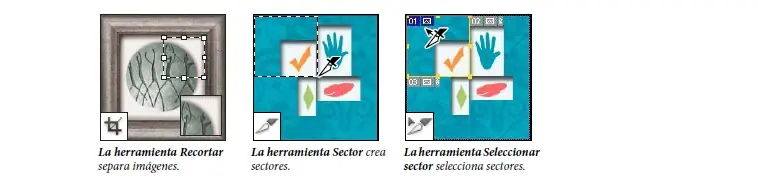
Herramientras Cuando inicie Photoshop, el panel Herramientas aparece en la parte izquierda de la pantalla. Algunas herramientas de este panel cuentan con opciones que aparecen en la barra de opciones contextuales. Éstas incluyen las herramientas que le permiten insertar texto, seleccionar, pintar, dibujar, muestrear, editar, mover, anotar y ver imágenes. Otras herramientas le permiten cambiar los colores frontales o de fondo. Puede expandir algunas herramientas con el fin de ver las que contiene ocultas. Un triángulo pequeño en el lateral inferior derecho del icono de herramienta indica la presencia de herramientas ocultas. Para ver información sobre una herramienta basta con colocar el puntero sobre ella. En la información de herramientas que se muestra debajo del puntero aparece el nombre de la herramienta. Galería de herramientas de selección Galería de herramientas para cortar y crear sectores Galería de herramientas de retoque Galería de herramientas de pintura Galería de herramientas de dibujo y texto Galería de herramientas de notas, medidas y navegación Herramientas 3D (Photoshop Extended) Selección y visualización de herramientas Selección de una herramienta -Realice una de las siguientes acciones: • Haga clic en una herramienta del panel Herramientas. Si hay un pequeño triángulo en la esquina inferior derecha de la herramienta, mantenga pulsado el botón del ratón para ver las herramientas ocultas. A continuación, haga clic en la herramienta que desea seleccionar. • Pulse el método abreviado de teclado de la herramienta. El método abreviado aparece en la información de la herramienta. Por ejemplo, puede seleccionar la herramienta Mover pulsando la tecla V. Para cambiar temporalmente de herramienta, mantenga pulsada una tecla de acceso rápido. Al soltar la tecla deacceso rápido, Photoshop volverá a activar la herramienta que estaba utilizando previamente. Acceso a las herramientas A. Panel Herramientas B. Herramienta activa C. Herramientas ocultas D. Nombre de la herramienta E. Método abreviado de la herramienta F. Triángulo de herramienta oculta Desplazamiento por las herramientas ocultas Por defecto, para desplazarse por un conjunto de herramientas ocultas, puede mantener pulsada la tecla Mayús y pulsar repetidamente la tecla de método abreviado de una herramienta. Si prefiere desplazarse por las herramientas sin mantener pulsada la tecla Mayús, puede deshabilitar esta preferencia. 1 Elija Edición > Preferencias > Generales (Windows) o Photoshop > Preferencias > Generales (Mac OS). 2 Anule la selección de Usar tecla Mayús para cambiar de herramienta. Cambio de los punteros de herramientas Cada puntero por defecto cuenta con una zona interactiva diferente, donde comienza a actuar un efecto o una acción en la imagen. Para la mayoría de las herramientas, puede optar por un cursor preciso, que aparece en forma de cruzcentrada en una zona interactiva. En la mayoría de los casos, el puntero de una herramienta coincide con el icono de esa herramienta; el puntero aparece al seleccionar la herramienta. El puntero por defecto para las herramientas de marco es el puntero en forma de cruz ; para la herramienta de texto, el puntero por defecto es el I con una flecha; y para las herramientas de pintura, el puntero por defecto es el icono Tamaño de pincel. 1 Elija Edición > Preferencias > Cursores (Windows) o Photoshop > Preferencias > Cursores (Mac OS). 2 Selecciones los ajustes de puntero de la herramienta en Cursores de pintura u Otros cursores: Estándar Muestra punteros como iconos de herramientas Preciso Muestra punteros en forma de cruz Punta de pincel normal El contorno del puntero corresponde aproximadamente al 50% del área afectada por la herramienta. Esta opción muestra los píxeles más visiblemente afectados. Punta de pincel de tamaño completo El contorno del puntero corresponde a casi el 100% del área afectada por la herramienta o casi todos los píxeles afectados. Mostrar cruz en forma de pincel Muestra una cruz en el centro de la forma del pincel 3 Haga click en OK Las opciones de Cursores de pintura controlan los punteros de las herramientas siguientes: Herramientas Borrador, Lápiz, Pincel, Pincel corrector, Tampón, Tampón de motivo, Selección rápida, Dedo, Desenfocar, Enfocar, Sobreexponer, Subexponer y Esponja. Las opciones Otros cursores controlan los punteros de las herramientas siguientes: Herramientas Marco, Lazo, Lazo poligonal, Varita mágica, Recortar, Sector, Parche, Cuentagotas, Pluma, Degradado, Línea, Bote de pintura, Lazo magnético, Pluma de forma libre, Medición y Muestra de color. Para cambiar entre cursores estándar y precisos en los punteros de algunas herramientas, pulse Bloq Mayús. Redimensión o cambio de la dureza de los cursores de pintura al arrastrar Puede redimensionar o cambiar la dureza de un cursor de pintura arrastrando en la imagen. A medida que arrastra, elcursor de pintura previsualiza los cambios. (Las previsualizaciones requieren OpenGL. -Para redimensionar un cursor, haga clic con el botón derecho y pulse Alt (Windows) o Control + Opción (Mac OS) y arrastre a la izquierda o a la derecha. Para cambiar la dureza, arrastre hacia arriba o hacia abajo. Uso de las barras de opciones La barra de opciones se muestra por debajo de la barra de menús situada en la parte superior del espacio de trabajo. La barra de opciones es sensible al contexto: cambia según la herramienta que se seleccione. Algunos ajustes de la barra de opciones (como los modos de pintura y la opacidad) se aplican a varias herramientas, mientras que otros son específicos de una herramienta. Puede mover la barra de opciones en el espacio de trabajo utilizando la barra de sujeción para acoplarla en la partesuperior o inferior de la pantalla. La información de herramientas aparece al colocar el puntero sobre una herramienta. Para mostrar u ocultar la barra de opciones, seleccione Ventana > Opciones. Para restaurar los ajustes por defecto, haga clic con el botón derecho ratón (Windows) o pulse Control y haga clic (Mac OS) en el icono de la herramienta en la barra de opciones y, a continuación, seleccione Restaurar herramienta o Restaurar todas en el menú contextual. Para más información sobre la definición de opciones de una herramienta específica, busque el nombre de la herramienta en la Ayuda de Photoshop. Creación y uso de las herramientas preestablecidas Con las herramientas preestablecidas puede guardar y volver a utilizar los ajustes de herramientas. Puede cargar, editar y crear bibliotecas de herramientas preestablecidas mediante el Selector de herramientas preestablecidas de la barra de opciones, el panel Herramientas preestablecidas y el Gestor de ajustes preestablecidos. Para seleccionar una herramienta preestablecida, haga clic en el Selector de herramientas preestablecidas situado en la barra de opciones y elija un ajuste preestablecido en el panel emergente. También puede seleccionar Ventana >Herramientas preestablecidas y seleccionar un ajuste preestablecido en el panel Herramientas preestablecidas. Selector de herramientas preestablecidas A. Haga clic en el Selector de herramientas preestablecidas situado en la barra de opciones para mostrar el panel emergente Herramientas preestablecidas. B. Seleccione un ajuste preestablecido para cambiar las opciones de la herramienta por el mismo, el cual se aplicará cada vez que seleccione la herramienta hasta que seleccione Restaurar herramienta en el menú del panel. C. Anule la selección de esta opción para mostrar todos las herramientas preestablecidas; selecciónela para ver sólo los ajustes preestablecidos de la herramienta seleccionada en el cuadro de herramientas Creación de una herramienta preestablecida 1 Seleccione una herramienta y configure las opciones que desea guardar como herramienta preestablecida en la barra de opciones. 2 Realice una de las siguientes acciones: • Haga clic en el botón de herramientas preestablecidas situado junto a la herramienta a la izquierda de la barra de opciones. • Seleccione Ventana > Herramientas preestablecidas para ver el panel Herramientas preestablecidas 3 Realice una de las siguientes acciones: • Haga clic en el botón Crear nueva herramienta preestablecida . • Seleccione Nueva herramienta preestablecida en el menú del panel. 4 Escriba el nombre de la herramienta preestablecida y haga clic en OK. Cambio de la lista de herramientas preestablecidas Cambio de la lista de herramientas preestablecidas Mostrar todas las herramientas preestablecidas Muestra todas las herramientas preestablecidas que están cargadas. Ordenar por herramienta Ordena las herramientas preestablecidas por herramienta. Mostrar herramientas preestablecidas actuales Muestra sólo las herramientas preestablecidas cargadas para la herramienta activa. También puede seleccionar la opción Sólo herramienta actual en el panel emergente Herramientas preestablecidas. Sólo texto, Lista pequeña o Lista grande Determina la visualización de los ajustes preestablecidos en el panel emergente. Proximamente ire agregando mas cosas, ya que es muy extenso

Hola Taringueros/as esta vez decidi hacer algo diferente, una amiga buscaba informacion sobre como dibujar manos ya que no salian como queria y decidi hacer este post, encontre una muy buena informacion (esta resumida por mi) y quize compartirla con ustedes, aunque el como dibujar manos es anime pero el anime se acerca mucho a la vida real solo hay que ser mas realistas. Deja Cargar Las Imagenes Empezemos Partes de la mano Para poder dibujar las manos, es importante conocerlas un análisis rápido Dibujo de mano por fuera Como todas las partes del cuerpo, la mano es geometría. Explicacion de la imagen:A.- Las puntas de los dedos se describen con una curva cerrada (como una parábola se define como la curva envolvente de las rectas que unen pares de puntos homólogos en una proyectividad semejante o semejanza), no de forma circular. En muchas manos, los dedos índice y anular tienen una longitud similar (B). En A' puedes ver la relación de la propiedad con el pulgar.C.- Los nudillos, no estan en linea recta, unos estan por encima de otros respetando el orden de la curva A.E.- Marcas de los pliegues del Pulgar Dibujo de mano por dentro Explicacion de la imagen:A.- Curva hablada del tema anterior.B.- Cada dedo tiene 2 pliegues (F), al dibujar los pliegues en los dedos se debe hacer una curva.C.- Al realizar una curva que pase por los pliegues el pliegue del dedo meñique (D), queda solo.E.- En E tenemos la línea de la vida, que podría coincidir en algunos casos con la línea que define la eminencia tenar. En E' la línea del corazón. Existe una tercera línea importante debajo de E' que es la línea de la mente.G.- Aunque no hay nudillos podemos marcar una curva. Ejercicio 1: Dibuja las dos manos de arriba juntas. Esfuérzate aplicando los trazos y haciendo el acabado a lápiz lo mejor posible. Repite el dibujo de las dos manos al menos cinco veces antes de continuar. Toma tu tiempo. Conocer huesos para dibujar dedos Falanges.- Son los huesos de los dedos, cada dedo tiene 3 falanges, el pulgar solo tiene 2 falangesMetacarpianos.- Es poco comun que los ocupes, pero se deben de tomar en cuenta, la union entre los metacarpianos y los falanges de un dedo es el nudillo Dibujar dedos Ahora dibujaremos dedos solos, eso ayuda a diseñar una mano en cualquier pose. La forma mas facil para dibujar un dedo son 3 cilindros se preguntaran por que, es que el dedo tiene 3 falanges un cilindro es igual a un falange. Practica esto para dibujar dedos. Pensemos en los 3 falanges, no tienen que ser cilindros iguales conforme llegas a la punta del dedo el cilindro tiene que ser mas chico, pero si empiezas puedes hacerlo con cilindros del mismo tamaño y darles forma como tu quieras. Puedes hacerlo dibujando tu propio modelo, observando los dedos con la mano que no dibujas. Dibujar puños Ejercicio 2: Dibuja algunos puños realistas (tres o cuatro), desde distintos ángulos. Para ello ayúdate de fotografías que encuentres en internet o de algunas que tomes tú mismo (no copies de otros dibujos, usa fotos). Dibuja los puños de la forma más realista que puedas. Cuando los tengas todos, calca tus propios dibujos en una hoja nueva. El reto consiste en dibujar el puño utilizando el menor número de líneas posible. Cuantas menos líneas uses mejor, siempre que el dibujo se entienda. Cuando termines, reflexiona sobre las líneas que has escogido y compara esos dibujos simples con dibujos de otras manos Manga que ya hubieras dibujado a tu estilo. Saca conclusiones. Dibujar puños a partir de formas geométricas Dibuja algunos puños de frente, es mas facil simplificarlo a partir de algunas lineas. Explicacion de la imagen: La figura A muestra un puño muy esquematizado, gracias a la figura B podemos observar que el puño es un pentagono irregular, el vertice mas largo es el nudillo del dedo ''corazon'', los puntos de flexion no es una line horizontal si no una linea descendente. Distintos personajes, distintas manos En la imagen anterior si observamos son 8 manos de 4 mangas diferentes. Las manos son muy distintas, incluso para casos similares, por lo que llegamos a al conclusion de que el estilo del dibujante y la estetica de la obra son delimitadores para diferenciar manos. La mano realista nos ayuda a entender mejor las características de la mano de un viejo científico como éste: dedos huesudos (por eso es importante conocer los huesos...), arrugas, manchas, uñas rotas... Desde luego, viendo el nuevo dibujo de la mano realista los dos primeros dibujos son un poco simples. Sobre todo el segundo. Como dibujar un Kame Hame Ha Aqui hay un ejemplo cuan importante son las manos como en la clasica pose del kame hame ha Para hacer este dibujo de las manos tenemos que aplicar todo lo que vimos Conclusiones - Conocer las partes de la mano nos ayuda a dibujarlas. - Podemos usar formas geométricas, como cilindros, para dibujar dedos. - Existen diferencias entre las manos de personajes de distinto sexo y edad, y tenemos que tenerlo en cuenta a la hora de dibujar. - Tenemos que adaptar la mano realista a las características de nuestro estilo de dibujo, o el del cómic que estemos dibujando. - Se pueden construir manos fantásticas (cuatro dedos, por ejemplo), basándose en estas técnicas. - Dibujar a partir de fotos o modelos reales será de gran ayuda. Toma fotos o búscalas en Internet. Ejercicios Ejercicio 3: Dibuja tu propia coleccion de galerias de manos de manga de tus autores de Manga favoritos. Dibuja cada galería en un folio propio. Cada galería debería contener entre 10 y 15 manos en poses distintas, copiadas de viñetas de distintos mangas si te apetece. Dibuja las siguientes galerías: Manos de chico joven. Manos de chica joven. Manos de hombre adulto. Manos de mujer adulta. Mano de niños/niñas. Manos de ancianos. Otras manos (gigantes, gordos, monstruos, etc.) Ejercicio 4: Crea tu propio catalogo de manos para poder dibujar. Coge una cámara de fotos y haz fotos de tus manos, de las de tus amigos, familia, enemigos, etc. Cuando tengas todas las fotos, guárdalas en el ordenador para poder dibujarlas. Fotografía la misma pose de mano desde 3 o 4 ángulos distintos para tener variedad. Te sugerimos algunas posturas de manos que serían interesantes para fotografiar: - Palma abierta - Símbolo de la victoria - Puño cerrado - Manejando un ratón de ordenador - Cogiendo un vaso de agua - Sujetando una copa - Manejando un lápiz - Tecleando o tocando un piano (dos manos) - Chascando los dedos- Señalando - Sujetando una raqueta de tenis - Sujetando un mando de videoconsola a dos manos - Sujetando una consola portátil - Metiendo el dedo en un tarro de crema (dulce de leche, chocolate, mermelada...) para ser probada - Metiendo el dedo en la boca para probar el dulce - Sacándose un moco - Haciendo consquillas a alguien - Manejando un coche - Manejando una moto - Manejando una bici - Sujetando un objeto como un palo o una escoba - Manejando una espada- Manejando un arco - Limpiando el suelo con un paño usando las dos manos - Acariciando la cara de alguien - Colocándose las gafas

Hola Taringueros/as En Este Post Traigo Un Efecto En 3D Utilizando Un Tipo De Letra De Caligrafia Y Una Gran Cantidad De Estilos De Capas, Es Un Efecto Simple Espero Sea De su Agrado Deja Cargar Las Imagenes Empezemos Abrimos Photoshop y creamos un nuevo documento con las medidas 1920 x 1200 pixeles y llenamos el fondo de un color oscuro con el codigo # 1f1e1e. Con la capa de fondo seleccionado, ve a Añadir un estilo de capa>Superposición de degradado> . Elija gris (# 707070 ) y negro para los colores. Cambiar el modo de fusión a Multiplicar y la Opacidad al 60% . El estilo será radial . Asegúrese de que el blanco está en el centro. ¿Qué va a pasar es que como estamos usando multiplicar los bordes de la imagen será más oscura. Estoy solicitando este gradiente a través de estilos de capa porque quiero añadir un filtro a la capa más tarde y entonces voy a ser capaz de probar diferentes colores. Ahora vaya a Filtro> Ruido> Añadir ruido . Utilice un 2%, Gaussian y asegúrese de que ha seleccionado Monocromático . Incorporación de ruido a los gradientes es muy bueno porque hace que el gradiente más sutil. Creamos nueva capa y vamos a añadir el texto. Vamos a necesitar una fuente del estilo de la caligrafía, estoy usando Champignon y se puede descargar en http://dafont.com. Para los que no sepan todos los estilos de letras deben de estar en una carpeta Ahora por debajo de Alejandra se utiliza otro tipo de fuente que viene en lo que descargaron anteriormente la fuente se llama Champignon Alt S... traten de que lo que escriban este conectado este seria todo el texto que yo pondria, a mi no me gusto el acomodo pero es solo un tutorial Para que el efecto sea más atractivo vamos a añadir algunos remolinos. Esto es más o menos lo mismo que hice en otro tutorial del tipo remolino en Photoshop. Pero, básicamente, vamos a importar un elemento remolino y colocarlo antes de la primera "A" en la ''N'' de Desing y en la ''Y'' de By los remolinos les dejo un vector lo que utilize agregamos esos remolinos depende el gusto de cada uno como es que lo vamos a poner o simplemente pinceles ya que tengamos el texto y los remolinos acomodados, seleccionamos las capas del texto y los remolinos y presionamos ctrl + E Ahora que tenemos el texto. Ir Opciones De Fusion> Superposicion de degradados seleccionamos en mi caso uno de azul a morado Después de la superposición de degradado seleccione Sombra paralela . Utilice Multiplicar para el Modo de fusión de 120 º para el ángulo, a 5 píxeles para la distancia y 20 píxeles para el tamaño. Después de la Sombra seleccione Bisel y relieve . Use Bisel interior para el estilo y suave para la Técnica, el 190% de la profundidad. Para la Dirección usar para arriba, para el tamaño de usar 6 píxeles y 8 para el Ablande. Ahora viene la parte Shading utilizar 120 º para el ángulo de 30 º para la altitud. Para el uso en modo Subexpocision lineal y blanco para el color con el 75% de opacidad. Entonces, para el uso modo Multiplicar y negro para el color con el 45% de opacidad. Duplicar la capa de texto y la cosa el primero en hacer es cambiar el relleno a 0% . De esta forma no habrá ningún color, pero el estilo de capa seguirá funcionando sobre una capa transparente. Desactivar la superposición de degradado también. Para el bisel y relieve cambiar la dirección de Abajo. También aumentar la profundidad a 370%. Para el uso de 2 Tamaño píxeles y 8 para el Ablande. Ahora, para el sombreado, cambiar el ángulo de hasta 145 grados, Altitud y 25 º. El modo más destacado será la pantalla con el color blanco y el 100% de capacidad, mientras que el Multiplicar será del 0%. Duplicar la capa de nuevo para que el enfoque sea mas fuerte pero esta vez vamos a editar el bisel y relieve. Cambiar el Ablande a 1 píxel. Para el Mezcla Definida de resaltado su uso con un 70%. También desactivar la Sombra. Seleccione todas las capas utilizadas para crear el efecto de texto y duplicarlas. Ir a Capas>Combinar visible Despues a filtro>desenfocar>desenfoque gaussiano utilizamos 1.1 pixeles de radio y le damos aceptar importar textura del papel la colocamos que cubra toda la imagen en modo Superponer asi queda es opcional si uno quiere bajarle la capacidad o ponerle diferentes texturas Resultado Final
Hola Taringueros/as esta vez les traigo 2 tutoriales sobre Photoshop cs5. Uno es sobre como cambiar el color de ojos, una forma que yo utilizo y menos complicada que las demas el resultado es muy profesional, el otro tutorial es sobre el efecto de metal en el texto. Espero sean de su agrado Deja cargar las imagenes Empezemos! ¿Como cambiar el color de ojos? La imagen que utilizare yo sera esta, pero ustedes pueden elegir la que quieran buscando en google ojos arrastramos la imagen al Photoshop nos vamos a pinceles, seleccionamos color negro como frontal y aplicamos una mascara de capa (para quien no sabe es donde esta ) ya que tenemos la seleccion le damos un click en mascara de capa, y se hace la seleccion, si les falto una parte (como a mi) hacen lo mismo hasta que quede seleccionado nos vamos a seleccion>invertir y seleccionamos lo negro del ojo ahora a imagen>ajustes>coreccion selectiva y les aparecera un cuadro como este ahora vamos a donde dice color y ponemos neutros y a jugar con los colores hasta que te guste el resultado y le damos en ok. ctrl + D para quitar la seleccion y mi resultado final seria este. facil, no? ahora continuemos con el siguiente tutorial Texto metal el fondo que utilizaremos primero creamos una capa de la medida que nosotros deseemos con el fondo transparente arrastramos la imagen de fondo a Photoshop, que cubra toda la superficie de la cada sin fondo duplicamos la capa del fondo 3 veces todas en modo multiplicar seleccionamos las 3 capas copiadas de la capa del fonto con la tecla shift y damos ctrl + E para las copias hacerlas una sola, y bajamos la capacidad a un 90% añadimos una nueva capa, nos vamos a Filtro>Interpretar>Nubes luego a Imagen>Ajustes>Niveles y ajustamos con estas medidas de niveles para oscurecer y agregamos las medidas que ven en la imagen siguiente ahora seleccionamos Filtro>interpretar>efectos de iluminacion y agregamos las medidas de la imagen siguiente y le damos en ok, ponemos esa capa en modo multiplicar y bajamos la capacidad a un 80% creamos nueva capa donde pondremos el texto que deseemos, ahora seleccionamos la herramienta Texto y ponemos lo que querramos en mi caso pondre mi nombre la fuente que utilizaremos sera Kartika seleccionamos la capa del texto y la de la textura Capa>Alinear>Centros Horizontales en la capa de texto damos un click derecho y nos vamos a opciones de fusion y agregamos las medidas de las siguientes imagenes y le damos en ok duplicamos la capa de las 3 copias de antes y la llevamos hasta arriba presionamos ctrl+T y ensima de la capa le damos click derecho y seleccionamos Rotar 90° AC asegurense de que cubra todo el texto Ahora mascara de recorte Alt+Ctrl+G les quedara asi masomenos creamos nueva capa filtro>interpretar>nubes filtro>interpretar>nubes de diferencia ahora a imagen>ajustes>niveles y llenamos con estas medidas y con la capa seleccionada apretamos Ctrl+Alt+G quedara algo parecido a esto ahora cambiamos el modo y la capacidad de las 2 capas creamos nueva capa rellenamos con el bote de pintura color negro seleccionamos filtro>interpretar>destello Modo fusion trama llenamos con lo siguiente el cuadro del destello Arrastramos el destello a el gusto que uno quiera en mi caso me quedaria asi seleccionamos añadir mascara de capa ubicado abajo de todas las capas ahora a herramienta de degradado elegimos un degradado que vaya de negro a blanco radial en modo diferencia ahora lo aplicamos del centro de la imagen a las orillas del texto y bajamos la capacidad a un 82% y quedaria asi el resultado final mio es este se ve el efecto metal
Hola Taringueros/as Hoy Traigo Una Receta De La Comida Mexicana Como El Mismo Titulo Lo Dice Son Las ALbóndigas, Desde Pequeña Me Llamo La Atención Mucho La Cocina Y Pedi A Mi Mamá Que Me Enseñara Asi Que Yo Cocino Desde Los 13 Años (Ahorita Tengo 16) Esta Receta Es De Mi Familia Y Como Dice Mi Mamá Cada Persona Tiene Su Propia Forma De Hacer Las Cosas... Deja Cargar Las Imagenes Empezemos ! Ingredientes 1/2 kg de carne molida (ustedes eligen si es de res o de puerco) 1 y 1/2 cebolla 5 jitomates 1 1/2 tazas de arroz 1 huevo orégano hierbabuena cilantro sal Preparación: se pone en un recipiente el arroz con agua y se quita hasta que hierva con el agua se pica la 1 cebolla 1 1/2 jitomate oregano y la hiervabuena en la licuadora ponemos 3 1/2 jitomates y 1/2 cebolla con poquita agua y se muele en una cazuela que este grande, se pone poquito aceite a calentar, ya que este caliente se hecha el recaudo a freir, hechando el cilantro y sal media cucharada ya que esto hierva se hecha la cantidad de litro y medio en la cazuela y esperamos a que hierva en un recipiente ponemos todo lo picado junto con la carne y el huevo y lo revolvemos (puede ser con una cuchara o con las manos limpias) se hace las bolitas con lo que hemos revuelto ya que tenemos las bolitas de carne hechas y el caldo hierva se van hechando a la cazuela, traten de que sea en los bordes hacia el centro se deja cocer como por unos 20 a 30 minutos y listo