![2 Tutoriales Para Photoshop [Cs5]](https://storage.posteamelo.com/assets-adonis/assets/2013/07/01/AD2.jpg-SLiqPq60MOH.webp)

Hola Taringueros/as esta vez les traigo 2 tutoriales sobre Photoshop cs5.
Uno es sobre como cambiar el color de ojos, una forma que yo utilizo y menos complicada que las demas el resultado es muy profesional, el otro tutorial es sobre el efecto de metal en el texto.
Espero sean de su agrado
Deja cargar las imagenes

Empezemos!
Uno es sobre como cambiar el color de ojos, una forma que yo utilizo y menos complicada que las demas el resultado es muy profesional, el otro tutorial es sobre el efecto de metal en el texto.
Espero sean de su agrado
Deja cargar las imagenes
Empezemos!
¿Como cambiar el color de ojos?
La imagen que utilizare yo sera esta, pero ustedes pueden elegir la que quieran buscando en google ojos
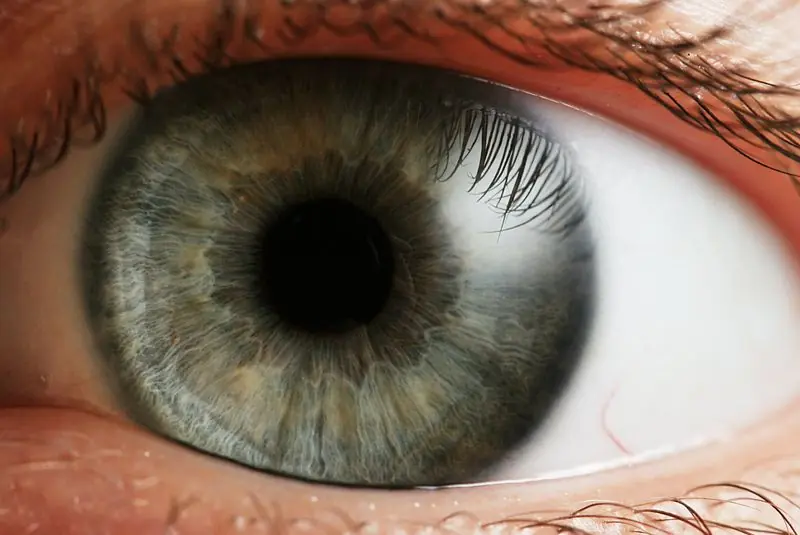
arrastramos la imagen al Photoshop
![2 Tutoriales Para Photoshop [Cs5]](https://storage.posteamelo.com/assets-adonis/assets/2014/06/12/CC1.jpg-LOd8i5umAPo.webp)
nos vamos a pinceles, seleccionamos color negro como frontal y aplicamos una mascara de capa (para quien no sabe es donde esta )
)
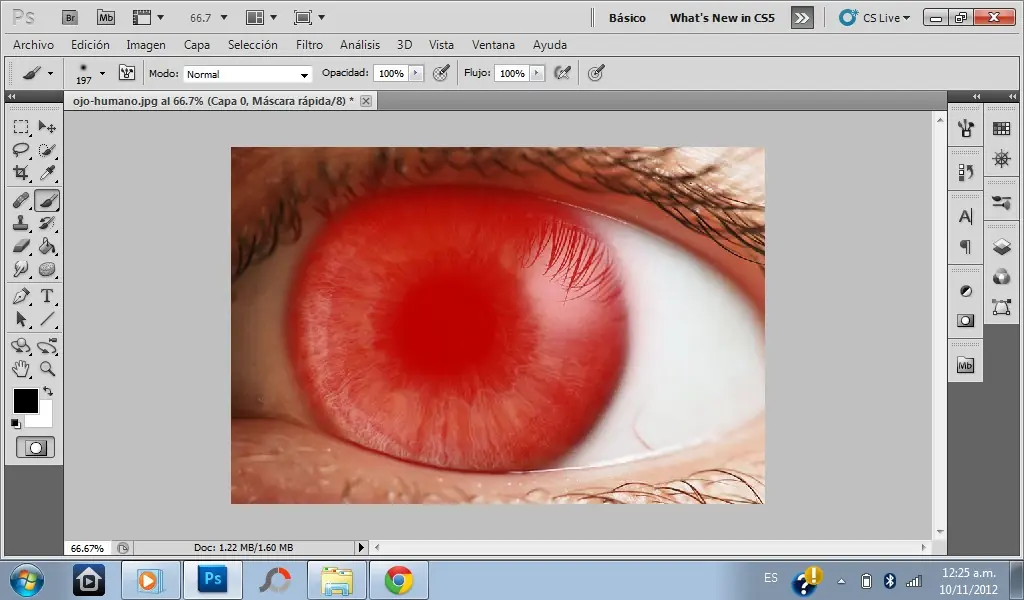
ya que tenemos la seleccion le damos un click en mascara de capa, y se hace la seleccion, si les falto una parte (como a mi) hacen lo mismo hasta que quede seleccionado
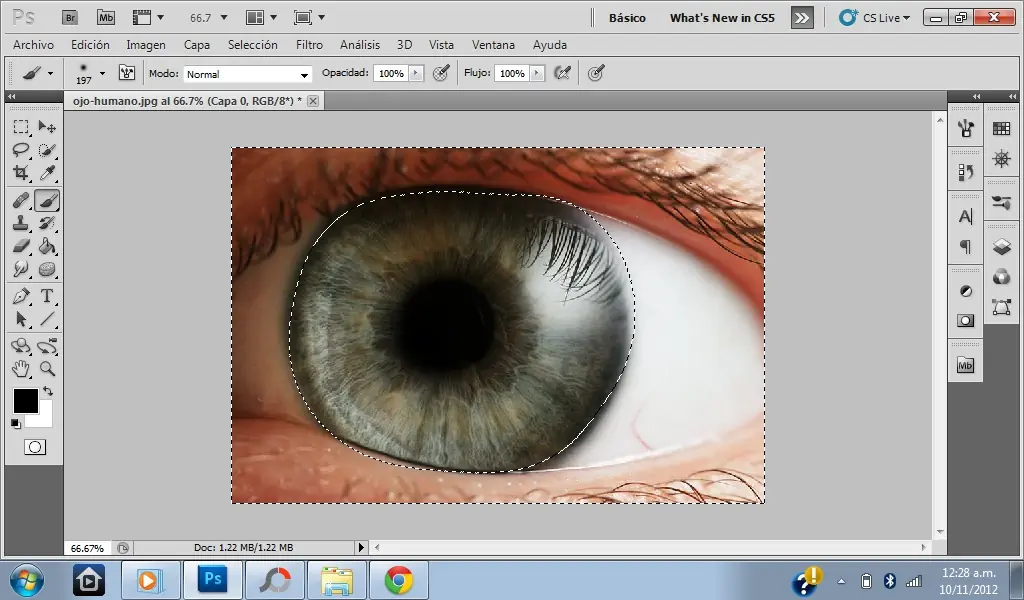
nos vamos a seleccion>invertir y seleccionamos lo negro del ojo
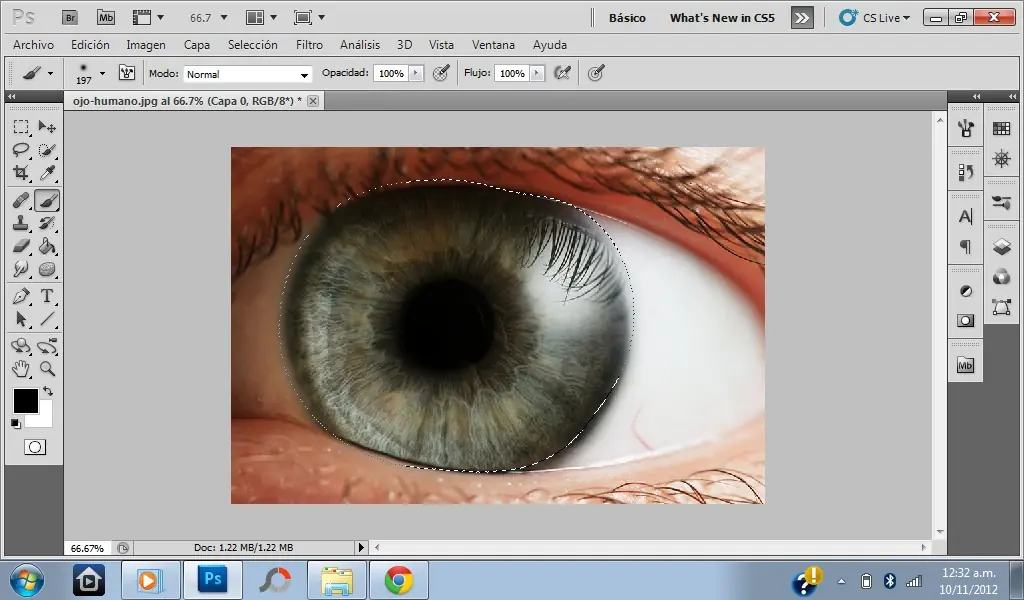
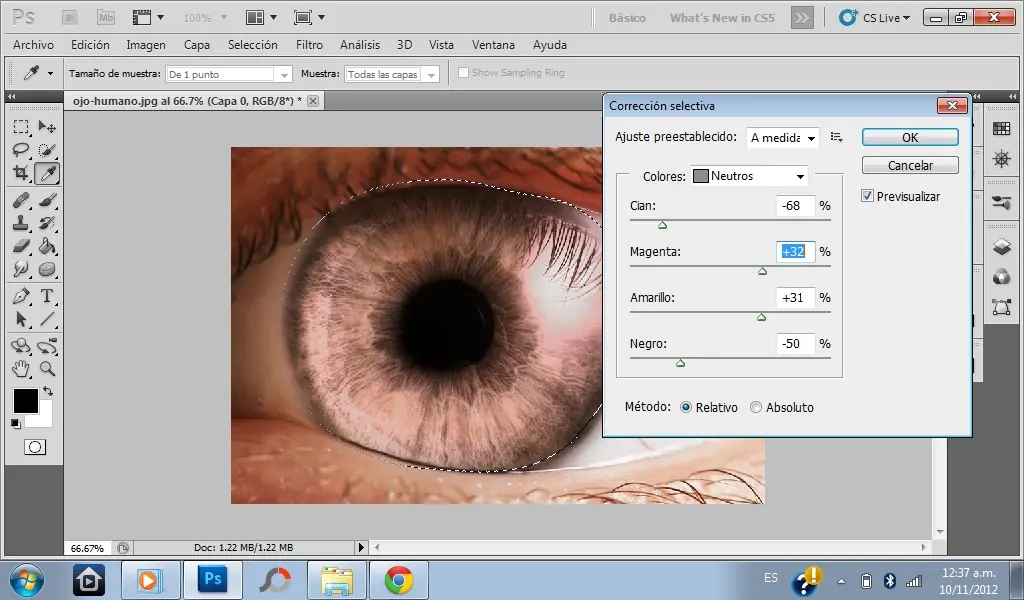
ahora a imagen>ajustes>coreccion selectiva y les aparecera un cuadro como este
![2 Tutoriales Para Photoshop [Cs5]](https://storage.posteamelo.com/assets-adonis/assets/2014/06/12/D99.jpg-4_TlcJ5xn5k.webp)
ahora vamos a donde dice color y ponemos neutros y a jugar con los colores hasta que te guste el resultado y le damos en ok. ctrl + D para quitar la seleccion
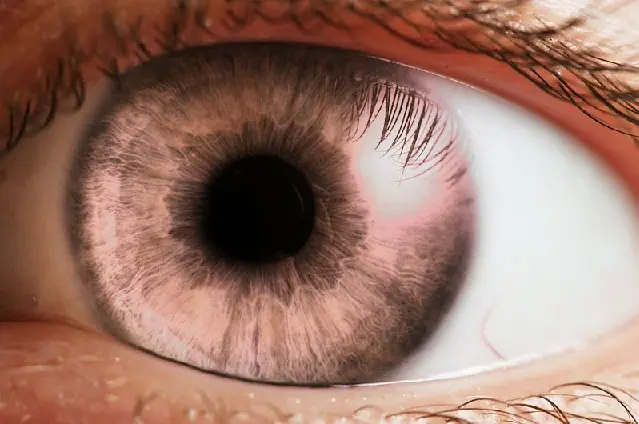
y mi resultado final seria este. facil, no?
ahora continuemos con el siguiente tutorial
Texto metal
el fondo que utilizaremos
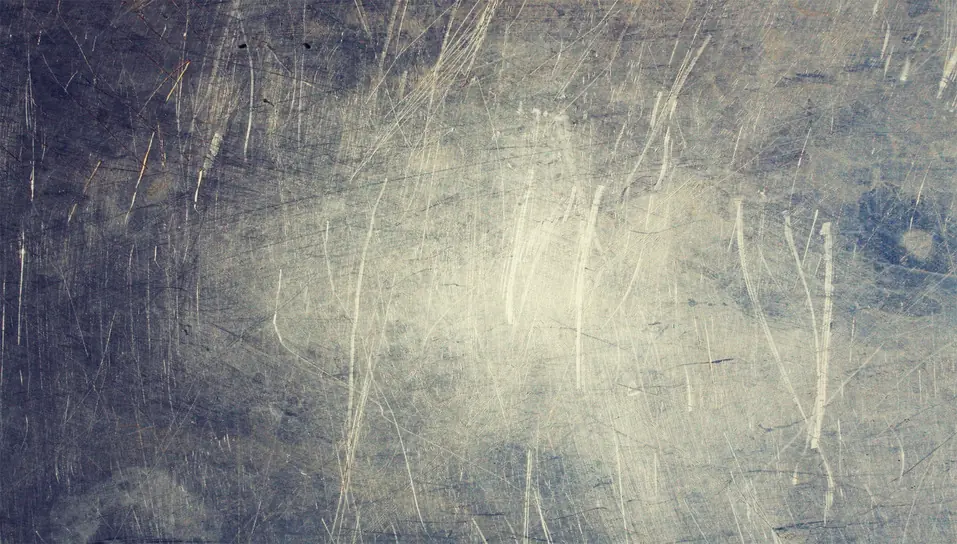
primero creamos una capa de la medida que nosotros deseemos con el fondo transparente
arrastramos la imagen de fondo a Photoshop, que cubra toda la superficie de la cada sin fondo
![2 Tutoriales Para Photoshop [Cs5]](https://storage.posteamelo.com/assets-adonis/assets/2014/06/12/473.jpg-KXrUe9UH5jq.webp)
duplicamos la capa del fondo 3 veces todas en modo multiplicar
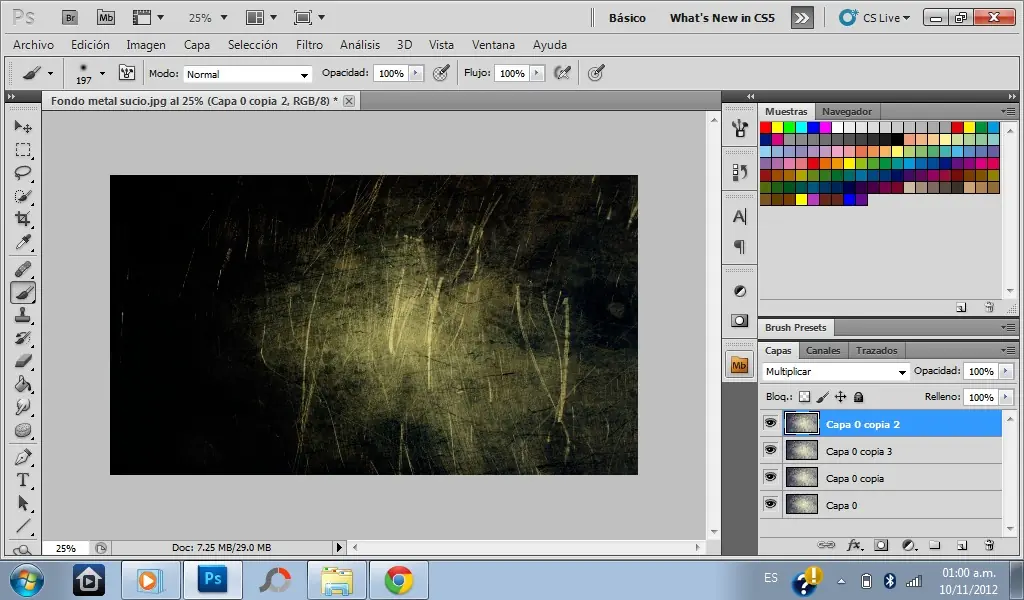
seleccionamos las 3 capas copiadas de la capa del fonto con la tecla shift y damos ctrl + E para las copias hacerlas una sola, y bajamos la capacidad a un 90%
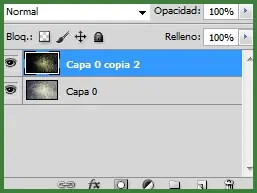
añadimos una nueva capa, nos vamos a Filtro>Interpretar>Nubes
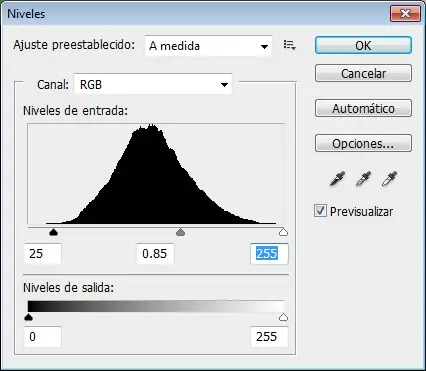
luego a Imagen>Ajustes>Niveles
y ajustamos con estas medidas de niveles para oscurecer y agregamos las medidas que ven en la imagen siguiente
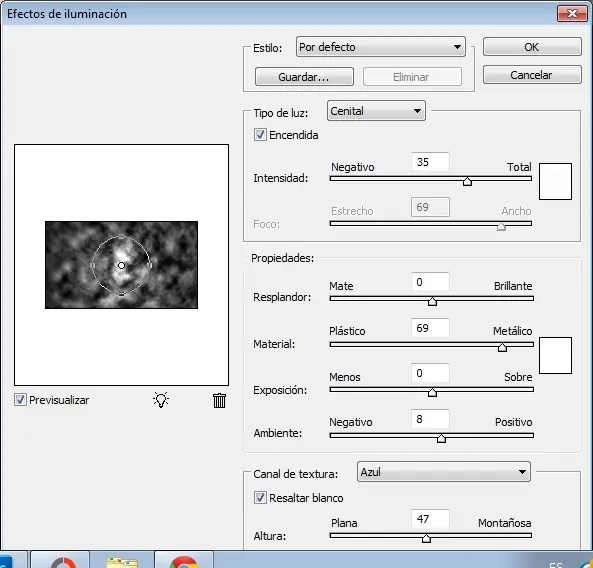
ahora seleccionamos Filtro>interpretar>efectos de iluminacion y agregamos las medidas de la imagen siguiente y le damos en ok, ponemos esa capa en modo multiplicar y bajamos la capacidad a un 80%
creamos nueva capa donde pondremos el texto que deseemos, ahora seleccionamos la herramienta Texto y ponemos lo que querramos en mi caso pondre mi nombre
la fuente que utilizaremos sera Kartika
![2 Tutoriales Para Photoshop [Cs5]](https://storage.posteamelo.com/assets-adonis/assets/2014/06/12/3A8.jpg-jbPXsRqYGtO.webp)
seleccionamos la capa del texto y la de la textura
Capa>Alinear>Centros Horizontales
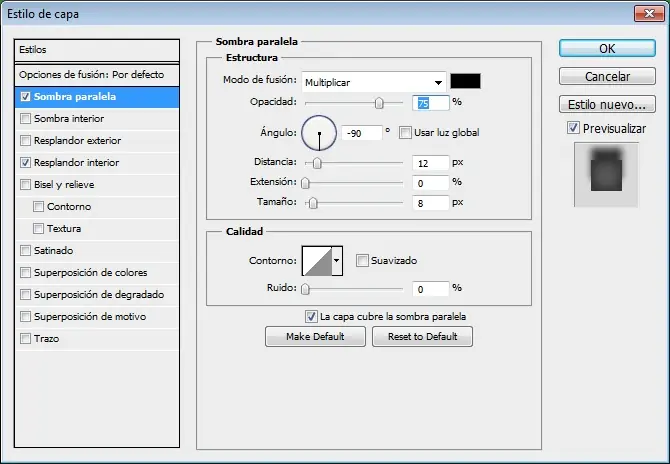
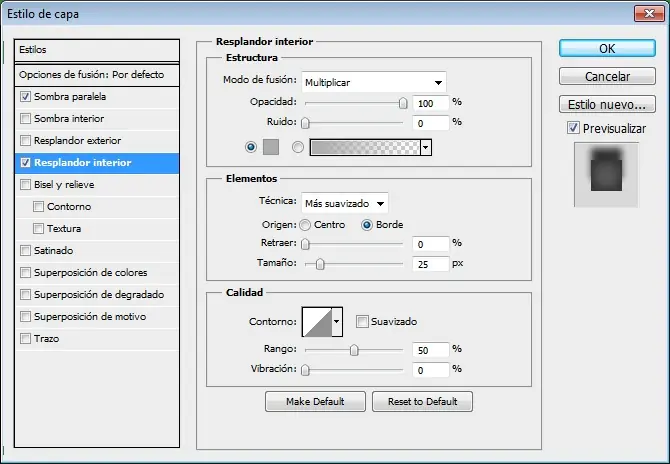
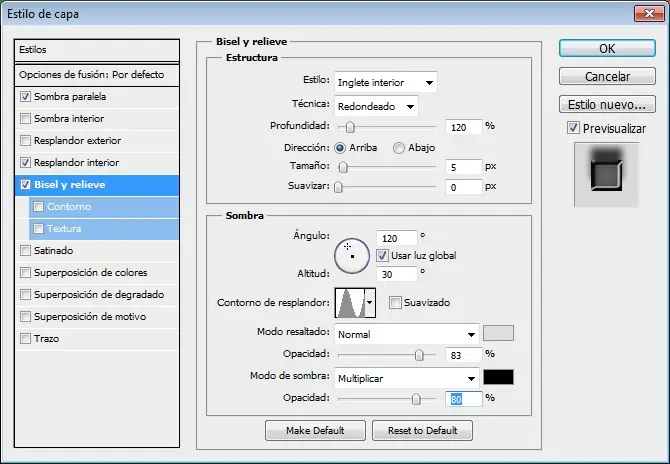
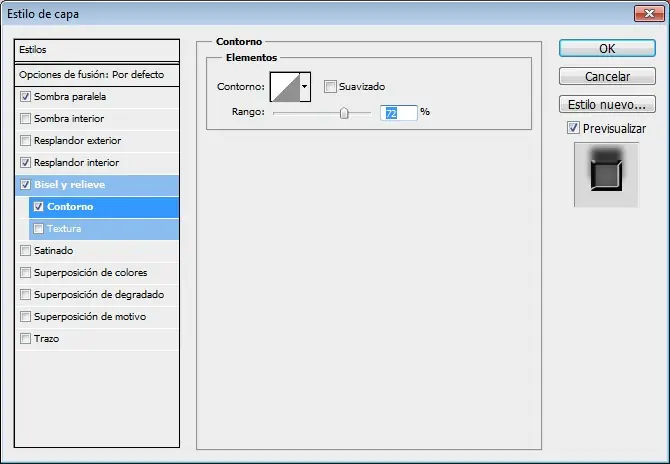
en la capa de texto damos un click derecho y nos vamos a opciones de fusion
y agregamos las medidas de las siguientes imagenes
y le damos en ok
![2 Tutoriales Para Photoshop [Cs5]](https://storage.posteamelo.com/assets-adonis/assets/2014/06/12/80E.jpg-95BT6MRSPDW.webp)
duplicamos la capa de las 3 copias de antes y la llevamos hasta arriba
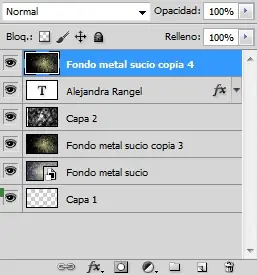
presionamos ctrl+T
y ensima de la capa le damos click derecho y seleccionamos Rotar 90° AC
asegurense de que cubra todo el texto
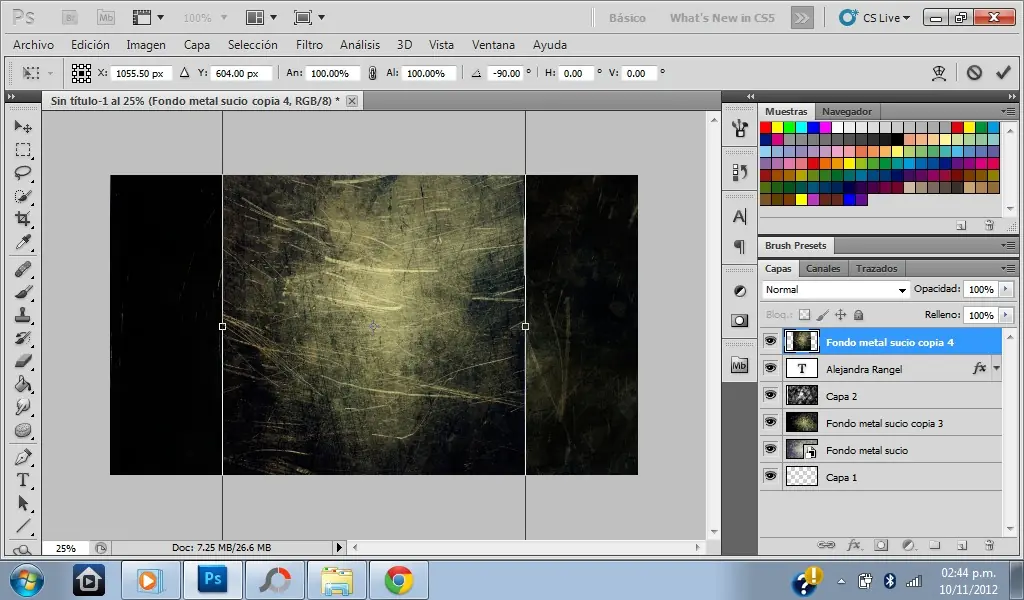
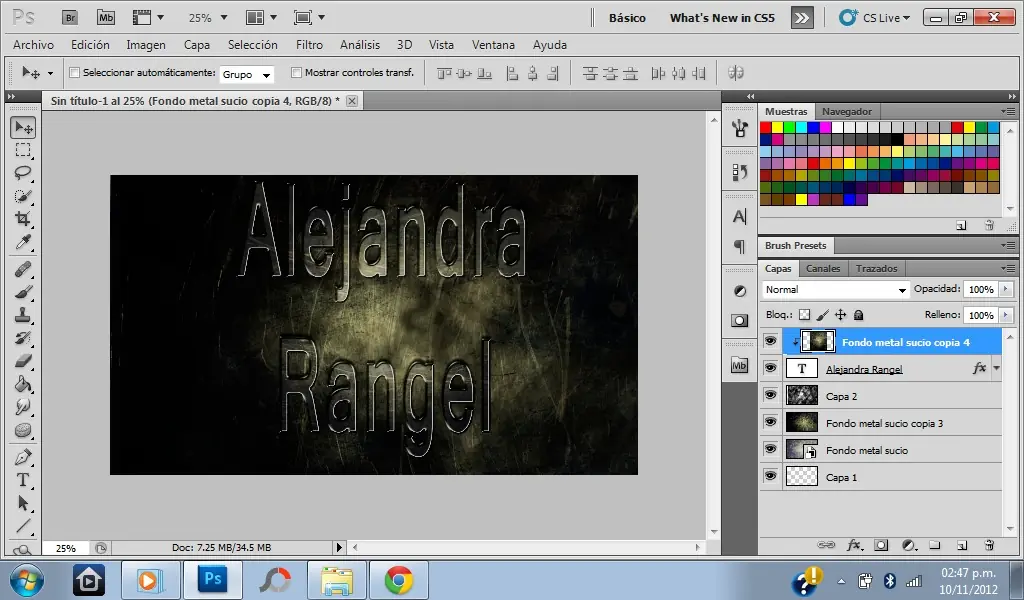
Ahora mascara de recorte
Alt+Ctrl+G
les quedara asi masomenos
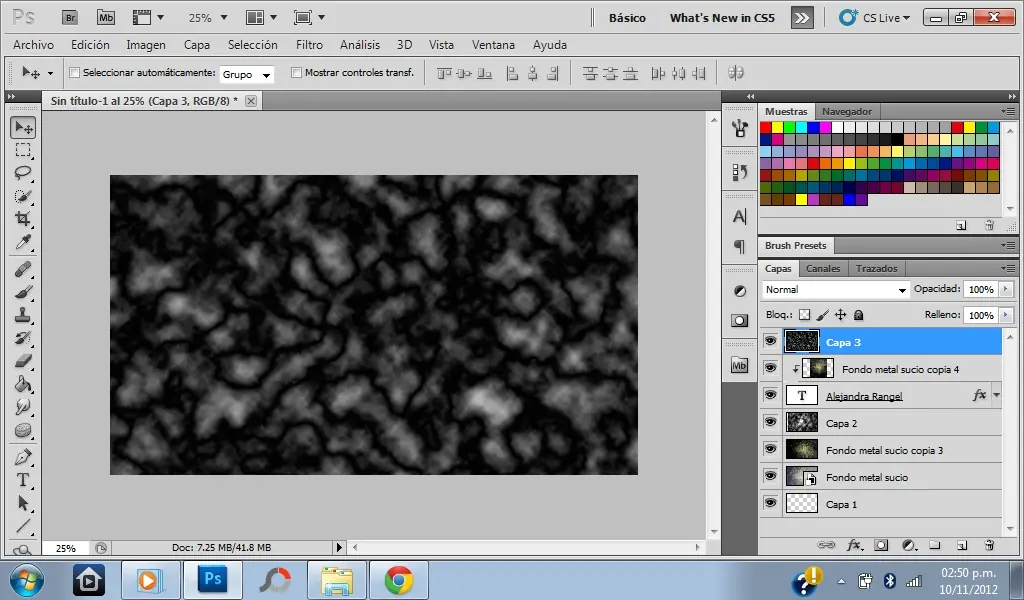
creamos nueva capa
filtro>interpretar>nubes
filtro>interpretar>nubes de diferencia
ahora a imagen>ajustes>niveles
y llenamos con estas medidas
y con la capa seleccionada apretamos Ctrl+Alt+G
![2 Tutoriales Para Photoshop [Cs5]](https://storage.posteamelo.com/assets-adonis/assets/2014/06/12/911.jpg-FgpnfOPYNN-.webp)
quedara algo parecido a esto
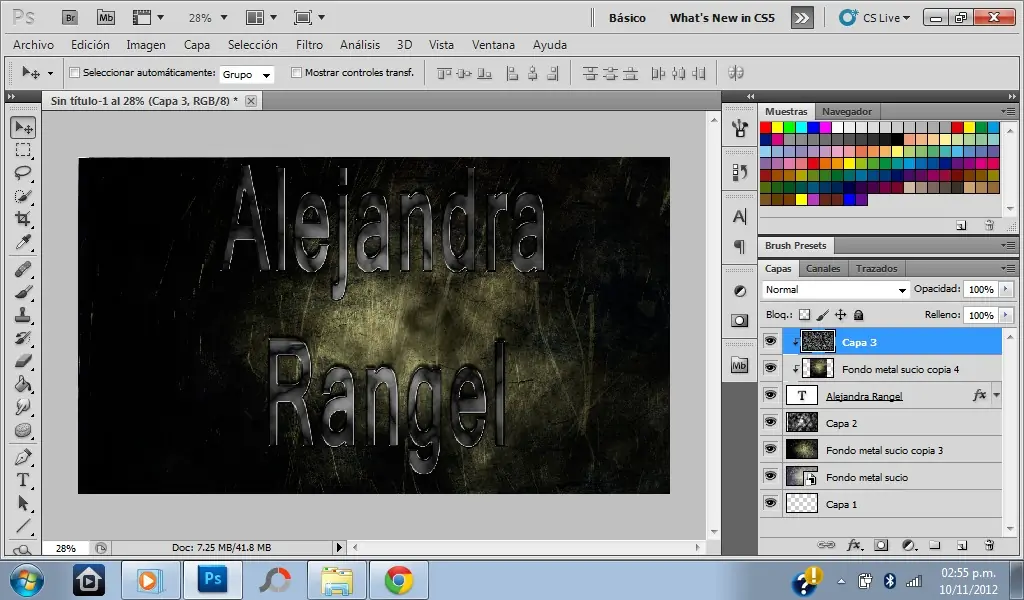
ahora cambiamos el modo y la capacidad de las 2 capas
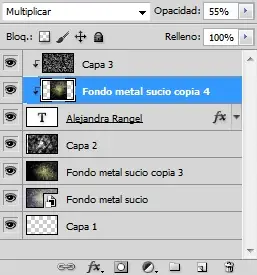
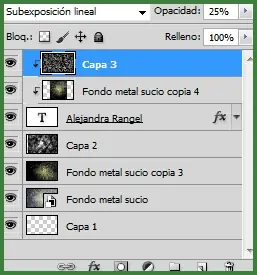
creamos nueva capa
rellenamos con el bote de pintura color negro
seleccionamos filtro>interpretar>destello
Modo fusion trama
llenamos con lo siguiente el cuadro del destello
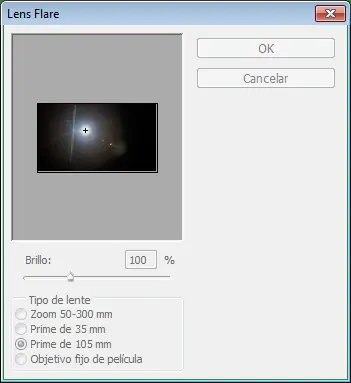
Arrastramos el destello a el gusto que uno quiera
en mi caso me quedaria asi
![2 Tutoriales Para Photoshop [Cs5]](https://storage.posteamelo.com/assets-adonis/assets/2014/06/12/FDF.jpg-wWr_ZVesnhJ.webp)
seleccionamos añadir mascara de capa ubicado abajo de todas las capas
ahora a herramienta de degradado
elegimos un degradado que vaya de negro a blanco radial en modo diferencia

ahora lo aplicamos del centro de la imagen a las orillas del texto y bajamos la capacidad a un 82%
y quedaria asi
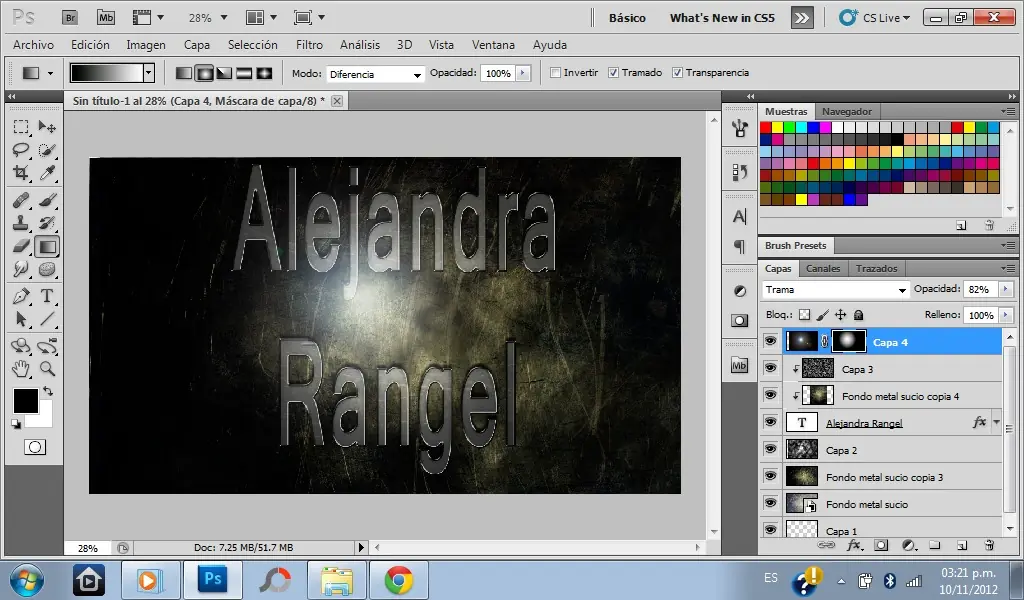
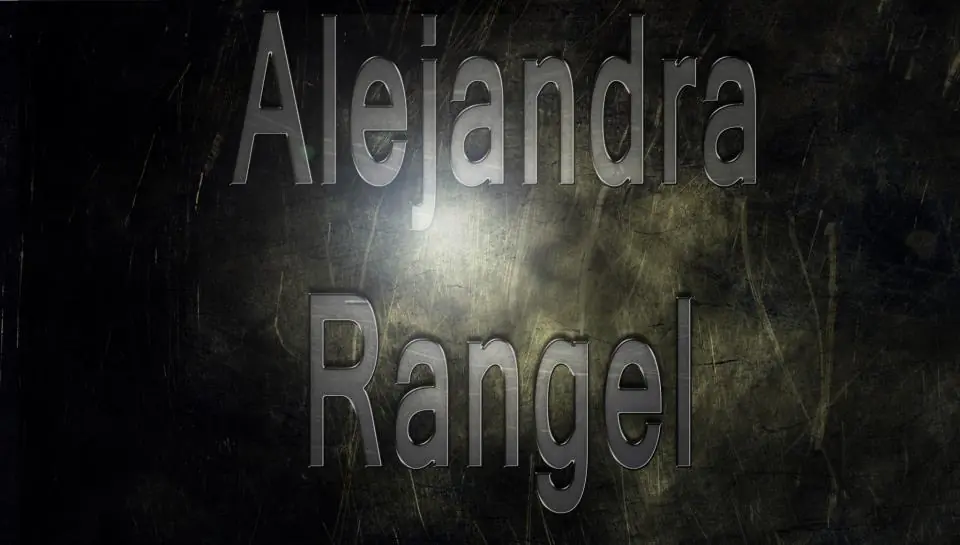
el resultado final mio es este se ve el efecto metal
![2 Tutoriales Para Photoshop [Cs5]](https://storage.posteamelo.com/assets-adonis/assets/2013/02/24/6F908FBA6--FCiEPPsGrX.webp)

arrastramos la imagen al Photoshop
nos vamos a pinceles, seleccionamos color negro como frontal y aplicamos una mascara de capa (para quien no sabe es donde esta
)
ya que tenemos la seleccion le damos un click en mascara de capa, y se hace la seleccion, si les falto una parte (como a mi) hacen lo mismo hasta que quede seleccionado
nos vamos a seleccion>invertir y seleccionamos lo negro del ojo
ahora a imagen>ajustes>coreccion selectiva y les aparecera un cuadro como este
ahora vamos a donde dice color y ponemos neutros y a jugar con los colores hasta que te guste el resultado y le damos en ok. ctrl + D para quitar la seleccion
y mi resultado final seria este. facil, no?
ahora continuemos con el siguiente tutorial
Texto metal
el fondo que utilizaremos
primero creamos una capa de la medida que nosotros deseemos con el fondo transparente
arrastramos la imagen de fondo a Photoshop, que cubra toda la superficie de la cada sin fondo
duplicamos la capa del fondo 3 veces todas en modo multiplicar
seleccionamos las 3 capas copiadas de la capa del fonto con la tecla shift y damos ctrl + E para las copias hacerlas una sola, y bajamos la capacidad a un 90%
añadimos una nueva capa, nos vamos a Filtro>Interpretar>Nubes
luego a Imagen>Ajustes>Niveles
y ajustamos con estas medidas de niveles para oscurecer y agregamos las medidas que ven en la imagen siguiente
ahora seleccionamos Filtro>interpretar>efectos de iluminacion y agregamos las medidas de la imagen siguiente y le damos en ok, ponemos esa capa en modo multiplicar y bajamos la capacidad a un 80%
creamos nueva capa donde pondremos el texto que deseemos, ahora seleccionamos la herramienta Texto y ponemos lo que querramos en mi caso pondre mi nombre
la fuente que utilizaremos sera Kartika
seleccionamos la capa del texto y la de la textura
Capa>Alinear>Centros Horizontales
en la capa de texto damos un click derecho y nos vamos a opciones de fusion
y agregamos las medidas de las siguientes imagenes
y le damos en ok
duplicamos la capa de las 3 copias de antes y la llevamos hasta arriba
presionamos ctrl+T
y ensima de la capa le damos click derecho y seleccionamos Rotar 90° AC
asegurense de que cubra todo el texto
Ahora mascara de recorte
Alt+Ctrl+G
les quedara asi masomenos
creamos nueva capa
filtro>interpretar>nubes
filtro>interpretar>nubes de diferencia
ahora a imagen>ajustes>niveles
y llenamos con estas medidas
y con la capa seleccionada apretamos Ctrl+Alt+G
quedara algo parecido a esto
ahora cambiamos el modo y la capacidad de las 2 capas
creamos nueva capa
rellenamos con el bote de pintura color negro
seleccionamos filtro>interpretar>destello
Modo fusion trama
llenamos con lo siguiente el cuadro del destello
Arrastramos el destello a el gusto que uno quiera
en mi caso me quedaria asi
seleccionamos añadir mascara de capa ubicado abajo de todas las capas
ahora a herramienta de degradado
elegimos un degradado que vaya de negro a blanco radial en modo diferencia
ahora lo aplicamos del centro de la imagen a las orillas del texto y bajamos la capacidad a un 82%
y quedaria asi
el resultado final mio es este se ve el efecto metal

 +10
+10![2 Tutoriales Para Photoshop [Cs5]](https://storage.posteamelo.com/assets-adonis/assets/2017/03/30/197C2C575-7HnGh2yN3Iz.webp) te quedo muy bueno el post Ale
te quedo muy bueno el post Ale