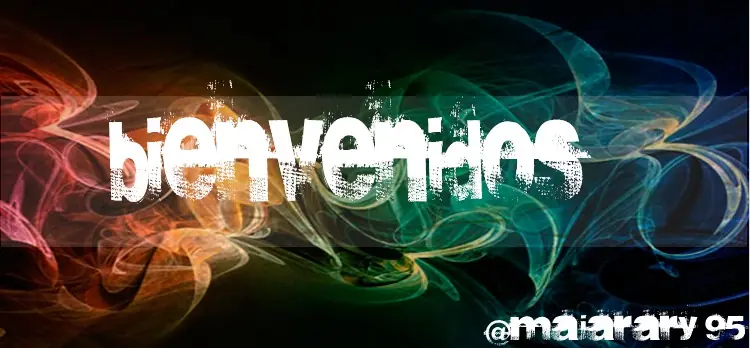

Hola Taringueros/as En Este Post Traigo Un Efecto En 3D Utilizando Un Tipo De Letra De Caligrafia Y Una Gran Cantidad De Estilos De Capas, Es Un Efecto Simple
Espero Sea De su Agrado
Deja Cargar Las Imagenes

Empezemos
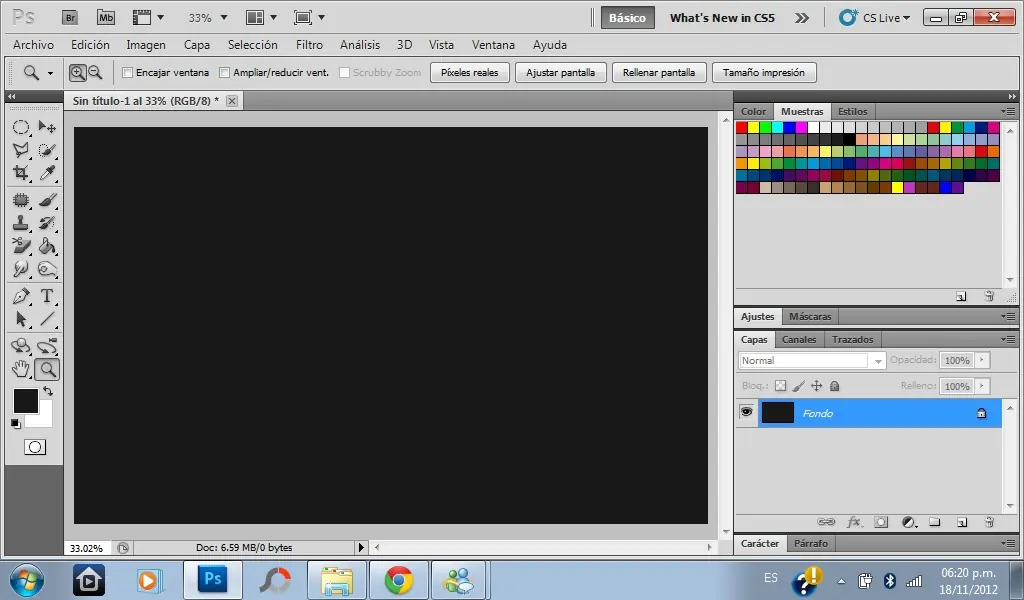
Abrimos Photoshop y creamos un nuevo documento con las medidas 1920 x 1200 pixeles
y llenamos el fondo de un color oscuro con el codigo # 1f1e1e.
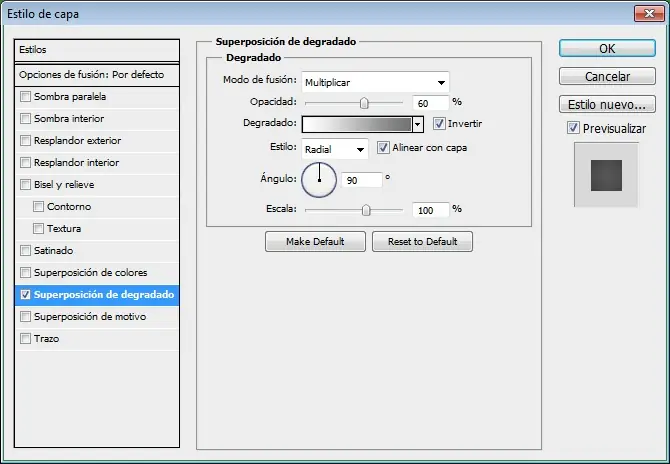
Con la capa de fondo seleccionado, ve a Añadir un estilo de capa>Superposición de degradado> . Elija gris (# 707070 ) y negro para los colores. Cambiar el modo de fusión a Multiplicar y la Opacidad al 60% . El estilo será radial . Asegúrese de que el blanco está en el centro. ¿Qué va a pasar es que como estamos usando multiplicar los bordes de la imagen será más oscura. Estoy solicitando este gradiente a través de estilos de capa porque quiero añadir un filtro a la capa más tarde y entonces voy a ser capaz de probar diferentes colores.
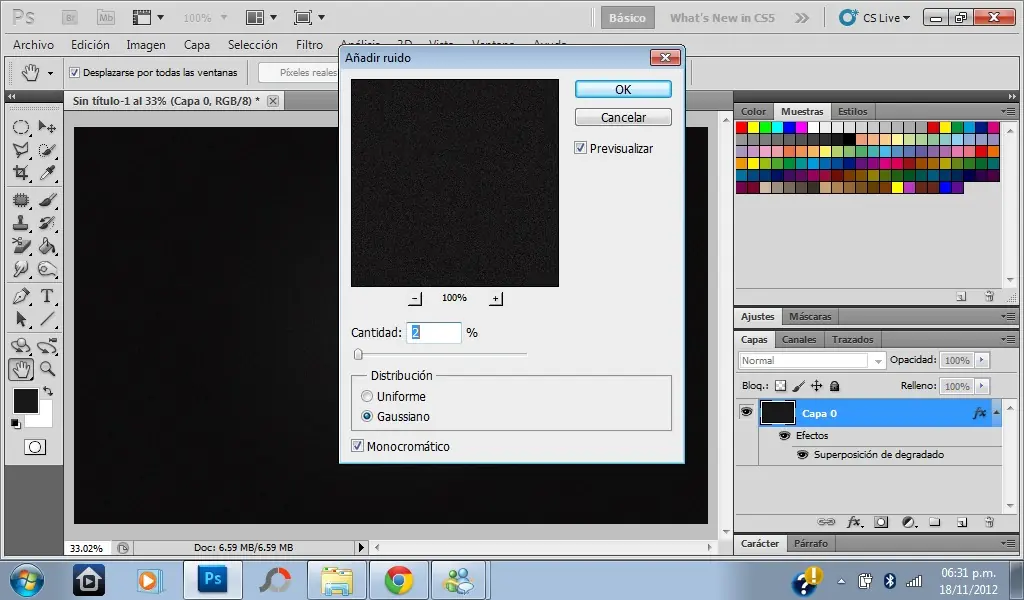
Ahora vaya a Filtro> Ruido> Añadir ruido . Utilice un 2%, Gaussian y asegúrese de que ha seleccionado Monocromático . Incorporación de ruido a los gradientes es muy bueno porque hace que el gradiente más sutil.
Creamos nueva capa y vamos a añadir el texto. Vamos a necesitar una fuente del estilo de la caligrafía, estoy usando Champignon y se puede descargar en .
Para los que no sepan todos los estilos de letras deben de estar en una carpeta

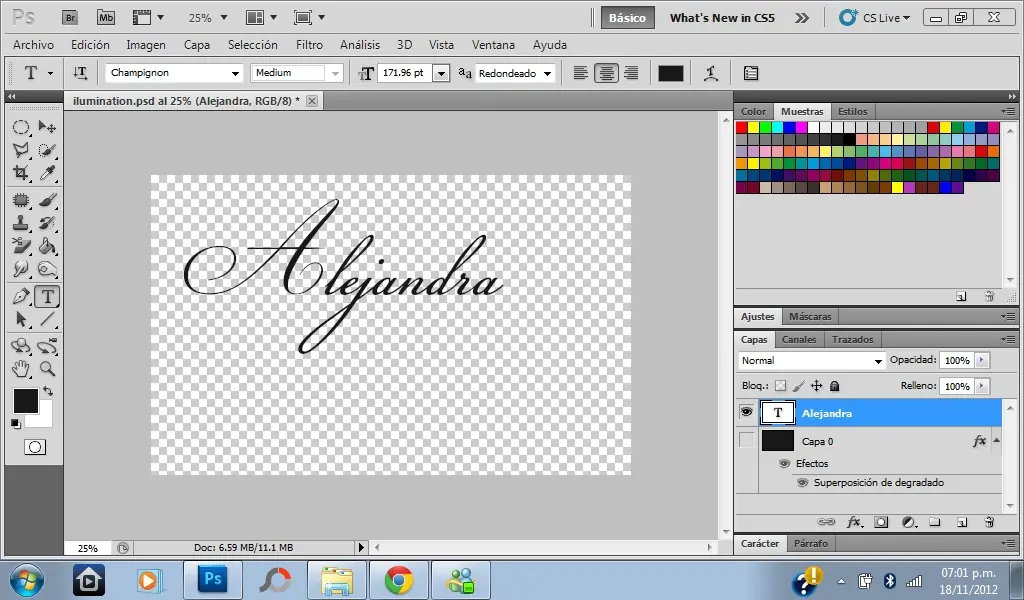
Ahora por debajo de Alejandra se utiliza otro tipo de fuente que viene en lo que descargaron anteriormente
la fuente se llama Champignon Alt S...
traten de que lo que escriban este conectado
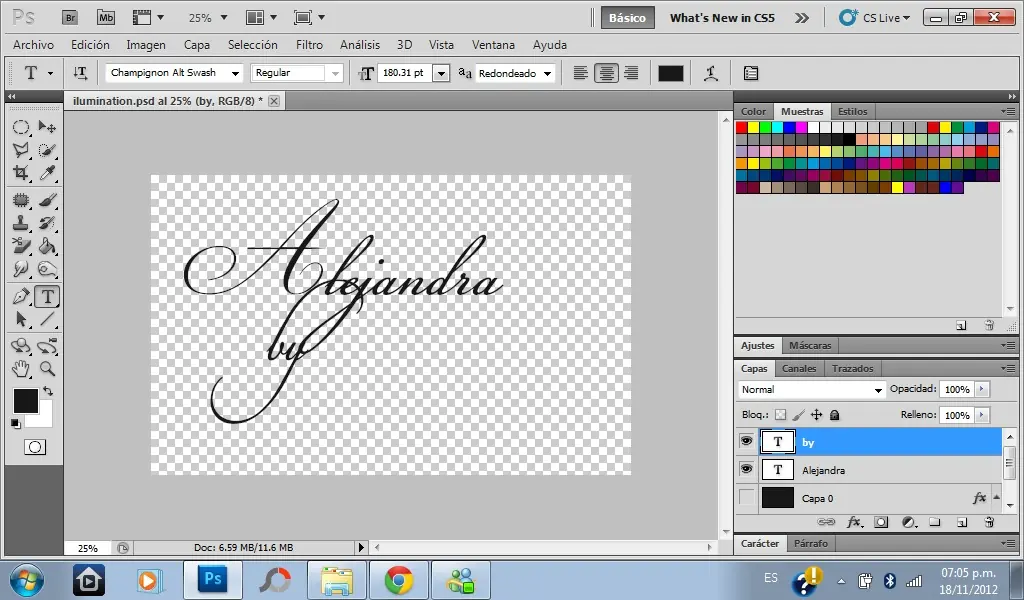
este seria todo el texto que yo pondria, a mi no me gusto el acomodo pero es solo un tutorial
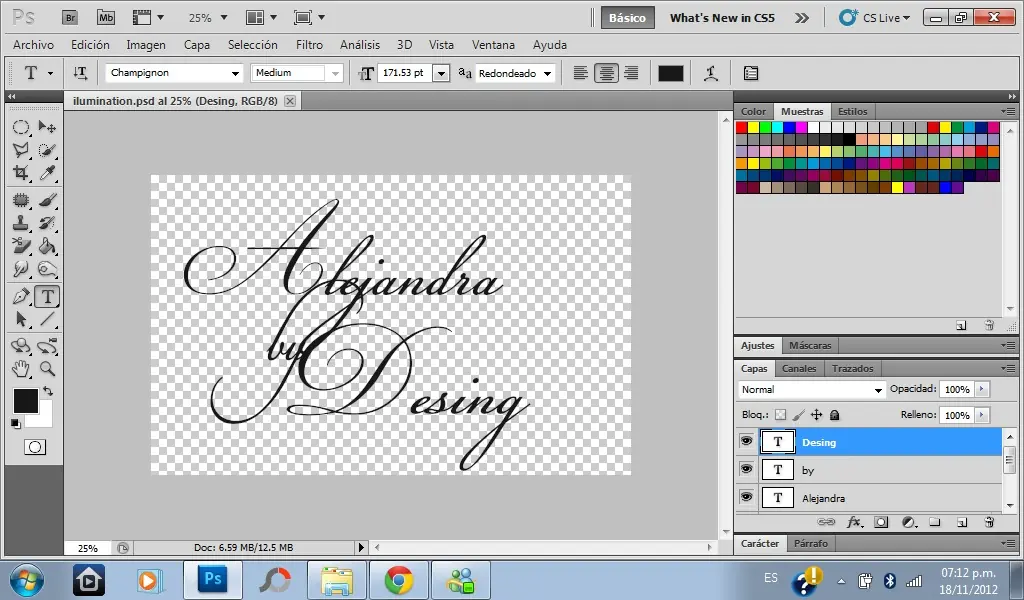
Para que el efecto sea más atractivo vamos a añadir algunos remolinos. Esto es más o menos lo mismo que hice en otro tutorial del tipo remolino en Photoshop. Pero, básicamente, vamos a importar un elemento remolino y colocarlo antes de la primera "A" en la ''N'' de Desing y en la ''Y'' de By
los remolinos les dejo un vector lo que utilize
agregamos esos remolinos depende el gusto de cada uno como es que lo vamos a poner
o simplemente pinceles
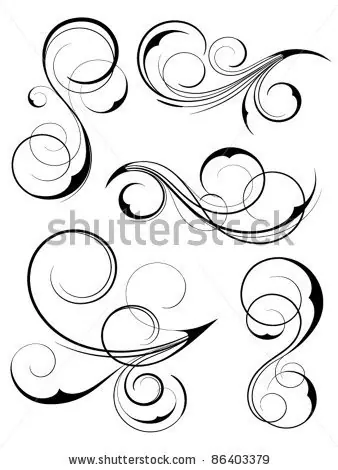
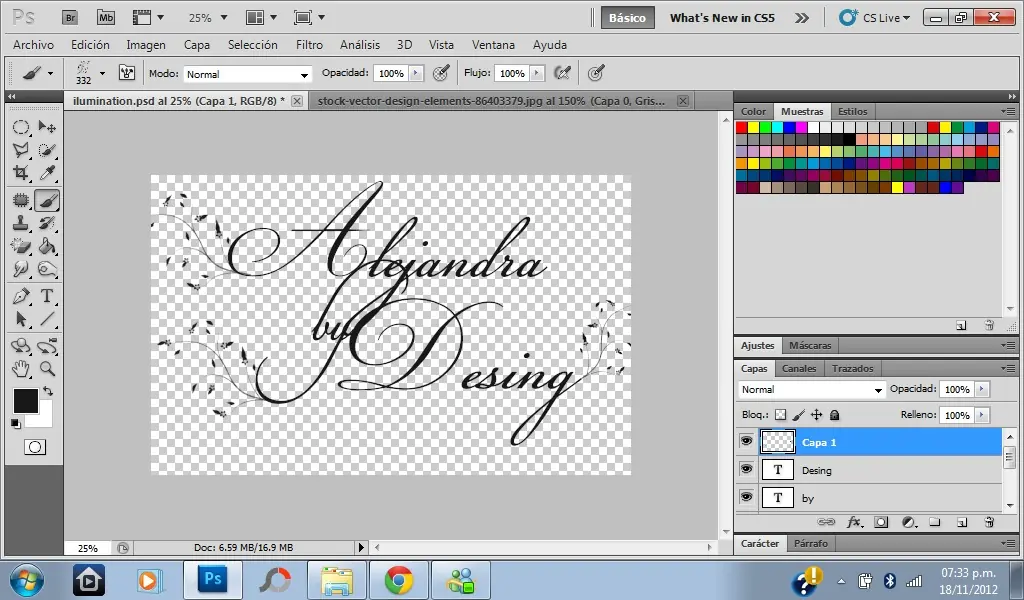
ya que tengamos el texto y los remolinos acomodados, seleccionamos las capas del texto y los remolinos
y presionamos ctrl + E
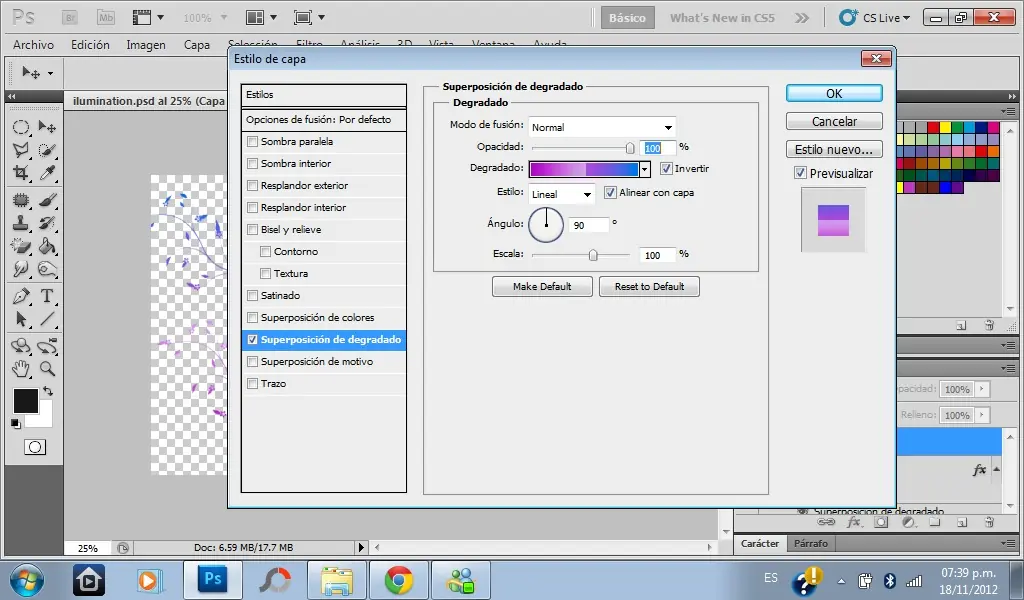
Ahora que tenemos el texto. Ir Opciones De Fusion> Superposicion de degradados
seleccionamos en mi caso uno de azul a morado
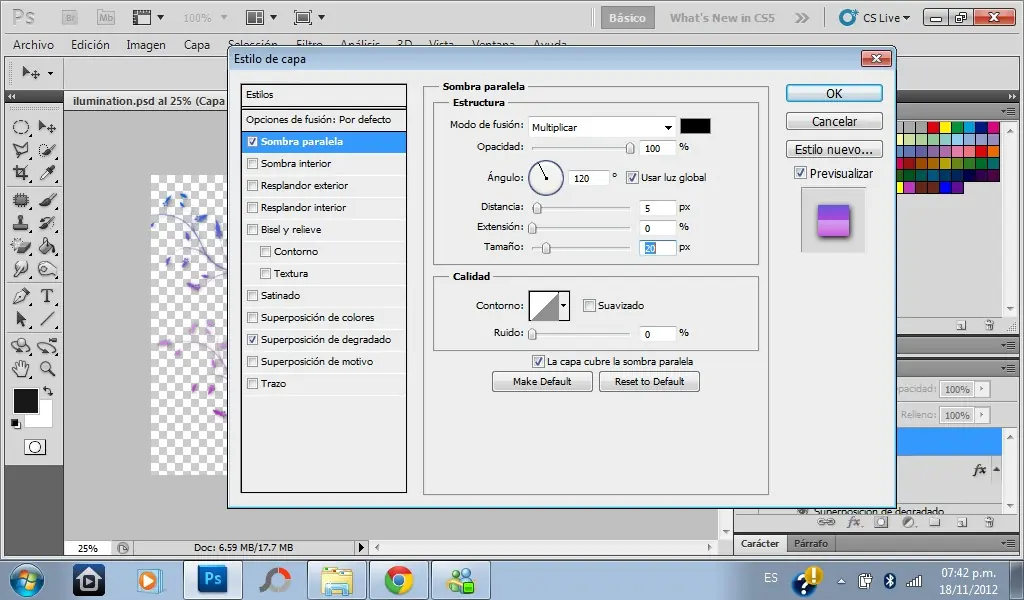
Después de la superposición de degradado seleccione Sombra paralela . Utilice Multiplicar para el Modo de fusión de 120 º para el ángulo, a 5 píxeles para la distancia y 20 píxeles para el tamaño.
Después de la Sombra seleccione Bisel y relieve . Use Bisel interior para el estilo y suave para la Técnica, el 190% de la profundidad. Para la Dirección usar para arriba, para el tamaño de usar 6 píxeles y 8 para el Ablande. Ahora viene la parte Shading utilizar 120 º para el ángulo de 30 º para la altitud. Para el uso en modo Subexpocision lineal y blanco para el color con el 75% de opacidad. Entonces, para el uso modo Multiplicar y negro para el color con el 45% de opacidad.
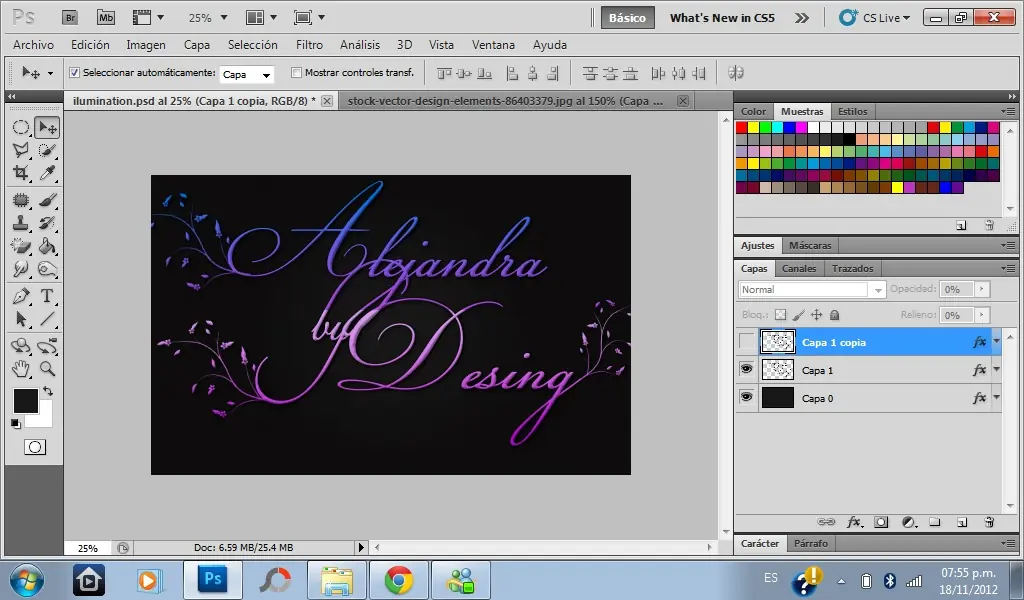
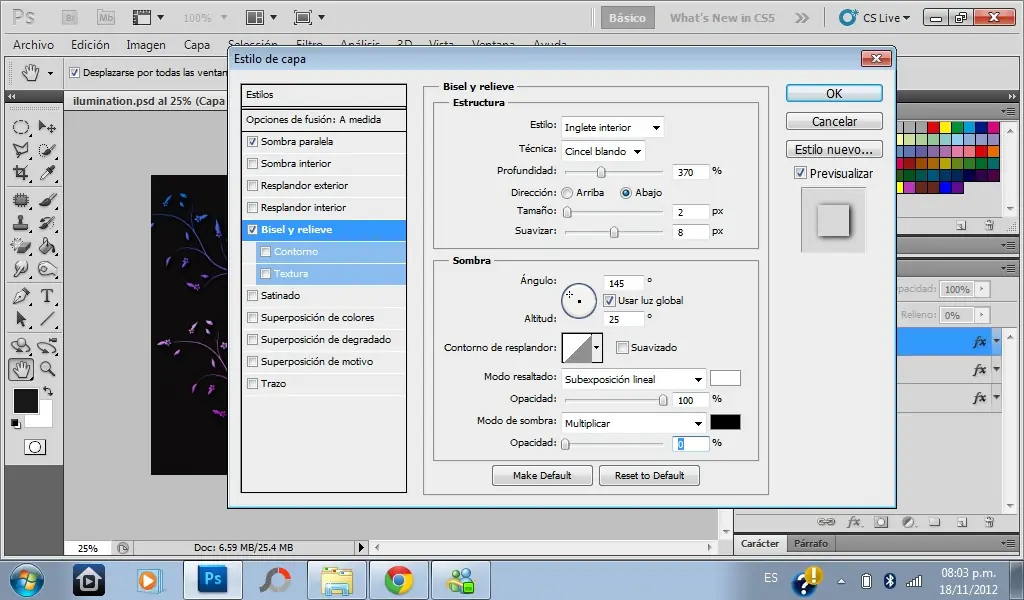
Duplicar la capa de texto y la cosa el primero en hacer es cambiar el relleno a 0% . De esta forma no habrá ningún color, pero el estilo de capa seguirá funcionando sobre una capa transparente. Desactivar la superposición de degradado también. Para el bisel y relieve cambiar la dirección de Abajo. También aumentar la profundidad a 370%. Para el uso de 2 Tamaño píxeles y 8 para el Ablande. Ahora, para el sombreado, cambiar el ángulo de hasta 145 grados, Altitud y 25 º. El modo más destacado será la pantalla con el color blanco y el 100% de capacidad, mientras que el Multiplicar será del 0%.
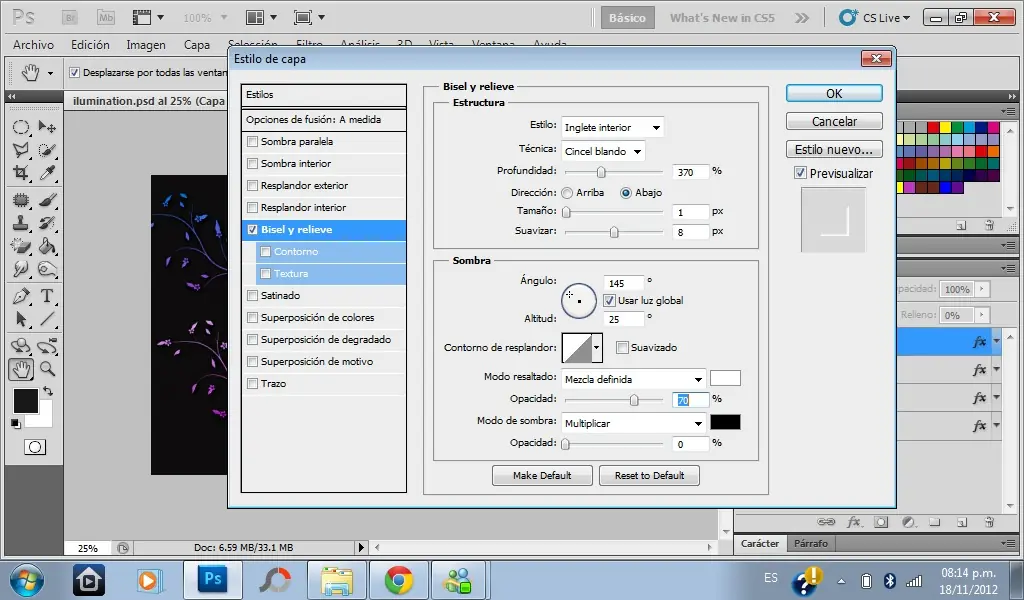
Duplicar la capa de nuevo para que el enfoque sea mas fuerte pero esta vez vamos a editar el bisel y relieve. Cambiar el Ablande a 1 píxel. Para el Mezcla Definida de resaltado su uso con un 70%. También desactivar la Sombra.
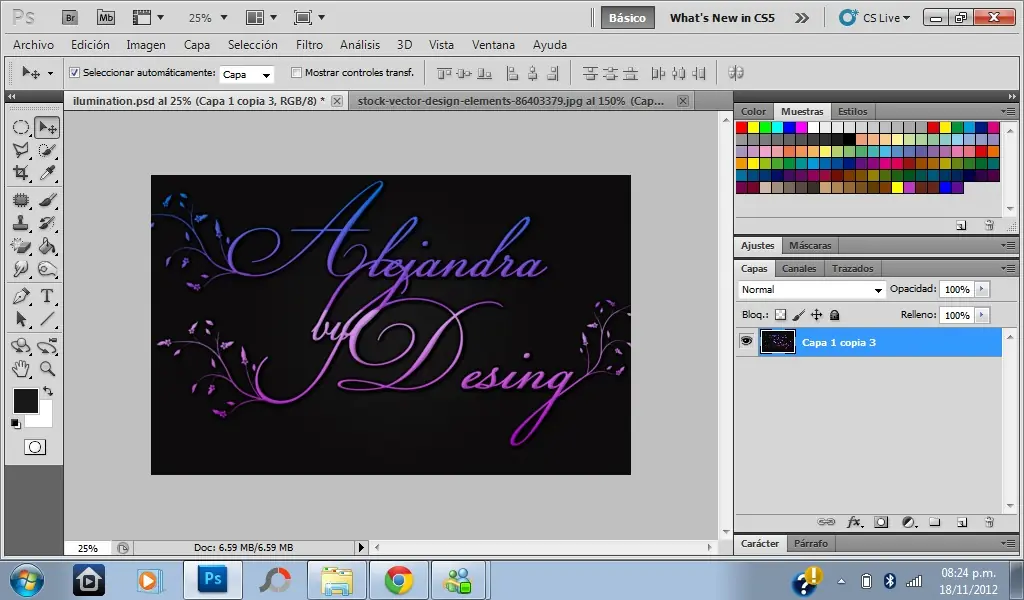
Seleccione todas las capas utilizadas para crear el efecto de texto y duplicarlas.
Ir a Capas>Combinar visible
Despues a filtro>desenfocar>desenfoque gaussiano
utilizamos 1.1 pixeles de radio y le damos aceptar
importar textura del papel
la colocamos que cubra toda la imagen en modo Superponer
asi queda
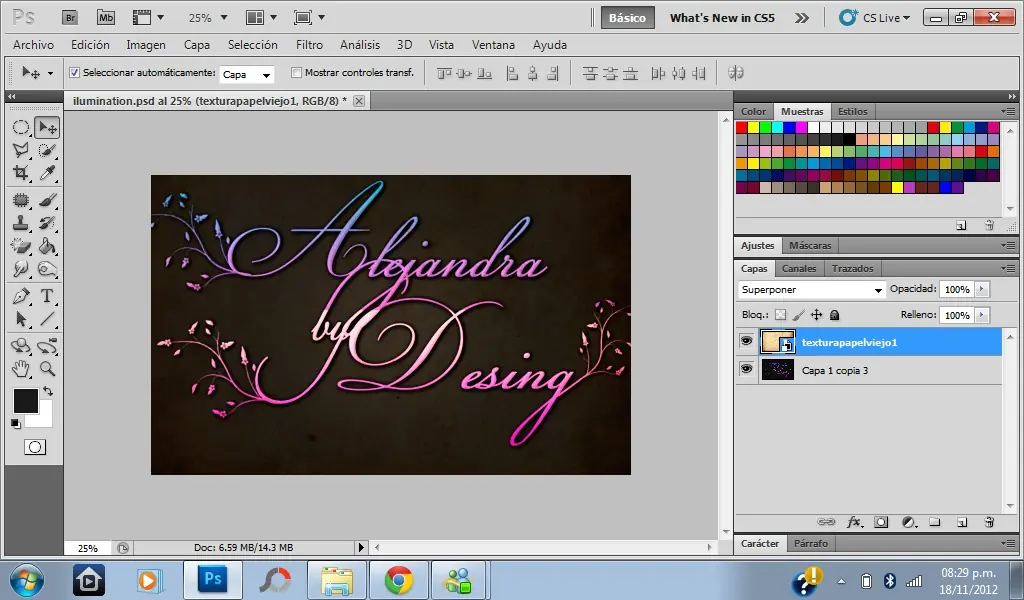
es opcional si uno quiere bajarle la capacidad o ponerle diferentes texturas
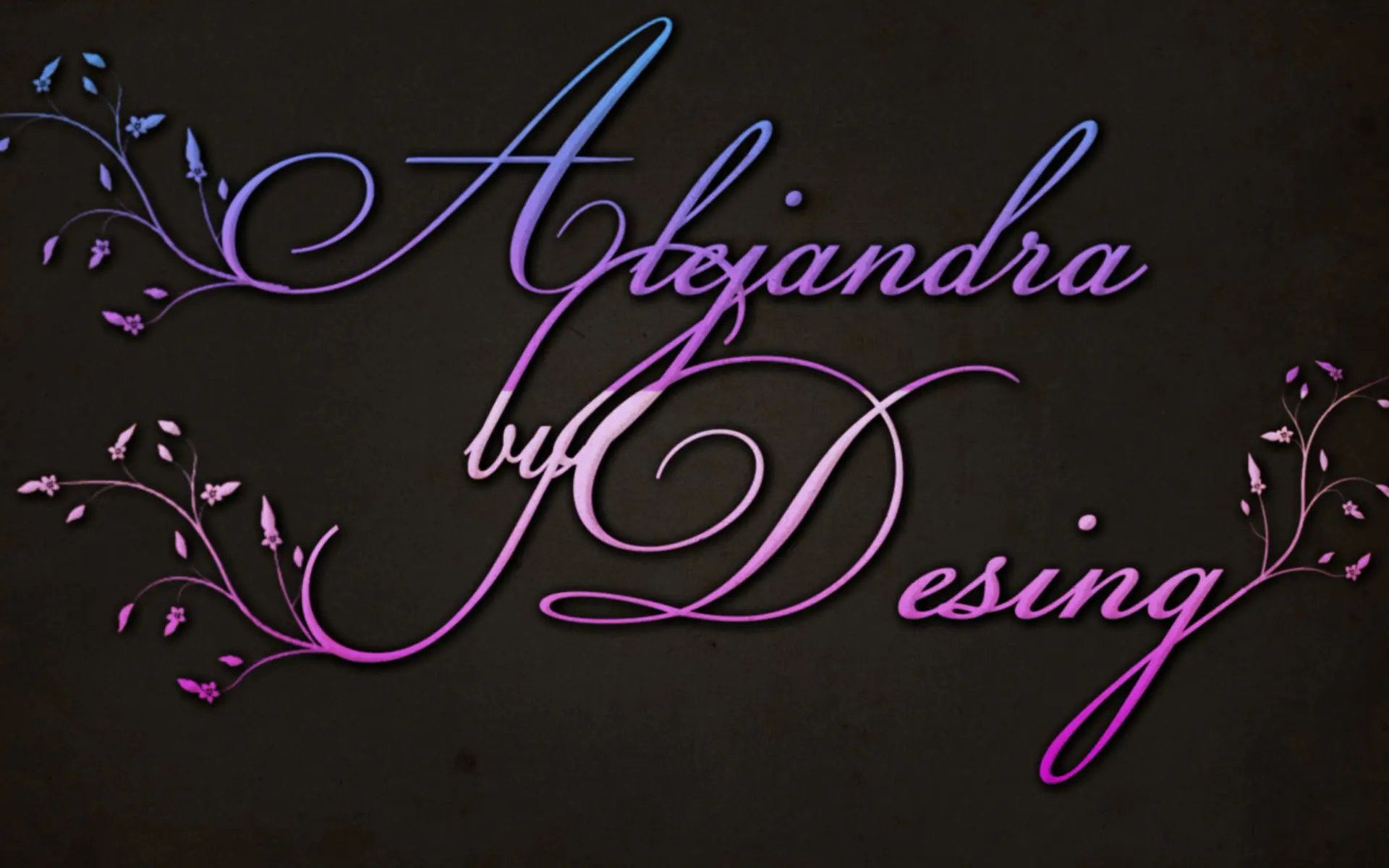
Resultado Final
Espero Sea De su Agrado
Deja Cargar Las Imagenes
Empezemos


Abrimos Photoshop y creamos un nuevo documento con las medidas 1920 x 1200 pixeles
y llenamos el fondo de un color oscuro con el codigo # 1f1e1e.
Con la capa de fondo seleccionado, ve a Añadir un estilo de capa>Superposición de degradado> . Elija gris (# 707070 ) y negro para los colores. Cambiar el modo de fusión a Multiplicar y la Opacidad al 60% . El estilo será radial . Asegúrese de que el blanco está en el centro. ¿Qué va a pasar es que como estamos usando multiplicar los bordes de la imagen será más oscura. Estoy solicitando este gradiente a través de estilos de capa porque quiero añadir un filtro a la capa más tarde y entonces voy a ser capaz de probar diferentes colores.
Ahora vaya a Filtro> Ruido> Añadir ruido . Utilice un 2%, Gaussian y asegúrese de que ha seleccionado Monocromático . Incorporación de ruido a los gradientes es muy bueno porque hace que el gradiente más sutil.
Creamos nueva capa y vamos a añadir el texto. Vamos a necesitar una fuente del estilo de la caligrafía, estoy usando Champignon y se puede descargar en .
Para los que no sepan todos los estilos de letras deben de estar en una carpeta
Ahora por debajo de Alejandra se utiliza otro tipo de fuente que viene en lo que descargaron anteriormente
la fuente se llama Champignon Alt S...
traten de que lo que escriban este conectado
este seria todo el texto que yo pondria, a mi no me gusto el acomodo pero es solo un tutorial
Para que el efecto sea más atractivo vamos a añadir algunos remolinos. Esto es más o menos lo mismo que hice en otro tutorial del tipo remolino en Photoshop. Pero, básicamente, vamos a importar un elemento remolino y colocarlo antes de la primera "A" en la ''N'' de Desing y en la ''Y'' de By
los remolinos les dejo un vector lo que utilize
agregamos esos remolinos depende el gusto de cada uno como es que lo vamos a poner
o simplemente pinceles
ya que tengamos el texto y los remolinos acomodados, seleccionamos las capas del texto y los remolinos
y presionamos ctrl + E
Ahora que tenemos el texto. Ir Opciones De Fusion> Superposicion de degradados
seleccionamos en mi caso uno de azul a morado
Después de la superposición de degradado seleccione Sombra paralela . Utilice Multiplicar para el Modo de fusión de 120 º para el ángulo, a 5 píxeles para la distancia y 20 píxeles para el tamaño.
Después de la Sombra seleccione Bisel y relieve . Use Bisel interior para el estilo y suave para la Técnica, el 190% de la profundidad. Para la Dirección usar para arriba, para el tamaño de usar 6 píxeles y 8 para el Ablande. Ahora viene la parte Shading utilizar 120 º para el ángulo de 30 º para la altitud. Para el uso en modo Subexpocision lineal y blanco para el color con el 75% de opacidad. Entonces, para el uso modo Multiplicar y negro para el color con el 45% de opacidad.
Duplicar la capa de texto y la cosa el primero en hacer es cambiar el relleno a 0% . De esta forma no habrá ningún color, pero el estilo de capa seguirá funcionando sobre una capa transparente. Desactivar la superposición de degradado también. Para el bisel y relieve cambiar la dirección de Abajo. También aumentar la profundidad a 370%. Para el uso de 2 Tamaño píxeles y 8 para el Ablande. Ahora, para el sombreado, cambiar el ángulo de hasta 145 grados, Altitud y 25 º. El modo más destacado será la pantalla con el color blanco y el 100% de capacidad, mientras que el Multiplicar será del 0%.
Duplicar la capa de nuevo para que el enfoque sea mas fuerte pero esta vez vamos a editar el bisel y relieve. Cambiar el Ablande a 1 píxel. Para el Mezcla Definida de resaltado su uso con un 70%. También desactivar la Sombra.
Seleccione todas las capas utilizadas para crear el efecto de texto y duplicarlas.
Ir a Capas>Combinar visible
Despues a filtro>desenfocar>desenfoque gaussiano
utilizamos 1.1 pixeles de radio y le damos aceptar
importar textura del papel
la colocamos que cubra toda la imagen en modo Superponer
asi queda
es opcional si uno quiere bajarle la capacidad o ponerle diferentes texturas
Resultado Final