
 Para estar al tanto de todos mis aportes, seguime @juampikapo3
 Cualquier duda me envían un mensaje
 Borro comentarios fuera de lugar
Hacer un Repack:
1° Paso:
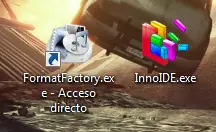
Descargamos el InnoIDE que es con lo que vamos a realizar nuestros repacks, y tambien el Format Factory para las imagenes que nesesitemos comvertirlas en el formato deseado.
2° Paso:
Lo primero que hacemos, que recomiendo yo para estar mas ordenador y para mas comodidad, es crear una carpeta llamada Repack en el escritorio.
3° Paso:
Del pack que descargamos anteriormente vamos a la carpeta que dice InnoIDE y hacemos click en el .exe del programa. Y cuando abre el programa hacemos click en Wizard.
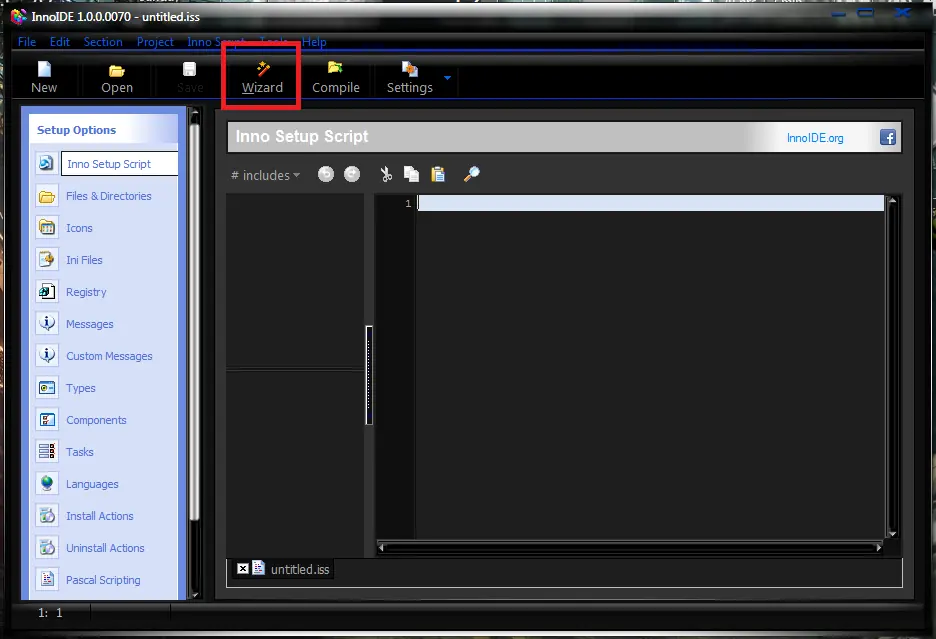
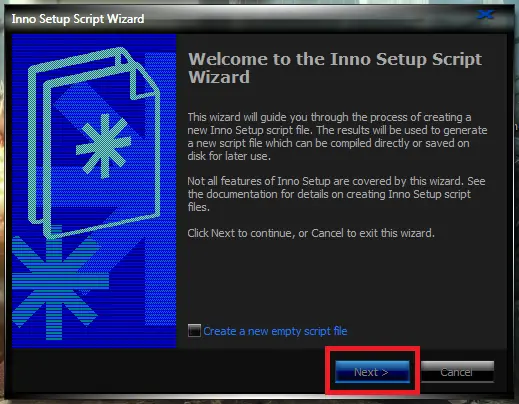
Y aparece la siguiente ventana y hacemos click en NEXT.
4° Paso:
Bien ahora salio una ventana con lo siguiente:
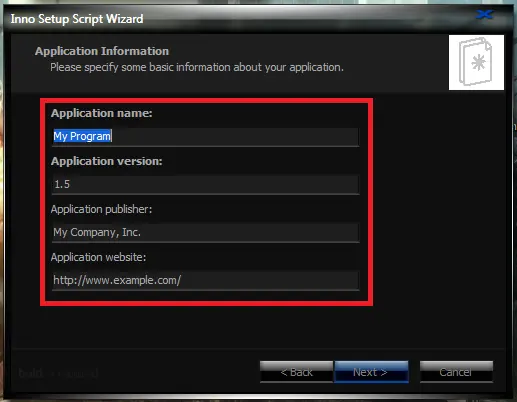
• Nombre del juego.
• Version del juego.
• Compania de juego.
• Web del juego.
Ustedes pueden completar con lo deseado en casa casilla.
• Version del juego.
• Compania de juego.
• Web del juego.
Ustedes pueden completar con lo deseado en casa casilla.
Despues que completamos todo hacemos click en NEXT.
5° Paso:
Sale la siguiente ventana:
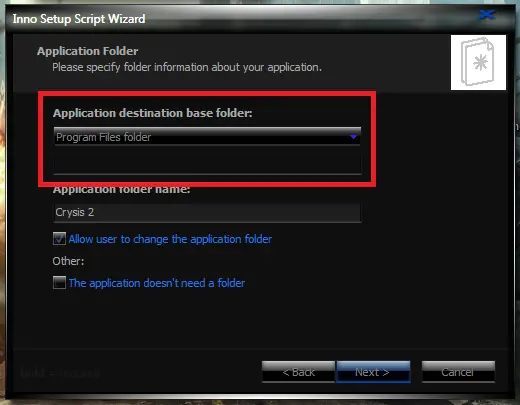
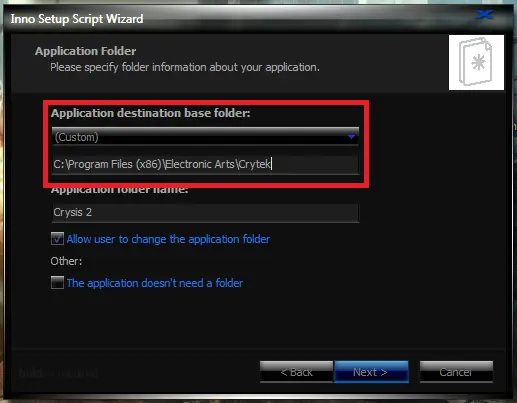
• Donde dice Programs Files Folder lo cambiamos por >> (Custom)
• Y en el casillero de abajo colocamos el directorio del juego.
Ejemplo:
• Y en el casillero de abajo colocamos el directorio del juego.
Ejemplo:
Despues que completamos todo hacemos click en NEXT.
6° Paso:
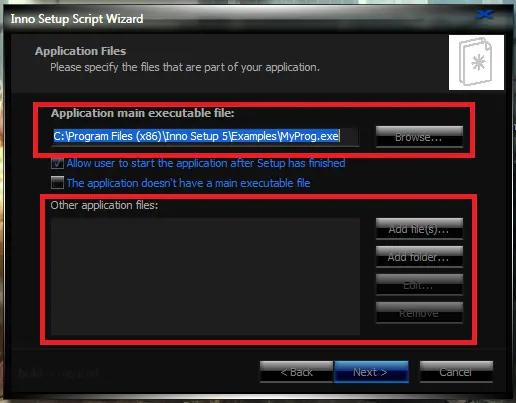
• En el primer casillero tenemos que marcar el .EXE del juego.
• y abajo vamos a ADD FOLDER...>>> y buscamos la carpeta del juego.
Nota: Cuando sale un aviso le damos que SI.
Ejemplo:
• y abajo vamos a ADD FOLDER...>>> y buscamos la carpeta del juego.
Nota: Cuando sale un aviso le damos que SI.
Ejemplo:
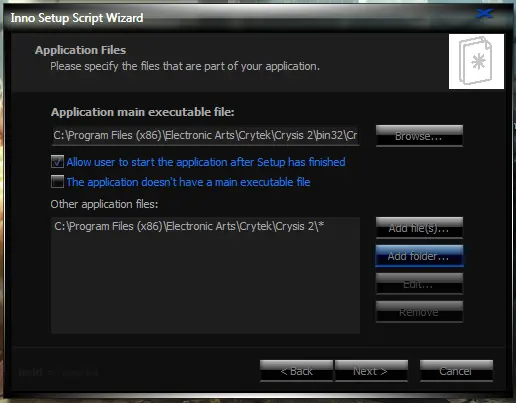
Despues que completamos todo hacemos click en NEXT.
7° Paso:
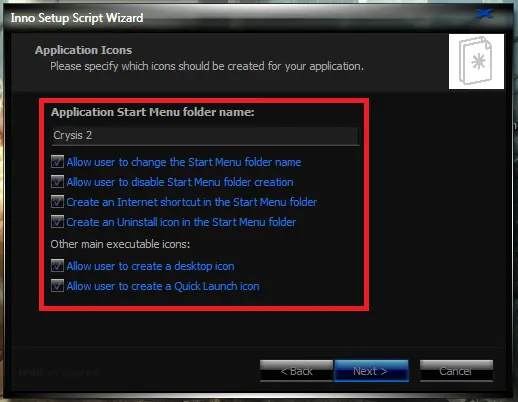
Nos sale una ventana con unos casilleros para marcar ahi lo que hacemos es marcar todos.
Ejemplo:
Nos sale una ventana con unos casilleros para marcar ahi lo que hacemos es marcar todos.
Ejemplo:
8° Paso:
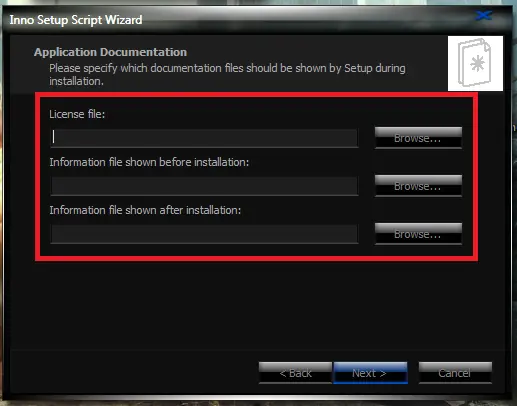
• El primero es para colocar una licencia. (Yo lo uso siempre)
• El segundo tambien es otra licencia, que pueden ser los requisitos del juego. (Lo uso aveces)
• Y el tercero, no lo recomiendo, es como otra licencia pero para cuando termina la instalacion. (Yo no lo uso)
Nota: las licencias deben estar en un block de notas.
Ejemplo:
• El segundo tambien es otra licencia, que pueden ser los requisitos del juego. (Lo uso aveces)
• Y el tercero, no lo recomiendo, es como otra licencia pero para cuando termina la instalacion. (Yo no lo uso)
Nota: las licencias deben estar en un block de notas.
Ejemplo:
9° Paso:
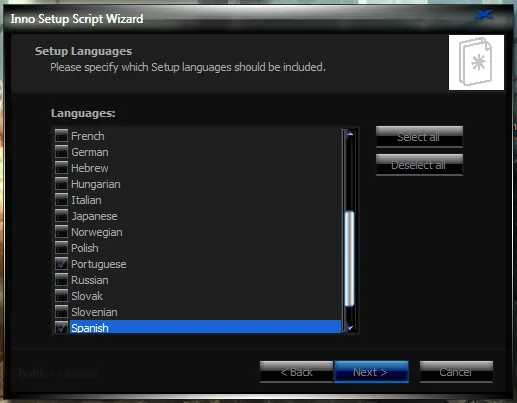
Ahora sale una ventana para elegir el lenguaje del instalador.
• Aca podemos elegir todos, o solo uno. Yo siempre pongo 3 que son: Ingles, Portugues y Español.
Ejemplo:
Ahora sale una ventana para elegir el lenguaje del instalador.
• Aca podemos elegir todos, o solo uno. Yo siempre pongo 3 que son: Ingles, Portugues y Español.
Ejemplo:
10° Paso:
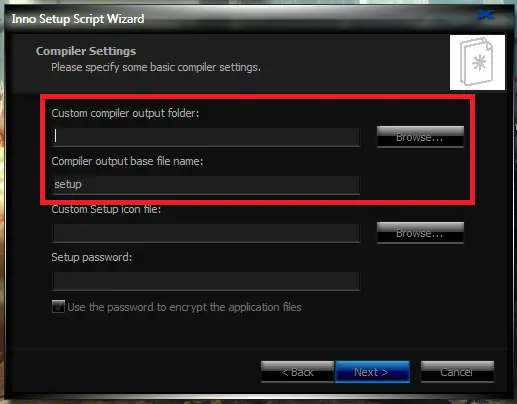
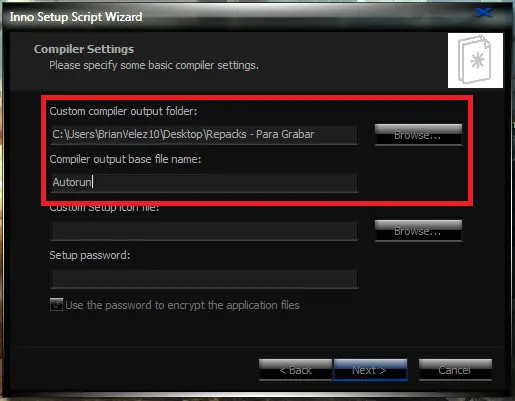
• El primer casillero es para elegir la ruta donde se guarda el repack. (En nuestro caso en la carpeta que creamos al principio, si es que la crearon, si no elegin cualquier otro lugar.)
• Y el segundo es para poner el nombre de .EXE, yo en mi caso le pongo Autorun
Ejemplo:
• Y el segundo es para poner el nombre de .EXE, yo en mi caso le pongo Autorun
Ejemplo:
Despues que completamos todo hacemos click en NEXT hasta llegar a Finalizar.
11° Paso:
Despues que finalizamos nos queda esta ventana:
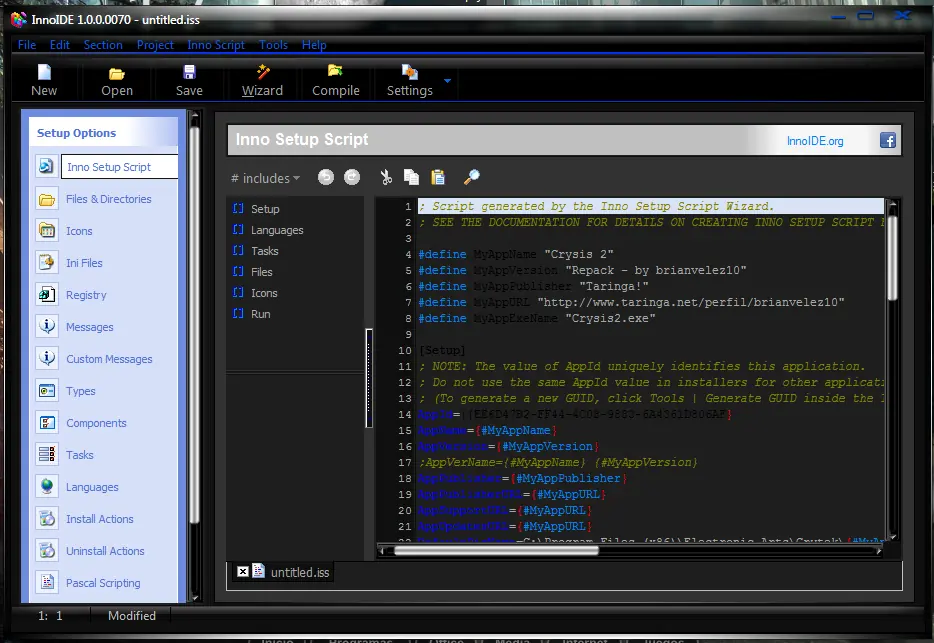
Bien esto significa que ya tenemos el 50% del trabajo hecho.
Ahora vamos a Settings y se abre lo siguiente:
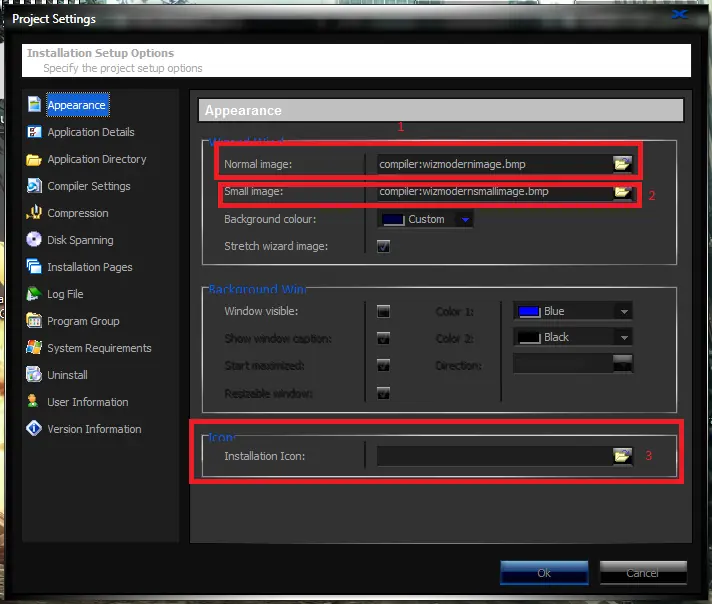
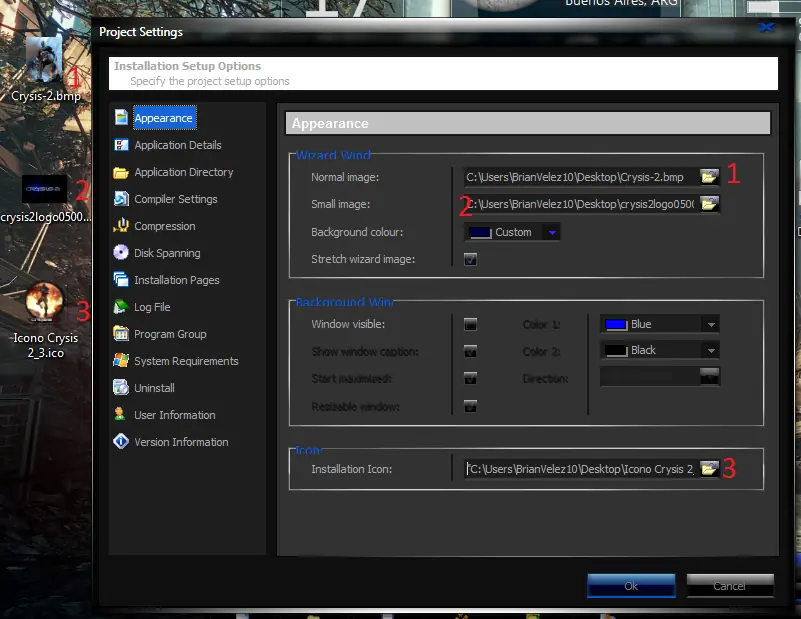
1: Es para colocar una imagen principal. (Formato BMP)
2: Para colocar otra imagen mas pequeña secundaria. (Formato BMP)
3: Para colocar el icono del .exe. (Formato ICO)
Nota: para comvertir cualquier imagen en el formato BMP e ICO utilizamos el Format Factory que bajamos en el pack, es un programa muy sensillo de usar.
Ejemplo:
2: Para colocar otra imagen mas pequeña secundaria. (Formato BMP)
3: Para colocar el icono del .exe. (Formato ICO)
Nota: para comvertir cualquier imagen en el formato BMP e ICO utilizamos el Format Factory que bajamos en el pack, es un programa muy sensillo de usar.
Ejemplo:
12° Paso:
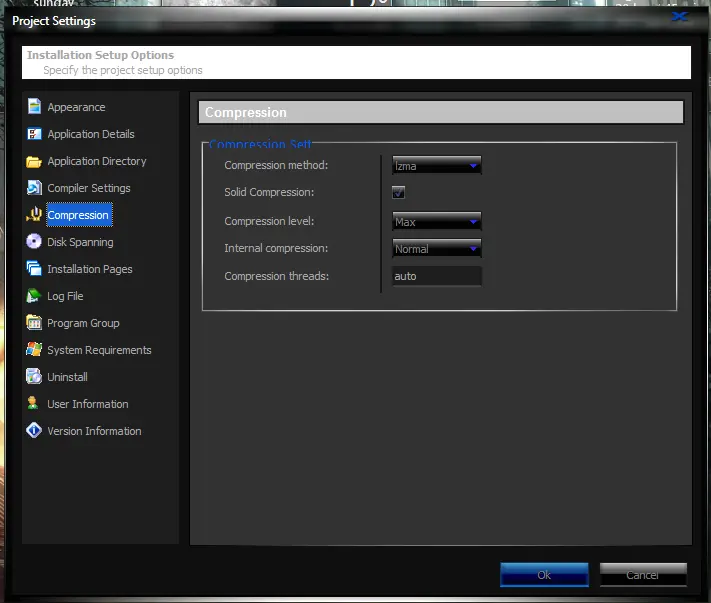
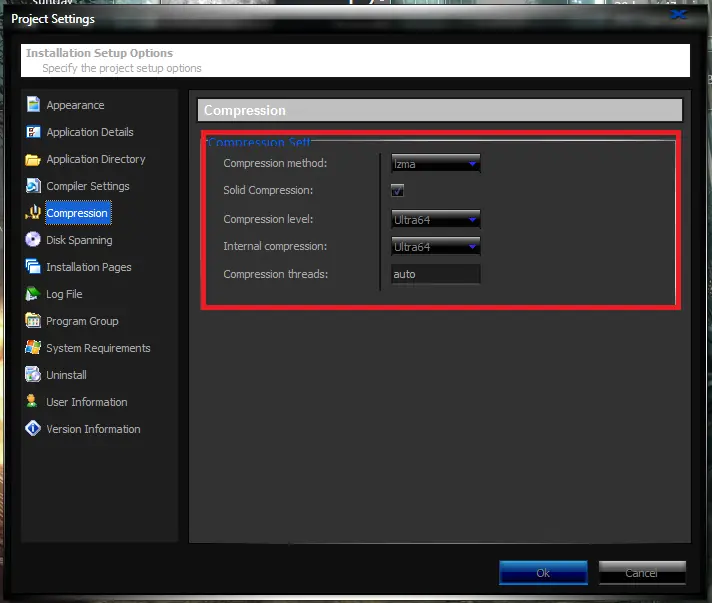
• Donde dice Compression Method ponemos >> IZMA
• En Compression Level >> Ultra64
• Y en Internal Compression >> Ultra64
Ejemplo:
• En Compression Level >> Ultra64
• Y en Internal Compression >> Ultra64
Ejemplo:
13° Paso:
Bien ahora vamos a Disk Spanning
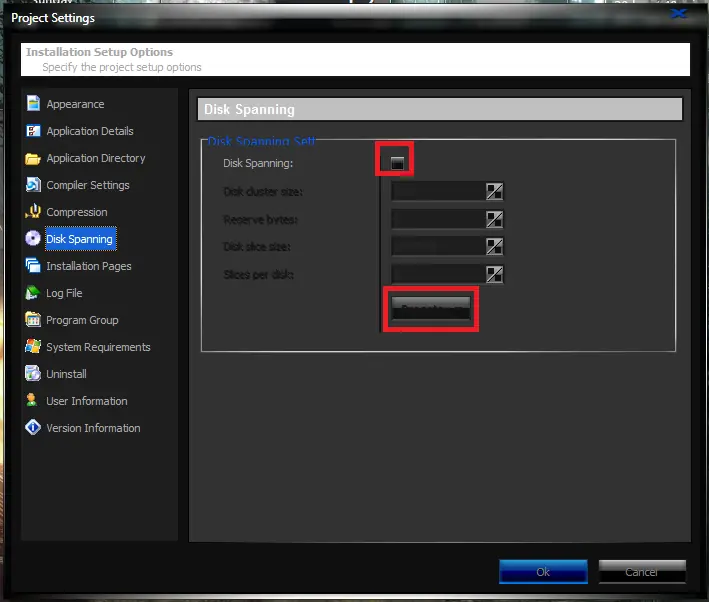
• Ahi marcamos la primer casilla
• Des pues vamos a Presets... >> y marcamos DVD - 4.7GB
Ejemplo:
• Des pues vamos a Presets... >> y marcamos DVD - 4.7GB
Ejemplo:
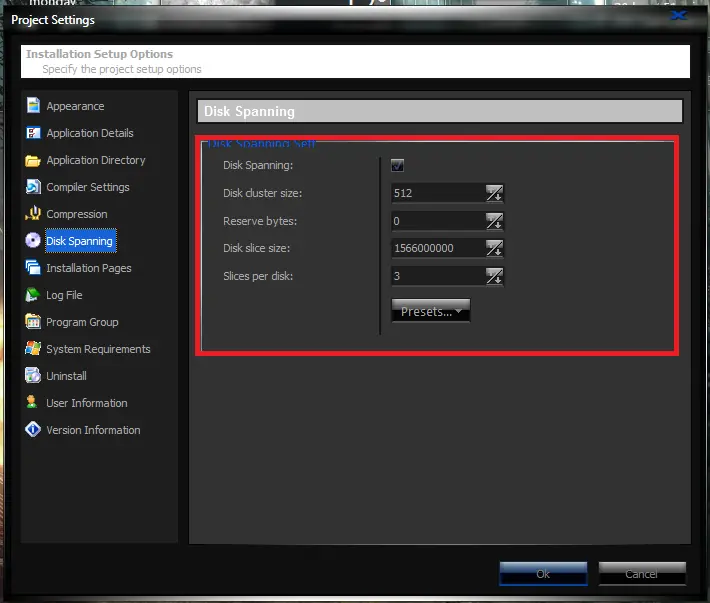
Despues que ya hicimos todo hacemos click en OK.
14° Paso:
Vamos a hace click en Compile.
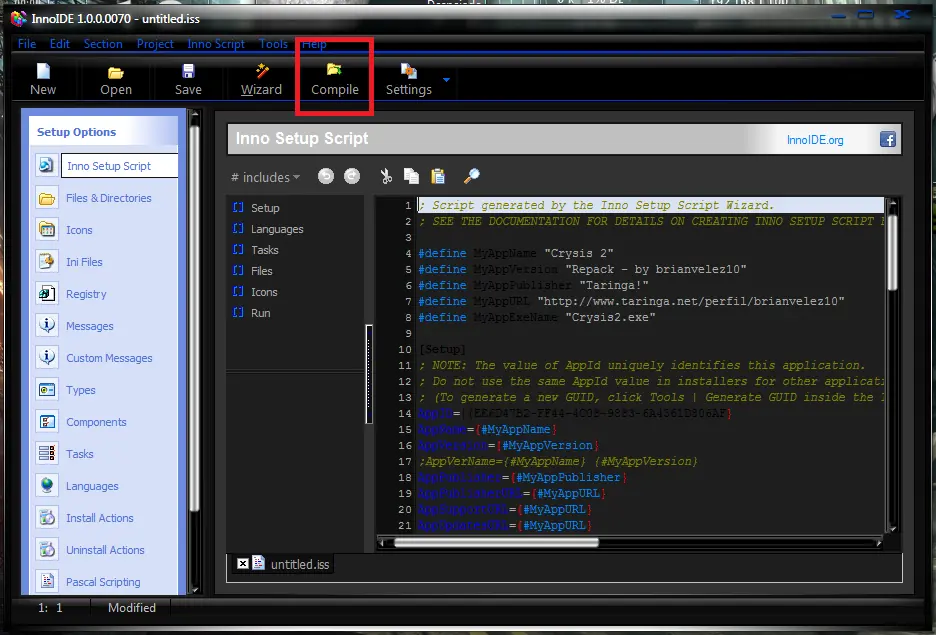
Si todo esta bien comienza a compilar esperemos a que termine y ya tendremos nuestro repack propio hecho.
Crea Tus Propias Caratulas!
Con Quick 3D Cover puedes crear fácilmente imágenes tridimensionales con las que representar envoltorios de software, cajas de CD o DVD, combinaciones de CD y su correspondiente caja o incluso simular un monitor con una captura de pantalla.
De esta forma podrás hacer presentaciones de aspecto elegante y profesional de tus productos de software, sin necesidad de unos extensos conocimientos de diseño y en unos pocos minutos.
Quick 3D Cover es extremadamente fácil de usar: simplemente elige alguna de las numerosas plantillas de diseño que ya trae incorporadas el programa y luego inserta las imágenes que quieras usar. Tienes además la posibilidad de aplicar efectos de sombra y brillo. Una vez acabada la composición, podrás guardarla en Definición de ‘JPG’ formato gráfico con una excelente compresión variable, con pérdida de calidad en la imagen pero con una considerable reducción del tamaño de la misma.”>JPG, BMP, Definición de ‘GIF’ :GIF (Graphics Interchange Format) es uno de los formato gráficos de uso más extendido.
Su algoritmo de compresión es propiedad de Unisys, por lo que los productos que usen este formato deben conseguir la licencia de uso por su parte. Existen dos versiones de GIF, la versión 87a y la 89a, permitiendo esta última crear un GIF Animado y/o Entrelazado.”>GIF o PNG.
De esta forma podrás hacer presentaciones de aspecto elegante y profesional de tus productos de software, sin necesidad de unos extensos conocimientos de diseño y en unos pocos minutos.
Quick 3D Cover es extremadamente fácil de usar: simplemente elige alguna de las numerosas plantillas de diseño que ya trae incorporadas el programa y luego inserta las imágenes que quieras usar. Tienes además la posibilidad de aplicar efectos de sombra y brillo. Una vez acabada la composición, podrás guardarla en Definición de ‘JPG’ formato gráfico con una excelente compresión variable, con pérdida de calidad en la imagen pero con una considerable reducción del tamaño de la misma.”>JPG, BMP, Definición de ‘GIF’ :GIF (Graphics Interchange Format) es uno de los formato gráficos de uso más extendido.
Su algoritmo de compresión es propiedad de Unisys, por lo que los productos que usen este formato deben conseguir la licencia de uso por su parte. Existen dos versiones de GIF, la versión 87a y la 89a, permitiendo esta última crear un GIF Animado y/o Entrelazado.”>GIF o PNG.
• Tutorial y Explicaciónes •
Luego de instalado el programa (Instrucciónes de instalación en el rar) , les aparecera esto como la home del programa
Crea Tus Propios Iconos Gamer!
1. Buscamos la imagen que vamos a usar para nuestro ícono, en mi caso voy a usar esta (acuerdense que las dimensiones del ícono son de 256 x 256, asi que no usen imagenes que sean de menor dimensión).
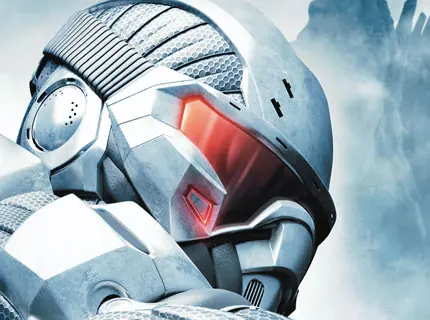
2. Ahora abrimos el .PSD y apretamos Ctrl + O. Buscamos la imagen y la abrimos.
CREÁ TUS CARÁTULAS DE JUEGOS
1. Abrimos el .PSD y con la herramienta Marco Rectangular (M) seleccionamos por los bordes la imagen que dice Insert Image Here
2. Apretamos Ctrl + O y abrimos la imagen que vamos a usar para la tapa. Después apretamos Ctrl + Alt + Q y la redimensionamos a 335 x 473 píxeles.
Este post fue una recopilación de distintos posts de Taringa!