

Poder entrar en Windows 8 o Windows 8.1 sin escribir la contraseña es útil en dos casos básicos:
Si has olvidado la contraseña o no la sabes mas adelante en el post veremos un modo fácil de recuperar tu contraseña de Windows 8 u 8.1. O un método alternativo para borrar la contraseña de cualquier Windows si la otra forma no funciona o no sirve en tu caso.
Si quieres iniciar Windows sin escribir la contraseña
Sigue leyendo...
Puede llegar a ser un poco molesto tener que escribirla cada vez que entras en tu PC. La forma de evitarlo es seguir los pasos que indico ahora. Consigues que Windows 8/8.1 arranquen en la cuenta de usuario que elijas (la tuya u otra) sin tener que poner cada vez la contraseña. Es lo que se llama inicio automático (o autologon, en inglés).

En Windows 8 u 8.1:
1. Entra en Windows 8 u 8.1 como haces normalmente. Por ahora sí tendrás que indicar tu contraseña si tienes una definida.
2. En Windows 8, lleva el puntero del ratón a la esquina inferior izquierda de la pantalla. Cuando veas el icono del menú Inicio de Windows 8, haz clic encima con el botón DERECHO del ratón y elige Ejecutar.
En Windows 8.1, pincha con el botón DERECHO sobre el botón Inicio y selecciona Ejecutar.
NOTA:
Una forma rápida de mostrar el menú Inicio es con el shortcut de Windows 8/8.1 Tecla Windows + x.
3. Se abre la ventana "Ejecutar". Escribe en ella:
netplwiz (y pulsa Intro en tu teclado o haz clic en el botón Aceptar)
4. Verás la ventana de "Cuentas de usuario". En ella hay una lista de todos los usuarios definidos en ese equipo (quizá sólo haya uno). Debe estar tu nombre de usuario. En general aparece como el e-mail asociado a la Windows Live ID o cuenta Microsoft con la que entras en Windows.
Pincha en el usuario con el que quieras iniciar Windows (hazlo aunque sólo haya uno).
NOTA:
Puede haber otros usuarios, definidos por ti o por quien haya instalado Windows en tu equipo.
5. También en la ventana de cuentas, DESACTIVA arriba la casilla Los usuarios deben escribir su nombre y contraseña para usar el equipo. Pulsa Aceptar para confirmar.
6. Se abre otra ventana: "Iniciar sesión automáticamente". NO debe hacer falta que rellenes el campo nombre de usuario. Lo normal es que aparezca ya el tuyo puesto por sí solo. Y que sea el nombre asociado a tu Windows Live ID y no un e-mail como antes. Por ejemplo, quizá tu nombre propio, como en la imagen de ejemplo de arriba (verás que el mío es "Ángel"

 .
.
Pincha en el campo Contraseña y escribe la misma que uses para entrar en Windows 8 u 8.1. Repítela en el campo de abajo. Luego pulsa Aceptar.
7. Reinicia Windows. Si todo ha ido bien, ya no tendrás que poner la contraseña y entrará directamente en el nuevo Escritorio.
Una advertencia importante
Al activar el autologon con los pasos de arriba, cualquiera puede entrar en tu PC. Supone un cierto riesgo de seguridad, sobre todo en tablets, laptops u otros equipos portátiles, que es más fácil perder. También en equipos fijos que usen o puedan usar otras personas aparte de ti. Abajo explico cómo desactivar el autologon si decides echarte atrás en algún momento.
En todo caso es muy recomendable instalar este programa gratis para rastrear celulares y PCs. Si los pierdes o te los roban, podrás localizarlos en un mapa, bloquearlos o hasta sacar una foto de quien los tenga.
IMPORTANTE:
Debes instalar el programa ANTES de perder tu teléfono o equipo.
Para que Windows pida otra vez contraseña al entrar
Haz esto si quieres desactivar lo que has hecho y obligar a Windows de nuevo a solicitarte una contraseña para poder iniciarlo:
Sigue los mismos pasos del 1 al 4 (incluido) de arriba.
ACTIVA otra vez la casilla Los usuarios deben escribir su nombre y contraseña para usar el equipo. Pulsa Aceptar
Recuperar la contraseña de Windows 8 u 8.1
Modo fácil
Es posible recuperar la contraseña de Windows 8 o Windows 8.1 si las has olvidado, así que no te preocupes demasiado. Los métodos que explico te permiten resetearla (borrarla) e indicar una nueva. Volverás a tener acceso a Windows.
Lo primero que debes tener claro es si entras en Windows 8/8.1 usando una cuenta Microsoft (llamada también Windows Live ID) o si lo haces usando una cuenta local. ¿Cómo lo averiguas si no lo sabes? Sigue leyendo...
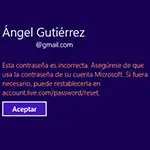
1. Enciende tu equipo. Llegarás a la ventana de login. Es donde aparece el usuario (o usuarios) de Windows de tu PC, y donde tienes que introducir la contraseña que no recuerdas.
2. Hay dos opciones:
*Que entres en Windows mediante una cuenta Microsoft
Sabrás que estás usando una cuenta Microsoft si aparece un e-mail en la ventana de login, encima del campo donde escribir la contraseña. Apúntate ese e-mail en un papel y salta al paso 3 de abajo. O sigue leyendo si no aparece ningún e-mail.
*Que entres usando una cuenta local
En el modo local no se muestra ningún e-mail en la pantalla de login. Si ese es tu caso, pincha en este enlace para seguir este otro método con el que resetear la contraseña. No te servirá el que explico ahora.
3. Aquí empieza el proceso para restablecer la contraseña de una cuenta Microsoft que uses en Windows 8 u 8.1. Necesitas un PC cualquiera que funcione y tenga acceso a Internet. Asumo que no consigues entrar en el tuyo.
4. Entra en la página para restablecer la contraseña. Pincha arriba dentro del campo con el nombre "Cuenta Microsoft " y escribe el e-mail que te he pedido antes que apuntaras en un papel. Luego escribe debajo los caracteres (letras y números) que aparecen. Sirven para comprobar que eres una persona.
IMPORTANTE:
Ten cuenta que en los caracteres se distinguen las mayúsculas de las minúsculas. Escríbelos justo como estén, respetando eso y SIN poner espacios. Si fallas aparecen nuevos caracteres hasta que aciertes.
Pulsa Siguiente cuando termines.
5. Una nueva página te da tres posibilidades. Lee las características de las tres. Después elige la que prefieras. Pincha en la que sea y sigue las instrucciones que pongo en cada caso.
*Enviarme por correo electrónico un vínculo de restablecimiento
Es la mejor opción si tienes acceso al e-mail o e-mails asociados con tu cuenta Microsoft . Al seleccionar esta opción se muestran esos e-mails para que tengas claro cuáles son. Aunque aparecen en parte ocultos con asteriscos por razones de seguridad (ve la imagen).
Pulsa Siguiente tras elegir esta opción. Luego comprueba cualquiera de esos e-mails. No debe tardar en llegarte a ellos un correo del equipo de cuentas de Microsoft . Su asunto es "Restablecimiento de contraseña de la cuenta Microsoft " o uno similar.
El correo incluye dos enlaces. Haz clic en el que te indique para el caso de haber solicitado el restablecimiento de la contraseña. Se abre una página donde debes escribir la nueva (y repetirla). Puedes indicar la que quieras siempre que tenga al menos 8 caracteres y no sea una que ya hayas usado antes. Pulsa Siguiente.
NOTA:
Si el correo tardar en llegar más de unos minutos vuelve a reenviarlo haciendo lo mismo que he explicado hasta ahora.
Salta al paso 6 de abajo para continuar.
*Enviar un código a mi teléfono
Esta alternativa es válida si asociaste un teléfono o más a tu cuenta Microsoft en el momento de crearla. Al elegir esta opción se ve una lista desplegable (como en esta imagen, marcada con una flecha). En ella están esos números de teléfono, ocultos a medias mediante asteriscos, pero identificables.
Elige en la lista desplegable si prefieres que Microsoft te envíe un mensaje (SMS) con el código de restablecimiento. O que te llame al teléfono y te lo diga mediante un mensaje de voz.
NOTA:
Si hay más de un teléfono tienes que seleccionar a cuál quieres que se envíe el SMS o el mensaje de voz.
Coge papel y lápiz y después pulsa el botón Enviar código. En unos minutos debes recibir un SMS o una llamada mediante la que se te indica el código de restablecimiento de la contraseña. Apúntalo en el papel si hace falta. Luego escríbelo en el campo "Escribir el código" y pulsa Enviar (tu código puede ser distinto del de la imagen).
Entras en otra página donde indicar la nueva contraseña que desees (no puede ser igual a una que tuvieras antes). Repite la contraseña y pulsa Siguiente. Salta al paso 6 de abajo.
*No puedo usar ninguna de estas opciones
Pincha en este enlace si por lo que sea ocurre eso en tu caso. En la nueva página, comprueba el e-mail de tu cuenta de Microsoft asociada a Windows 8/8.1. Debe salirte en el campo "Dirección de correo electrónico".
Más abajo, en el campo "Dirección de correo electrónico de contacto", escribe el e-mail donde quieres que Microsoft se ponga en contacto contigo. Puede ser uno cualquiera aunque no sea tuyo, pero debes asegurarte de tener acceso a él.
Pulsa Siguiente cuando estés listo. Se abre la página "Recuperar tu cuenta Microsoft ". Rellena el formulario con todos los datos que puedas. Entre ellos están tu nombre, tu fecha de nacimiento o el país de donde eres. Haz clic en Enviar tras completar lo que sea posible y recuerdes.
Microsoft analiza toda esa información y te manda un correo al e-mail que hayas indicado como contacto. Puede tardar en llegarte hasta 24 horas. Si no hay problemas, el e-mail incluirá un enlace para restablecer la contraseña. Te lleva a una página donde indicar la nueva. Tienes que repetirla y pulsar Siguiente. Sigue leyendo.
6. En los tres casos se abre la página de cuentas de Microsoft . Rellena a la derecha los campos con el e-mail asociado a ella (el mismo que indicaste en el paso 4). Escribe también la nueva contraseña que acabas de definir. Pulsa Iniciar sesión. Después de conseguir entrar puedes cerrar la página o la sesión.
7. Con la contraseña ya restablecida y cambiada, vuelve a tu propio PC y enciéndelo. Es IMPRESCINDIBLE que tenga conexión a Internet. Sólo así tu equipo "sabrá" que has cambiado la contraseña y podrá reconocer la nueva cuando la escribas para entrar en Windows 8 u 8.1
Si no consigues restablecer la contraseña de ninguna de esas tres formas, en la segunda parte del post te dare otro método para resetearla. Es más trabajoso pero conseguirás de nuevo acceso a Windows. También puedes intentar recuperar la contraseña usando el programa Ophcrack.
IMPORTANTE:
Cualquiera de estos métodos cambia la contraseña de tu cuenta Microsoft de forma general. No sólo para entrar en Windows 8/8.1, sino en cualquier otro servicio asociado a ella (xBox, Skype, etc.). No lo olvides, porque la contraseña antigua ya no funcionará aunque consigas finalmente recordarla.