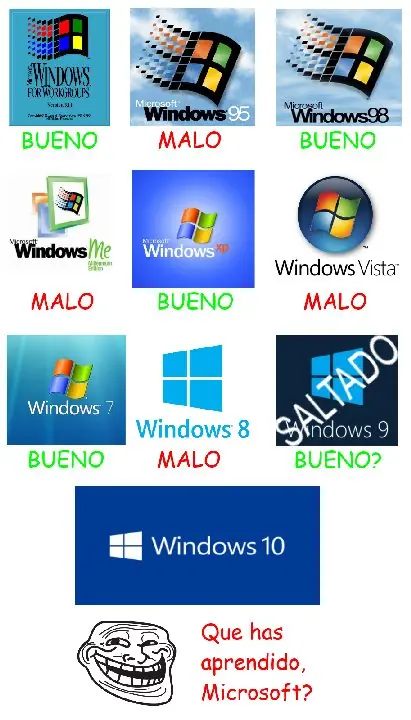
 Windows 10 es la versión más reciente del sistema operativo de Microsoft. Crear a sucesor del poco popular Windows 8 no fue poca cosa. Microsoft decidió traer algunas cosas de vuelta con la introducción de nuevas funciones, pero también explora un nuevo terreno y marca el camino a una experiencia de Windows unificada a través de dispositivos de todas las formas y tamaños.
El sistema operativo no estará disponible hasta el próximo año, pero Microsoft lanzó una vista previa que ofrece una mirada a algunos de los detalles. Vamos a echarle un vistazo al futuro de Windows.

Menú de Inicio nuevo y 'clásico'
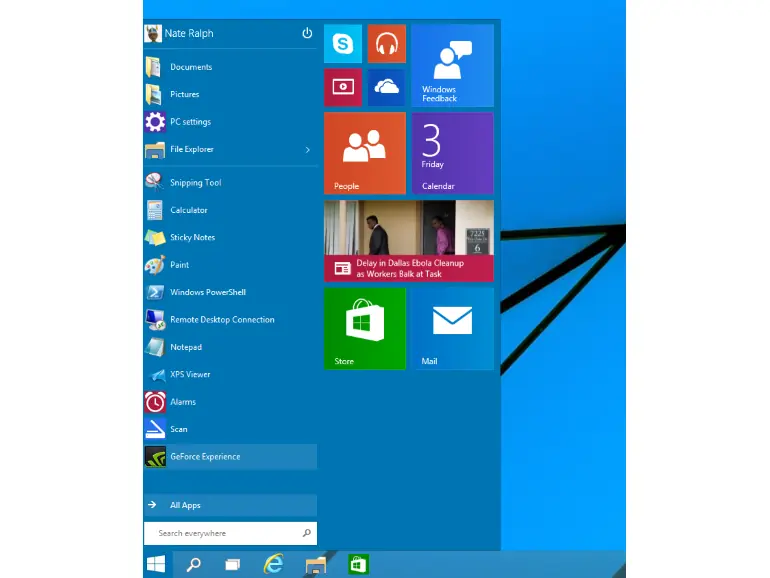
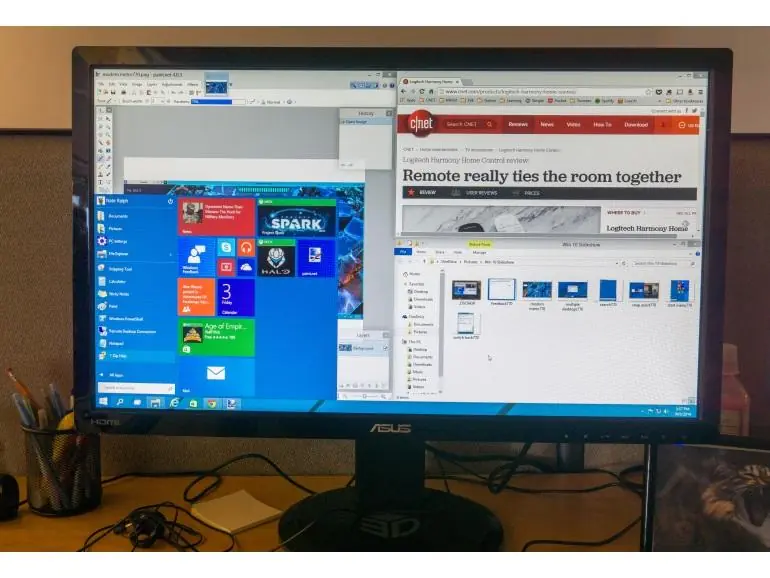
La experiencia de Windows 10 comienza con el menú de Inicio renovado. Es como una paso atrás para Microsoft e integra las baldosas "modernas" en vivo -- introducidas con Windows 8 -- en el menú de Inicio "tradicional".
Personalizando tu menú de Inicio
El "nuevo" menú de Inicio une la columna de apps simplificada que conocemos con la elegancia de las baldosas en vivo de Windows 8. La combinación da un poco de flexibilidad para la personalización: puedes decidir qué tan alta quieres la columna, la cual controla el diseño de las baldosas en vivo. Y esas baldosas funcionan igual que las baldosas de Windows 8; dale un clic derecho para escoger que tan ancha la quieres y arrástralas para acomodarlas en su lugar.
Volver al Inicio
Si eres un fanático de la pantalla de Inicio de Windows 8 o simplemente trabajas con un dispositivo con pantalla táctil, puedes cambiar fácilmente a la pantalla completa del menú de Inicio. Solo dale un clic derecho a la barra de tareas, selecciona propiedades y marca la opción en la pestaña del menú de Inicio.
Búsquedas
La función nativa de búsquedas es una de mis funciones favoritas de Windows 8 y funciona como lo esperarías. Solo presiona el botón de Inicio o la tecla de Windows en tu teclado y comienza a escribir: la búsqueda comenzará por los archivos y apps relevantes en tu PC y también en la web.
Por fin, los escritorios virtuales
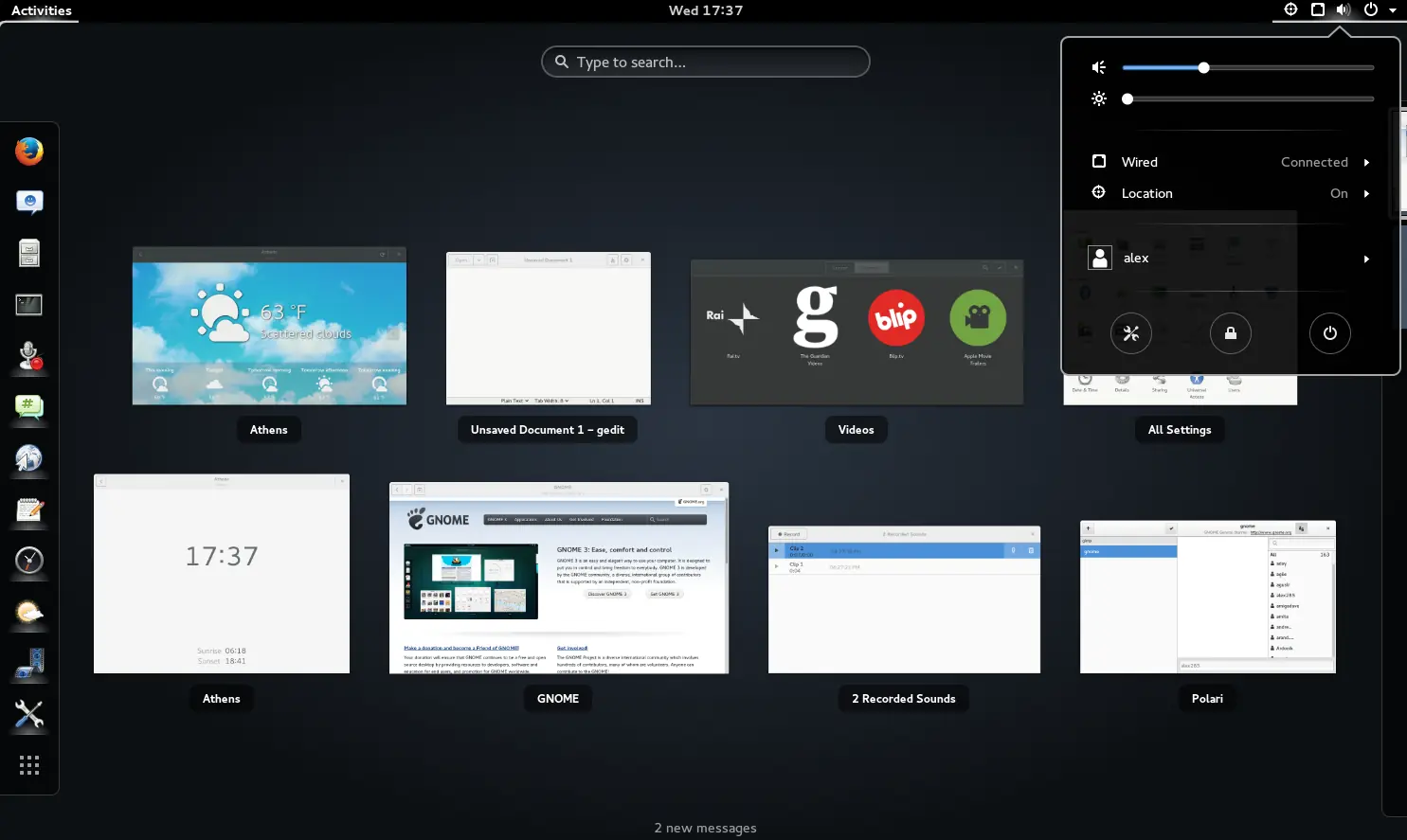
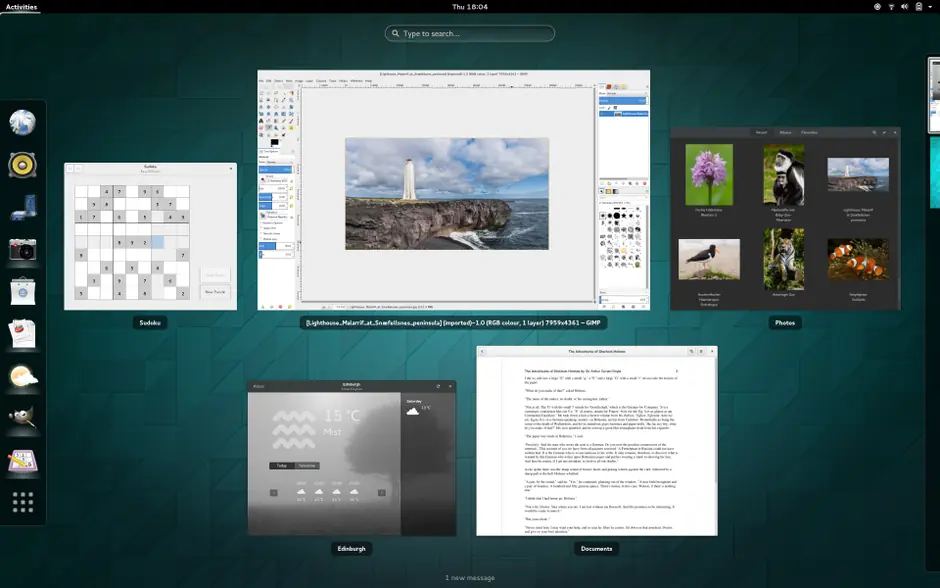
Por fin, el soporte nativo de múltiples escritorios virtuales ha llegado a Windows. Presiona el botón de Task View en la barra de Inicio y obtendrás una mirada rápida a todos los apps que están actualmente en ejecución: también puedes presionar la tecla de Windows y Tab, si eres aficionado a los atajos del teclado. Para añadir nuevos escritorios, presiona la imagen del escritorio con el signo de "+"; navegas entre ellos con un solo clic, o al presionar Ctrl + tecla de Windows + derecho o izquierdo.
Ajustar ventanas
Windows 10 también incluye diversas mejoras en la función de ajuste (Snap) de Windows 7, que te permite cambiar el tamaño de las ventanas de forma rápida para ocupar parte de tu escritorio. Arrastra la barra del título de una ventana abierta, que proyectará una sombra sobre el lugar que va a ocupar. Arrastra una ventana a una esquina y ocupará un cuarto de la pantalla en la nueva vista -- algo muy práctico si tienes un monitor enorme.
Ayuda de ajuste
Si tienes múltiples apps que se ejecutan en un único escritorio y mueves un app para ajustarlo, encontrarás la nueva función de ayuda de ajuste, la cual te presentará las aplicaciones restantes en un grupo pequeño. Haz clic en uno para ocupar el espacio restante.
App Modernos, ahora en pantalla completa opcional
Ten en cuenta que esto es solo una vista previa - anticipa que haya errores. También hay una buena probabilidad de que te encuentres con algo que no te guste, o que consideres que puede ser mejorado: ese es un excelente momento para ir al app de Comentarios de Windows (Windows Feedback). El app también te enviará notificaciones después de que hayas puesto a prueba algunas de las funciones.
Expresa tu preocupación con 'Windows Feedback'
Los apps de Windows que se ejecutan en la pantalla Moderna de Inicio tienen que ser ejecutados en modo de pantalla completa, una limitación que ha molestado a muchos usuarios multitarea. Con Windows 10, ahora actúan como cualquier otra aplicación de escritorio. Sin embargo, sí conservan algunos de sus trucos 'Modernos'; el app de calendario, por ejemplo, puede ser plegado en una sola columna, dejando mucho espacio para otros apps.