
Google tiene un servicio de impresión en la nube que puede hacer que cualquier impresora, conectada o no a Internet, esté accesible desde la web. Si necesitás acceder a una impresora desde cualquier lugar, ya sea una computadora, tablet o teléfono, aquí las instrucciones para lograrlo.
Una gran cantidad de impresoras modernas vienen ahora con Google Cloud Print integrado, y son capaces de tomar órdenes directamente a través de Internet (a través de los servidores de Google). Conseguir una impresora anterior conectada no es difícil, sin embargo, si no puede acceder a la web por su cuenta, es necesario dejar una computadora conectada en funcionamiento en todo momento.
Antes de hacer cualquier otra cosa, conectá la impresora a la computadora principal (la que vas a utilizar en el futuro para acceder a través de ella), consultá el manual de instrucciones o el sitio de soporte del fabricante, si es necesario. Una vez que la impresora puede ser “vista” por el sistema operativo del ordenador, podés añadirla a Cloud Print.
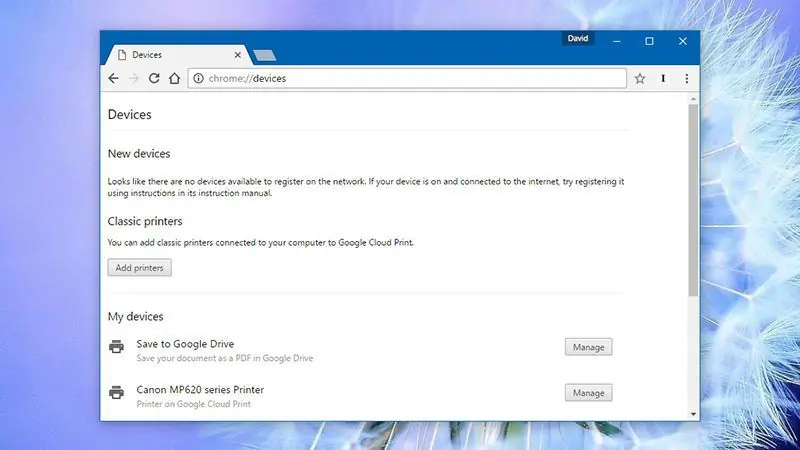
A continuación, necesitás tener instalado Google Chrome para Windows o Mac, si aún no lo tenés. Ingresá en la barra de direcciones para que aparezcan los dispositivos con los que Chrome puede trabajar actualmente, a continuación, hacé clic en “Add printer” y asegurate de que la impresora con la que deseas establecer el vínculo esté marcada, también existe la opción de añadir automáticamente nuevas impresoras en el futuro.
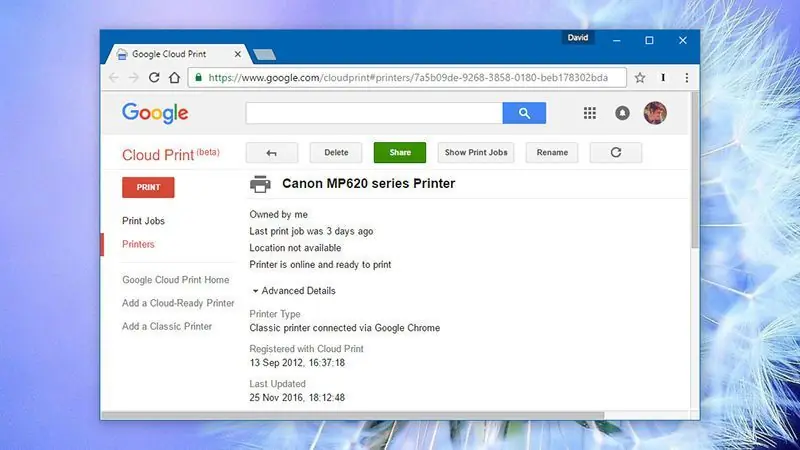
Podés administrar tus impresoras desde la misma pantalla de dispositivos. Hacé clic en “Manage” junto a cualquiera de las impresoras enumeradas para cargar nuevos trabajos de impresión, cambiar el nombre o quitar impresoras, o compartir una impresora con otra persona. Esto te permite dar acceso a otras personas a la impresora.
También es posible imprimir desde dispositivos móviles. Utilizá la app Cloud Print en Android y aparecerá una opción de impresión en el menú de puesta en común de la mayoría de las aplicaciones. En iOS es un poco más complicado ya que no hay una aplicación similar a Cloud Print, pero podés imprimir directamente desde aplicaciones de iOS de Google, o bien utilizar PrintCentral Pro (que está recomendado por Google) para cerrar la brecha.
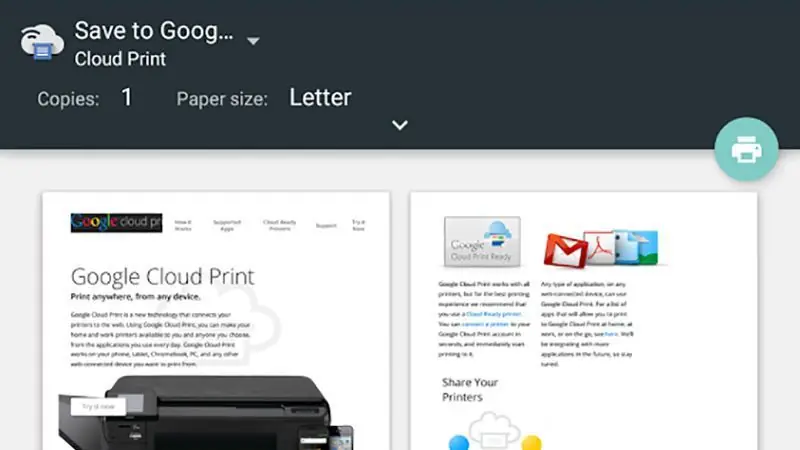
También funciona a la perfección (como era de esperar) con las Chromebook (simplemente elegí Imprimir en el menú principal). Lo único que no puede hacerse desde el otro lado del mundo, ¡es reemplazar la tinta!