
Método 1 Determinar el problema
Averigua si el píxel está atascado o muerto. Un píxel atascado generalmente muestra un color mientras que uno muerto es de un blanco sólido (para paneles TN) o de negro sólido. Intenta determinar si el píxel está simplemente atascado o completamente muerto.
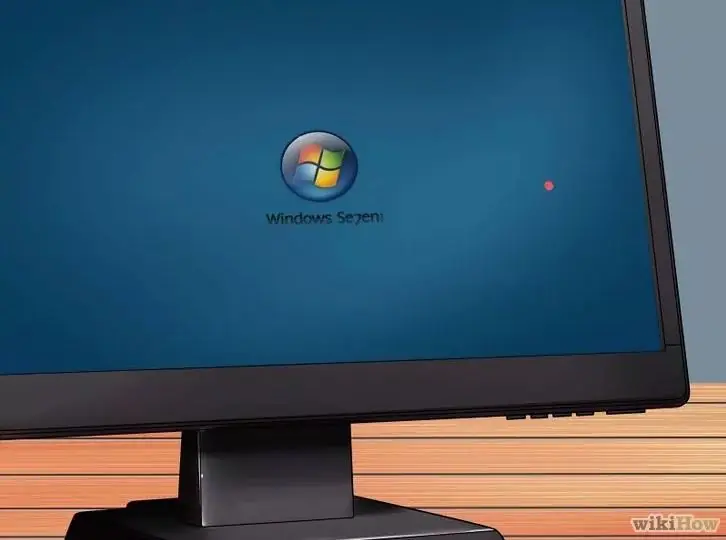
Devuelve la pantalla al fabricante (opcional). Si el píxel está muerto, tu mejor alternativa es aprovechar la garantía de tu pantalla y devolvérsela al fabricante.
Si la garantía de la pantalla ha expirado, puedes emplear los siguientes métodos. Sin embargo, ten en cuenta que están destinados principalmente a la reparación de píxeles atascados.

Método 2 Utilizar presión
Enciende la computadora y la pantalla LCD.
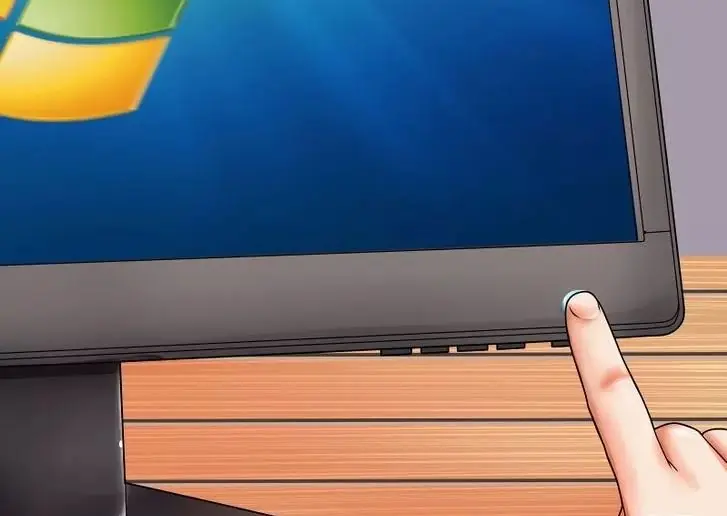
Utiliza una imagen negra, la cual mostrará el píxel atascado muy claramente en contraste con el fondo. Es muy importante que utilices una imagen negra y no solo una señal en blanco, ya que necesitas la retroiluminación del LCD para iluminar la parte posterior del panel.
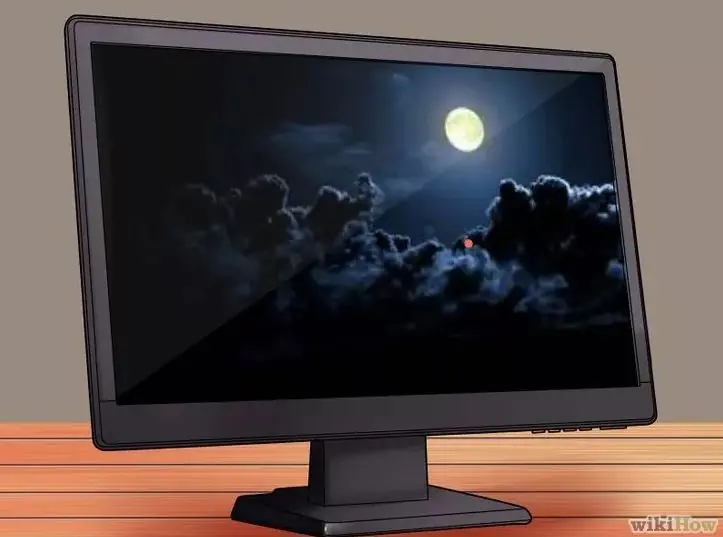
Consigue un objeto delgado con un extremo romo y angosto. También puedes usar un marcador Sharpie con la tapa puesta, un lápiz con una punta roma, un estilete de plástico o el extremo de un pincel para maquillaje.
Antes de que sigas adelante, lee la sección Advertencias al final de este artículo. Frotar físicamente tu monitor podría empeorar las cosas.
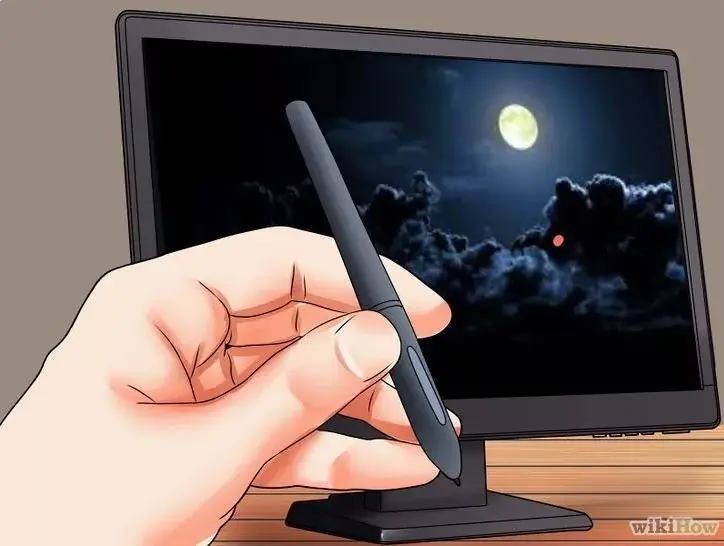
Utiliza el extremo redondeado del objeto para dar golpeteos suaves en el píxel atascado. No uses demasiada fuerza, solo la suficiente para ver un rápido brillo blanco debajo del punto de contacto. Si no viste tal brillo, significa que no ejerciste la fuerza suficiente, así que aplica un poco más de presión esta vez.
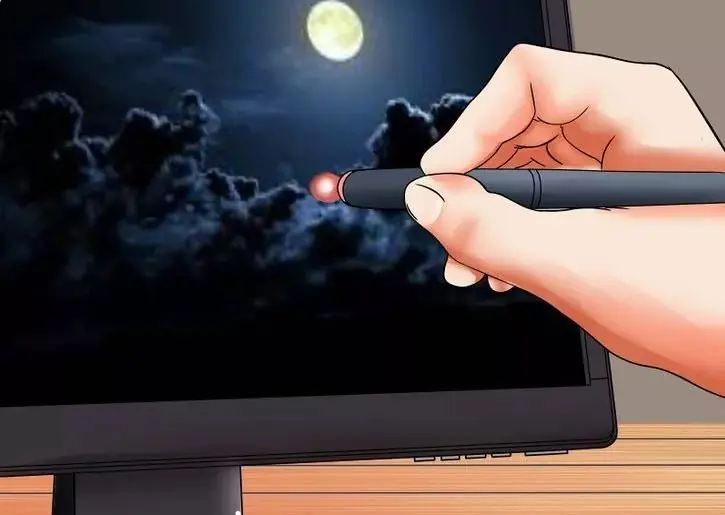
Da golpeteos más fuertes. Aumenta gradualmente la presión durante 5 a 10 golpeteos hasta que el píxel se corrija.
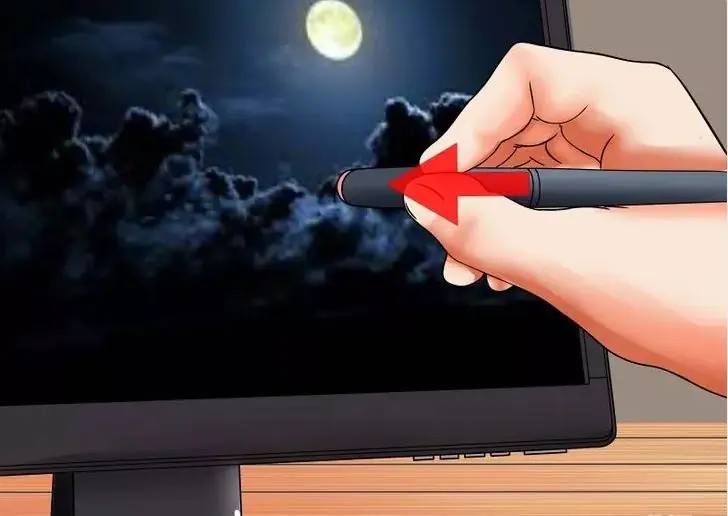
En lugar de los golpeteos, aplica presión. Si con los golpeteos no lograste ningún resultado, toma un paño o toalla de papel húmeda (no mojada). Dobla la tela para que no la rompas accidentalmente y mantenla sobre el píxel atascado aplicando una presión suave pero continua con el mismo objeto que utilizaste para dar los golpeteos.
Procura aplicar presión únicamente en el píxel atascado y no en el área circundante.
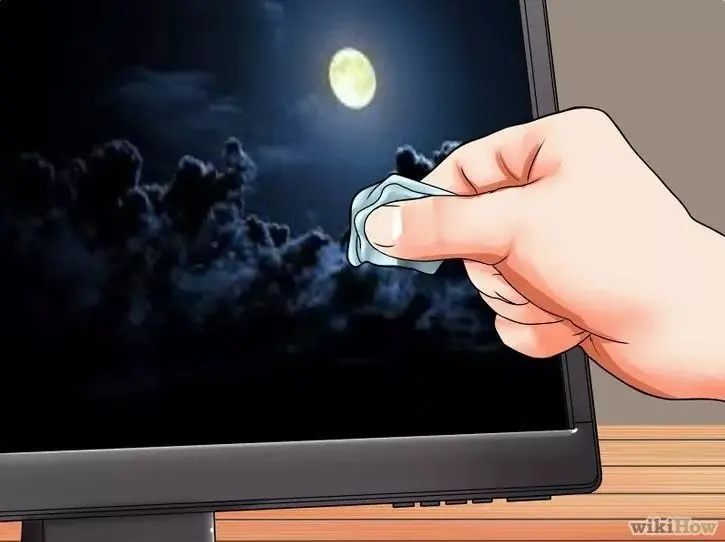
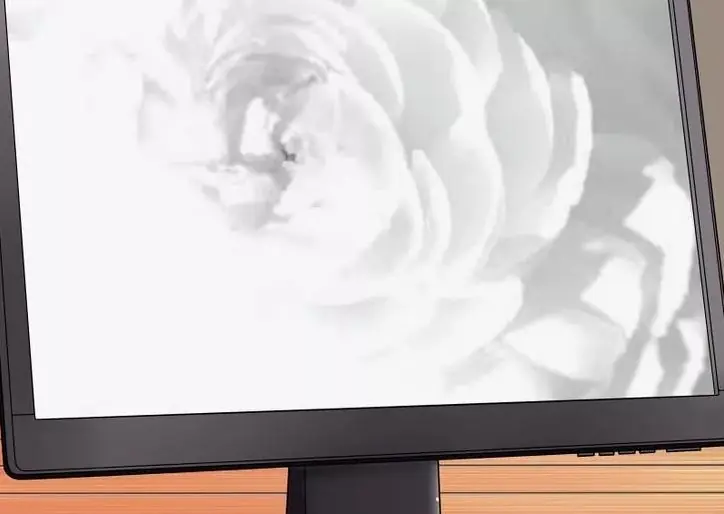
Revisa tus resultados. Utiliza una imagen en blanco (como un documento de texto vacío o envía a tu navegador a “about:blank” y utiliza la pantalla completa presionando F11) para asegurarte de no haber causado accidentalmente más daño del que arreglaste. Si reparaste el píxel atascado, toda tu pantalla debe ser de color blanco.
Método 3 Utilizar calor
Enciende la computadora y la pantalla LCD.
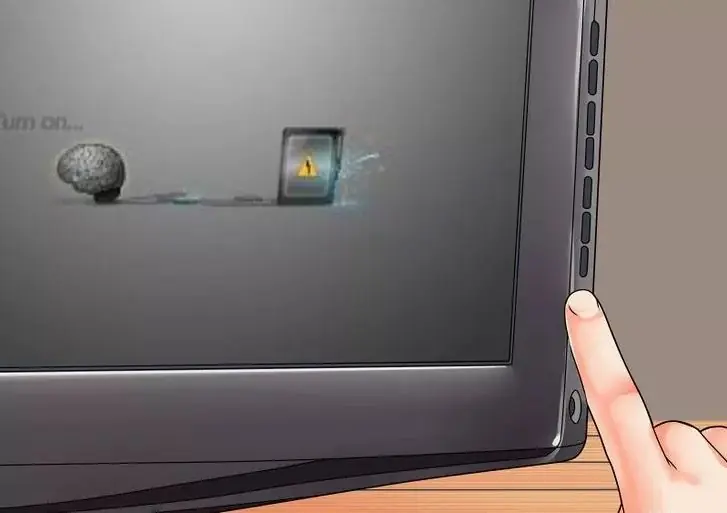
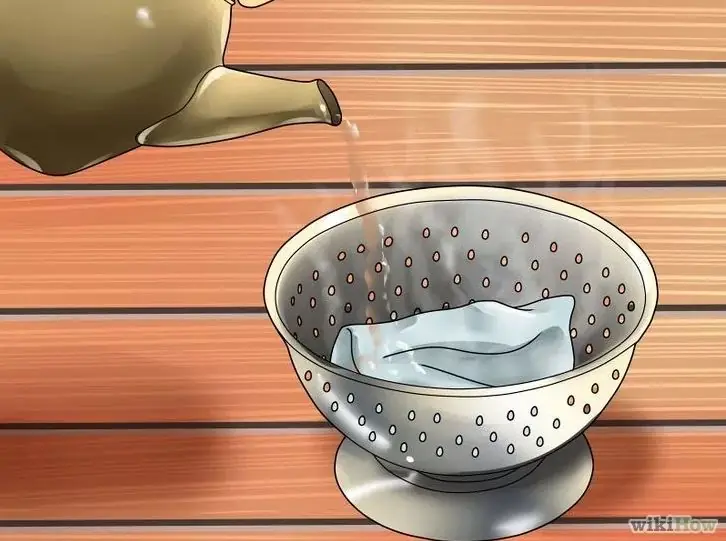
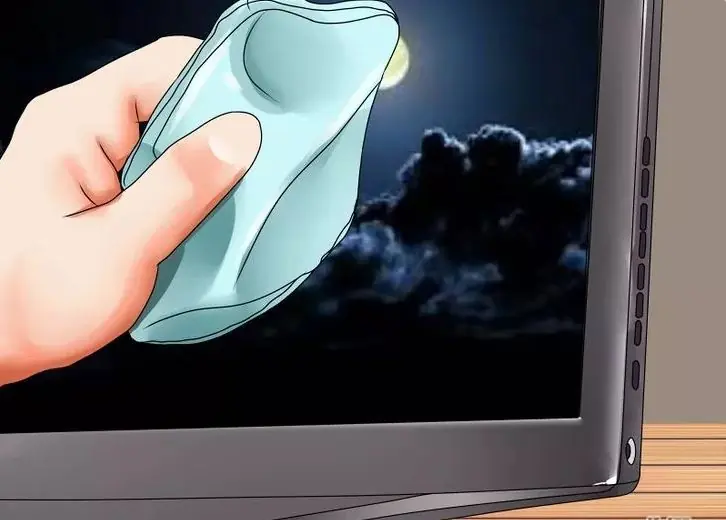
Humedece un paño con agua que esté lo más caliente posible. Si puedes, calienta agua en la cocina o en el microondas hasta que comience a mostrar burbujas de aire en la base del recipiente. Coloca el paño en un colador y vierte el agua caliente sobre él
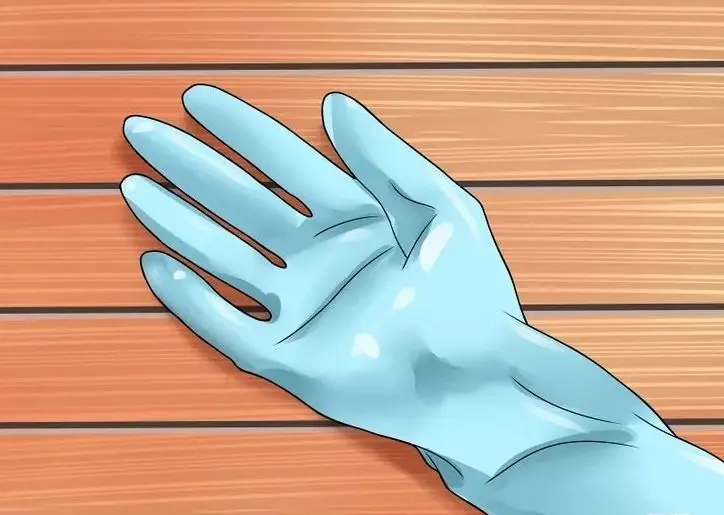
Ponte guantes o cubre tus manos con manoplas de cocina. No querrás quemarte los dedos durante los próximos pasos.
Coloca el paño caliente en una bolsa de plástico con sello. Asegúrate de que el sello esté completamente cerrado.
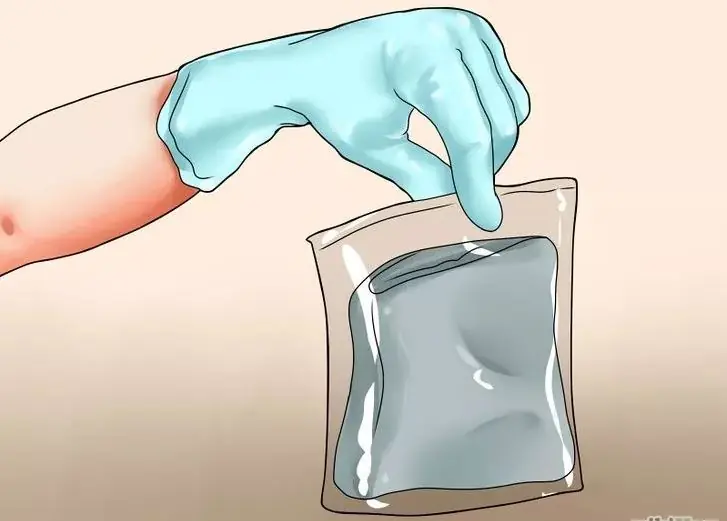
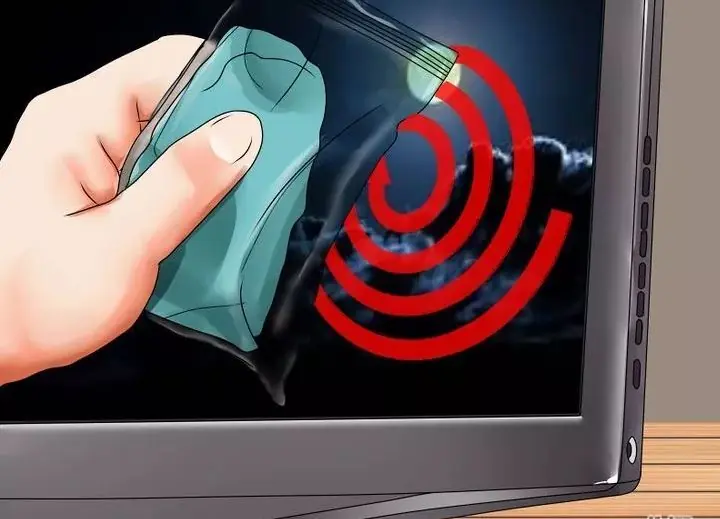
Sostén la bolsa de plástico con el paño caliente dentro contra el píxel atascado. Sostén la bolsa de plástico contra la pantalla de tal manera que el área que uses no tenga ninguna costura, ya que puede llegar a abrirse y el agua caliente podría dañar tu computadora. Trata de concentrar el calor lo más posible sobre el píxel atascado.
"Masajea" el píxel haciendo movimientos circulares lentos. Mueve la bolsa alrededor del píxel haciendo un movimiento similar a un masaje. El calor generado hará que el cristal líquido fluya con más facilidad en las áreas que no se llenaron anteriormente.
Método 4 Utilizar un software
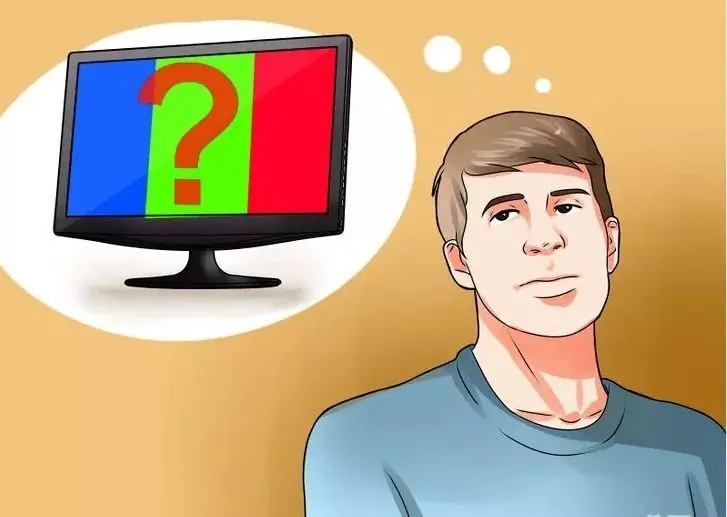
Intenta utilizar un software de reparación de píxeles (lee la sección Referencias). Los píxeles atascados a menudo pueden ser energizados nuevamente si se los prende y apaga rápidamente. Puedes descargar protectores de pantalla que harán esto en tu pantalla LCD.
Método 5 Utilizar un hardware
Prueba una solución en estado sólido como PixelTuneup (lee la sección Referencias). Estos dispositivos producen señales de video especialmente calibradas que eliminan los píxeles atascados y al mismo tiempo mejoran la calidad, el color y el contraste de la imagen. También funciona en televisores, entre ellos los LCD, LED, plasma o CRT.
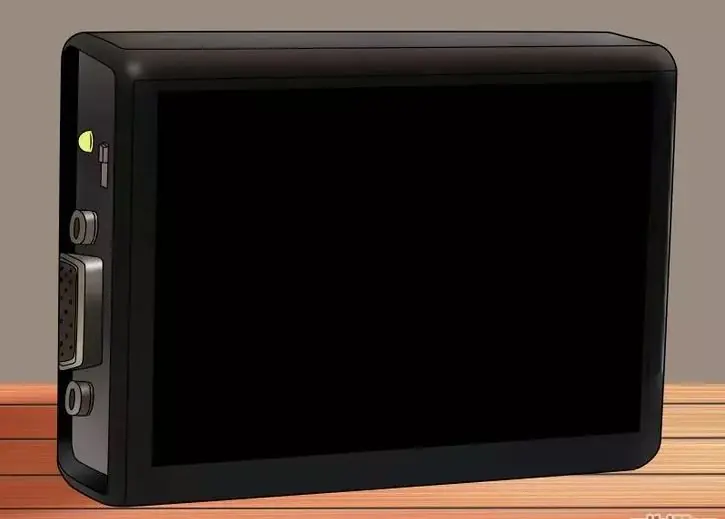
Apaga el monitor.
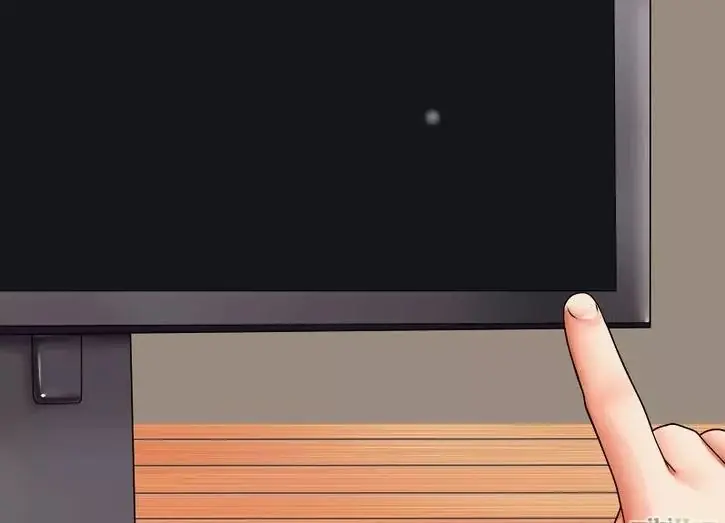
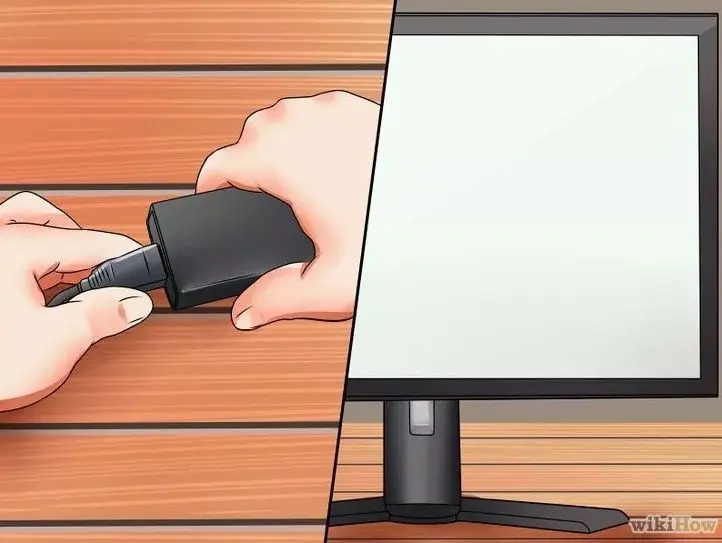
Conecta y prende PixelTuneup y luego enciende el monitor.
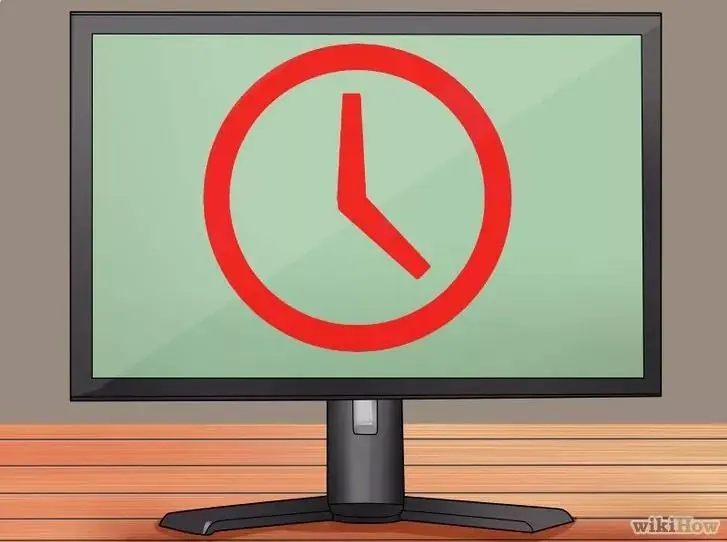
Espera 20 minutos.
Apaga y desconecta PixelTuneup.
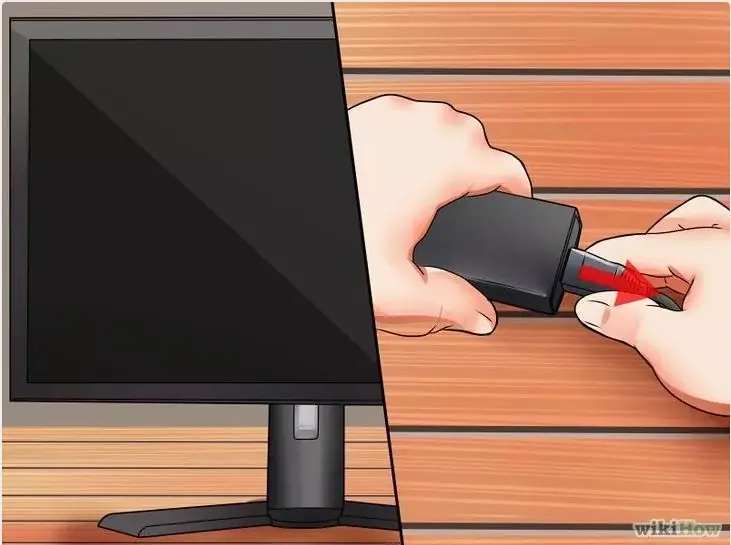
Los píxeles y otros infrarrojos habrán desaparecido y tanto el color como el contraste mejorarán.
Consejos
Si estas instrucciones no funcionan, intenta reemplazar el monitor con el fabricante. Si el estado del monitor se encuentra dentro de las especificaciones para su sustitución, ponte en contacto con el fabricante para establecer un plan de reemplazo.
Advertencias
♦ La mayoría de garantías del fabricante para las pantallas LCD cubrirán el reemplazo de las mismas cuando tengan una determinada cantidad de píxeles defectuosos. Sin embargo, estas garantías normalmente no cubrirán el daño a causa de frotar la pantalla, así que ten mucho cuidado y ponte en contacto con el fabricante antes de realizar algún método a fin de ver si calificas para una reparación o reemplazo.
♦ Algunas personas afirman que tocar la pantalla puede hacer que más píxeles se atasquen, aunque eso no se ha comprobado.
♦No intentes abrir el monitor, ya que hacerlo anulará la garantía y el fabricante no lo reemplazará.
♦Ten cuidado con los sitios web que te permiten descargar protectores de pantalla. Varios contienen virus que son mucho peores que un píxel atascado.
♦Asegúrate de no mojar ningún aparato eléctrico o podría averiarse.