
Trucos de Google Drive que quizá no conocías
#1 BUSCA EN GMAIL Y GOOGLE DRIVE AL MISMO TIEMPO
Si tienes Google Drive, es muy probable que tengas también Gmail.
Con está función, podrás buscar documentos de Google Drive mientras usas el buscador de Gmail.
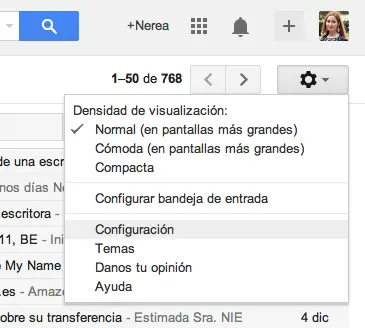
Para ello, tendrás que hacer click en el botón con forma de herramienta que encontrarás arriba a la derecha.
Se encuentra justo debajo de tu foto de usuario de Google Plus. Después, selecciona "Configuración"
Haz click en "Labs" y habilita la opción de "Búsqueda en Google Apps".
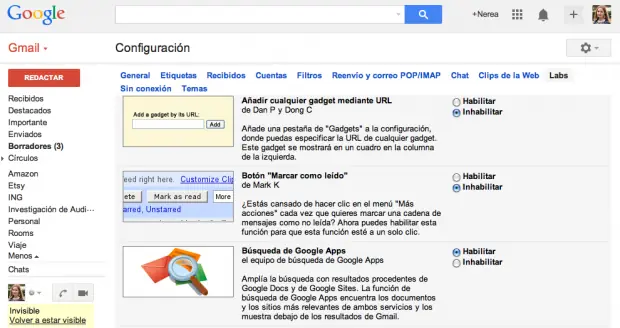
¡Y listo! ¡Ya puedes usar Gmail para buscar tus documentos de Google Drive!

#2 BUSCAR DOCUMENTOS COMPARTIDOS POR UNA PERSONA
A veces buscar documentos en Google Drive puede ser más difícil de lo que parece.
En ocasiones, nos acordamos del nombre de la persona que compartió el archivo con nosotros, pero no del nombre del documento.
Esto puede ser un problema más frecuente de lo que parece si trabajamos con varias personas en un mismo documento.
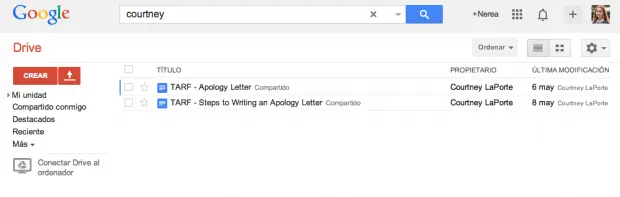
¿Cómo solucionarlo? Es muy sencillo, deberemos hacer click en "Contenido compartido" (en la columna de la izquierda) y después buscar el nombre de la persona que compartió el documento con nosotros.
¡Así de simple!
#3 USA GOOGLE DRIVE COMO SI FUESE DROPBOX
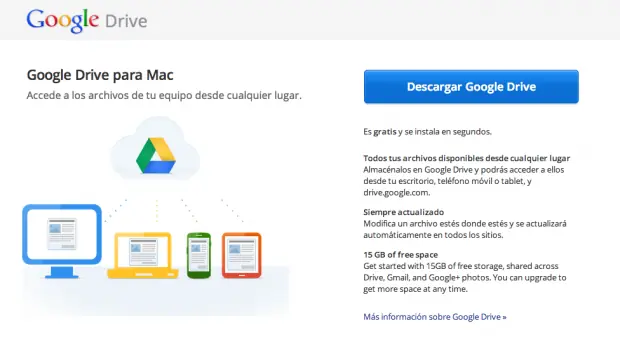
Muchos de los que usamos Dropbox lo hacemos por lo fácil que es compartir documentos en la nube: sólo hace falta arrastrar nuestros documentos o archivos a la carpeta creada especialmente para ello.
Con Google Drive para Mac ocurre lo mismo: podemos descargarnos la aplicación y usar una carpeta de nuestro ordenador para compartir archivos en Google Drive.
#4 GUARDA UN ARCHIVO EN GOOGLE DRIVE MIENTRAS NAVEGAS POR INTERNET
Si usas Google Chrome y quieres sacarle el máximo partido a tu cuenta de Google Drive, te recomendamos instalar este complemento para Google Chrome.
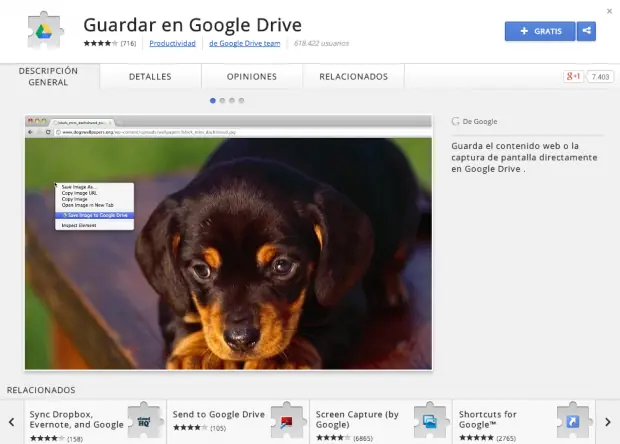
Con él podrás guardar cualquier documento o archivo que encuentres en la web, ¡con un sólo click!
#5 CREA FORMULARIOS
Una de las opciones más desconocidas de Google Drive (¡y de las más útiles!) es la opción de crear formularios.
Puedes crear un formulario en Google Drive haciendo click en Crear y seleccionar la opción de formulario.
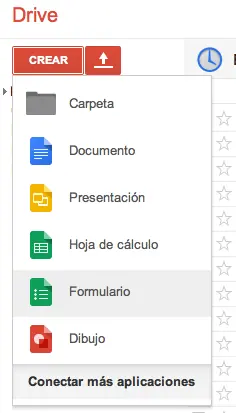
Podrás crear un formulario muy completo con multitud de campos y opciones. De hecho, podrás elegir el diseño que tendrá posteriormente y compartir el enlace en redes sociales.
Las respuestas se almacenarán automáticamente en un Excel que se guardará en tu cuenta de Google Drive.
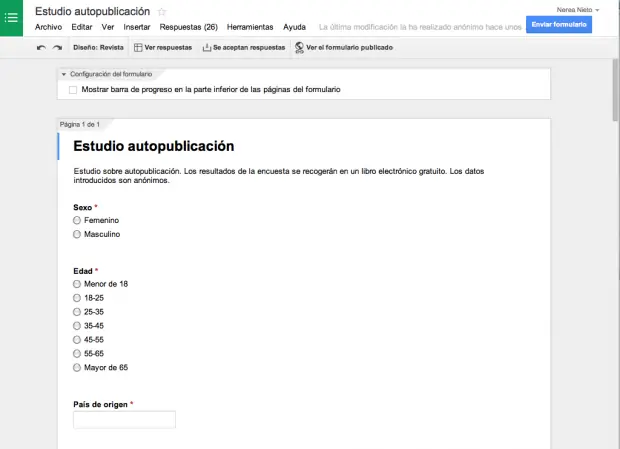
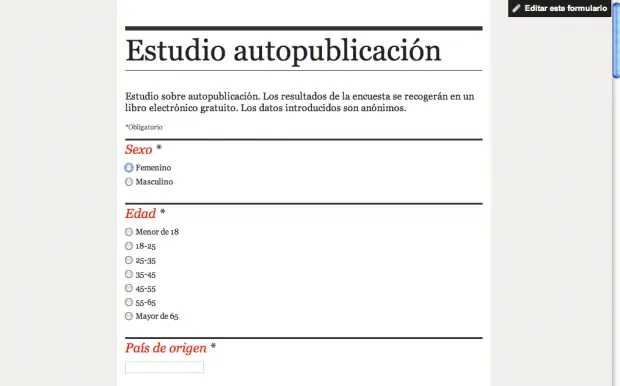
Como podéis comprobar, podemos elegir el diseño final de nuestro formulario.
#6 COMPARTE TU DOCUMENTO EN REDES SOCIALES
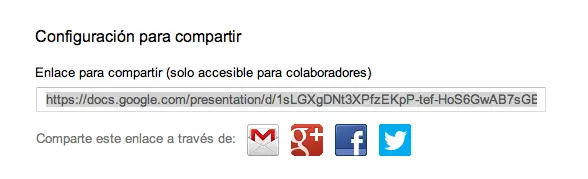
¿Quieres compartir esa presentación de la que estás tan orgulloso? ¡Ahora puedes hacerlo en las redes sociales!
Sólo tienes que hacer click en "Compartir" y te aparecerá una ventana para que puedas compartir tu archivo de Google Drive en las redes sociales.
#7 UTILIZA ATAJOS DE TECLADO
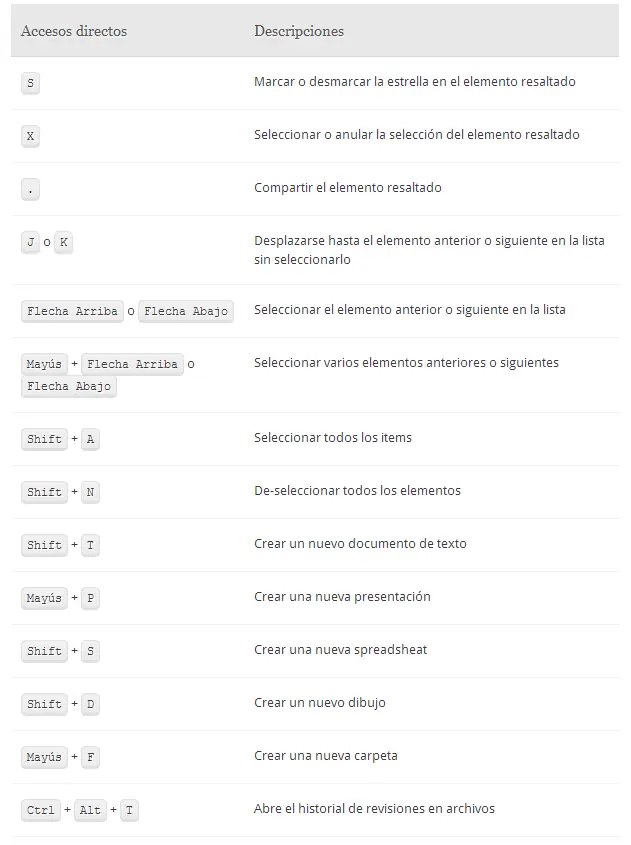
Los atajos de teclado pueden ser muy útiles para realizar tareas con un sólo click. Google Drive facilita una lista de atajos de teclado para su plataforma que te pueden ser múy útiles.
#8 ACCEDE A TUS DOCUMENTOS OFFLINE
Si quieres acceder a tus documentos de Google Drive cuando no dispongas de conexión, sigue este pequeño tutorial que Google facilita.
#9 ESTABLECE EL IDIOMA QUE QUIERAS
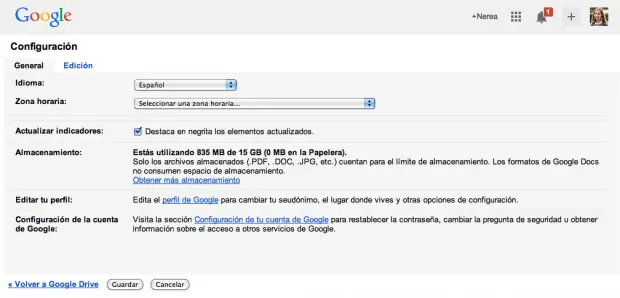
Google Drive está disponible en 18 idiomas. Si quieres practicar uno nuevo o establecer el español como tu idioma predeterminado, haz click en el icono de Herramientas.
#10 EDITA TUS DIAPOSITIVAS CON "EDICIÓN MAESTRO"
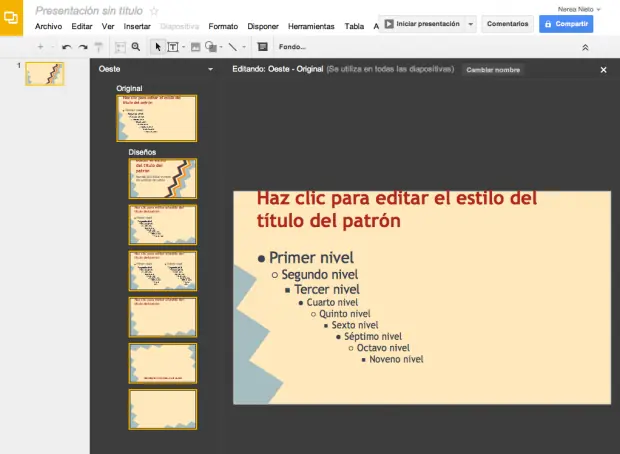
Puedes editar el estilo de todas las diapositivas de un tema haciendo click en "Diapositiva" y a continuación en "Editar Maestro".
#11 TRABAJA CON QUICKOFFICE PARA IOS Y ANDROID
Puede que tengas que trabajar con personas que no están muy familiarizadas con Google Drive y que prefieran utilizar Microsoft Office.
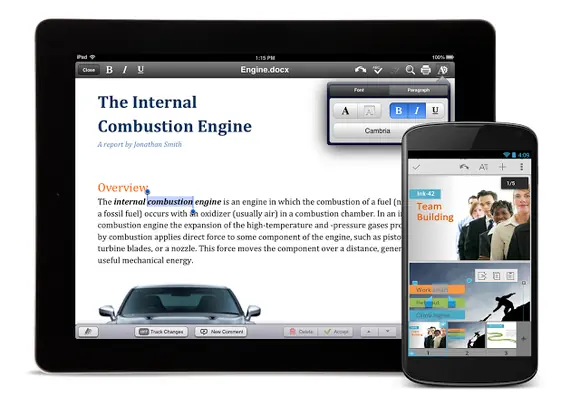
En ese caso, puedes utilizar la aplicación de Quickoffice para iOS y para Android. Con ella puedes crear y editar documentos Office, pero también puede traspasarlos a tu cuenta de Google Drive.
#12 ESCUCHAR ARCHIVOS DE MUSICA
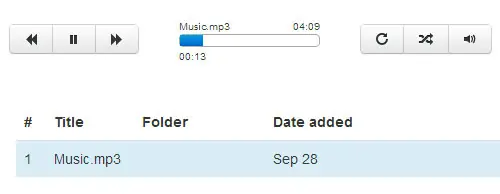
Por defecto, sólo se puede descargar archivos de música desde el sitio web de Google Drive. Si desea escuchar los archivos, puede instalar Drive Music para el navegador web en Google Chrome. Después de la instalación, al hacer clic en un archivo de música, Drive Music lanzará en una pestaña independiente que cuenta con las funciones básicas similares a un reproductor de música.
#13 EDITAR VIDEOS
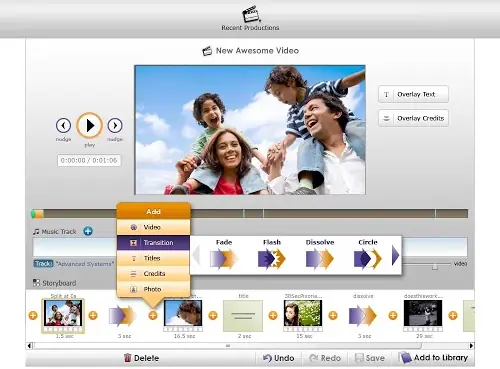
Mediante la instalación de Pixorial Vídeo para Google Chrome, puede ver sus videos en Google Drive a través de la Videoteca Pixorial. A partir de ahí, se pueden combinar diferentes clips de vídeo, recortar, y agregar títulos, música y transiciones para crear un video básico.
#14 RETROCEDER EN EL TIEMPO
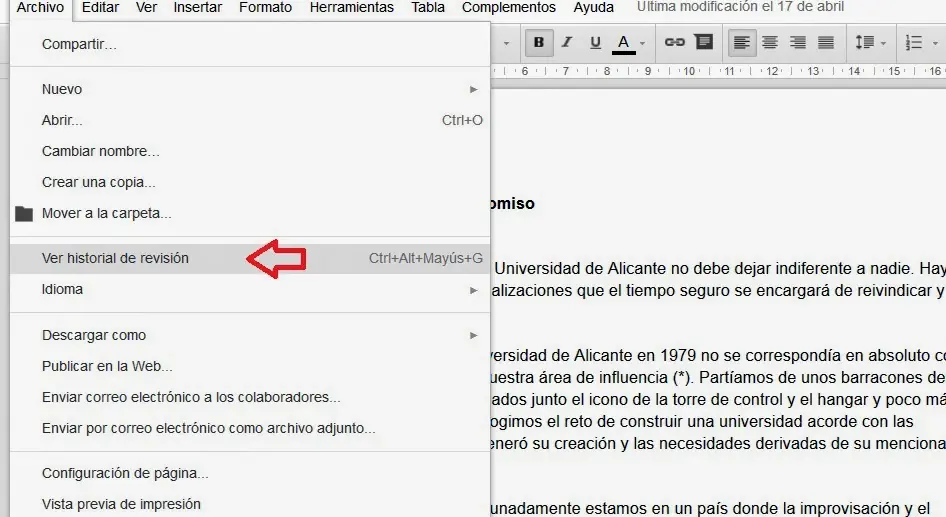
Google Drive tiene una opción que se llama “Ver Historial de Revisiones”, que nos permite ver y recuperar versiones antiguas de un mismo documento. Para poder seleccionar esta opción, debemos irnos al apartado “Archivo” (en la parte superior izquierda de la pantalla) y seleccionar la opción “Ver historial de revisión”.
#1 BUSCA EN GMAIL Y GOOGLE DRIVE AL MISMO TIEMPO
Si tienes Google Drive, es muy probable que tengas también Gmail.
Con está función, podrás buscar documentos de Google Drive mientras usas el buscador de Gmail.
Para ello, tendrás que hacer click en el botón con forma de herramienta que encontrarás arriba a la derecha.
Se encuentra justo debajo de tu foto de usuario de Google Plus. Después, selecciona "Configuración"
Haz click en "Labs" y habilita la opción de "Búsqueda en Google Apps".
¡Y listo! ¡Ya puedes usar Gmail para buscar tus documentos de Google Drive!
#2 BUSCAR DOCUMENTOS COMPARTIDOS POR UNA PERSONA
A veces buscar documentos en Google Drive puede ser más difícil de lo que parece.
En ocasiones, nos acordamos del nombre de la persona que compartió el archivo con nosotros, pero no del nombre del documento.
Esto puede ser un problema más frecuente de lo que parece si trabajamos con varias personas en un mismo documento.
¿Cómo solucionarlo? Es muy sencillo, deberemos hacer click en "Contenido compartido" (en la columna de la izquierda) y después buscar el nombre de la persona que compartió el documento con nosotros.
¡Así de simple!
#3 USA GOOGLE DRIVE COMO SI FUESE DROPBOX
Muchos de los que usamos Dropbox lo hacemos por lo fácil que es compartir documentos en la nube: sólo hace falta arrastrar nuestros documentos o archivos a la carpeta creada especialmente para ello.
Con Google Drive para Mac ocurre lo mismo: podemos descargarnos la aplicación y usar una carpeta de nuestro ordenador para compartir archivos en Google Drive.
#4 GUARDA UN ARCHIVO EN GOOGLE DRIVE MIENTRAS NAVEGAS POR INTERNET
Si usas Google Chrome y quieres sacarle el máximo partido a tu cuenta de Google Drive, te recomendamos instalar este complemento para Google Chrome.
Con él podrás guardar cualquier documento o archivo que encuentres en la web, ¡con un sólo click!
#5 CREA FORMULARIOS
Una de las opciones más desconocidas de Google Drive (¡y de las más útiles!) es la opción de crear formularios.
Puedes crear un formulario en Google Drive haciendo click en Crear y seleccionar la opción de formulario.
Podrás crear un formulario muy completo con multitud de campos y opciones. De hecho, podrás elegir el diseño que tendrá posteriormente y compartir el enlace en redes sociales.
Las respuestas se almacenarán automáticamente en un Excel que se guardará en tu cuenta de Google Drive.
Como podéis comprobar, podemos elegir el diseño final de nuestro formulario.
#6 COMPARTE TU DOCUMENTO EN REDES SOCIALES
¿Quieres compartir esa presentación de la que estás tan orgulloso? ¡Ahora puedes hacerlo en las redes sociales!
Sólo tienes que hacer click en "Compartir" y te aparecerá una ventana para que puedas compartir tu archivo de Google Drive en las redes sociales.
#7 UTILIZA ATAJOS DE TECLADO
Los atajos de teclado pueden ser muy útiles para realizar tareas con un sólo click. Google Drive facilita una lista de atajos de teclado para su plataforma que te pueden ser múy útiles.
#8 ACCEDE A TUS DOCUMENTOS OFFLINE
Si quieres acceder a tus documentos de Google Drive cuando no dispongas de conexión, sigue este pequeño tutorial que Google facilita.
#9 ESTABLECE EL IDIOMA QUE QUIERAS
Google Drive está disponible en 18 idiomas. Si quieres practicar uno nuevo o establecer el español como tu idioma predeterminado, haz click en el icono de Herramientas.
#10 EDITA TUS DIAPOSITIVAS CON "EDICIÓN MAESTRO"
Puedes editar el estilo de todas las diapositivas de un tema haciendo click en "Diapositiva" y a continuación en "Editar Maestro".
#11 TRABAJA CON QUICKOFFICE PARA IOS Y ANDROID
Puede que tengas que trabajar con personas que no están muy familiarizadas con Google Drive y que prefieran utilizar Microsoft Office.
En ese caso, puedes utilizar la aplicación de Quickoffice para iOS y para Android. Con ella puedes crear y editar documentos Office, pero también puede traspasarlos a tu cuenta de Google Drive.
#12 ESCUCHAR ARCHIVOS DE MUSICA
Por defecto, sólo se puede descargar archivos de música desde el sitio web de Google Drive. Si desea escuchar los archivos, puede instalar Drive Music para el navegador web en Google Chrome. Después de la instalación, al hacer clic en un archivo de música, Drive Music lanzará en una pestaña independiente que cuenta con las funciones básicas similares a un reproductor de música.
#13 EDITAR VIDEOS
Mediante la instalación de Pixorial Vídeo para Google Chrome, puede ver sus videos en Google Drive a través de la Videoteca Pixorial. A partir de ahí, se pueden combinar diferentes clips de vídeo, recortar, y agregar títulos, música y transiciones para crear un video básico.
#14 RETROCEDER EN EL TIEMPO
Google Drive tiene una opción que se llama “Ver Historial de Revisiones”, que nos permite ver y recuperar versiones antiguas de un mismo documento. Para poder seleccionar esta opción, debemos irnos al apartado “Archivo” (en la parte superior izquierda de la pantalla) y seleccionar la opción “Ver historial de revisión”.