Hacer un "Hard Reset" y restaurar Windows 10
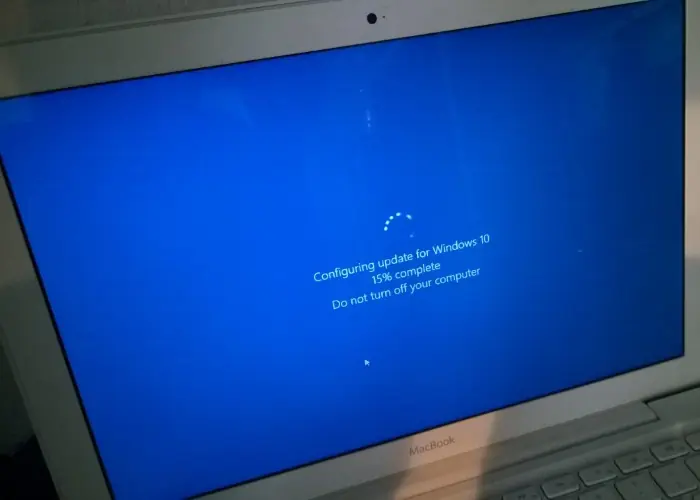
La imagen de la foto causa mucha gracia!... Una Mac con Windows!
Como hemos podido ver con la llegada de Windows 10, se trata de un excelente sistema operativo y con un buen éxito, ya que en solo 24 horas, se ha instalado en más de 14 millones de PCs. Pero, como todos los sistemas operativos, no está exento de algunos problemas. Al tener que realizar actualizaciones sobre otros sistemas operativos y, sobre todo, en una variedad enorme de hardware y dispositivos, existe la posibilidad que nos encontremos con problemas.
También, hay ocasiones en las que queremos realizar una limpieza total de nuestro sistema operativo, para dejarlo sin programas que puedan darnos problemas, y con una configuración de Windows 10 que sea estable. O, incluso, es posible que queramos vender nuestro ordenador y eliminar todo rastro de nuestros datos personales, archivos y programas.
Para todas estas ocasiones, Windows 10 contempla una posibilidad de restaurar el sistema operativo, o lo que vulgarmente conocemos en los dispositivos móviles, hacer un "Hard Reset" a Windows 10.
¿Cómo restaurar Windows 10?
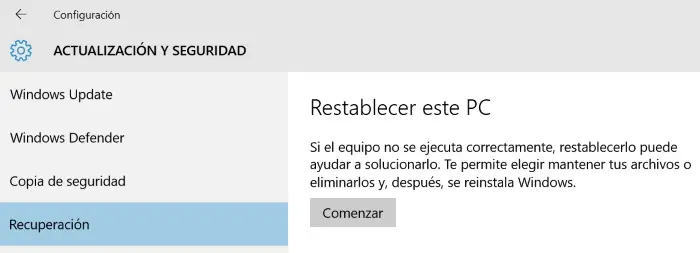
Para restaurar Windows 10, restablecerlo o hacerle un "Hard Reset", tendremos que ir a "Configuración" y luego a la sección de "Actualización y Seguridad". Ahí encontramos un apartado que indica "Recuperación". Si pulsamos sobre él, encontraremos a la derecha información de cómo restablecer el PC. Se trata de la primera opción.
¿Cuándo hacer "Hard Reset" y restaurar Windows 10?
Microsoft ya nos indica que si el ordenador no se ejecuta correctamente, o se quiere borrar todo el contenido, se puede restablecer para intentar solucionar el problema. Pulsando sobre el botón de comenzar arrancamos el asistente, y tendremos acceso a varias opciones.
Tipos de "Hard Reset" en Windows 10 para PC
Windows 10 contempla tres tipos de "Hard Reset", para Restablecer PC o Restaurar el PC. Estos son los siguientes:
Mantener mis archivos.
Con esta opción se borrará todo el sistema operativo pero se mantendrán los archivos personales como música, documentos, vídeos, etc.
Quitar todo.
Con esto se borrará tanto el sistema operativo como los archivos personales y la configuración.
Restaurar la configuración de fábrica.
Normalmente los ordenadores vienen con una copia de seguridad del sistema operativo tal cual lo hemos comprado. Esta opción sólo hay que escogerla en casos extremos, ya que además podría llevarnos a un sistema operativo anterior, como Windows 7 o Windows 8, teniendo que realizar todo el proceso de actualización de nuevo.
Tipos de "Hard Reset" en Windows 10
En todas las opciones, tener en claro que se borra el sistema operativo por completo y, por lo tanto, los programas que tengáis instalados en el ordenador.
¿Si restauro o hago un "Hard Reset" de Windows 10 tengo que activarlo de nuevo?
Como hemos podido probar en Windows Phone metro, y como Microsoft advertía, si tenemos un Windows 10 activado en un ordenador y restauramos o hacemos un "Hard Reset", no será necesaria ninguna clave de activación. Windows 10 detectará nuestro ordenador a través del modelo y número de serie, y se activará en cuanto tenga conexión a internet. Es más, en todo el proceso no te consultará clave de activación, y si lo hiciese, podéis darle a la opción de omitir y continuar.
Por lo tanto, no tengas miedo por hacer un "Hard Reset" o restaurar tu Windows 10, ya que cuando termine seguirá activado igual que estaba antes.
* Por el contrario, si instalamos desde un Win7 o Win8/8.1 OEM (OLATAM) previamente activado y por alguna circunstancia volvemos a instalar desde cero o lo que se llama "Clean Install" y usamos la misma KEY que viene con el equipo, Windows 10 no la tomará como válida por lo que no se podrá activar.
* Más en este otro post:
http://www.taringa.net/posts/info/18864072/Como-funciona-la-activacion-de-Windows-10.html
Restaurando Windows 10 manteniendo mis archivos
Si escogemos la opción de restaurar o hacer un "Hard Reset" de Windows 10 manteniendo mis archivos, el sistema realizará un análisis de lo que tenemos instalado para pasar a indicarnos que:
Las aplicaciones que sean de la tienda será sencilla su re-instalación, ya que bastará con irnos a nuestra biblioteca y ahí escoger las que queramos volver a tener.
Pero las aplicaciones clásicas de escritorio, se necesitará el software de instalación para volver a disponer de ellas. Para ello, Windows lo que hará es dejarnos en el escritorio un listado de todas esas aplicaciones, para que no tengamos que apuntarlas, y así luego reinstalarlas.
"Hard Reset" restaurar Windows 10 sin borrar mis archivos
Una vez que pulsemos sobre el botón de siguiente, Windows 10 nos hará un resumen de las operaciones a realizar:
Quitar todas las aplicaciones y programas que no se incluían con el equipo.
Cambiar la configuración a sus valores predeterminados.
Re-instalar Windows sin quitar archivos personales.
Para ello, el ordenador se reiniciará y comenzará entonces el proceso de restauración.
Restaurando Windows 10 quitando todo
En esta opción de restaurar o hacer "Hard Reset" de Windows 10 quitando todo, el proceso cambia un poco. En este caso el objetivo es eliminar, además del sistema operativo, hasta los archivos personales. Por ello, la siguiente propuesta que nos ofrece Windows 10 es la de escoger por qué método se van a borrar los archivos personales:
Método rápido pero menos seguro.
No por efectividad del proceso, sino porque el contenido de los archivos no se borra físicamente en el disco duro, pudiendo ser recuperado por expertos. Esto nos vale si el equipo va a ser para nosotros mismos.
Método más lento pero seguro.
En esta opción se hace un borrado definitivo de los datos y por lo tanto se hace casi imposible que los datos se puedan recuperar. Esta opción es la mejor si vamos a vender o dar nuestro ordenador.
"Hard Reset" restaurar Windows 10 borrando ficheros personales
Una vez escogido el método de borrado, Windows procederá a indicarnos las operaciones que va a realizar:
Quitar todos los archivos personales y las cuentas de usuario en el equipo.
Quitar las aplicaciones y programas que no se incluyeran con Windows 10.
Quitar los cambios realizados en la configuración.
Y, para ello, el ordenador se reiniciará y comenzará el proceso de restauración.
Resumen
Como podemos ver, ahora podemos proceder a limpiar y re-instalar nuestro Windows 10 cuando queramos, y sin necesidad de bajarnos ficheros o programas de instalación de ningún lugar. No es lo mismo que disponer de una copia de seguridad, por supuesto, pero a fin de cuentas es un sustituto bastante eficaz, ya que nos permitirá dejar a nuestro Windows 10 como recién instalado.
Más información en mis otros Posts:
Personalizar Windows 10:
http://www.taringa.net/post/info/18836800/Queres-manejar-Windows-10-de-tecladito.html
http://www.taringa.net/posts/info/18864148/Cambiar-la-Apariencia-de-Windows-10.html
Problemas Comunes Windows 10:
http://www.taringa.net/post/info/18847642/Windows-10-no-te-inicia.html
Cómo funciona Windows 10:
http://www.taringa.net/posts/info/18864072/Como-funciona-la-activacion-de-Windows-10.html
http://www.taringa.net/posts/info/18865062/Como-funciona-Wifi-Sense-Windows-10.html
Más información sobre Windows 10:
http://www.taringa.net/post/info/18864097/Windows-10-elimina-la-necesidad-de-formatear-la-PC.html
http://www.taringa.net/post/info/18866149/Podriamos-estar-viendo-el-ultimo-Windows.html
La imagen de la foto causa mucha gracia!... Una Mac con Windows!
Como hemos podido ver con la llegada de Windows 10, se trata de un excelente sistema operativo y con un buen éxito, ya que en solo 24 horas, se ha instalado en más de 14 millones de PCs. Pero, como todos los sistemas operativos, no está exento de algunos problemas. Al tener que realizar actualizaciones sobre otros sistemas operativos y, sobre todo, en una variedad enorme de hardware y dispositivos, existe la posibilidad que nos encontremos con problemas.
También, hay ocasiones en las que queremos realizar una limpieza total de nuestro sistema operativo, para dejarlo sin programas que puedan darnos problemas, y con una configuración de Windows 10 que sea estable. O, incluso, es posible que queramos vender nuestro ordenador y eliminar todo rastro de nuestros datos personales, archivos y programas.
Para todas estas ocasiones, Windows 10 contempla una posibilidad de restaurar el sistema operativo, o lo que vulgarmente conocemos en los dispositivos móviles, hacer un "Hard Reset" a Windows 10.
¿Cómo restaurar Windows 10?
Para restaurar Windows 10, restablecerlo o hacerle un "Hard Reset", tendremos que ir a "Configuración" y luego a la sección de "Actualización y Seguridad". Ahí encontramos un apartado que indica "Recuperación". Si pulsamos sobre él, encontraremos a la derecha información de cómo restablecer el PC. Se trata de la primera opción.
¿Cuándo hacer "Hard Reset" y restaurar Windows 10?
Microsoft ya nos indica que si el ordenador no se ejecuta correctamente, o se quiere borrar todo el contenido, se puede restablecer para intentar solucionar el problema. Pulsando sobre el botón de comenzar arrancamos el asistente, y tendremos acceso a varias opciones.
Tipos de "Hard Reset" en Windows 10 para PC
Windows 10 contempla tres tipos de "Hard Reset", para Restablecer PC o Restaurar el PC. Estos son los siguientes:
Mantener mis archivos.
Con esta opción se borrará todo el sistema operativo pero se mantendrán los archivos personales como música, documentos, vídeos, etc.
Quitar todo.
Con esto se borrará tanto el sistema operativo como los archivos personales y la configuración.
Restaurar la configuración de fábrica.
Normalmente los ordenadores vienen con una copia de seguridad del sistema operativo tal cual lo hemos comprado. Esta opción sólo hay que escogerla en casos extremos, ya que además podría llevarnos a un sistema operativo anterior, como Windows 7 o Windows 8, teniendo que realizar todo el proceso de actualización de nuevo.
Tipos de "Hard Reset" en Windows 10
En todas las opciones, tener en claro que se borra el sistema operativo por completo y, por lo tanto, los programas que tengáis instalados en el ordenador.
¿Si restauro o hago un "Hard Reset" de Windows 10 tengo que activarlo de nuevo?
Como hemos podido probar en Windows Phone metro, y como Microsoft advertía, si tenemos un Windows 10 activado en un ordenador y restauramos o hacemos un "Hard Reset", no será necesaria ninguna clave de activación. Windows 10 detectará nuestro ordenador a través del modelo y número de serie, y se activará en cuanto tenga conexión a internet. Es más, en todo el proceso no te consultará clave de activación, y si lo hiciese, podéis darle a la opción de omitir y continuar.
Por lo tanto, no tengas miedo por hacer un "Hard Reset" o restaurar tu Windows 10, ya que cuando termine seguirá activado igual que estaba antes.
* Por el contrario, si instalamos desde un Win7 o Win8/8.1 OEM (OLATAM) previamente activado y por alguna circunstancia volvemos a instalar desde cero o lo que se llama "Clean Install" y usamos la misma KEY que viene con el equipo, Windows 10 no la tomará como válida por lo que no se podrá activar.
* Más en este otro post:
http://www.taringa.net/posts/info/18864072/Como-funciona-la-activacion-de-Windows-10.html
Restaurando Windows 10 manteniendo mis archivos
Si escogemos la opción de restaurar o hacer un "Hard Reset" de Windows 10 manteniendo mis archivos, el sistema realizará un análisis de lo que tenemos instalado para pasar a indicarnos que:
Las aplicaciones que sean de la tienda será sencilla su re-instalación, ya que bastará con irnos a nuestra biblioteca y ahí escoger las que queramos volver a tener.
Pero las aplicaciones clásicas de escritorio, se necesitará el software de instalación para volver a disponer de ellas. Para ello, Windows lo que hará es dejarnos en el escritorio un listado de todas esas aplicaciones, para que no tengamos que apuntarlas, y así luego reinstalarlas.
"Hard Reset" restaurar Windows 10 sin borrar mis archivos
Una vez que pulsemos sobre el botón de siguiente, Windows 10 nos hará un resumen de las operaciones a realizar:
Quitar todas las aplicaciones y programas que no se incluían con el equipo.
Cambiar la configuración a sus valores predeterminados.
Re-instalar Windows sin quitar archivos personales.
Para ello, el ordenador se reiniciará y comenzará entonces el proceso de restauración.
Restaurando Windows 10 quitando todo
En esta opción de restaurar o hacer "Hard Reset" de Windows 10 quitando todo, el proceso cambia un poco. En este caso el objetivo es eliminar, además del sistema operativo, hasta los archivos personales. Por ello, la siguiente propuesta que nos ofrece Windows 10 es la de escoger por qué método se van a borrar los archivos personales:
Método rápido pero menos seguro.
No por efectividad del proceso, sino porque el contenido de los archivos no se borra físicamente en el disco duro, pudiendo ser recuperado por expertos. Esto nos vale si el equipo va a ser para nosotros mismos.
Método más lento pero seguro.
En esta opción se hace un borrado definitivo de los datos y por lo tanto se hace casi imposible que los datos se puedan recuperar. Esta opción es la mejor si vamos a vender o dar nuestro ordenador.
"Hard Reset" restaurar Windows 10 borrando ficheros personales
Una vez escogido el método de borrado, Windows procederá a indicarnos las operaciones que va a realizar:
Quitar todos los archivos personales y las cuentas de usuario en el equipo.
Quitar las aplicaciones y programas que no se incluyeran con Windows 10.
Quitar los cambios realizados en la configuración.
Y, para ello, el ordenador se reiniciará y comenzará el proceso de restauración.
Resumen
Como podemos ver, ahora podemos proceder a limpiar y re-instalar nuestro Windows 10 cuando queramos, y sin necesidad de bajarnos ficheros o programas de instalación de ningún lugar. No es lo mismo que disponer de una copia de seguridad, por supuesto, pero a fin de cuentas es un sustituto bastante eficaz, ya que nos permitirá dejar a nuestro Windows 10 como recién instalado.
Más información en mis otros Posts:
Personalizar Windows 10:
http://www.taringa.net/post/info/18836800/Queres-manejar-Windows-10-de-tecladito.html
http://www.taringa.net/posts/info/18864148/Cambiar-la-Apariencia-de-Windows-10.html
Problemas Comunes Windows 10:
http://www.taringa.net/post/info/18847642/Windows-10-no-te-inicia.html
Cómo funciona Windows 10:
http://www.taringa.net/posts/info/18864072/Como-funciona-la-activacion-de-Windows-10.html
http://www.taringa.net/posts/info/18865062/Como-funciona-Wifi-Sense-Windows-10.html
Más información sobre Windows 10:
http://www.taringa.net/post/info/18864097/Windows-10-elimina-la-necesidad-de-formatear-la-PC.html
http://www.taringa.net/post/info/18866149/Podriamos-estar-viendo-el-ultimo-Windows.html