josesitojosefo
Usuario (Argentina)
Cambiar la apariencia visual de Windows 10 (Básico): Después de furibundas críticas por la eliminación del menú de inicio y otros cambios realizados en la interfaz de usuario en Windows 8 relacionados con la implementación de Modern UI, Microsoft movió ficha en Windows 8.1 con una serie de cambios que hemos visto concretados en Windows 10 y que tienen un objetivo claro: mejorar el trabajo con teclado y ratón en el escritorio clásico Uno de los grandes cambios es el regreso del menú de inicio a Windows 10. Un híbrido entre el clásico presente en Windows 7 acompañado de un marco para aplicaciones Modern UI. Personalmente me gusta. Incluye acceso directo a lo principal, al explorador de archivos, a todas las aplicaciones, a la nueva herramienta de configuración o al botón de reinicio-apagado: W10-7 Sin embargo, no gusta a otra parte de usuarios que hubieran preferido algo más cercano al de Windows 7 y sin el marco de Modern UI. A ellos está destinado Classic Shell, una aplicación gratuita que soporta oficialmente Windows 10 a partir de la última versión 4.2.4 y añade un menú de inicio más cercano a Windows 7 y otras herramientas. Si te interesa puedes darle una oportunidad. En todo caso recuerda que el menú de inicio oficial es bastante personalizable y que además incluye un menú de usuario muy interesante. Este menú alternativo creado para Windows 8.1 y presente en Windows 10 es accesible mediante el botón derecho del ratón sobre el botón de inicio (o mediante la combinación de teclas Windows + X) y permite acceder a un menú avanzado en modo texto con acceso directo a todas las funciones principales de Windows. Recomendable crear un punto de restauración antes de probar Classic Shell por si algo sale mal!!!!. Cambiar la apariencia visual de Windows 10 (Avanzado): A muchos les gusta personalizar por completo la apariencia del sistema operativo que usan, y por eso acá hemos comentado ya algunos trucos para lograr una mayor personalización visual en Windows 10, tales como el poder cambiarle el color a las ventanas, o cambiar la imagen de la pantalla de inicio de sesión. Hoy les traemos otro truco similar, que nos sirve para activar el modo oscuro de Windows 10, que se encuentra desactivado por defecto. Hay que advertir que este truco requiere modificar el registro de Windows, por lo que es altamente recomendable crear un punto de restauración y/o una copia de seguridad del registro antes de seguir los próximos pasos. Lo primero es abrir el registro de Windows, lo cual se puede hacer escribiendo "regedit" en la caja de búsqueda de Cortana/Menú Inicio, y haciendo clic en el primer resultado que aparecerá. Luego hay que navegar en el panel de carpetas de la izquierda hasta la siguiente ruta: HKEY_LOCAL_MACHINE > SOFTWARE > Microsoft > Windows > CurrentVersion > Themes Al llegar a la carpeta Themes deberíamos ver dentro de ella otra carpeta/clave denominada Personalize. Si no la encontramos, debemos crearla. Para crear la clave Personalize hay que hacer clic derecho en la clave Themes, en el panel de la derecha, y seleccionar la opción Nuevo > Clave. Finalmente le asignamos el nombre "Personalize" a la clave que se acaba de crear. Seleccionamos la clave Personalize en el panel de la izquierda y luego vamos al menú Edición > Nuevo > Valor de DWORD (32-bit). Con ello se creará un nuevo valor DWORD dentro de la clave Personalize, y se mostrará en el panel de la derecha. Ahí debemos cambiarle el nombre al valor a AppsUseLightTheme. Debemos verificar que AppsUseLightTheme tenga asignado el valor 0. Por defecto esto debería ser así, pero si no, podemos modificarlo haciendo clic derecho, presionando "Modificar" y fijando ahí el valor 0. Posteriormente, regresamos al panel de la izquierda y desde ahí navegamos hasta la siguiente ruta: HKEY_CURRENT_USER > SOFTWARE > Microsoft > Windows > CurrentVersion > Themes > Personalize Una vez ahí, hay que repetir los pasos anteriores y crear un valor DWORD dentro de la carpeta/clave "Personalize" (ojo que no es la misma clave que antes, ya que se encuentra en un directorio distinto). El valor DWORD creado aquí también debe tener el nombre AppsUseLightTheme, y también tiene que tener asignado el valor 0. El resultado final debería ser algo como esto: Finalmente, solo queda cerrar el registro de Windows, cerrar nuestra sesión y volverla a abrir (no hace falta reiniciar el PC completamente) y listo, el tema oscuro ya está activo. Por desgracia, y para desilusión de muchos, este tema oscuro no se aplica en todas las aplicaciones de Windows 10, sino que solamente en las de sistema, tales como Configuración, Calculadora, Alarmas y la Tienda. Si queremos maximizar la presencial del tema oscuro en Windows 10, debemos tener en cuenta que hay 2 apps importantes en las que este se puede/debe activar de forma separada. Se trata del reproductor Groove Music y el navegador Microsoft Edge. Para activar el tema oscuro en Groove hay que abrir la Configuración de la app, haciendo clic en el icono de engranaje en la esquina inferior izquierda, y luego desplazarnos hacia abajo hasta encontrar la sección "Fondo", donde se permite alternar entre tema oscuro y tema claro. En Microsoft Edge también se puede activar de forma muy sencilla, solo hay que hacer clic en el icono de 3 puntos (en la esquina superior derecha), luego seleccionar Configuración en el menú que aparecerá, y dentro de la Configuración cambiar el tema en la sección "Elegir un tema". *Advertencia: En todas las configuraciones anteriores, antes de algún cambio, hacer siempre backup de los datos personales y crear puntos de restauración válidos para restaurar el sistema en caso de error o situaciones inesperadas, la modificación del registro de Windows 10 compromete el funcionamiento normal del Sistema Operativo.
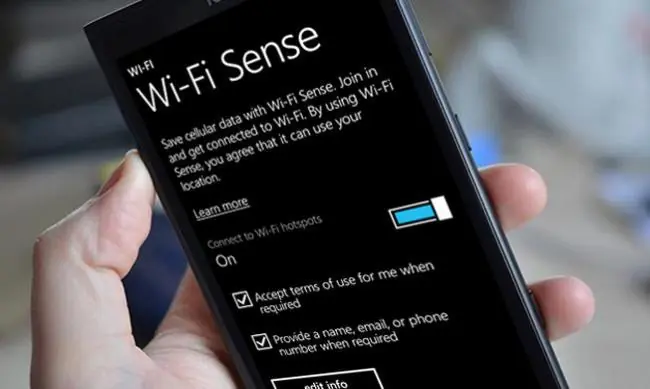
¿Cómo funciona Wifi Sense? Windows Phone 8.1 está al caer. La primera actualización de envergadura del sistema operativo para teléfonos móviles de Microsoft llegará a finales de este mismo mes o principios de mayo, pero solo a los smartphones nuevos, que lo traerán preinstalado. Para actualizar el parque de terminales con Windows Phone 8 aún tendremos que esperar varios meses, como confirmó para sorpresa de todos Joe Belfiore durante la presentación en el evento Microsoft Build de hace un par de días. Conexión instantánea a las WiFi públicas La finalidad de WiFi Sense es simplificar y automatizar en la medida de lo posible la conexión a las redes inalámbricas a través de nuestro smartphone. Todos los que utilizamos habitualmente un teléfono móvil inteligente sabemos que el proceso de conexión a una red WiFi puede ser algo engorroso. Las redes protegidas nos obligan a localizar el identificador de red (SSID) e introducir la contraseña, y las públicas suelen requerir, al menos, que aceptemos un documento con los términos de uso. WiFi Sense reducirá nuestro tráfico de datos gracias a su habilidad a la hora de conectarse a las redes WiFi públicas de forma transparente No es mucho, es verdad, pero estos pasos pueden entretenernos más de la cuenta, distrayéndonos de lo que realmente nos interesa y obligándonos a introducir los mismos datos una y otra vez. Además, en los smartphones que tienen una pantalla relativamente pequeña este proceso suele ser molesto. Precisamente, una de las prestaciones de WiFi Sense resuelve este escenario de un plumazo. Y es que nos brinda la posibilidad de ceder a nuestro smartphone la aceptación automática de las condiciones de uso de aquellas redes abiertas que la requieran. WiFi Sense Además, también puede encargarse de proporcionar automáticamente a la red a la que nos queremos conectar la información de identificación personal que nos pida, como nuestro nombre, dirección de correo electrónico o número de teléfono. Por supuesto, los datos que Windows Phone cederá son los que nosotros le habremos indicado previamente con esta finalidad. Es evidente que WiFi Sense conseguirá que la conexión a las redes inalámbricas abiertas sea transparente y mucho más ágil. Nuestros contactos podrán acceder a nuestras redes inalámbricas si permitimos que WiFi Sense comparta nuestras credenciales Pero esta no es su única ventaja. Esta tecnología también puede permitirnos reducir nuestro tráfico de datos sensiblemente dada su capacidad de conectarse a las redes públicas que estén dentro de la zona de cobertura sin necesidad de que las localicemos expresamente. Esta característica es muy apetecible, sobre todo, cuando viajamos al extranjero y necesitamos que nuestro smartphone esté conectado a Internet, pero no queremos arruinarnos con el precio del roaming (al menos hasta que podamos decirle adiós definitivamente en Europa) y tampoco estar constantemente buscando redes abiertas. Microsoft no ha desvelado aún todos los detalles de esta tecnología, pero parece ser que mantendrá una base de datos en la que podría almacenar la ubicación de las redes inalámbricas a las que se conectan los usuarios con la intención de mantener un repositorio actualizado de redes abiertas fiables. Comparte tus credenciales con tus contactos La prestación que acabamos de ver es interesante, pero WiFi Sense irá aún más allá. Si queremos, también podemos compartir nuestras credenciales de acceso a las redes inalámbricas a las que solemos conectarnos con nuestros contactos de Outlook.com, Skype y Facebook. Esto no significa que les estaremos cediendo el SSID y la contraseña de las redes que utilizamos. Esta información irá cifrada, y, por tanto, no podrán leerla, pero será utilizada por su smartphone con WiFi Sense para permitirles conectarse automáticamente a las redes WiFi registradas en nuestro propio teléfono. Por supuesto, nosotros también podemos beneficiarnos de sus conexiones si ellos también deciden compartir sus credenciales. Programa la activación de tu conexión La tercera y última prestación de WiFi Sense nos permite programar la activación y desactivación de la conexión inalámbrica de nuestro smartphone para adecuarla a nuestras necesidades. Si, por ejemplo, sabemos que durante el trayecto entre nuestra casa y el trabajo no vamos a utilizar la conexión WiFi, podemos indicar a WiFi Sense que la desactive y vuelva a habilitarla en un plazo de tiempo determinado. WiFi Sense Este período de «latencia» puede ser de una hora, cuatro horas, un día completo o un lapso de tiempo determinado por el usuario. Incluso, si lo preferimos, Cortana puede identificar automáticamente nuestra ubicación geográfica y activar la conectividad WiFi siempre que nos encontremos en un lugar en el que previamente le hayamos indicado que queremos usar esta conexión. No está nada mal. Cómo usar WiFi Sense en Windows 10, peligros y ventajas Wi-Fi Sense ha copado estos días algunas portadas no por lo que hace, sino por los supuestos riesgos de seguridad que supone. Riesgos que se han maximizado es exceso, pues Wi-Fi Sense es igual de seguro que otros miles de servicios que gestionan nuestros datos personales en Internet. Wi-Fi Sense también supone hacer concesiones relacionadas con la privacidad. Vamos a explicarte claramente cómo funciona, sus riesgos, los datos privados que maneja, y luego te enseñaremos a activarlo y desactivarlo. Tu serás el que decidas si quieres o no utilizarlo, en función de tus necesidades. Si Windows 10 venía preinstalado en tu equipo o has realizado una instalación rápida con las opciones por defecto, Wi-Fi Sense estará activado. Lee este artículo y luego decide si lo desconectas o no. ¿Cómo funciona exactamente Wi-Fi Sense? Wi-Fi Sense o Sensor Wi-Fi nació con la idea de que los usuarios de Windows Phone 8 compartiesen las redes Wi-Fi públicas y gratuitas en las que confiaban, con otros usuarios de Windows. De esta forma se crearía una colección de redes Wi-Fi públicas más fiables que las redes gratuitas que te encuentras en la calle y te conectas al azar. Esa es, por tanto, la primera función de Wi-Fi Sense: conectarte a redes Wi-Fi gratuitas que otros usuarios han compartido porque confían en ellas. Esta conexión se hace automáticamente. Es el propio Windows 10 el que elige la red a la que se conecta cuando entra dentro de su rango, y puede hacerlo automáticamente, incluso aunque requiera contraseña. ¿Qué criterios usa para conectarse? Que el Wi-Fi gratuito haya sido recomendado por muchos usuarios, así como su velocidad, y si requiere o no contraseña. La segunda función de Wi-Fi Sense es que permite a tus contactos de Outlook, Skype y Facebook conectarse a tu Red Wi-Fi sin necesidad de saber la contraseña. Del mismo modo, tu puedes conectarte a sus redes cuando vas a su casa o pasas cerca del negocio de un conocido que te tenga en su lista de contactos. Es muy útil porque no hay que pasar contraseñas que luego se pueden perder, o ser copiadas o hackeadas. Tus amigos se conectan automáticamente cuando llegan a tu casa, y si tienes un negocio puedes ofrecer Wi-Fi a los clientes sin revelarles tus claves. Pero las dudas sobre su seguridad surgen al instante. ¿Si activo el Sensor Wi-Fi en mi PC cualquier conocido, aunque no sea muy de fiar, podrá entrar en mi Wi-Fi cuando le da la gana? ¿Si un hacker accede a mi red usando Wi-Fi Sense, podrá robarme todos mis datos? Por supuesto que no. Existen varias limitaciones y medidas de seguridad. Las barreras de Wi-Fi Sense Para empezar, Wi-Fi Sense o Sensor Wi-Fi sólo funciona con ordenadores o tablets equipadas con Windows 10, o smartphones Windows 10 Mobile (que aún no ha salido). Por tanto, ningún amigo tuyo que tenga Android, iOS o Windows 8 por ejemplo, podrá conectarse a tus redes ni tu a las suyas, usando Wi-Fi Sense. En segundo lugar, es necesario que tengas activado Wi-Fi Sense en tu dispositivo, y que hayas dado permiso a cada red, de forma individual, para compartirla: Ninguna red se comparte automáticamente sin que lo sepas, aunque tengas activado Wi-Fi Sense. Como hemos dicho, sólo puedes compartir Wi-Fi con los contactos de Skype, Outlook y Facebook. Su principal fallo, y esto es algo que Microsoft debería mejorar, es que lo compartes con todos o con ninguno, no puedes seleccionar usuarios individuales. Pero, y esto es importante, sólo se puede hacer con gente con la que ellos hayan compartido una red contigo. Por tanto, ningún desconocido que añadiste a Facebook por compromiso va a venir a la puerta de tu casa a robarte el Wi-Fi, si antes no ha compartido su propio Wi-Fi contigo. Hay que compartir mutuamente para que funcione. En la práctica sólo lo harás con familiares y amigos con los que ya habías compartido conexión. Del mismo modo, si compartes tu red con un conocido a través del Sensor Wi-Fi, esa persona sólo podrá compartir tu red con sus amigos si conoce la contraseña. Si nunca se la has revelado, no podrá prestar tu red a nadie. Finalmente, Wi-Fi Sense sólo comparte el acceso a Internet. No comparte tus redes locales, el contenido de tu ordenador, ni ninguna otra información o acceso. Si tienes una red empresarial que usa el estándar 802.1X, la conexión no se comparte nunca. Funciona igual en el sentido contrario. Puedes conectarte a las redes de tus amigos sólo si ellos han dado el permiso, tienen Wi-Fi Sense activado y antes habéis compartido una red Wi-Fi. En el caso de las redes públicas y gratuitas, Wi-Fi Sense no hace nada distinto a cómo te conectarías tu manualmente cuando detectas una red Wi-Fi en la calle, bien sin contraseña, o bien con una contraseña pública que te entregará el comercio, el aeropuerto, museo, o lo que sea. La diferencia es que Wi-Fi Sense sólo usa redes públicas recomendadas por otros usuarios, así que en teoría son más fiables. ¿Cómo te conectas al Wi-Fi sin saber la contraseña? Seguramente te estarás preguntando cómo consigue Microsoft que alguien se conecte a una red Wi-Fi sin conocer la contraseña. Cuando das permiso al Sensor Wi-Fi para compartir una red, Microsoft encripta su contraseña y la almacena en los servidores de Microsoft, en la nube. Si un conocido pide conectarse y ha superado todos los permisos, Microsoft le manda la clave encriptada mediante conexión segura HTTPS, le da acceso, y la elimina localmente. En ningún momento el destinatario conoce esa clave. ¿Supone un riesgo de seguridad? Pues sí, pero es el mismo riesgo que otras muchas operaciones de Internet que usan el mismo sistema de encriptación, desde el acceso a tu banco a tiendas como Amazon. También es un riesgo que apuntes en un papel la clave a un amigo, o que la deje guardada en su móvil y luego se la hackeen. Tu debes sopesar si te compensa. Si sólo prestas el Wi-Fi muy raramente, quizá te convenga seguir usando el método tradicional. Pero si tu casa siempre está llena de visitas o tienes un negocio y te interesa prestar la conexión a tus clientes o empleados, Wi-Fi Sense resulta muy práctico y eficaz. Privacidad en Wi-Fi Sense: la polémica Otro factor a tener en cuenta es la privacidad de tus datos. Si activas el Sensor Wi-Fi Microsoft sabrá las redes que usas, sus contraseñas, cuándo las usas, dónde están ubicadas, así como tu lista de amigos de Facebook (las de Outlook y Skype ya las tiene, pues son servicios suyos). Además extrae otros "datos técnicos" que no especifica. Los principales reproches han llegado porque Wi-Fi Sense se activa por defecto en los Windows 10 preinstalados o cuando lo instalas con la configuración rápida, y muchos usuarios seguramente no saben que lo tienen activado y están sirviendo esa información a Microsoft. Cómo activar o desactivar Wi-Fi Sense en Windows 10 Evalúa los riesgos de seguridad y de privacidad, y decide si te interesa usarlo. Ten en cuenta que necesitas haber iniciado sesión en Window 10 con una cuenta de Microsoft. Para descubrir si lo tienes o no activo, en Cortana o en el buscador pon Configuración, y accede a la Configuración de Windows 10. Pulsa en el icono Red e Internet: Windows 10 Wi-Fi Sense Entra en Administrar Configuración de Wi-Fi y busca Sensor Wi-Fi. Puedes activar o desactivar estas dos opciones: Conectarse a zonas con cobertura inalámbrica abiertas sugeridas (redes públicas) Conectarse a las redes que mis contactos comparten Si activas la segunda opción, debes decidir si quieres compartir tus redes que selecciones con tus contactos de Outlook, Skype o Facebook, marcando las casillas correspondientes: Cómo usar Wi-Fi Sense en Windows 10, trucos, peligros y ventajas Por último, verás la lista de redes Wi-Fi a las que estás conectado. Pulsa en ellas para compartirlas, o dejarlas de compartir. Ten en cuenta que cualquier activación o desactivación puede tardar varios dias en ponerse en práctica, en función de lo que tarde en activarse la orden en la nube de Microsoft. Oculta para siempre tu Red Wi-Fi Existe una medida de seguridad adicional, si no quieres que tu red sea detectada por el Sensor Wi-Fi de otros usuarios. Puedes volverla completamente invisible a los demás añadiendo al final de su nombre el sufijo _optout. Es decir, si tu red se llama RGF_3453, entra en la configuración del router y cambia su nombre a RGF_3453_optout, y se volverá invisible para Wi-Fi Sense. Eso sí, tendrás que reconfigurar el Wi-Fi de todos los dispositivos que la usen. De mi consideración, está comprobado que no comparte contraseñas, pero si comparte información, fotografías y media entre los contactos confiables de facebook, y otros medios. Mi recomendación es desactivar esta característica para conservar la privacidad: *Mas información aquí: http://windows.microsoft.com/es-ar/windows-10/wi-fi-sense-faq
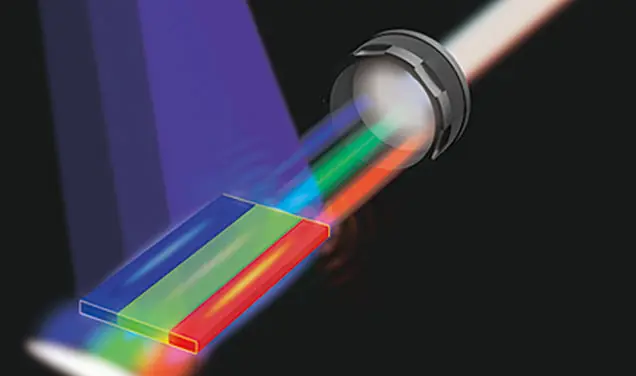
Nace el Diodo Láser Blanco El primer emisor láser data de 1960. Desde entonces se ha avanzado mucho, pero había un logro que se resistía a la ciencia: crear un láser de color blanco. Un grupo de investigadores en Arizona por fin lo ha conseguido, y será el comienzo de una nueva generación de pantallas con menos consumo y más calidad de imagen. Los láseres emiten un haz de luz coherente, o sea en una única frecuencia y longitud de onda que determina, entre otras cosas, su color. La luz blanca se considera un haz incoherente ya que está compuesta de múltiples frecuencias y longitudes de onda. Lo que han hecho los investigadores de la Universidad de Arizona es crear un dispositivo capaz de emitir un haz láser en múltiples longitudes de onda. Para ello, han creado un emisor a escala nanométrica cuyo grosor es de solo una milésima parte de un cabello humano. El dispositivo está dividido en tres emisores láser que emiten en los tres colores típicos del modelo RGB (rojo, verde y azul). El emisor no solo es capaz de emitir un haz rojo, verde o azul, también es capaz de emitir un haz de cualquier otro color que suponga una combinación de estos. Si se activan los tres segmentos al unísono y a tope de potencia, el haz generado es un láser blanco. El avance abre la puerta a utilizar diodos láser como los elementos fundamentales de una nueva generación de pantallas. Entre sus ventajas está un consumo mucho menor que el de los LED actuales, y una calidad de imagen superior. Sus descubridores han probado que su capacidad para reproducir colores está un 70% por encima de las actuales tecnologías de pantalla, incluyendo los OLED, que son probablemente los que mejor calidad de imagen ofrecen en la actualidad. Aún pasará un tiempo hasta que el descubrimiento comience a aplicarse a electrónica comercial. El principal problema es que se necesita un sistema que permite generar este láser blanco mediante electricidad directa. El diodo creado por los investigadores genera el láser excitando los electrones con otro láser. Con todo este láser blanco es una seria promesa y no solo para la tecnología de pantalla. También lo es para el desarrollo de semiconductores ópticos. Estamos a un paso hacia las pantallas con diodos láser En la industria de los televisores el LED se está sobreponiendo al resto de tecnologías como el estándar en el mercado. Su eficiencia energética, junto a los costes moderados y la calidad de imagen que permite concluyen un producto atractivo para el gran público. Sin embargo, una investigación de la Arizona State University ha dado el primer paso para cambiar este status. Estos científicos han logrado por primera vez crear un rayo láser de luz blanca, un color necesario para la iluminación y para la proyección de imágenes en una pantalla. El equipo de la Arizona State University (ASU) ha demostrado que un láser semiconductor puede emitir todo el espectro de colores, de forma que es capaz de producir láser blanco. El trabajo lo han publicado en Nature Nanotechnology, donde describen cómo crearon una nanolámina con tres segmentos paralelos. En cada uno de los cuales se proyectaba un láser con tres colores elementales (rojo, verde y azul). Mediante este sistema los investigadores podían emitir un láser con cada uno de estos tres colores, mientras que si se desplegaban a la vez aparecía el blanco. En la tecnología LED, un diodo azul se recubre de materiales basados en fósforo para convertir una porción de la luz azul en verde, amarilla y roja. De la combinación de estos colores sale el blanco, que se emplea para la iluminación artificial. Una alternativa de futuro al LED No hace ni un año que el LED propició que sus inventores ganaran el Nobel de Física. Aún queda para que otra tecnología le haga sombra, pero la investigación de la ASU podría sentar las bases de una alternativa. Los láseres son más brillantes y energéticamente más eficientes que el LED y también podrían proporcionar colores más vívidos para las pantallas de ordenadores y televisores. Las pantallas con diodos láser podrían desplegar un 70% más de colores que los monitores actuales, según los datos de la presente investigación. Si bien hay otros campos donde la nueva tecnología puede tener buena acogida. El desarrollo de las comunicaciones inalámbricas Li-Fi, postulado como alternativa al WiFi, está en principio basado en LED, pero se podrían usar los diodos láser. Ahora queda perfeccionar la técnica para producir el láser blanco con el fin de que pueda emplearse en aplicaciones comerciales. La consecución de la estructura deseada a nano escala es una de las dificultades, mientras que otra de las ambiciones es poder desplegar el láser blanco únicamente con ayuda de una batería.
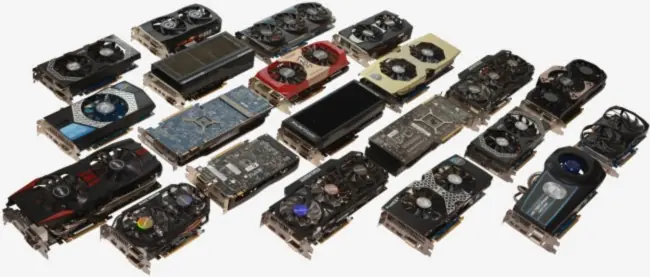
Ser la mejor tarjeta gráfica del mercado: así está la competencia La competición por sacar al mercado la mejor tarjeta gráfica en cada momento ha sido una carrera de fondo que lleva décadas produciéndose. Y aunque los nombres, las marcas, los modelos han variado, lo que permanece constante son las consideraciones que debemos tener en cuenta a la hora de determinar objetivamente la calidad de una tarjeta gráfica en función del uso que vayamos a darle. Hoy vamos a hablar de esas características que cualquier usuario necesita conocer si quiere hacer un análisis completo y útil a la hora de evaluar qué tarjeta gráfica está siendo la más puntera en el mercado actual, tanto si estamos hablando de una tarjeta gráfica para jugar como para el trabajo con vídeo, creación multimedia o edición de fotografía. Dos fabricantes, NVidia y AMD, siguen copando el mercado de las mejores. ¿Y qué les hace serlo? Las características a tener en cuenta Hablar de tarjetas gráficas es hablar de decenas de características diferentes, cada una de ellas con mayor o menor impacto. Y hoy vamos a definir cuáles tener en cuenta para realizar una buena valoración. En primer lugar nos referiremos a la arquitectura de la GPU, el núcleo de proceso de la tarjeta. Las arquitecturas son tremendamente complejas (por aquí hablamos en su día de ARM y de x86 como grandes arquitecturas de PC) e incluso muchas veces no podemos conocer todos sus detalles. Sin embargo, sí es importante mencionar que cada nueva arquitectura aplica 'cambios' que suelen mejorar muy notablemente a la anterior. Entre estos cambios están por ejemplo el uso de nuevas tecnologías, o la estructuración de ciertos elementos para lograr un mayor rendimiento. En la actualidad existen dos grandes arquitecturas: Maxwell de NVidia y Graphics Core Next 1.2 de AMD, en ambos casos muy superiores a sus predecesoras Kepler y GCN 1.1 debido a la compatibilidad de nuevas tecnologías y versiones, sobre las que hablaremos más adelante. Dentro del núcleo hay un parámetro que si bien no es fundamental sí ayuda a entender el rendimiento de una tarjeta, y es el número de transistores de la GPU. A mayor cantidad de ellos, mayor capacidad de proceso 'bruto' tendremos y mayor nivel de complejidad. En los últimos años AMD se ha posicionado por delante de NVidia, por lo cual sus gráficas son más potentes en términos de rendimiento directo (FLOPS), si bien en otro tipo de operaciones (generación de gráficos 3D en videojuegos, por ejemplo) también influyen otras técnicas. Entre estas técnicas, por ejemplo, la cantidad de memoria RAM. Esta característica es esencial por ejemplo para procesar grandes cantidades de información, y cuando nos referimos a 'grandes' queremos decir ingentes: millones o miles de millones de datos y operaciones a realizar, como por ejemplo las tan famosas secuencias de ADN. A igualdad de condiciones siempre será mejor una tarjeta con más RAM que otra, y es algo que se notará especialmente no sólo en el procesamiento de información 'bruto', sino también en la ejecución de juegos en alta resolución (4K o superior) o en la edición de vídeo e imágenes siempre que se realice a través de la GPU (no todo el software es compatible). Igualmente debemos mencionar la tecnología de la memoria: GDDR5 es la más habitual, aunque AMD ha presentado sus Fury con HBM, 'High Bandwidth Memory', que supone un importante paso adelante en el rendimiento y que están demostrando un muy buen funcionamiento en entornos reales. Aquí hay un concepto muy interesante, que es el de los GFLOPS al que nos referíamos anteriormente. Un FLOPS se refiere a operaciones de punto flotante por segundo, es decir, a la cantidad de 'datos' que una GPU es capaz de operar en un determinado momento. La 'G' se refiere a giga, ya que los rangos en los que nos movemos actualmente son de mil millones; un GFLOPS son 1.000.000.000 operaciones de punto flotante por segundo. Cuantos más GFLOPS sea capaz de ofrecer una tarjeta gráfica, mejor. Siempre. Sin embargo, este valor no siempre es interesante tenerlo en cuenta ya que suele referirse al rendimiento bruto, a la capacidad de proceso entre dos valores. Por ejemplo, un videojuego debe realizar otras muchas operaciones previas antes de llegar a esos cálculos, de forma que entran en juego otros factores; sí es un valor interesante para supercomputadores y equipos de render o edición 3D. Por último, una tarjeta gráfica conlleva la compatibilidad con un conjunto de tecnologías y otros factores. Hablamos de las clásicas DirectX 12, OpenGL 4.5 u OpenCL 1.2 que traen todas las actuales tarjetas gráficas del mercado (las AMD más recientes tienen OpenCL 2.0), pero también tecnologías propietarias como NVidia CUDA, soporte para LiquidVR de las AMD Fury, APIs como Mantle (AMD) o G-Sync (NVidia) u otras muchas. Es importante mencionar que cada tecnología tiene un público objetivo, y que hay que valorar la importancia de cada una de ellas según el usuario. Además, también hay otros factores como los sistemas de refrigeración líquida (AMD R9 Fury X lo trae por defecto) o el valor que cada fabricante le da a sus respectivos modelos de tarjeta: hay tarjetas fabricadas con materiales especialmente 'fríos', con más o menos ventiladores, accesorios o periféricos. Por último, una nota importante: el concepto universal de "la mejor tarjeta gráfica" no existe. Al igual que en otros muchos campos de la tecnología, 'lo mejor' depende de lo que el usuario pondere y considere que pueda satisfacer sus expectativas. No es lo mismo la mejor tarjeta gráfica para jugar que para renderizar vídeo o editar imágenes. Y no hablamos del precio, factor esencial para la decisión de compra. Las mejores, frente a frente Pero vamos a entrar en arena y a mojarnos un poquito más. Vamos a comparar las mejores tarjetas gráficas del mercado actual destinadas al mercado doméstico (videojuegos, principalmente). Hemos cogido dos modelos de AMD frente a otros dos de NVidia, y con una última categoría para unas que son excepcionalmente buenas aunque juegan en otra liga. AMD Fury X vs. NVidia GTX 980 Ti Están recién sacadas del horno, ambas presentadas en el pasado mes de junio y que a día de hoy son lo mejor. AMD R9 Fury X y NVidia GTX 980 Ti son la última tecnología disponible para nuestros ordenadores de casa: AMD R9 Fury X Vs. NVidia GTX 980 Ti Lanzamiento: AMD Junio, 2015 // Nvidia Junio, 2015 GPU: Fiji XT // GM200-310 (Maxwell) Litografía: 28nm // 28nm Frecuencias GPU: 1050 MHz // 1000-1075 MHz Núcleos OpenCL: 4096 // 2816 Memoria: 4 GB HBM-512Bits // 6 GB GDDR5-384Bits GFLOPS (SP): 8600 // 5630 Precio Apróx.: 719 euros // 750 euros AMD ha realizado un excelente trabajo con Fury X, su gran modelo para 2015. Dicen que es la mejor opción para resoluciones 4K y superiores (con o sin multimonitor), con el valor añadido de la refrigeración líquida (menor ruido) y la llegada de HBM, la gran virtud de estos modelos. Por su parte, NVidia GTX 980 Ti está a su altura con un mejor funcionamiento en resoluciones inferiores al 2K, con unos drivers más pulidos aunque a un precio ligeramente superior. AMD Fury vs. NVidia GTX 980 AMD R9 Fury Vs. NVidia GTX 980 Lanzamiento: AMD Junio, 2015 // Nvidia Septiembre, 2014 GPU: Fiji Pro // GM204-400 (Maxwell) Litografía: 28nm // 28nm Frecuencias GPU: 1000 MHz // 1126-1216 MHz Núcleos OpenCL: 3584 // 2048 Memoria: 4 GB HBM-512Bits // 4 GB GDDR5-256Bits GFLOPS (SP): 7165 // 4610 Precio Apróx.: 619 euros // 582 euros Con la diferencia en las fechas de lanzamiento lo lógico es que AMD R9 Fury sea superior a la NVidia, y en la mayoría de pruebas así es. Una vez más a su favor está el uso de memoria HBM, si bien es cierto que no cuenta con refrigeración líquida de serie (es sólo para el modelo 'X'; la Fury normal va por aire) y que también es más cara que la GTX 980. NVidia GTX 980, debido en parte a su veteranía en el mercado, es tremendamente estable y segura, y además proporciona un rendimiento que diez meses después de su lanzamiento continúa estando entre los mejores del mercado. Veterana pero sólida, su precio puede ser una muy buena oportunidad para hacerse con una tarjeta de gama muy alta a un coste menor que el que tuvo en su lanzamiento. Las NVidia Titan Cuando hablamos de tarjetas gráficas de gama alta muchas veces tenemos que tener en cuenta a las NVidia Titan. Técnicamente suelen estar entre las mejores, y en cierto sentido sus dos recientes modelos Titan X y Titan Z lo están: Nvidia TITAN X Vs. NVidia TITAN Z Lanzamiento: Marzo, 2015 // Marzo, 2014 GPU: GM200-400 (Maxwell) // 2x GK110 (Kepler) Litografía: 28nm // 28nm Frecuencias GPU: 1000-1088 MHz // 705-930 MHz Núcleos OpenCL: 3584 // 5760 Memoria: 12 GB GDDR5-384Bits // 12 GB GDDR5-384Bits GFLOPS (SP): 6145 // 8120 Precio Apróx.: 1119 euros // 2540 euros Sin embargo, con esta familia de productos tenemos un problema: las Titan tienen un precio exagerado que muchas veces no puede ser tenido en cuenta. La mayoría de gente se gasta 200 o 300 euros en una gráfica para jugar; algunos suben a los 500 y unos pocos alcanzan los 700. Muy pocos están dispuestos a pagar más de 1.000 euros por una tarjeta gráfica. Y para muestra, las siempre atractivas estadísticas de Steam donde las Titan ni aparecen. Son tremendamente potentes, técnicamente sublimes y su rendimiento es excepcional. Tenemos que mencionarlas por sus capacidades y las posibilidades que brindan, si bien su impacto en el mercado y entre el público es mínimo. No merecen la pena, desde luego. Y para Uds. ¿Cuál es la mejor?.
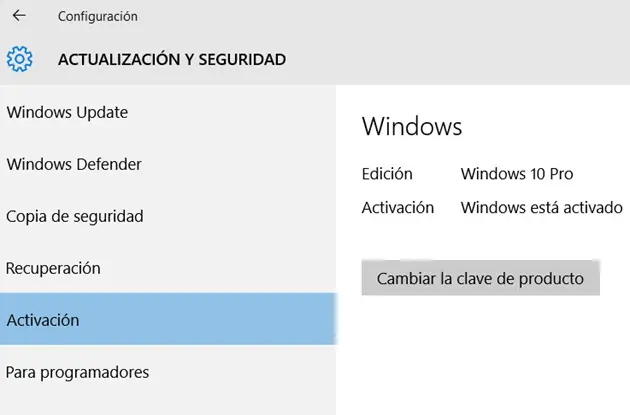
Microsoft ha cambiado el proceso de activación de Windows 10 frente a anteriores sistemas operativos donde teníamos que introducir una clave de licencia. Microsoft no ha facilitado demasiados detalles de su funcionamiento interno porque este sistema se utiliza como sistema anti-piratería. Como sabemos, Windows se ha distribuido de diferentes maneras, pre-instalado en equipos nuevos y en medios físicos DVD o USB para venta en "Retail". La distribución estrella de Windows 10 es la actualización gratuita para clientes con licencia de Windows 7 y Windows 8.1. Ello se puede realizar directamente actualizando sistemas anteriores para conservar archivos, aplicaciones y configuraciones de usuario o como instalación limpia “desde cero” utilizando las imágenes ISO del sistema que también ofrece Microsoft. Los usuarios que intentaron realizar directamente este tipo de instalaciones limpias se dieron cuenta que la activación no era posible utilizando las claves válidas de Windows 7 o Windows 8.1 lo que indicaba que el proceso de activación había variado, Microsoft explicó entonces que era necesario actualizar primero sistemas anteriores a Windows 10 y a partir de ahí ya era posible realizar la actualización limpia. Ello aclara el sistema de activación de Windows 10 que consiste en que el programa de instalación comprueba el estado de la licencia actual y envía los datos a los servidores de activación. Si es “Genuino” se genera una licencia que certifica el equipo para Windows 10 y que lo reconocerá en re-instalaciones posteriores sin necesidad de clave. El resultado es que las re-instalaciones serán mucho más sencillas (aunque solo después de la primera actualización?) por que el sistema se activará automáticamente. Microsoft indica que la licencia podría “perderse” ante un cambio mayor de hardware como podría ser el reemplazo de la placa base. Esto solo afecta a licencias OEM que no pueden ser transferidas porque las "Retail" sí pueden ser utilizadas en cualquier equipo. De mi consideración, esto hace agua por todos lados, y no deja de ser solo un supuesto, pues parchando Windows con Kmspico u otros activadores, al re-instalar Windows 10 bajo la manera de borrar todo y reinstalar se borra el activador pero Windows 10 tomará el Sistema Operativo como "Genuino", ¿Tiene todo esto sentido alguno?. Se han plantado en pie de guerra ante la piratería como muchos argumentan o simplemente es verdad que Windows 10 es gratuito para todos y este será el último Windows que veamos por parte de Microsoft. Ustedes ¿Qué opinan?.
AMD presentó Project Quantum, su PC compacta para aficionados a los videojuegos. El fabricante de microchips anunció en la feria E3 una computadora personal con un diseño reducido y estilizado orientado para el segmento gamer, además de anunciar su renovada línea de tarjetas gráficas Radeon Fury 9, R9 300 y R7 300. En línea con los anuncios más destacados de la industria del entretenimiento digital para este año, AMD presentó su computadora compacta Project Quantum, un equipo de diseño estilizado y reducido tamaño orientado para la audiencia asidua a las novedades de la feria de videojuegos E3 de Los Angeles. En una pequeña caja de 25 centímetros de ancho, el modelo de diseño propio del fabricante de microchips y tarjetas gráficas cuenta con un doble sistema de gráficos Fiji XT, capaz de llegar a 17 teraflops, la potencia necesaria para el desempeño de títulos con definición 4K a 60 cuadros por segundo y para las exigentes aplicaciones de realidad virtual. El bloque inferior tiene el motherboard, la placa gráfica y otros componentes, como el procesador (lo notable del caso: en las demos AMD mostraba el prototipo con un chip de Intel). La compañía eligió un sistema de refrigeración por líquido; la parte superior del gabinete (donde está el ventilador y el enorme disipador) es lo que permite enfriar el agua que circula dentro de esta pequeña PC. Aún en una etapa de prototipo, el llamativo diseño de Project Quantum aprovecha las dimensiones reducidas de su unidad de procesamiento Radeon R9 Fury X, que cuenta con un exoesqueleto hecho con una aleación de aluminio y níquel negro. Si bien ya existen varios formatos de minicomputadoras conocidas como Next Unit Computing (NUC) impulsadas por Intel, el diseño de AMD está enfocado en reformular el concepto de los equipos de escritorio utilizados por los aficionados a los videojuegos, con requerimientos exigentes en las especificaciones técnicas y el rendimiento gráfico. AMD también aprovechó la feria E3 para anunciar su nueva línea de unidades de procesamiento gráfico Radeon junto a su computadora compacta de alto rendimiento, entre los cuales se destaca la mencionada R9 Fury, equipada con memoria de alto rendimiento, un reducido tamaño de seis pulgadas y con la opción de utilizar un sistema de refrigeramiento por aire o líquido. Estará disponible desde el 14 de julio. Junto a este modelo, AMD anunció las series R9 300, también orientada para contenidos 4K y realidad virtual, además de la edición R7 300, optimizada para los usuarios de juegos en línea y participantes de eSports. AMD explica porque puso un procesador Intel dentro de su "Quantum PC" No pasó mucho tiempo para que los entusiastas profundizaran en lo que AMD hizo con el Proyecto Quantum PC . A partir de la información disponible podemos saber que AMD se basó en una placa base Asrock Z97E - ITX acompañada de un procesador "Devil's Canyon" Core i7-4790K de Intel. AMD ha hecho una declaración para explicar por qué se optó por emplear un CPU de uno de sus más feroces competidores en este proyecto. En respuesta AMD dijo que la razón principal de utilizar un chip "Devil's Canyon" en el "Quantum Project PC" es que esto es lo que escuchó de parte de los clientes, estos querían un procesador Intel. Los clientes "Prefieren escoger el equilibrio entre los componentes que ellos escogen", y la Quantum PC se muestra en el evento como el pináculo de la conveniencia. El fabricante de chips con sede en "Sunnyvale" dice que tiene ordenadores cuánticos que ofrecen tanto procesadores AMD como Intel para hacer frente a todo mercado . Nos recordó que la verdadera estrella del evento fue la aclamada tarjeta gráfica Radeon Fury. La tarjeta utiliza dos núcleos Fiji con 4GB de memoria RAM HBM cada una en un solo PCB de 9" pulgadas. Además de un par de conectores de alimentación de 8 pines y un interruptor de chip PLX PCIe 3.0 utilizado para la parte del conector PCIe x16 . La estructura Dual del PCB de la Fiji es de 9" pulgadas, hecha justo a medida para encajar en el Quantum PC. La tarjeta Dual de Fiji aun no estará disponible si no hasta finales de este año, pero lo más probable es que su diseño se base en lo que vemos ahora en esta tarjeta, que al parecer podría ser aún más corta. Aún así, en nueve pulgadas, es increíblemente corto para un PCB de doble GPU . Anteriormente la Radeon R9 295X de AMD fue de 12" pulgadas de largo, y la Nvidia Titan-Z fue de 10,5" pulgadas. Pasará algún tiempo antes de que el primer proyecto Quantum PC sea lanzado . Está previsto que estén disponibles en otoño, pero son solo especulaciones . Será interesante ver qué opciones de CPU nos brindará AMD entre las configuraciones disponibles. Mientras dure el plazo de presentación, parece que AMD se tomará el tiempo de instalar un procesador FinFET CPU ZEN en el Proyecto Quantum con hasta 16 núcleos y 32 hilos. Esto podría convertirse en un lanzamiento esperado en boca de Geeks . Otros Posts que podrían interesarte: http://www.taringa.net/post/reviews/18883616/Manos-sobre-el-nuevo-AMD-FX-8800P.html http://www.taringa.net/posts/info/18876083/La-mejor-tarjeta-grafica-en-el-mercado.html http://www.taringa.net/posts/info/18866893/Nace-un-potencial-sucesor-a-las-pantallas-LED.html http://www.taringa.net/posts/reviews/17068341/Patriot-Viper-III-Black-Mamba-2133MHz-4x4GB-Quad-Channel-Kit.html
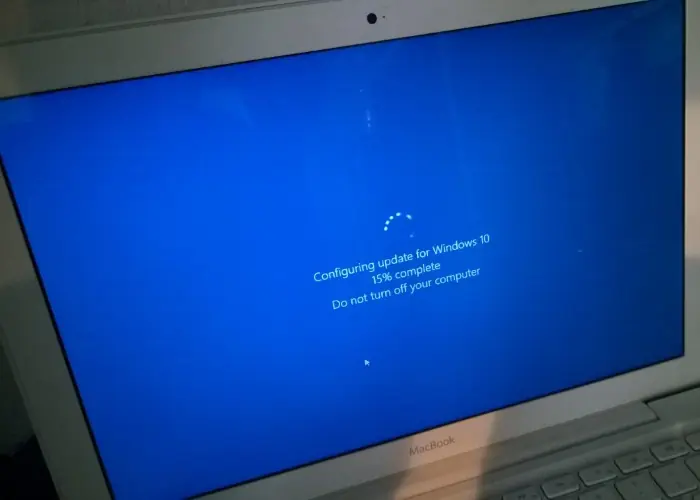
Hacer un "Hard Reset" y restaurar Windows 10 La imagen de la foto causa mucha gracia!... Una Mac con Windows! Como hemos podido ver con la llegada de Windows 10, se trata de un excelente sistema operativo y con un buen éxito, ya que en solo 24 horas, se ha instalado en más de 14 millones de PCs. Pero, como todos los sistemas operativos, no está exento de algunos problemas. Al tener que realizar actualizaciones sobre otros sistemas operativos y, sobre todo, en una variedad enorme de hardware y dispositivos, existe la posibilidad que nos encontremos con problemas. También, hay ocasiones en las que queremos realizar una limpieza total de nuestro sistema operativo, para dejarlo sin programas que puedan darnos problemas, y con una configuración de Windows 10 que sea estable. O, incluso, es posible que queramos vender nuestro ordenador y eliminar todo rastro de nuestros datos personales, archivos y programas. Para todas estas ocasiones, Windows 10 contempla una posibilidad de restaurar el sistema operativo, o lo que vulgarmente conocemos en los dispositivos móviles, hacer un "Hard Reset" a Windows 10. ¿Cómo restaurar Windows 10? Para restaurar Windows 10, restablecerlo o hacerle un "Hard Reset", tendremos que ir a "Configuración" y luego a la sección de "Actualización y Seguridad". Ahí encontramos un apartado que indica "Recuperación". Si pulsamos sobre él, encontraremos a la derecha información de cómo restablecer el PC. Se trata de la primera opción. ¿Cuándo hacer "Hard Reset" y restaurar Windows 10? Microsoft ya nos indica que si el ordenador no se ejecuta correctamente, o se quiere borrar todo el contenido, se puede restablecer para intentar solucionar el problema. Pulsando sobre el botón de comenzar arrancamos el asistente, y tendremos acceso a varias opciones. Tipos de "Hard Reset" en Windows 10 para PC Windows 10 contempla tres tipos de "Hard Reset", para Restablecer PC o Restaurar el PC. Estos son los siguientes: Mantener mis archivos. Con esta opción se borrará todo el sistema operativo pero se mantendrán los archivos personales como música, documentos, vídeos, etc. Quitar todo. Con esto se borrará tanto el sistema operativo como los archivos personales y la configuración. Restaurar la configuración de fábrica. Normalmente los ordenadores vienen con una copia de seguridad del sistema operativo tal cual lo hemos comprado. Esta opción sólo hay que escogerla en casos extremos, ya que además podría llevarnos a un sistema operativo anterior, como Windows 7 o Windows 8, teniendo que realizar todo el proceso de actualización de nuevo. Tipos de "Hard Reset" en Windows 10 En todas las opciones, tener en claro que se borra el sistema operativo por completo y, por lo tanto, los programas que tengáis instalados en el ordenador. ¿Si restauro o hago un "Hard Reset" de Windows 10 tengo que activarlo de nuevo? Como hemos podido probar en Windows Phone metro, y como Microsoft advertía, si tenemos un Windows 10 activado en un ordenador y restauramos o hacemos un "Hard Reset", no será necesaria ninguna clave de activación. Windows 10 detectará nuestro ordenador a través del modelo y número de serie, y se activará en cuanto tenga conexión a internet. Es más, en todo el proceso no te consultará clave de activación, y si lo hiciese, podéis darle a la opción de omitir y continuar. Por lo tanto, no tengas miedo por hacer un "Hard Reset" o restaurar tu Windows 10, ya que cuando termine seguirá activado igual que estaba antes. * Por el contrario, si instalamos desde un Win7 o Win8/8.1 OEM (OLATAM) previamente activado y por alguna circunstancia volvemos a instalar desde cero o lo que se llama "Clean Install" y usamos la misma KEY que viene con el equipo, Windows 10 no la tomará como válida por lo que no se podrá activar. * Más en este otro post: http://www.taringa.net/posts/info/18864072/Como-funciona-la-activacion-de-Windows-10.html Restaurando Windows 10 manteniendo mis archivos Si escogemos la opción de restaurar o hacer un "Hard Reset" de Windows 10 manteniendo mis archivos, el sistema realizará un análisis de lo que tenemos instalado para pasar a indicarnos que: Las aplicaciones que sean de la tienda será sencilla su re-instalación, ya que bastará con irnos a nuestra biblioteca y ahí escoger las que queramos volver a tener. Pero las aplicaciones clásicas de escritorio, se necesitará el software de instalación para volver a disponer de ellas. Para ello, Windows lo que hará es dejarnos en el escritorio un listado de todas esas aplicaciones, para que no tengamos que apuntarlas, y así luego reinstalarlas. "Hard Reset" restaurar Windows 10 sin borrar mis archivos Una vez que pulsemos sobre el botón de siguiente, Windows 10 nos hará un resumen de las operaciones a realizar: Quitar todas las aplicaciones y programas que no se incluían con el equipo. Cambiar la configuración a sus valores predeterminados. Re-instalar Windows sin quitar archivos personales. Para ello, el ordenador se reiniciará y comenzará entonces el proceso de restauración. Restaurando Windows 10 quitando todo En esta opción de restaurar o hacer "Hard Reset" de Windows 10 quitando todo, el proceso cambia un poco. En este caso el objetivo es eliminar, además del sistema operativo, hasta los archivos personales. Por ello, la siguiente propuesta que nos ofrece Windows 10 es la de escoger por qué método se van a borrar los archivos personales: Método rápido pero menos seguro. No por efectividad del proceso, sino porque el contenido de los archivos no se borra físicamente en el disco duro, pudiendo ser recuperado por expertos. Esto nos vale si el equipo va a ser para nosotros mismos. Método más lento pero seguro. En esta opción se hace un borrado definitivo de los datos y por lo tanto se hace casi imposible que los datos se puedan recuperar. Esta opción es la mejor si vamos a vender o dar nuestro ordenador. "Hard Reset" restaurar Windows 10 borrando ficheros personales Una vez escogido el método de borrado, Windows procederá a indicarnos las operaciones que va a realizar: Quitar todos los archivos personales y las cuentas de usuario en el equipo. Quitar las aplicaciones y programas que no se incluyeran con Windows 10. Quitar los cambios realizados en la configuración. Y, para ello, el ordenador se reiniciará y comenzará el proceso de restauración. Resumen Como podemos ver, ahora podemos proceder a limpiar y re-instalar nuestro Windows 10 cuando queramos, y sin necesidad de bajarnos ficheros o programas de instalación de ningún lugar. No es lo mismo que disponer de una copia de seguridad, por supuesto, pero a fin de cuentas es un sustituto bastante eficaz, ya que nos permitirá dejar a nuestro Windows 10 como recién instalado. Más información en mis otros Posts: Personalizar Windows 10: http://www.taringa.net/post/info/18836800/Queres-manejar-Windows-10-de-tecladito.html http://www.taringa.net/posts/info/18864148/Cambiar-la-Apariencia-de-Windows-10.html Problemas Comunes Windows 10: http://www.taringa.net/post/info/18847642/Windows-10-no-te-inicia.html Cómo funciona Windows 10: http://www.taringa.net/posts/info/18864072/Como-funciona-la-activacion-de-Windows-10.html http://www.taringa.net/posts/info/18865062/Como-funciona-Wifi-Sense-Windows-10.html Más información sobre Windows 10: http://www.taringa.net/post/info/18864097/Windows-10-elimina-la-necesidad-de-formatear-la-PC.html http://www.taringa.net/post/info/18866149/Podriamos-estar-viendo-el-ultimo-Windows.html

Con la llegada de la nueva MacBook, la primera portátil que se carga por medio de un puerto USB-C, la nueva conexión USB Type-C por defecto comienza a ser una realidad. El nuevo USB reversible gana terreno en la industria tecnológica Con capacidad para cargar la batería de una computadora portátil, transmitir video en alta calidad y transferir datos a alta velocidad, el USB tipo C aumenta su presencia en notebooks, tabletas y teléfonos; Intel adoptó el conector para su cable Thunderbolt y Google le dará soporte en Android M. La tecnología USB tipo C, o simplemente USB-C, busca dejar de ser sólo una promesa al comenzar a ganar espacios en los recientes lanzamientos de dispositivos móviles y equipos portátiles. Apple utilizó este conector para su MacBook ultradelgada para concentrar todas las funciones de conexión de la computadora portátil: mediante un adaptador, el USB-C puede gestionar desde un único lugar la carga de la batería, una transferencia de datos de alta velocidad y una salida de video. De a poco, USB-C avanzó a paso firme en el mercado, y sumó de forma reciente a Intel, que utilizará este conector para la nueva versión de su cable de fibra óptica para transferencias de alta velocidad, conocida como Thunderbolt 3. Su llegada al mercado está prevista a fines de este año, y será compatible con las versiones previas de Thunderbolt mediante un adaptador. Como antecedente, la Chromebook Pixel y la Transformer Book de Asus trajeron consigo este tipo de conector, dada su flexibilidad y prestaciones. Por su parte, la tableta Nokia N1 ya cuenta con un conector USB-C, y Google anunció que esta tecnología será soportada por la próxima versión de su sistema operativo móvil Android M. Sin embargo, los viejos conectores no reversibles tipo A, conocidos por ser los utilizados en los pendrive, aún dominan el actual parque informático. En este contexto, Sandisk lanzó en la feria Computex una llave de memoria híbrida que cuenta con ambas tecnologías. El Dual Flash Drive de Sandisk cuenta con un conector tipo A tradicional para los actuales puertos USB 2.0 de las computadoras portátiles y de escritorio. Del otro lado, está el flamante conector reversible USB-C, que aprovecha las ventajas de la tecnología. No obstante, hay que recordar que aunque el estándar USB tipo C admite conexiones de alta velocidad, de video y demás, depende de la implementación que cada compañía haga de él; la tableta Nokia N1, por ejemplo, usa ese conector pero para los fines normales se comportará como el estándar USB 2.0 (en capacidad de carga y de transferencia de datos); otras implementaciones no han logrado todavía los 10 Gbps de capacidad de transferencia de datos que admite el estándar USB 3.1, aunque se descarta que a futuro todos los dispositivos incluirán estas funciones. Porque con el cable USB, la ley de probabilidades no funciona: siempre lo introduces al revés. USB-Type C La forma simétrica no será la única novedad del USB 3.1. Oiremos un clic cada vez que la clavija encaje correctamente, y estará preparada para conectarse hasta 10.000 veces. El nuevo tipo de conexión USB-C rompe todas las reglas. Ya no tendrás que darle vuelta constantemente a tu cable para conectarlo. Más rápido y poderoso También será el doble de rápido que los USB actuales, alcanzando una velocidad de 10 Gbits/sg. La nueva forma viene de la mano de USB 3.1, una nueva versión que ofrece transferencia más rápida y más poder a tus dispositivos. Esto significa que discos duros, teléfonos y otros dispositivos obtendrán más poder de uno de estos cables que antes. Eventualmente, podrás cargar tu laptop usando un cable USB-C, lo que se traduciría en menos cables que llevar a cuestas. La conexión Podrá aguantar una carga sostenible de 100 W. El enchufe tiene un nuevo diseño. Lo comenzaremos a ver en computadoras este año. Reversible Una de las características más novedosas es que el Type-C es reversible. Es similar al cable Lightning de Apple y estará disponible en toda clase de dispositivos. El enchufe es más pequeño que el USB Type A estándar. Compatible con accesorios previos Los cables USB-Type C serán compatibles con puertos anteriores, pero vas a necesitar de un adaptador. En la imagen de arriba vemos un cable A Type-C USB de Aukey que es compatible con el nuevo Type C. Este cable tiene una conexión Type A y puede conectar un dispositivo Type-C con todos los puertos USB. El estándar estará cerrado en julio, así que se espera que los nuevos cables y conectores USB 3.1 reversible estén presentes en los equipos y periféricos nuevos que se comercializarán estas navidades. Otros Posts que podrían interesarte: http://www.taringa.net/post/reviews/18883616/Manos-sobre-el-nuevo-AMD-FX-8800P.html http://www.taringa.net/posts/info/18876083/La-mejor-tarjeta-grafica-en-el-mercado.html http://www.taringa.net/posts/info/18866893/Nace-un-potencial-sucesor-a-las-pantallas-LED.html http://www.taringa.net/posts/reviews/17068341/Patriot-Viper-III-Black-Mamba-2133MHz-4x4GB-Quad-Channel-Kit.html
Windows 10 eliminará la necesidad de formatear tu PC para siempre Con Windows 10 Microsoft va a implementar un sistema de recuperación más inteligente para restaurar Windows y dejarlo perfectamente limpio y renovado. Estamos claros de que una de las principales razones por las que un usuario decide formatear su PC es porque Windows le está dando algún tipo de problema. Lo más común es que el sistema esté lento, o que se infectó con algún tipo de malware y el computador está actuando de forma "graciosa". La mayoría de la gente no sabe hacer esto y suele contratar a un "técnico" que le reinstale Windows de nuevo, y le dejé su PC como recién comprada y limpiecita. Microsoft sabe esto, sabe que en muchos casos regresar Windows a su estado original es la mejor solución, y con Windows 8 dieron un paso adelante, ofreciendo dos alternativas para restaurar Windows a su estado original simplemente accediendo a la configuración y seleccionando las opciones de Actualizar y recuperar. Sin embargo, ambas opciones no te ofrecen un Windows verdaderamente limpio a menos que tu mismo instales el sistema de nuevo con un disco. ¿Por qué? Pues simplemente porque el fabricante de tu PC incluye una imagen de recuperación personalizada llena de su clásica basura. Con Windows 10 esa historia podrá ser otra. Las imágenes de recuperación creadas por el fabricante La portátil que uso actualmente es una Lenovo, la primera vez que quise mirar en el particionado, me conseguí con que el fabricante había divido el disco en 7 particiones adicionales con diferentes imágenes de recuperación, respaldo, y controladores. Esto no solo ocupa espacio en disco, sino que impide que utilizar las funciones de recuperación y reinicio de Windows 8 realmente me sirvan para obtener un sistema completamente limpio. Peor aún es la situación cuando te enteras de que Lenovo preinstalaba un malware llamado superfish en sus ordenadores, de inmediato piensas que lo mejor es reinstalar Windows tu mismo para no tener una copia manchada por el crapware del fabricante. Si bien las imágenes de Windows que tu fabricante instala tienen usualmente todos los controladores necesarios para el correcto funcionamiento de la máquina, y además incluyen varias utilidades especiales del modelo que compras, a final de cuentas tener una copia limpia de Windows supera con creces esas bondades. Los drivers siempre los puedes actualizar desde Internet, y las utilidades y programas que preinstalan las empresas como Lenovo, Dell, Asus, Acer, etc., etc., etc., suelen ser inservibles y de mala calidad. Con Windows 10 Microsoft introducirá un nuevo sistema de recuperación que restaurará tu copia de Windows a un estado prístino que incluye solo software y características preinstaladas por Microsoft. La huella compacta de Windows Hace poco comentábamos que con Windows 10 Microsoft va a solucionar uno de los grandes problemas de los sistemas operativos, y esto era el hecho de que con el paso del tiempo el sistema ocupa cada vez más espacio en disco. Al resolver este predicamento Microsoft con Windows 10 está implementando un sistema más inteligente que reconstruye Windows cuando utilizamos las funciones de Refrescar o Reiniciar sin necesidad de usar una imagen de recuperación separada. Al hacer esto ocupa menos espacio en disco porque no necesita la imagen de recuperación aparte, y es capaz de limpiar completamente el sistema luego de refrescar o resetear dejando Windows como nuevo, y además sin que luego tengas que instalar actualizaciones. Esto elimina por completo la necesidad de formatear nunca más nuestra PC. Ahora bien, los fabricantes podrán seguir pre-instalando su bloat-ware y los muy útiles drivers, pero esta vez cuando Windows 10 restaure el sistema, el usuario tendrá la capacidad de poder eliminar el paquete de software y cambios que el fabricante incluye y dejar su PC en un estado completamente limpio... Siempre que preste suficiente atención a las características. Más información en mis otros Posts: Personalizar Windows 10: http://www.taringa.net/post/info/18836800/Queres-manejar-Windows-10-de-tecladito.html http://www.taringa.net/posts/info/18864148/Cambiar-la-Apariencia-de-Windows-10.html Problemas Comunes Windows 10: http://www.taringa.net/post/info/18847642/Windows-10-no-te-inicia.html http://www.taringa.net/posts/info/18864086/Hacer-un-Hard-Reset-Windows-10.html Cómo funciona Windows 10: http://www.taringa.net/posts/info/18864072/Como-funciona-la-activacion-de-Windows-10.html http://www.taringa.net/posts/info/18865062/Como-funciona-Wifi-Sense-Windows-10.html Más información sobre Windows 10: http://www.taringa.net/post/info/18866149/Podriamos-estar-viendo-el-ultimo-Windows.html
Hola a todos nuevamente les traigo este review que hizo a mas de uno pensar profundamente y entender mejor el cómo trabajan las tarjetas de video y como trabajan en paralalelo (SLI o CROSS) mediante balanceo de carga cuando trabajan renderizando cuadros (Gráfica), viendo que es una tarea demandante y ni menos sencilla y que algunas configuraciones Multi-GPU saben afrontar mejor que otras. Falta poco para el descenlace, tenemos todavia por mostrarles que piensan las empresas, SÍ AMD Y NVIDIA TAMBIÉN ESTÁN CONSCIENTES DE ESTE DEFECTO EN SUS CONFIGURACIONES CROSS Y SLI. Tienen mucho que compartir con nosotros, así que sigo con el tema. Soluciones Multi-GPU en el Star Craft II Star Craft 2 es un poco diferente de los otros juegos. Lo que hicimos fue registrar las tasas de cuadros por tiempo con Fraps, pero reproducimos una demo pre-recodificada de una partida multi-jugador en cada tarjeta en lugar de jugar nosotros mismos. Se capturaron 33 minutos de tiempo de reproducción para cada demo, por lo que no nos molestamos en hacer cinco pasadas por tarjeta. Ya que es casi imposible reproducir la información arrojada de cuadros por tiempo durante 33 minutos en un gráfico, hemos incluido sólo 6.500 cuadros en las tablas de abajo. Algunas tarjetas llegaron a producir unos 140.000 cuadros, por lo que hay que ser conscientes de que solo estamos viendo un pequeño fragmento del total de datos representados a continuación. Bueno, eso fue algo inesperado. Mirando los resultados de las soluciones más rápidas de un solo GPU, al igual que la Radeon HD 6970 y la GeForce GTX 580. Nos preguntamos ¿Por qué éstas parecen tener un montón de vibración? Hmm. Tanto la GTX580 como la HD6970 tienen un poco de variación en un lapso de tres a cuatro cuadros. El patrón de escalada en la GTX580 es muy regular. En cambio éste patrón en la HD6970 es un poco diferente, pero llega a asemejarse al de la GTX580. Estoy indeciso, incluso me aventuraría a conjeturar acerca de lo que está pasando aquí. Podría tener algo que ver con el TRIPLE-BUFFERING, la forma en la que los bucles de tiempo obran segun el motor del juego, o algún tipo de interacción entre ambos. Supongo que esto evidencia de que la entrega consistente de cuadros por tiempo no sólo es un desafío para las configuraciones SLI y CrossFireX, sino también un desafío en sí para el motor gráfico del juego. La configuraciones SLI no parecen verse tan afectadas por el mismo patrón de variación que vimos en los resultados Single-GPU de la GTX580. Aquí, en cambio, se hacen visibles unas pequeñas y moderadas cantidades de vibraciones en las soluciones Multi-GPU. Sin embargo, las configuraciones CrossFireX tienen el mismo salto de tres a cuatro fotogramas regulares que vimos antes a partir del uso de una única HD6970. Me gustaría poder entregarles más información sobre lo que está pasando aquí, pero es difícil de describir. Barajando: Star Craft II En términos relativos, las GeForce son los campeonas en evitar largas latencias en la producción de cuadros en Star Craft II. Sin embargo, todavía estamos viendo cientos de cuadros de más de 50 ms de latencia durante nuestra sesión de pruebas de 33 minutos, incluso en las soluciones más rápidas. Podríamos decir que existe algún tipo de limitación en el rendimiento por parte del sistema o del CPU. De todas maneras, una configuración de gráficos más rápida podría evitar estos retrasos. Incluso con todos los resultados mezclados sobre la variación de los cuadros por tiempo para algunas de las soluciones Single y Multi-GPU, nuestros resultados de latencias de cuadros en percentil 99 siguen muy de cerca a los promedios en FPS. Sin embargo, habría que realizar varias correcciones con este cambio de enfoque. La escala es sensible a la latencia y por citar un ejemplo la Radeon HD6970 desciende a la parte inferior de la tabla. Además, a pesar de su tímido patrón en la escala, la GTX580 se eleva en el ranking, pasando por delante incluso de la Radeon HD6990, cuyo curioso patrón de variación incluye varios fotogramas con mayores latencias. Por último, la GTX580 SLI mantiene su ventaja de rendimiento en general, pero el margen de victoria sobre el resto se reduce sustancialmente. Pareciera con todo esto que las NVIDIA estan mejor paradas que las Radeon de AMD, de todas maneras no quiero adelantarme al descenlace. Se denota cierta fascinación por las GeForce por parte del escritor de este review (Muy Fan). Pero, solo les diré que este ensayo o review extenso, no incluye todos los benchmarks que por ahí quisiéramos ver, ni tampoco mas juegos de los que servirnos para tener mas información al respecto. Igualmente lo que propone esta persona es muy interesante y YA esta cambiando la manera de pensar acerca del rendimiento de las soluciones GPU de muchas personas. BUENO ESTEN AL TANTO, PRONTO LA ULTIMA PARTE Y LA MAS EXTENSA (Parte 5), CON EL DESENLACE FINAL DE ESTA LARGA HISTORIA. HABRÁ ITEMS BASTANTE REVELADORES EN EL SIGUIENTE POST. ¿Qué es Microstuttering? [Parte 1]: http://www.taringa.net/post/info/19134354/Que-es-Microstuttering-Parte-1.html ¿Qué es Microstuttering? [Parte 2]: http://www.taringa.net/posts/info/19137527/Que-es-Microstuttering-Parte-2.html ¿Qué es Microstuttering? [Parte 3]: http://www.taringa.net/post/info/19139139/Que-es-Microstuttering-Parte-3.html ¿Qué es Microstuttering? [Parte 5]: https://www.taringa.net/posts/info/19143879/Que-es-Microstuttering-Parte-5.html Obtenido de la pagina web: http://techreport.com/. Traductor: Google. HASTA LA PRÓXIMA.