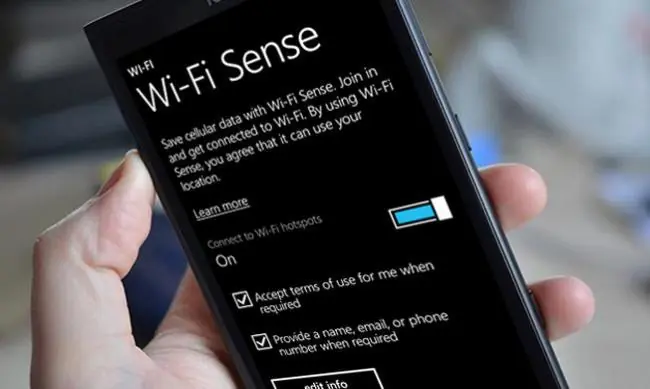
¿Cómo funciona Wifi Sense?
Windows Phone 8.1 está al caer. La primera actualización de envergadura del sistema operativo para teléfonos móviles de Microsoft llegará a finales de este mismo mes o principios de mayo, pero solo a los smartphones nuevos, que lo traerán preinstalado. Para actualizar el parque de terminales con Windows Phone 8 aún tendremos que esperar varios meses, como confirmó para sorpresa de todos Joe Belfiore durante la presentación en el evento Microsoft Build de hace un par de días.
Conexión instantánea a las WiFi públicas
La finalidad de WiFi Sense es simplificar y automatizar en la medida de lo posible la conexión a las redes inalámbricas a través de nuestro smartphone. Todos los que utilizamos habitualmente un teléfono móvil inteligente sabemos que el proceso de conexión a una red WiFi puede ser algo engorroso. Las redes protegidas nos obligan a localizar el identificador de red (SSID) e introducir la contraseña, y las públicas suelen requerir, al menos, que aceptemos un documento con los términos de uso.
WiFi Sense reducirá nuestro tráfico de datos gracias a su habilidad a la hora de conectarse a las redes WiFi públicas de forma transparente
No es mucho, es verdad, pero estos pasos pueden entretenernos más de la cuenta, distrayéndonos de lo que realmente nos interesa y obligándonos a introducir los mismos datos una y otra vez. Además, en los smartphones que tienen una pantalla relativamente pequeña este proceso suele ser molesto. Precisamente, una de las prestaciones de WiFi Sense resuelve este escenario de un plumazo. Y es que nos brinda la posibilidad de ceder a nuestro smartphone la aceptación automática de las condiciones de uso de aquellas redes abiertas que la requieran.
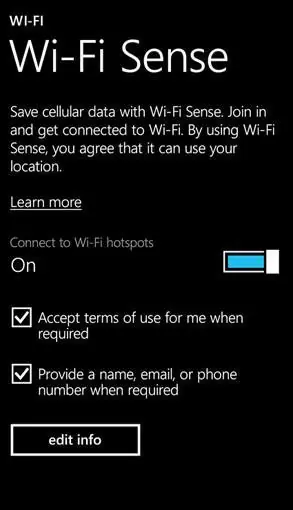
WiFi Sense
Además, también puede encargarse de proporcionar automáticamente a la red a la que nos queremos conectar la información de identificación personal que nos pida, como nuestro nombre, dirección de correo electrónico o número de teléfono. Por supuesto, los datos que Windows Phone cederá son los que nosotros le habremos indicado previamente con esta finalidad. Es evidente que WiFi Sense conseguirá que la conexión a las redes inalámbricas abiertas sea transparente y mucho más ágil.
Nuestros contactos podrán acceder a nuestras redes inalámbricas si permitimos que WiFi Sense comparta nuestras credenciales
Pero esta no es su única ventaja. Esta tecnología también puede permitirnos reducir nuestro tráfico de datos sensiblemente dada su capacidad de conectarse a las redes públicas que estén dentro de la zona de cobertura sin necesidad de que las localicemos expresamente. Esta característica es muy apetecible, sobre todo, cuando viajamos al extranjero y necesitamos que nuestro smartphone esté conectado a Internet, pero no queremos arruinarnos con el precio del roaming (al menos hasta que podamos decirle adiós definitivamente en Europa) y tampoco estar constantemente buscando redes abiertas.
Microsoft no ha desvelado aún todos los detalles de esta tecnología, pero parece ser que mantendrá una base de datos en la que podría almacenar la ubicación de las redes inalámbricas a las que se conectan los usuarios con la intención de mantener un repositorio actualizado de redes abiertas fiables.
Comparte tus credenciales con tus contactos
La prestación que acabamos de ver es interesante, pero WiFi Sense irá aún más allá. Si queremos, también podemos compartir nuestras credenciales de acceso a las redes inalámbricas a las que solemos conectarnos con nuestros contactos de Outlook.com, Skype y Facebook. Esto no significa que les estaremos cediendo el SSID y la contraseña de las redes que utilizamos.
Esta información irá cifrada, y, por tanto, no podrán leerla, pero será utilizada por su smartphone con WiFi Sense para permitirles conectarse automáticamente a las redes WiFi registradas en nuestro propio teléfono. Por supuesto, nosotros también podemos beneficiarnos de sus conexiones si ellos también deciden compartir sus credenciales.
Programa la activación de tu conexión
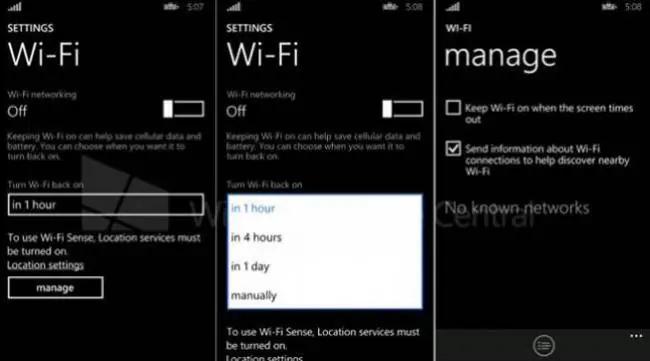
La tercera y última prestación de WiFi Sense nos permite programar la activación y desactivación de la conexión inalámbrica de nuestro smartphone para adecuarla a nuestras necesidades. Si, por ejemplo, sabemos que durante el trayecto entre nuestra casa y el trabajo no vamos a utilizar la conexión WiFi, podemos indicar a WiFi Sense que la desactive y vuelva a habilitarla en un plazo de tiempo determinado.
WiFi Sense
Este período de «latencia» puede ser de una hora, cuatro horas, un día completo o un lapso de tiempo determinado por el usuario. Incluso, si lo preferimos, Cortana puede identificar automáticamente nuestra ubicación geográfica y activar la conectividad WiFi siempre que nos encontremos en un lugar en el que previamente le hayamos indicado que queremos usar esta conexión. No está nada mal.
Cómo usar WiFi Sense en Windows 10, peligros y ventajas
Wi-Fi Sense ha copado estos días algunas portadas no por lo que hace, sino por los supuestos riesgos de seguridad que supone. Riesgos que se han maximizado es exceso, pues Wi-Fi Sense es igual de seguro que otros miles de servicios que gestionan nuestros datos personales en Internet.
Wi-Fi Sense también supone hacer concesiones relacionadas con la privacidad.
Vamos a explicarte claramente cómo funciona, sus riesgos, los datos privados que maneja, y luego te enseñaremos a activarlo y desactivarlo. Tu serás el que decidas si quieres o no utilizarlo, en función de tus necesidades.
Si Windows 10 venía preinstalado en tu equipo o has realizado una instalación rápida con las opciones por defecto, Wi-Fi Sense estará activado. Lee este artículo y luego decide si lo desconectas o no.
¿Cómo funciona exactamente Wi-Fi Sense?
Wi-Fi Sense o Sensor Wi-Fi nació con la idea de que los usuarios de Windows Phone 8 compartiesen las redes Wi-Fi públicas y gratuitas en las que confiaban, con otros usuarios de Windows. De esta forma se crearía una colección de redes Wi-Fi públicas más fiables que las redes gratuitas que te encuentras en la calle y te conectas al azar.
Esa es, por tanto, la primera función de Wi-Fi Sense: conectarte a redes Wi-Fi gratuitas que otros usuarios han compartido porque confían en ellas. Esta conexión se hace automáticamente. Es el propio Windows 10 el que elige la red a la que se conecta cuando entra dentro de su rango, y puede hacerlo automáticamente, incluso aunque requiera contraseña. ¿Qué criterios usa para conectarse? Que el Wi-Fi gratuito haya sido recomendado por muchos usuarios, así como su velocidad, y si requiere o no contraseña.
La segunda función de Wi-Fi Sense es que permite a tus contactos de Outlook, Skype y Facebook conectarse a tu Red Wi-Fi sin necesidad de saber la contraseña. Del mismo modo, tu puedes conectarte a sus redes cuando vas a su casa o pasas cerca del negocio de un conocido que te tenga en su lista de contactos. Es muy útil porque no hay que pasar contraseñas que luego se pueden perder, o ser copiadas o hackeadas. Tus amigos se conectan automáticamente cuando llegan a tu casa, y si tienes un negocio puedes ofrecer Wi-Fi a los clientes sin revelarles tus claves.
Pero las dudas sobre su seguridad surgen al instante. ¿Si activo el Sensor Wi-Fi en mi PC cualquier conocido, aunque no sea muy de fiar, podrá entrar en mi Wi-Fi cuando le da la gana? ¿Si un hacker accede a mi red usando Wi-Fi Sense, podrá robarme todos mis datos?
Por supuesto que no. Existen varias limitaciones y medidas de seguridad.
Las barreras de Wi-Fi Sense
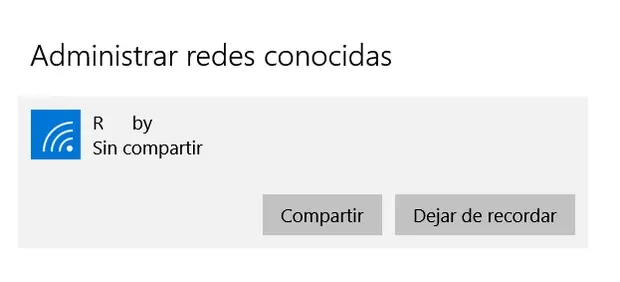
Para empezar, Wi-Fi Sense o Sensor Wi-Fi sólo funciona con ordenadores o tablets equipadas con Windows 10, o smartphones Windows 10 Mobile (que aún no ha salido). Por tanto, ningún amigo tuyo que tenga Android, iOS o Windows 8 por ejemplo, podrá conectarse a tus redes ni tu a las suyas, usando Wi-Fi Sense.
En segundo lugar, es necesario que tengas activado Wi-Fi Sense en tu dispositivo, y que hayas dado permiso a cada red, de forma individual, para compartirla:
Ninguna red se comparte automáticamente sin que lo sepas, aunque tengas activado Wi-Fi Sense.
Como hemos dicho, sólo puedes compartir Wi-Fi con los contactos de Skype, Outlook y Facebook. Su principal fallo, y esto es algo que Microsoft debería mejorar, es que lo compartes con todos o con ninguno, no puedes seleccionar usuarios individuales. Pero, y esto es importante, sólo se puede hacer con gente con la que ellos hayan compartido una red contigo. Por tanto, ningún desconocido que añadiste a Facebook por compromiso va a venir a la puerta de tu casa a robarte el Wi-Fi, si antes no ha compartido su propio Wi-Fi contigo. Hay que compartir mutuamente para que funcione. En la práctica sólo lo harás con familiares y amigos con los que ya habías compartido conexión.
Del mismo modo, si compartes tu red con un conocido a través del Sensor Wi-Fi, esa persona sólo podrá compartir tu red con sus amigos si conoce la contraseña. Si nunca se la has revelado, no podrá prestar tu red a nadie.
Finalmente, Wi-Fi Sense sólo comparte el acceso a Internet. No comparte tus redes locales, el contenido de tu ordenador, ni ninguna otra información o acceso.
Si tienes una red empresarial que usa el estándar 802.1X, la conexión no se comparte nunca.
Funciona igual en el sentido contrario. Puedes conectarte a las redes de tus amigos sólo si ellos han dado el permiso, tienen Wi-Fi Sense activado y antes habéis compartido una red Wi-Fi.
En el caso de las redes públicas y gratuitas, Wi-Fi Sense no hace nada distinto a cómo te conectarías tu manualmente cuando detectas una red Wi-Fi en la calle, bien sin contraseña, o bien con una contraseña pública que te entregará el comercio, el aeropuerto, museo, o lo que sea. La diferencia es que Wi-Fi Sense sólo usa redes públicas recomendadas por otros usuarios, así que en teoría son más fiables.
¿Cómo te conectas al Wi-Fi sin saber la contraseña?
Seguramente te estarás preguntando cómo consigue Microsoft que alguien se conecte a una red Wi-Fi sin conocer la contraseña.
Cuando das permiso al Sensor Wi-Fi para compartir una red, Microsoft encripta su contraseña y la almacena en los servidores de Microsoft, en la nube. Si un conocido pide conectarse y ha superado todos los permisos, Microsoft le manda la clave encriptada mediante conexión segura HTTPS, le da acceso, y la elimina localmente. En ningún momento el destinatario conoce esa clave.
¿Supone un riesgo de seguridad? Pues sí, pero es el mismo riesgo que otras muchas operaciones de Internet que usan el mismo sistema de encriptación, desde el acceso a tu banco a tiendas como Amazon. También es un riesgo que apuntes en un papel la clave a un amigo, o que la deje guardada en su móvil y luego se la hackeen.
Tu debes sopesar si te compensa. Si sólo prestas el Wi-Fi muy raramente, quizá te convenga seguir usando el método tradicional. Pero si tu casa siempre está llena de visitas o tienes un negocio y te interesa prestar la conexión a tus clientes o empleados, Wi-Fi Sense resulta muy práctico y eficaz.
Privacidad en Wi-Fi Sense: la polémica
Otro factor a tener en cuenta es la privacidad de tus datos. Si activas el Sensor Wi-Fi Microsoft sabrá las redes que usas, sus contraseñas, cuándo las usas, dónde están ubicadas, así como tu lista de amigos de Facebook (las de Outlook y Skype ya las tiene, pues son servicios suyos). Además extrae otros "datos técnicos" que no especifica.
Los principales reproches han llegado porque Wi-Fi Sense se activa por defecto en los Windows 10 preinstalados o cuando lo instalas con la configuración rápida, y muchos usuarios seguramente no saben que lo tienen activado y están sirviendo esa información a Microsoft.
Cómo activar o desactivar Wi-Fi Sense en Windows 10
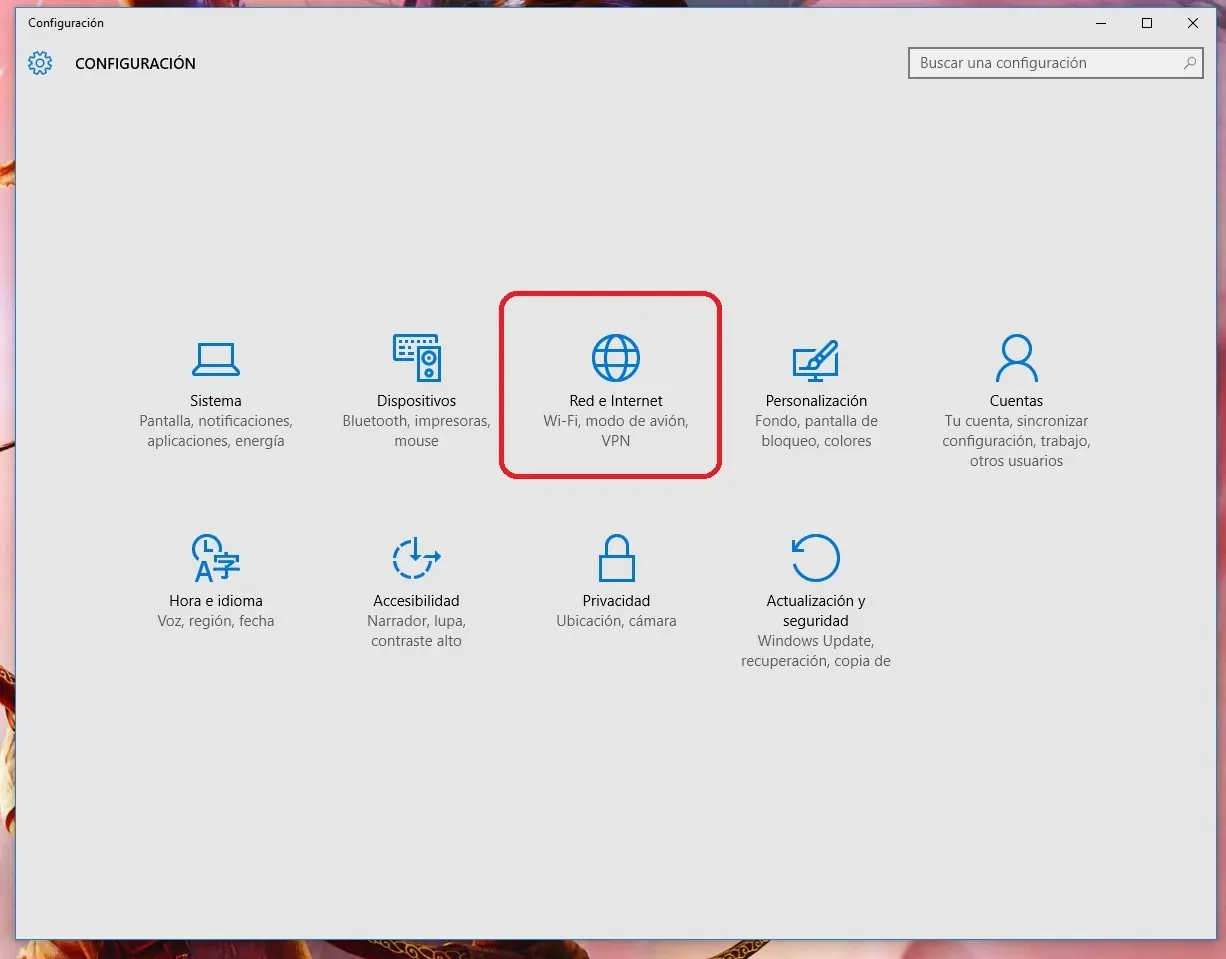
Evalúa los riesgos de seguridad y de privacidad, y decide si te interesa usarlo. Ten en cuenta que necesitas haber iniciado sesión en Window 10 con una cuenta de Microsoft. Para descubrir si lo tienes o no activo, en Cortana o en el buscador pon Configuración, y accede a la Configuración de Windows 10. Pulsa en el icono Red e Internet:
Windows 10 Wi-Fi Sense
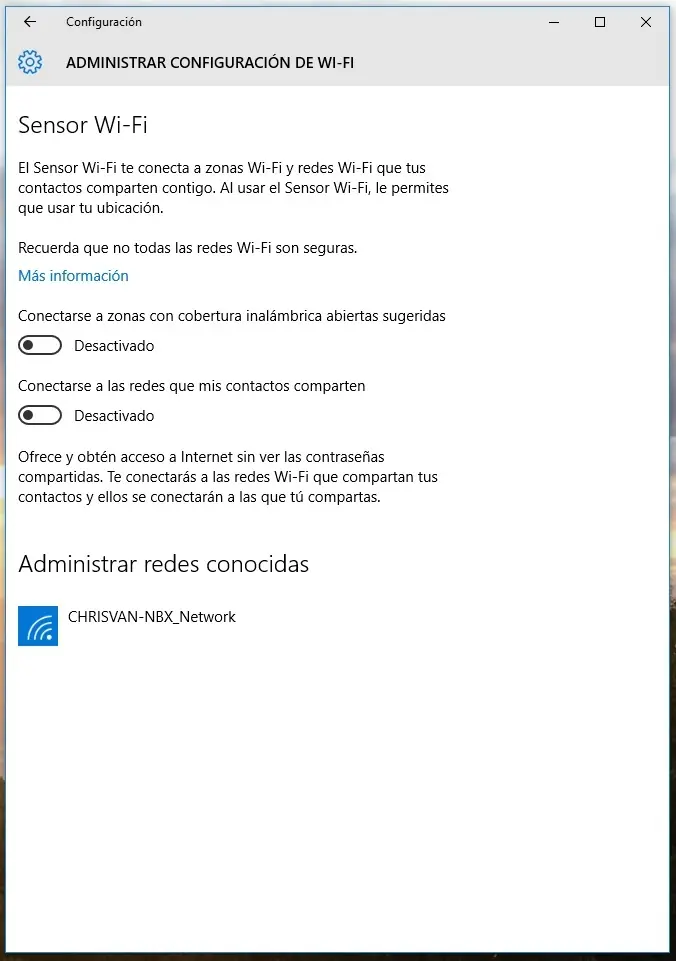
Entra en Administrar Configuración de Wi-Fi y busca Sensor Wi-Fi. Puedes activar o desactivar estas dos opciones:
Conectarse a zonas con cobertura inalámbrica abiertas sugeridas (redes públicas)
Conectarse a las redes que mis contactos comparten
Si activas la segunda opción, debes decidir si quieres compartir tus redes que selecciones con tus contactos de Outlook, Skype o Facebook, marcando las casillas correspondientes:
Cómo usar Wi-Fi Sense en Windows 10, trucos, peligros y ventajas
Por último, verás la lista de redes Wi-Fi a las que estás conectado. Pulsa en ellas para compartirlas, o dejarlas de compartir.
Ten en cuenta que cualquier activación o desactivación puede tardar varios dias en ponerse en práctica, en función de lo que tarde en activarse la orden en la nube de Microsoft.
Oculta para siempre tu Red Wi-Fi
Existe una medida de seguridad adicional, si no quieres que tu red sea detectada por el Sensor Wi-Fi de otros usuarios. Puedes volverla completamente invisible a los demás añadiendo al final de su nombre el sufijo _optout.
Es decir, si tu red se llama RGF_3453, entra en la configuración del router y cambia su nombre a RGF_3453_optout, y se volverá invisible para Wi-Fi Sense. Eso sí, tendrás que reconfigurar el Wi-Fi de todos los dispositivos que la usen.
De mi consideración, está comprobado que no comparte contraseñas, pero si comparte información, fotografías y media entre los contactos confiables de facebook, y otros medios. Mi recomendación es desactivar esta característica para conservar la privacidad:
*Mas información aquí:
http://windows.microsoft.com/es-ar/windows-10/wi-fi-sense-faq