Windows 8 trajo consigo el Metro UI, su mayor novedad. Esa pantalla en donde te mostraban los "tiles" o mosaicos dinámicos que "querían" reemplazar a los iconos comunes y corrientes. No les fue muy bien, la interfaz forzaba al usuario a usarla y olvidarse del escritorio. Posteriormente lo corrigieron con Windows 8.1 pero todavía su formato tablet no se adaptaba a las PCs de escritorio.
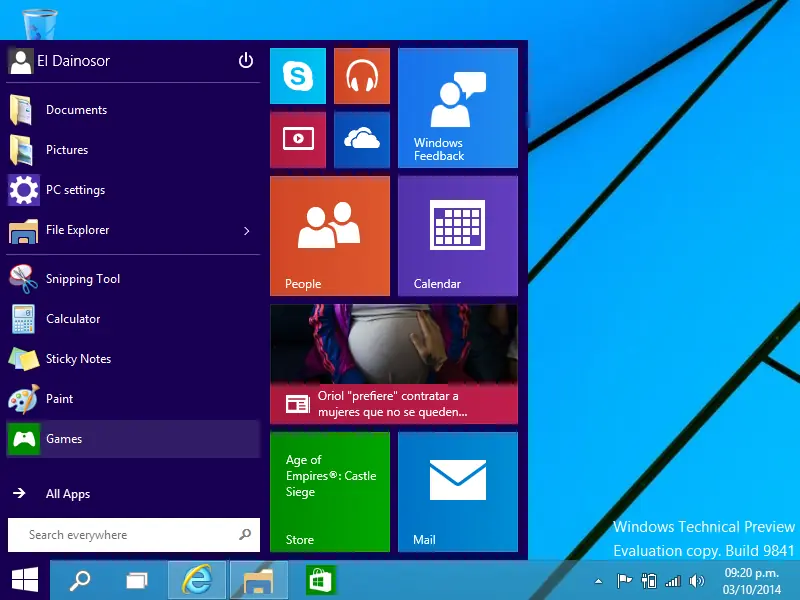
Windows 10 integró esa pantallá al menú inicio. No cambió mucho pero sin dudas fue una buena idea. Sin embargo sigue siendo aburrido, los iconos son simples, feos y completamente no editables.
"TileCreator", un usuario de los foros de XDA, creo una herramienta (en fase beta) que logra cambiar ese aburrido menú inicio.
Windows 10 integró esa pantallá al menú inicio. No cambió mucho pero sin dudas fue una buena idea. Sin embargo sigue siendo aburrido, los iconos son simples, feos y completamente no editables.
"TileCreator", un usuario de los foros de XDA, creo una herramienta (en fase beta) que logra cambiar ese aburrido menú inicio.
El programa tiene sus complicaciones a la hora de usarlo pero funciona.
Instrucciones:
1. Primero hay que ir a la Microsoft Store de Windows 10 e instalar TileCreator.
2. Luego de tener ese programa listo hay que bajar un programa de acá:
Dropbox:
3. Ejecutar TileCreatorProxy.exe como administrador. Esto hace instalar cosas en el registro que sirven para que el programa funcione, si no lo ejecutan como administrador tendran que borrar la carpeta que se creó (en el punto 4) y ejecutarlo de vuelta COMO ADMINISTRADOR.
4. Buscar C:/TileCreator/ApprovedApps.config y abrir ese archivo con el bloq de notas.
Acá tiene que poner dos cosas: el nombre de la app y la ubicación del exe.
Ejemplo:
Instrucciones:
1. Primero hay que ir a la Microsoft Store de Windows 10 e instalar TileCreator.
2. Luego de tener ese programa listo hay que bajar un programa de acá:
Dropbox:
3. Ejecutar TileCreatorProxy.exe como administrador. Esto hace instalar cosas en el registro que sirven para que el programa funcione, si no lo ejecutan como administrador tendran que borrar la carpeta que se creó (en el punto 4) y ejecutarlo de vuelta COMO ADMINISTRADOR.
4. Buscar C:/TileCreator/ApprovedApps.config y abrir ese archivo con el bloq de notas.
Acá tiene que poner dos cosas: el nombre de la app y la ubicación del exe.
Ejemplo:
5. Abrir la app que bajaron de la Store de Microsoft llamada "TileCreator" y:
1. Le ponen el nombre que le pusieron en el bloq de notas.
2. Eligen una imagen que va a mostrar (al final de post les dejo un pack de imagenes)
3. Click en Pin Tile.
1. Le ponen el nombre que le pusieron en el bloq de notas.
2. Eligen una imagen que va a mostrar (al final de post les dejo un pack de imagenes)
3. Click en Pin Tile.
Es muy MUY posible que el programa no les funcione y tengas que repetir el paso 3, borrar la carpeta que les crea y abrir como admin el TileCreatorProxy.exe hasta que les funcione.
Packs de Iconos:
Packs de Iconos:
Otro post que pueden interesarte: