Hola, despues de ver q hay unos programitas para tunear el usb les dejo aca como hacerlo manualmente.
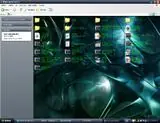
Osea, aca uds crean los archivos para darle el fondo y el icono.
Cambiando de ícono
Pasos:
1. Conseguir un ícono el cual reemplazará a la típica imagen de un disco cuando se abre Mi PC. Pegar dicho ícono en el directorio principal de tu USB.
2. Abrir el bloc de Notas (Menú inicio - Ejecutar - Escribir notepad y pulsar Enter)
3. Escribir lo siguiente (Si quieres lo copias y lo pegas en el Bloc de Notas):
[Autorun]
icon=ticon.ico
3. Cambiar el texto ticon.ico por el nombre del ícono que has conseguido (y que anteriormente debiste ponerla en el directorio principal de tu USB
4.Guardar el archivo en el directorio principal de tu USB con el nombre: Autorun.inf
5.Para que los cambios tengan efecto, expulsar la USB (como lo has hecho siempre) y colocarla nuevamente.
Cambiando la imagen de fondo y el color de texto
Pasos:
1. Conseguir una imagen para ponerla de fondo (recuerda que si es muy pequeña, se repetirá hasta llenar toda la pantalla). Colocarla en el directorio principal de la USB.
1. Abrir Bloc de Notas.
2. Escribir lo siguiente (Copiar y Pegar:
[{BE098140-A513-11D0-A3A4-00C04FD706EC}]
IconArea_Image=Tfondo.jpg
IconArea_Text=0x00FF00
3. Cambiar Tfondo.jpg por el nombre completo (incluida la extensión) del fondo que antes copiaste.
4. Cambiar 00FF00 por el color del texto que desees (está en hexagesimal si quieres ponerle otro color ala letra ve a su santidad google y pones codigo hexagesimal y te salen los codigos para cada color
Para facilitar la vida a los bakunos del corral aca pongo enlace ala pag con el codigo de colores
http://html-color-codes.info/codigos...hexadecimales/
Aca algunos de los mas Comunes
Rojo: ICONAREA_TEXT=255
Azul: ICONAREA_TEXT=16711680
Verde: ICONAREA_TEXT=65280
Amarillo: ICONAREA_TEXT=65535
Naranja: ICONAREA_TEXT=33023
Gris: ICONAREA_TEXT=12632256
Morado: ICONAREA_TEXT=16711808
5. Guardar el archivo con el nombre de Desktop.ini en el directorio principal de tu USB.
6. Para que los cambios tengan efecto, simplemente cierra la ventana donde estás viendo los archivos de tu USB y posterioemente vuélvela a abrir.
Ejecutar un programa al introducir el usb
Otra cosa que podemos hacer es que al conectar el dispositivo USB ejecute algún programa y ademas agregarle opciones al menú contextual. Para esto utilizamos el archivo autorun.inf que creamos anteriormente y añadimos las siguientes lineas al autorun que hicimos anteriormente para que quede asi ..
[AUTORUN]icon=ticon.ico
open=miprograma.exe
shell\miprograma=&Mi Programa
shell\miprograma\Command=miprograma.exe
Para que quede asi:
Ponerle nombre o etiqueta a tu USB
Para cambiarle el nombre de la unidad desde la ventana mi pc solamente ay que agregar una modificacion ala sintaxis para que quede de esta forma
[AUTORUN]
icon=ticon.ico
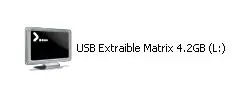
label=USB Extraible Matrix 4.2GB
shell\miprograma=&Mi Programa
shell\miprograma\Command=miprograma.exe
Despues del label=poner lo que quieras como nombre.

Osea, aca uds crean los archivos para darle el fondo y el icono.
Cambiando de ícono
Pasos:
1. Conseguir un ícono el cual reemplazará a la típica imagen de un disco cuando se abre Mi PC. Pegar dicho ícono en el directorio principal de tu USB.
2. Abrir el bloc de Notas (Menú inicio - Ejecutar - Escribir notepad y pulsar Enter)
3. Escribir lo siguiente (Si quieres lo copias y lo pegas en el Bloc de Notas):
[Autorun]
icon=ticon.ico
3. Cambiar el texto ticon.ico por el nombre del ícono que has conseguido (y que anteriormente debiste ponerla en el directorio principal de tu USB
4.Guardar el archivo en el directorio principal de tu USB con el nombre: Autorun.inf
5.Para que los cambios tengan efecto, expulsar la USB (como lo has hecho siempre) y colocarla nuevamente.
Cambiando la imagen de fondo y el color de texto
Pasos:
1. Conseguir una imagen para ponerla de fondo (recuerda que si es muy pequeña, se repetirá hasta llenar toda la pantalla). Colocarla en el directorio principal de la USB.
1. Abrir Bloc de Notas.
2. Escribir lo siguiente (Copiar y Pegar:
[{BE098140-A513-11D0-A3A4-00C04FD706EC}]
IconArea_Image=Tfondo.jpg
IconArea_Text=0x00FF00
3. Cambiar Tfondo.jpg por el nombre completo (incluida la extensión) del fondo que antes copiaste.
4. Cambiar 00FF00 por el color del texto que desees (está en hexagesimal si quieres ponerle otro color ala letra ve a su santidad google y pones codigo hexagesimal y te salen los codigos para cada color
Para facilitar la vida a los bakunos del corral aca pongo enlace ala pag con el codigo de colores
http://html-color-codes.info/codigos...hexadecimales/
Aca algunos de los mas Comunes
Rojo: ICONAREA_TEXT=255
Azul: ICONAREA_TEXT=16711680
Verde: ICONAREA_TEXT=65280
Amarillo: ICONAREA_TEXT=65535
Naranja: ICONAREA_TEXT=33023
Gris: ICONAREA_TEXT=12632256
Morado: ICONAREA_TEXT=16711808
5. Guardar el archivo con el nombre de Desktop.ini en el directorio principal de tu USB.
6. Para que los cambios tengan efecto, simplemente cierra la ventana donde estás viendo los archivos de tu USB y posterioemente vuélvela a abrir.
Ejecutar un programa al introducir el usb
Otra cosa que podemos hacer es que al conectar el dispositivo USB ejecute algún programa y ademas agregarle opciones al menú contextual. Para esto utilizamos el archivo autorun.inf que creamos anteriormente y añadimos las siguientes lineas al autorun que hicimos anteriormente para que quede asi ..
[AUTORUN]icon=ticon.ico
open=miprograma.exe
shell\miprograma=&Mi Programa
shell\miprograma\Command=miprograma.exe
Para que quede asi:
Ponerle nombre o etiqueta a tu USB
Para cambiarle el nombre de la unidad desde la ventana mi pc solamente ay que agregar una modificacion ala sintaxis para que quede de esta forma
[AUTORUN]
icon=ticon.ico
label=USB Extraible Matrix 4.2GB
shell\miprograma=&Mi Programa
shell\miprograma\Command=miprograma.exe
Despues del label=poner lo que quieras como nombre.