Software
CONVENCIONES
Para que se pueda ubicar e interpretar con facilidad este documento se emplearán convenciones tipográficas e indicaciones visuales uniformes.
 Normalmente cuando indicamos operaciones con el "mouse" nos referimos al botón izquierdo. El texto "click" lo utilizaremos para indicar que se debe presionar el botón del dispositivo ratón "mouse".
Aclararemos especialmente cuando las operaciones se refieran a el botón derecho. Ëstas estarán orientadas generalmente a la obtención de menús contextuales (del tipo listado de opciones).
Cuando se realice referencias a teclas del teclado, en nombre de las mismas estarán encerrados entre los símbolos "[", y "]". Ejemplo:
Normalmente cuando indicamos operaciones con el "mouse" nos referimos al botón izquierdo. El texto "click" lo utilizaremos para indicar que se debe presionar el botón del dispositivo ratón "mouse".
Aclararemos especialmente cuando las operaciones se refieran a el botón derecho. Ëstas estarán orientadas generalmente a la obtención de menús contextuales (del tipo listado de opciones).
Cuando se realice referencias a teclas del teclado, en nombre de las mismas estarán encerrados entre los símbolos "[", y "]". Ejemplo:  . En este Post tomaremos como referencia un teclado con teclas identificadas en el idioma Español. Ejemplo:
  ; hace referencia a la tecla que tiene asignada como función "borrar un objeto", que en el idioma inglés estaría indicada [Del].
El Software es el soporte logico e inmaterial que permite que la computadora pueda desempeñar tareas inteligentes, dirigiendo a los componentes fisicos o hardware con instrucciones y datos a través de diferentes tipos de programas. El Software son los programas de aplicación y los sistemas operativos, que según las funciones que realizan pueden ser clasificados en :
Software de Sistema
Software de Aplicación
Software de Programación
Software de Sistema
Se llama Software de sistema o Software de Base al conjunto de programas que sirven para interactuar con el sistema, confiriendo control sobre el hardware, además de dar soporte a otros programas.
El Software de Sistema se divide en:
Sistema Operativo
Controladores de Dispositivos
Programas Utilitarios
Sistema Operativo
El Sistema Operativo es un conjunto de programas que administran los recursos de la computadora y controlan su funcionamiento.
Un Sistema Operativo realiza cinco funciones básicas: Suministro de Interfaz al Usuario, Administración de recursos Administracion de archivos, Adinistración de tareas y Servicio de Soporte.
1 . Suministro de interfaz al usuario : Permite al usuario comunicarse con la computadora por medio de interfaces que se basan en comandos, interfaces que utilizan menús, e interfaces gráficas de usuario.
2 . Administración de recurso : Administran los recursos del hardware como la CPU, memoria, disposirivos de almacenamiento secundario y periféricos de entrada y salida.
3 . Administración de archivos : Controla la creación, borrado, copiado y acceso de archivos de datos y programas.
4 . Administracion de tareas : Administra la información sobre los programas y procesos que se están ejecutando en la computadora. Puede cambiar la prioridad entre procesos, concluirlos y comprobar el uso de estos en la CPU, así como terminar programas.
5 . Servicio de soporte : Los Servicios de soporte de cada sistema operativo dependen de las implementaciones añadidas a este, y pueden consistir en inclusión de utilidades nuevas, actualización de versiones, mejoras de seguridad, controladores de nuevos peroféricos, o corrección de errores de software.
Controladores de Dispositivos
Los Controladores de Dispositivos son programas que permiten a otros programas de mayor nivel como un sistema operativo interactuar con un dispositivo de hardware,
Programas Utilitarios
Los Programas Utilitarios realizan diversas funciones para resolver problemas específicos, además de realizar tareas en general y de mantenimiento. Algunos se incluyen en el sistema operativo.
Software de Aplicación
El Software de Aplicación son los programas diseñados para o por los usuarios para facilitar la realización de tareas espec´ficas en la computadora, como pueden ser las aplicaciones ofimáticas (procesador de texto, hoja de cálculo, programa de presentación, sistema de gestión de base de datos...), u otros tipos de software especializados como software médico, software educativo, editores de música, programas de contabilidad, etc.
Software de Programación
El Software de Programación es el conjunto de herramientas que permiten al desarrollador informático escribir programas usando diferentes alternativas y lenguajes de programación.
Este tipo de software incluye principalmente compiladores, intérpretes, esnambladores, enlazadores, depuradores, editores de texto y un entorno de desarrollo integrado que contiene las herramientas anteriores, y normalmente cuenta una avanzada interfaz grafica de usuario (GUI).
Windows
Windows es el nombre de una serie de sistemas operativos desarrollados por Microsoft desde 1981, año en que el proyecto se denominaba "Interface Manager".
Introducción
Con el avance de los sistemas de software de computación se han ido inclinando a una interfaz gráfica, permitiendo una mayor interacción con operadores de computadoras "principiantea". Esta interfaz se ha convertido en un estándar de orden mundial.
Es factible, que al comprar una computadora se tenga que instalar los programas (aplicaciones) necesarios para su funcionamiento. Una primera tarea al respecto, es sin duda, instalar el sistema operativo, para poder utilizar la computadora, otra necesidad equivalente implica tener que trabajar o estudiar una aplicación específica (como por ejemplo el sistema operativo Windows). Afortunadamente, este proceso está básicamente automatizado. Pero, si se desea un funcionamiento eficiente de su computadora se recomienda leer la docimentación de instalación en detalle. Así, el proceso de instalación del sistema operativo es muy importante.
Se deberan tener presente para este proceso los Requisitos necesarios para la aplicación a instalar, como ser:
Plataforma
 Procesador
Sistema Operativo
Capacidades de :
Memoria
Disco
Periféricos
Impresora, unidades de disco, explorador ("scanner", etc., compatibles.
Procesador
Sistema Operativo
Capacidades de :
Memoria
Disco
Periféricos
Impresora, unidades de disco, explorador ("scanner", etc., compatibles.

 Adaptador de pantalla compatible
Tipo de red
Adaptador de pantalla compatible
Tipo de red ¿ Qué implica una interfaz gráfica ?
Recordemos que una interfaz gráfica utiliza básicamente los siguientes elementos ;
Iconos
Menúes
Botones
Barra de herramientas
Dispositivos Ratón
En pocas palabras es el escritorio de Windows
¿ Cómo iniciar una computadora con Windows ?
Utilizando el software de base necesario para iniciar una computadora que posea una interfaz gráfica se ha adoptado formalmente el sistema operativo Windows.
Para iniciar el funcionamiento de la computadora, es necesario contar con programas específicos para tal efecto, residentes dentro de la misma, como se explicará más en detalle con el sistema operativo de Disco (DOS).
Al dar inicio la secuencia de carga del sistema operativo Windows, el mismo empieza su proceso leyendo información desde el disco rígido trasladando a la memoria principal de la computadora aquellos elementos que le son necesarios, a la vez que va procesando todos los controladores que posee indicados en el archivo WIN.INI.
En el proceso de inicialización el SO Windows lleva adelante un control de todos aquellos elementos que conforman el sistema de la computadora (tanto de hardware como el software), desde un tipo de monitor hasta el moden que está conectada a la unidad central de proceso : UCP ( Unidad Central de Proceso, en el idioma inglés se denomina CPU : Central Proccess Unit ). Por cuanto a cada uno de ellos le es necesario el controlador ("driver"; archivos que contienen información que permiten realizar la interface entre la UCP y los periféricos).
Una vez finalizado el proceso de inicialización, el Windows nos mostrará una pantlla inicial denominada escritorio.
Escritorio
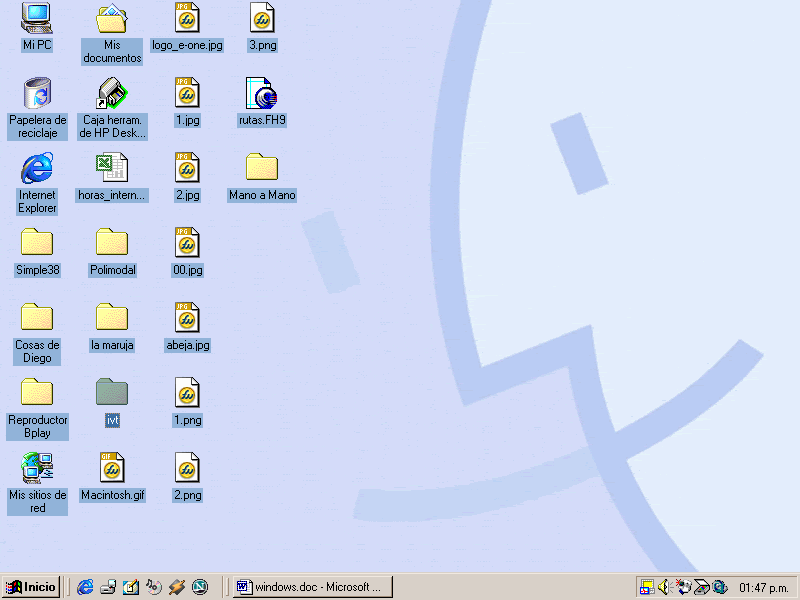
Windows usa la metáfora del escritorio. Aunque en realidad mucho no lo aparezca, la idea es la de reproducir un lugar en el que se colocan todos los elementos de trabajo. Las aplicaciones, los documentos, los accesorios, todo aparecerá "apoyado" en esta mesa de trabajo. El Escritorio es el amplio espacio de su pantalla que presenta algunos íconos (representaciones gráficas de comandos) y una Barra de tareas. Estos son los elementos básicos para trabajar con Windows. Junto a ellos (o sobre ellos) las ventanas, espacio en los cuales se realiza el trabajo. Una ventana puede contener un documento, ser una hoja de Propiedades o una caja de diálogo; también puede presentar íconos en su interior y ser una carpeta.
Partes del Escritorio
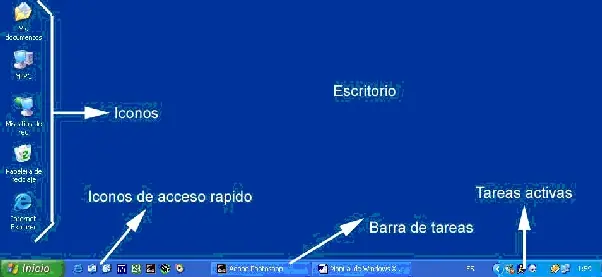
Barra de tareas
La barra de tareas aparece en la parte inferior de la pantalla.
Cuando se abre un programa, aparecerá un botón para dicho programa en la barra de tareas. Haga clic en los botones de programa para cambiar rápidamente de un programa a otro.
Puede minimizar rápidamente todas las ventanas abiertas y ver el escritorio si hace clic en el botón Mostrar escritorio de la barra de tareas.
Mis documentos
Esta carpeta es la ubicación de almacenamiento predeterminada de documentos, gráficos y otros archivos, incluidas las páginas Web guardadas.
Mis documentos contiene la carpeta Mis imágenes, que puede utilizar para almacenar imágenes descargadas del escáner o la cámara digital.
Mi PC
Utilice esta carpeta para ver rápidamente el contenido de discos duros, disquetes, unidad de CD-ROM y unidades de red asignadas. Desde Mi PC también puede abrir el Panel de control, en el que puede configurar muchos valores del equipo.
Mis sitios de red
Utilice esta carpeta para buscar recursos compartidos en la red a la que está conectado el equipo. También puede crear accesos directos a servidores de red, Web y FTP mediante el Asistente para agregar sitio de red.
Papelera de reciclaje
La Papelera de reciclaje almacena los archivos, las carpetas, los gráficos y las páginas Web eliminados. Estos elementos permanecen en la Papelera de reciclaje hasta que se vacía. Si desea recuperar un elemento que haya eliminado, puede hacerlo en la Papelera de reciclaje.
Internet Explorer
Mediante una conexión a Internet y Microsoft Internet Explorer puede explorar el World Wide Web y la intranet local.
Uno de los elementos más importantes del Escritorio es la Barra de Tareas. Mediante esta puede acceder a los Programas instados en la PC como así también crear Accesos Rápidos dentro de ella para tener una ejecución más ágil de las aplicaciones más utilizadas.
La Barra de Tareas se puede dividir en tres secciones principales:
* El Botón Inicio: que puede utilizar para iniciar rápidamente un programa, buscar un archivo, tener acceso a la Ayuda o apagar el equipo.
* La parte central de la Barra de Tareas: en donde se muestran los botones de los programas que se están utilizando y en donde se pueden agregar o quitar Barras de Herramientas, como la de Inicio Rápido que le da acceso a los programas más utilizados.
* El área derecha de la Barra de Tareas: aquí encontrará el Reloj del sistema y los íconos de las aplicaciones que se cargan cuando inicia Windows.
Sobre el uso del Puntero
El mouse le permite interactuar con elementos de la pantalla como lo haría con las manos en el mundo real. Puede mover objetos, abrirlos, cambiarlos o eliminarlos, entre otras cosas.
El botón principal (el izquierdo, de forma predeterminada) del mouse puede utilizarse para seleccionar y hacer clic en los elementos, situar el cursor en un documento, arrastrar elementos y realizar otras muchas tareas útiles. El botón secundario (el derecho, de forma predeterminada) del mouse puede emplearse para mostrar el Menú Contextual que cambia en función del lugar en el que se haga clic. Este menú contiene comandos comunes para el área en el que se hace clic y es útil para completar tareas rápidamente.
Se pueden realizar cuatro acciones diferentes con el Mouse:
* Clic: consiste en presionar una sola vez el botón izquierdo del Mouse. Esta acción se utiliza para seleccionar archivos, para ejecutar los inicios rápidos en la Barra de Tareas, para desplegar los menús de los programas y para manipular todo lo que sea un botón.
* Doble Clic: se realiza cliqueando dos veces rápidas el botón izquierdo del mouse, permitiendo abrir carpetas, ejecutar aplicaciones, abrir archivos, etc.
* Pulsar y Arrastrar: se lleva a cabo cliqueando con el botón izquierdo sobre un elemento y manteniendo presionado, sin soltar el botón puede arrastrar el elemento seleccionado a la ubicación que desee. Para ubicar el elemento en esa ubicación basta con soltar el botón.
* Clic Derecho: cliqueando el botón derecho del mouse va a desplegarse el menú contextual. Este menú contiene una serie de opciones que van a depender del lugar en donde se haya hecho el clic. Le va a permitir realizar acciones específicas sobre el elemento seleccionado.
Sobre las Ventanas
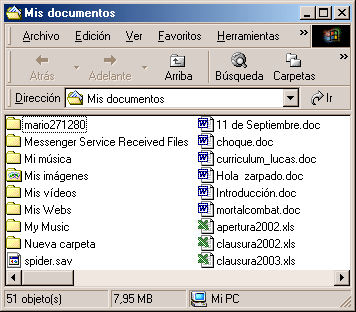
Bajo el sistema operativo Windows todas las aplicaciones abiertas, como así también los diferentes archivos abiertos dentro de una aplicación; el contenido de las carpetas y de las diferentes unidades se muestra dentro de Ventanas. Windows le permite trabajar con varias ventanas abiertas al mismo tiempo. Cada Ventana tiene contenidos y características propias de cada una de ellas, sin embargo, para un mejor manejo de las ventanas, hay ciertas propiedades que son comunes a todas.
Estas son:
* La Barra de Título: se ubica en la parte superior y muestra el nombre de la aplicación o el nombre del archivo o carpeta abierta.
* La Barra de Estado: es propia de cada ventana y muestra diferentes informaciones sobre los elementos internos de la ventana. Se ubica en la parte inferior.
* Botones de Manipulación: son un grupo de tres botones que permiten cambiar el estado de la ventana e incluso cerrarla. Estos se encuentran en la parte superior derecha formando parte de la Barra de Título.
Para cambiar el tamaño de una ventana abierta
* Para cambiar el ancho, señale el borde izquierdo o derecho de la ventana. Cuando el puntero adopte la forma de una flecha horizontal de dos puntas, arrastre el borde hacia la derecha o hacia la izquierda.
* Para cambiar el alto, señale el borde superior o inferior de la ventana. Cuando el puntero adopte la forma de una flecha vertical de dos puntas, arrastre el borde hacia arriba o hacia abajo.
* Para cambiar el alto y el ancho al mismo tiempo, señale cualquier esquina de la ventana. Cuando el puntero adopte la forma de una flecha diagonal de dos puntas, arrastre la esquina en cualquier dirección.
Para cerrar una ventana
Para cerrar una ventana, haga clic en el botón con forma de X en la esquina superior derecha de la ventana. La opción de cerrar una ventana es equivalente a salir del programa que está usando.
Para minimizar o maximizar una ventana, o restaurarla a su tamaño original
Haga clic en el botón adecuado de la esquina superior derecha de la ventana.
* Para minimizar la ventana a un botón de la barra de tareas, haga clic en el botón en forma de guión bajo ( _ ). Para volver a mostrar la ventana, haga clic en su botón de la barra de tareas.
* Haga clic en el botón en forma de ventana para mostrar la ventana en pantalla completa.
* Para restaurar la ventana a su tamaño original después de maximizarla, haga clic en el botón que muestra dos ventanas superpuestas.
Asimismo, puede hacer doble clic en la barra de título de la ventana para maximizarla o restaurarla a su tamaño original.
Para minimizar todas las ventanas abiertas, haga clic en el botón del Escritorio en la barra de tareas. Las ventanas minimizadas aparecen como botones en la barra de tareas. Haga clic de nuevo en el botón del Escritorio para restaurar todas las ventanas a su tamaño anterior.
Para mover una ventana
Para cambiar la ubicación de una ventana pulse con el botón izquierdo del mouse en la Barra de Título y luego arrástrela hasta la nueva ubicación, una vez allí deje de presionar el botón del mouse para que la ventana adopte esa posición.
Para trabajar con el Escritorio
Para crear un acceso directo
Un acceso directo es una forma rápida de iniciar un programa o de abrir un archivo o una carpeta sin tener que buscar su ubicación permanente en el disco duro o en la unidad de disco. Los accesos directos son especialmente útiles para programas, archivos y carpetas que utilice con frecuencia. Como sólo son una referencia al archivo original, su eliminación no causa ninguna alteración al elemento que está haciendo referencia.
 Note que los accesos directos se diferencian de los demás elementos por poseer una pequeña flecha en su parte inferior.
Para poner un acceso directo en el escritorio:
1. En el escritorio, haga doble clic en Mi PC.
2. Haga clic en el elemento, como un archivo, programa, carpeta, impresora o equipo, para el que desee crear un acceso directo.
3. Si el elemento está situado en una unidad, haga doble clic en ella y después busque el elemento.
4. En el menú Archivo, haga clic en Crear acceso directo.
5. Arrastre el icono de acceso directo hasta el escritorio.
También puede arrastrar el elemento al escritorio con el botón derecho del mouse y, a continuación, hacer clic en la opción Crear iconos de acceso directo aquí que aparece en el menú contextual.
Otra forma de crear un acceso directo en el Escritorio o dentro de la carpeta que desee, es haciendo clic con el botón derecho del mouse en un área donde no haya ningún elemento (ya sea en el Escritorio o dentro de una carpeta) y del menú contextual seleccionar la opción Nuevo, una vez seleccionada dicha opción aparece un submenú del que debe seleccionar la opción Acceso Directo. En este momento aparece un asistente que lo guiará a través de todo el proceso de creación del acceso directo.
El acceso directo puede utilizarse como método rápido para abrir el elemento.
Para cambiar la configuración del acceso directo, como en qué tipo de ventana debe abrirse, haga clic con el botón derecho del mouse (ratón) en él y, a continuación, haga clic en Propiedades.
Una vez creado el acceso directo, lo puede arrastrar para ubicarlo en la barra de inicio rápido que se encuentra en la parte central de la barra de tareas.
Para crear una carpeta
* En el escritorio, haga doble clic en Mi PC.
* Haga clic en la unidad o en la carpeta en la que desea crear una carpeta nueva.
* En el menú Archivo, seleccione Nuevo y, a continuación, haga clic en Carpeta.
* Escriba un nombre para la carpeta nueva y presione
 .
.
Igualmente, puede crear una carpeta si hace clic con el botón derecho del mouse (ratón) en un área vacía del panel derecho del Explorador de Windows, del escritorio o de una carpeta, selecciona Nuevo del menú contextual y, a continuación, hace clic en Carpeta.
Para crear un Archivo
* En el escritorio, haga doble clic en Mi PC.
* Haga clic en la unidad o en la carpeta en la que desea crear una carpeta nueva.
* En el menú Archivo, seleccione Nuevo y, a continuación, haga clic en uno de todos los diferentes tipos de archivos que aparecen (esta lista va a depender los programas instalados en su computadora).
* Escriba un nombre para el archivo nuevo y presione
.
Igualmente, puede crear una archivo si hace clic con el botón derecho del mouse (ratón) en un área vacía del panel derecho del Explorador de Windows, del escritorio o de una carpeta, selecciona Nuevo del menú contextual y, a continuación, hace clic en el tipo de archivo que quiere crear.
Para copiar o mover un archivo o una carpeta
1. En el escritorio, haga doble clic en Mi PC.
2. Haga clic en el archivo o carpeta que desea copiar o mover.
3. Realice una de las acciones siguientes:
* Para copiar el elemento, haga clic en el menú Edición y, a continuación, haga clic en Copiar.
* Para mover el elemento, haga clic en el menú Edición y, a continuación, haga clic en Cortar.
* Abra la carpeta o el disco donde desee copiar o mover el elemento.
* En el menú Edición, haga clic en Pegar.
Para seleccionar archivos o carpetas consecutivos que desee copiar o mover, haga clic en el primer elemento de la lista, mantenga presionada la tecla [MAYÚS] y haga clic en el último elemento.
Para seleccionar archivos o carpetas que no son consecutivos, mantenga presionada la tecla
 y haga clic en cada uno de los elementos.
Para mover archivos o carpetas mediante arrastrar
1. En el escritorio, haga doble clic en Mi PC.
2. Haga doble clic en la unidad que contiene el archivo o la carpeta que desea mover y búsquelo.
3. Asegúrese de que el lugar al que desee arrastrar el archivo o la carpeta esté visible.
Si utiliza el botón secundario del mouse para arrastrar, aparecerá un menú con los comandos disponibles.
Si arrastra un archivo o una carpeta a una ubicación del mismo disco, lo moverá. Para copiar el elemento en lugar de moverlo, mantenga presionada la tecla
mientras lo arrastra.
Si arrastra un elemento a otro disco, se copiará en lugar de moverse. Para mover el elemento, mantenga presionada la tecla MAYÚS mientras lo arrastra.
Para eliminar un archivo o una carpeta
1. Mantenga presionado el botón del mouse (ratón) mientras arrastra el archivo o la carpeta a la nueva ubicación.
2. En el escritorio, haga doble clic en Mi PC.
3. Haga clic en el archivo o en la carpeta que desea eliminar.
4. En el menú Archivo, haga clic en Eliminar.
Los archivos eliminados permanecerán en la Papelera de reciclaje hasta que la vacíe a menos que mantenga presionada la tecla
 mientras arrastra un elemento a la Papelera de reciclaje. En ese caso, el elemento se elimina del equipo sin almacenarse en la Papelera de reciclaje.
Si desea recuperar un archivo eliminado, haga doble clic en Papelera de reciclaje en el escritorio, haga clic con el botón derecho del mouse (ratón) en el archivo que desea recuperar y, a continuación, haga clic en Restaurar.
También puede eliminar archivos o carpetas si hace clic con el botón secundario del mouse en el archivo o en la carpeta y, a continuación, hace clic en Eliminar. Si mientras elige la opción eliminar mantiene presionada la tecla
, el elemento se elimina permanentemente.
Personalizar la barra de tareas o el menú Inicio
* Haga clic en Inicio, seleccione Configuración y, a continuación, haga clic en Barra de tareas y menú Inicio.
* En las fichas General u Opciones avanzadas, cambie las configuraciones que desee.
También puede abrir el cuadro de diálogo Propiedades de Barra de tareas y menú Inicio si hace clic con el botón derecho del mouse (ratón) en un área vacía de la barra de tareas y, a continuación, hace clic en Propiedades.
Para agregar barras de herramientas a la barra de tareas:
1. Haga clic con el botón derecho del mouse (ratón) en un área vacía de la barra de tareas.
2. Seleccione Barras de herramientas del menú contextual y realice una de las acciones siguientes:
* Para utilizar la barra de herramientas Vínculos, que facilita el acceso a las páginas Web que utiliza con frecuencia, haga clic en Vínculos.
* Para utilizar la barra Inicio rápido, que facilita la apertura de una ventana de Internet Explorer, la lectura del correo electrónico o el acceso a los programas que utiliza con frecuencia, haga clic en Inicio rápido.
* Para usar la barra Dirección, que permite ir rápidamente a cualquier página Web que especifique, haga clic en Dirección.
* Para usar la barra de herramientas Escritorio, que coloca elementos del escritorio en la barra de tareas, haga clic en Escritorio.
* Para crear una nueva barra de herramientas, que permite seleccionar carpetas o direcciones de Internet para almacenarlas en la barra de tareas, haga clic en Nueva barra de herramientas.
Puede cambiar el tamaño de la barra de herramientas o moverla a otro lugar de la barra de tareas si selecciona la barra vertical situada en el lado izquierdo de la barra de herramientas y la arrastra a la izquierda o a la derecha.
Puede crear una barra de herramientas flotante si la arrastra de la barra de tareas al escritorio.
Para quitar una barra de herramientas de la barra de tareas, haga clic con el botón derecho del mouse (ratón) en un área vacía de la barra de tareas, seleccione Barras de herramientas y, a continuación, haga clic en una de las barras de herramientas con una marca de verificación.
Cambiar la Fecha y la Hora del equipo
Para cambiar la fecha y la hora del equipo haga doble clic en el reloj que aparece en la parte inferior derecha de la barra de tareas. De la ventana que aparece cambie las diferentes opciones.
Si el reloj no esta visible, agréguelo a la barra de tareas haciendo clic con el botón derecho del mouse en una parte vacía de la barra y del menú contextual elija la opción propiedades, de la ventana que aparece en la solapa general tilde la opción mostrar reloj.
La fecha y la hora también puede cambiarse haciendo clic con el botón derecho del mouse en una parte vacía de la barra de tareas y del menú contextual elija la opción Ajustar Fecha y Hora.
Windows utiliza la configuración de hora para identificar la fecha y hora de creación o de modificación de los archivos.
Organizar elementos del Escritorio
Para organizar los elementos del Escritorio haga lo siguiente:
1. Haga clic con el botón derecho del mouse (ratón) en un área vacía del escritorio.
2. Del menú contextual seleccione la opción organizar iconos
3. Por último seleccione el tipo de organización que desea:
* Por Nombre
* Por Tipo
* Por Tamaño
* Por Fecha
Con el tiempo pondré la segunda parte
Juaneslash25