Crear una cuenta en Facebook
Si deseas formar parte de una de las redes sociales más populares de habla hispana, como es Facebook, entonces lo único que tienes que hacer es seguir estos pasos:
Vas a la página de Facebook
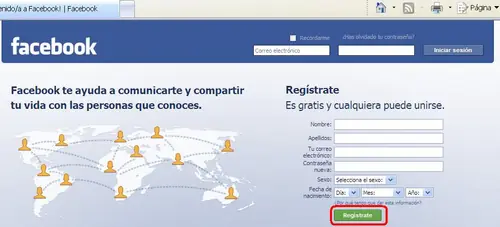
1.Rellenas los campos en la zona para registrarse y si estás de acuerdo con las condiciones de uso del servicio pinchas el botón Regístrate
2.Ingresas tu nombre y apellidos (no es necesario que ingreses los dos apellidos para proteger tu privacidad)
3.Ingresas un correo electrónico
4.Ingresas una contraseña para tu cuenta de Facebook, ésta no debe ser necesariamente la misma de tu correo y por cuestiones de seguridad lo recomendable es que sea una distinta.
5.Seleccionas el sexo y la fecha de nacimiento
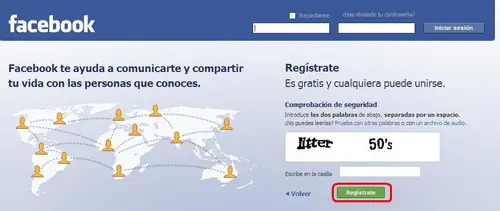
6.Te aparecerá una nueva ventana, aquí escribes los caracteres de seguridad que aparecen y luego pinchas el botón Regístrate.
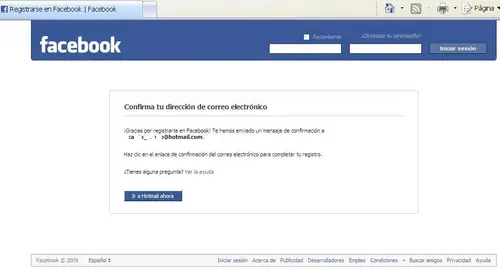
Te aparecerá otra ventana diciéndote que debes confirmar tu dirección de correo electrónico para activar tu cuenta en Facebook.
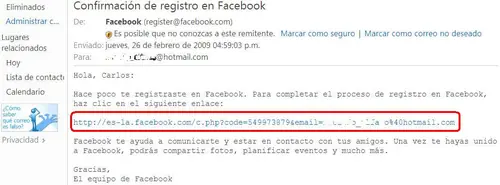
Abre otra ventana, accede a tu correo y busca el mensaje que has recibido de Facebook, luego dale clic al enlace para activar tu cuenta.
Finalmente accederás a la página de Inicio de tu cuenta en Facebook
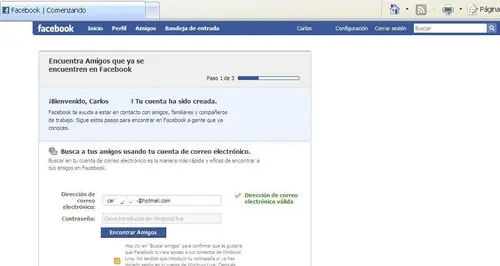
Darse de baja o eliminar cuenta de Facebook
Si por alguna razón quieres darte de baja o eliminar tu cuenta de Facebook, tan solo sigue estos pasos:
Ingresa a tu cuenta de Facebook
Pincha la pestaña Configuración
Te aparecerá la página de configuración de tu cuenta, aquí pincha el botón Desactivar.
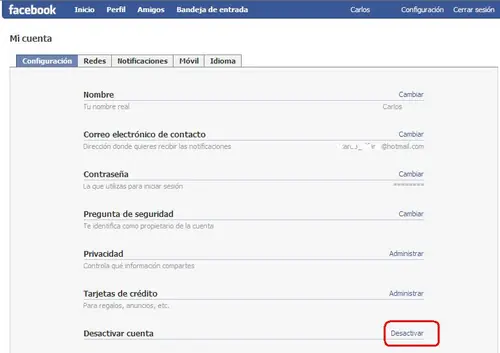
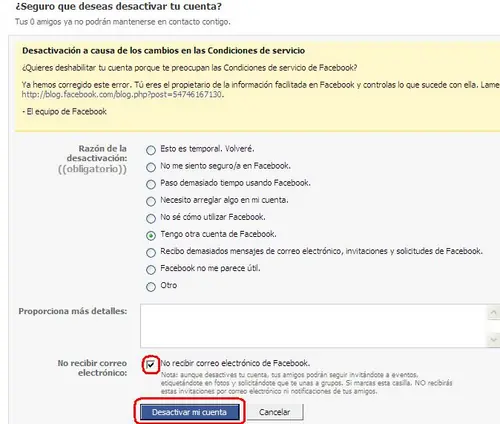
En la ventana que aparece se te pide que confirmes tu decisión de desactivar tu cuenta de Facebook, deberás marcar una de las casillas para indicar las razones de tu decisión. Importante, si no marcas la casilla al lado de No recibir correo electrónico, seguirás recibiendo invitaciones a eventos por parte de tus amigos, solicitudes para unirte a grupos, etc. Finalmente pincha el botón Desactivar mi cuenta,
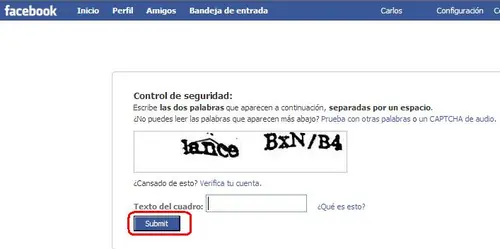
En la ventana que aparece escribe los caracteres de seguridad que aparecen y pincha el botón Submit
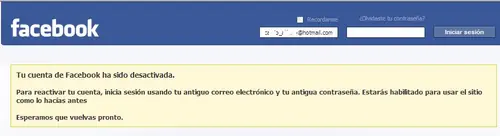
Y listo te aparecerá un mensaje indicándote que tu cuenta ha sido desactivada. Si algún día quieres reactivarla simplemente inicia una sesión utilizando tu correo electrónico y tu antigua contraseña.
Cambiar de idioma en Facebook
A continuación veremos un truco para cambiar de idioma en Facebook con solo un par de clics!!! Para ello:
Ingresa a Facebook
Una vez en Facebook haz clic en el idioma actual (situado en la parte inferior izquierda de la página)
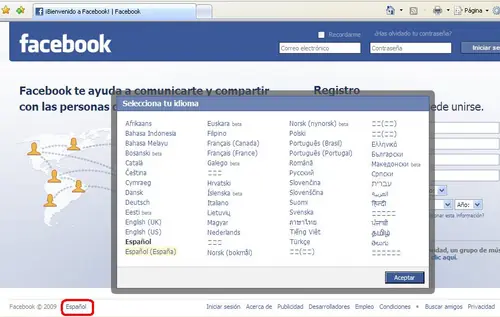
En la ventana que aparece selecciona el idioma que prefieras para Facebook y luego haz clic en “Aceptar”
Y listo!
Poner tu anuncio en Facebook
Para poner un anuncio en Facebook sigue estos pasos:
Dirígete a [ Facebook] e inicia una sesión
En la pagina de Inicio haz clic en el vinculo Publicidad situado en la parte inferior de la página.
En la página que aparece, haz clic en Crea un anuncio
Luego accederás a la página Anúnciate en Facebook. Rellena la ficha y sigue las instrucciones.
Cambiar la contraseña de Facebook
Si por cuestiones de seguridad deseas cambiar la contraseña de tu Facebook, entonces sigue estos pasos:
Entra a tu cuenta de Facebook
Dale clic a Configuración (arriba a la derecha)
Luego dale clic a Contraseña e ingresa tu contraseña anterior y la nueva, confirma tu nueva contraseña y dale clic a Cambiar contraseña.
Y listo! la próxima vez que inicies tu Facebook no olvides de hacerlo con tu nueva contraseña.
Olvidé mi contraseña de Facebook
Si olvidaste tu contraseña de Facebook para recuperarla solo sigue estos pasos:
Entra a Facebook y haz clic en Entrar situado en la parte superior derecha de la página
En la ventana que aparece, haz clic en ¿Has olvidado tu contraseña?
Ingresa las dos palabras del control de seguridad y tu correo electrónico, luego dale clic a Restablecer contraseña
Ahora ingresa a tu correo electrónico, abre el email de Facebook y dale clic al enlace que aparece para reestablecer tu contraseña.
En la página que aparece, ingresa una nueva contraseña, confírmala y dale clic a Cambiar contraseña
Y listo! una vez hecho esto accederás directamente a tu Facebook
Facebook – Esperando a b.static.ak.fbcdn.net
Cuando estamos en Facebook, la barra de estado del navegador muestra constantemente uno de los mensajes siguientes:
Transfiriendo datos desde b.static.ak.fbcdn.net
Esperando a b.static.ak.fbcdn.net
Los servidores *.static.ak.fbcdn.net son en realidad servidores de Facebook, encargados de proporcionar el contenido estático del sitio (fotos, videos, imágenes, etc.) y además de proporcionar información en tiempo real como el Chat y las notificaciones.
Es por esto que cuando una página es abierta en Facebook, ésta constantemente verifica si no hay nuevas alertas a mostrar. Por lo tanto este mensaje aparecerá constantemente!.
Crear un grupo en Facebook
Para crear un grupo en Facebook, tan sólo sigue estos pasos:
Inicia sesión en Facebook
Dale clic a la pequeña imagen con dos personas, situada en la parte inferior izquierda de la página
En la página que aparece, dale clic a “Crear un nuevo grupo” (también puedes hacer clic aquí para accede directamente a la pagina para crear un grupo.
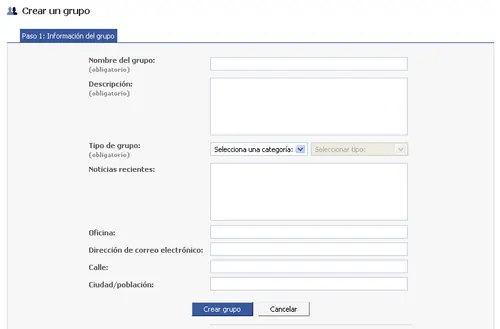
Aparecerá la ficha para crear un grupo, rellena los campos y finalmente haz clic en “Crear grupo”
Cambiar la fecha de nacimiento en Facebook
Si estás teniendo problemas en cambiar la fecha de tu nacimiento en Facebook, entonces haz clic Aquí
Ingresa tu correo electrónico asociado a tu cuenta, luego indica tu fecha de nacimiento.
El artículo original fue escrito por spe2d, contribuidor de CommentCaMarche
Me robaron mi Facebook
¿Te han robado tu Facebook?

Si aun puedes acceder al correo electrónico asociado a tu cuenta de Facebook, haz clic aquí
Si no puedes acceder al correo asociado, haz clic aquí
Facebook: saber la dirección IP de un mensaje
Problema
Hola, como sen puede saber la direccion IP de un mensaje que me enviaron el facebook? gracias
Solución
La dirección que podes sacar de Facebook va a ser siempre la misma, la de facebook en Palo Alto... no hay manera de rastrear el mensaje detras de eso.
Como eliminar mis fotos en Facebook
Problema
¿Como puedo eliminar mis fotos en Facebook? por favor el que sepa, responda.
Solución
Lo que puedes hacer es quitar el tag con tu nombre, ósea viene la fotografía y abajo los tags con los nombres de las personas, a un lado del tuyo dice eliminar, le das clic y listo, así también puedes etiquetar fotos de otras personas donde no te incluyeron dándole clic al link tag this photo.
Importar tu blog a Facebook
¡Bloguear con Facebook!
Si deseas que tus amigos en Facebook estén al tanto de las noticias, entradas o actualidades de tu blog, Facebook te permite importar las entradas de tu blog en tu cuenta utilizando los canales RSS de tu blog.
Sólo sigues estos pasos:
En tu cuenta de Facebook, despliega el menú “Configuración” y selecciona “Configuración de las aplicaciones”
Haz clic en “Notas” en la columna de la izquierda
Luego haz clic en el vinculo “Importar un blog”
O también puedes hacer clic en este enlace para entrar directamente.
En el campo “Dirección de la página”, escribe o pega la dirección URL de tu blog y haz clic en “Empezar importación”
Espera un momento y haz clic en “Confirmar importación”.
El canal será actualizado cada dos horas y las nuevas entradas serán agregadas automáticamente en tu muro en Facebook.
Crear una insignia de perfil de Facebook

Insignia de perfil de Facebook
El uso de una insignia de perfil de Facebook te permite compartir información acerca de ti en otras páginas. La puedes utilizar por ejemplo como firma en los foros o en tu propia página web o blog.
Nota: Tu insignia de Facebook será actualizada automáticamente y será vista por todos.
Sólo sigue estos pasos:
En tu cuanta de Facebook, haz clic en “Perfil”
Luego haz clic en el vinculo “Crear una insignia de perfil”
Selecciona el modelo que te conviene
Insignias con foto: permite mostrar las últimas fotos agregadas a tu Facebook
Insignias identificativas: contiene información personal, puede ser utilizada como firma en foros, mensajes.
Insignias de perfil; información general, requiere Javascript
Por ejemplo, seleccionamos “Insignias con foto”
En diseño, elige horizontal o vertical:
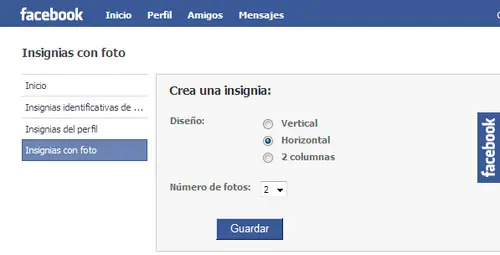
Finalmente haz clic en “Guardar” para obtener el enlace de tu insignia, luego podrás pegar el código obtenido en una página web, blog, foro…