Una fotografía tiene muchas maneras de ser manipuladas y hacer creer que no fue así, la mayoría de estos casos se debe hacer con un estudio detallado de la imagen, ya que el tamaño, resolución en pixeles, brillo, contraste, sombras e iluminación forman las características más básicas para encontrar posibles modificaciones de una fotografía, pero si queremos ir más allá hay otras características que hacen posible filtrar y entrar en más detalle.

Con técnicas basadas en colorimetría podemos calcular algunos valores que nos permiten cuantificar los valores numéricos del color, haciendo uso de de la curva espectral podemos obtener variaciones en las imágenes los cuales determinara que existe alguna inconsistencia en la imagen, de allí a lo que llamamos esto es un montaje.
Existen métodos matemáticos que permiten determinar clonaciones de píxeles o grupos de ellos, que en sí se llega a la conclusión del uso de herramientas como “sello de clonación” (Photoshop, Gimp, Krita entre otros) que claramente nos dejan “parchear” zonas de la imagen, es decir A=>B, A=>C, A=D, A=? en donde el grupo de píxeles A se encuentra clonado (B, C, D, ?) en varias zonas de la imagen.
No obstante en alguno de los casos puede ocurrir que la imagen fue preparada en laboratorio, es decir se realizó un desarrollo de escenario para la fotografía, falseando un lugar, objeto, persona. Esto basado en una imagen real, en donde el escenario y los actores aparentemente hacen creer que están en una ambiente real.
En este Post, mi objetivo es enseñarles un poco sobre las formas para descubrir si una imagen es Fake, Trucha, Falsa, Trucada, Photoshopeada, Gimpeada, etc., así que siéntense y disfruten del paseo "fotoforense" que les he preparado
a) Al ojímetro
Miremos detenidamente esta imagen que ví en facebook y que por cierto tenía muchos comentarios diciendole de todo a la muchacha, pero me pareció raro que nadie haya notado que está [muy mal] editada:
Si se dan cuenta, la pared de la derecha está deformada precisamente en la zona cercana a las nalgas de la mujer, esto es claramente un mal intento de edición en el que se ha usado la herramienta IWarp (si fue con Gimp) o Licuar (si fue con PS).
Entonces la imagen es un FAKE y no tuvimos necesidad ni de Abrir el Gimp
b) Analizando los datos Exif
Pero qué $%&#@ son los datos exif??
Los datos Exif son información incrustada en la imagen, nos dan datos como por ejemplo:
Nombre de archivo
Tamaño de la imagen
Cámara
Modelo
ISO
Exposición
Apertura
Longitud focal
Flash usado:
Etc, etc
Bueno, tomemos ahora esta imagen que anduvo rodando por twitter un buen tiempo diciendo que se trataba del MercedeZ (asi puso quien subió la foto) presidencial de Hugo Chávez, en el cual se lee la frase "De Sabaneta pa la haya"
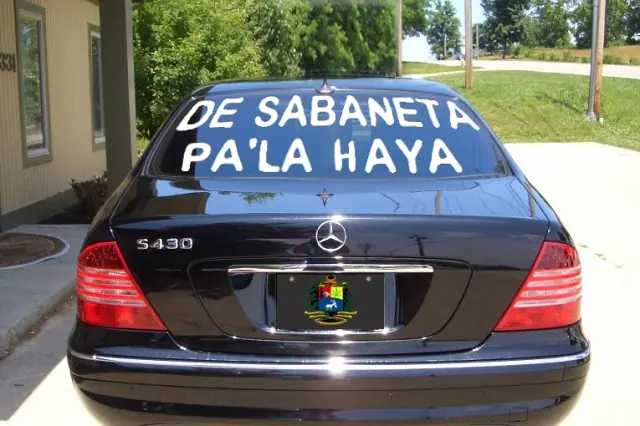
según este vehículo está en una algún lugar de Venezuela, la arquitectura no parece ser venezolano, ya que es una casa de madera como las que construyen en USA, la forma de las ventanas, no hay rejas. En definitiva parece no ser un escenario preparado.
La abrimos con Gimp y me doy cuenta al acercarme que el color del texto es demasiado blanco y hay demasiada nitidez y no hay partículas que quedan al pintar un vidrio con lo que conocemos como “Cherry para zapatos”, también el contraste en las sombras D y P no existen, así como la placa del carro es un rectángulo muy burdo.
Ahora vamos a ver los datos EXIF de la imagen en la que podemos encontrar metadata.
Para esto la abrimos con un editor de texto, en mi caso usare Vim.
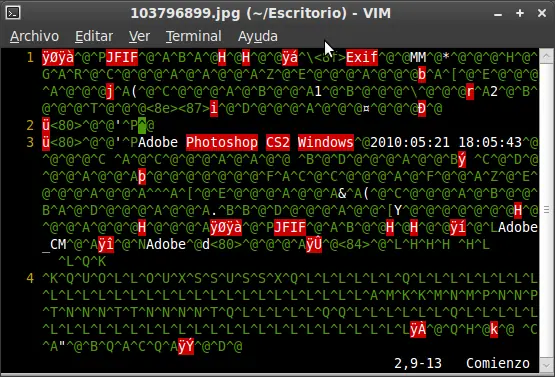
Sorpresa!!!! la imagen fue editada con “Adobe Photoshop CS2 Windows” de fecha
“2010:05:21 18:05:43” 5 de Mayo de 2010 a las 6:05 de la tarde" Aunque la foto pudo ser abierta en Photoshop simplemente para redimensionarla, digo, hay que otorgar el beneficio de la duda ¿no creen?
entonces nos vamos a Google para terminar de sepultar esta mentira:
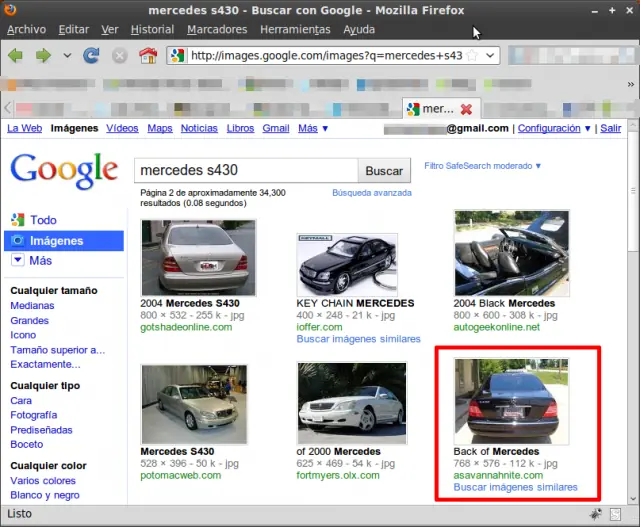
bueno, ya está todo revelado y esta imagen tambien es FAKE
c) Mediante el histograma y el análisis de los niveles
El histograma representa los distintos niveles de luminosidad recogidos en la imagen. En la parte izquierda se acumulan los tonos más oscuros, mientras que en la derecha lo hacen los más claros. El histograma transcurre, por tanto, desde el negro absoluto al blanco absoluto, mirado de izquierda a derecha.
Si, al observar el histograma, comprobamos que la gráfica representada es más alta a la izquierda, disminuyendo a medida que nos acercamos a la derecha, manteniendose en cero en este lado, nos encontramos ante una imagen subexpuesta (demasiado oscura).
Si en el histograma se produce el efecto contrario, esto es, la gráfica acumula los valores en la zona derecha, quedando vacía en el lado izquierdo, nos encontraremos ante una imagen sobreexpuesta (quemada).
Si la gráfica recoge valores a lo largo de toda la gráfica nos encontraremos ante una imagen equilibrada con información en todo el rango de luces y sombras.
Vamos a probar con esta imagen que dio vueltas por taringa mientras estaban los 33 mineros atrapados:
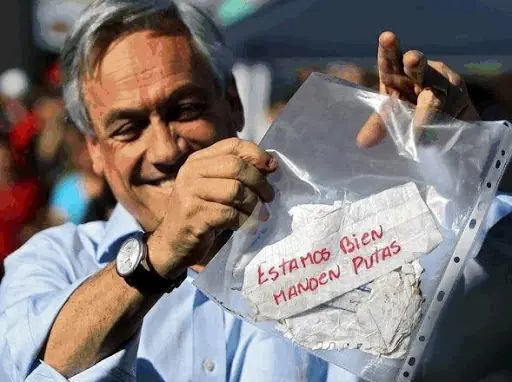
la verdad el que hizo esta imagen es un capo y a simple vista no se nota nada, incluso parece real (y hasta el día de hoy todavía me causa gracia ) supo buscar una tipografía adecuada, o usó las letras que ya tenia en la imagen original, borrando la parte abajo con tampón de clonar o alguna herramienta parecida, y comprobaremos la "veracidad" de la imagen por así decirlo manipulando el histograma:
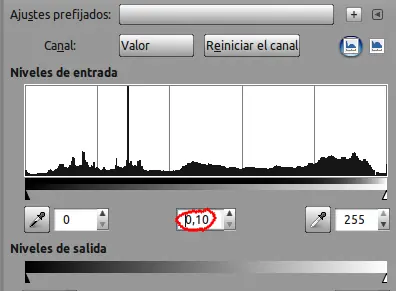
tomamos el indicador de los tonos medios y lo desplazamos muuy cerca del negro absoluto, exactamente en el valor 0,10
ahora se ve así:
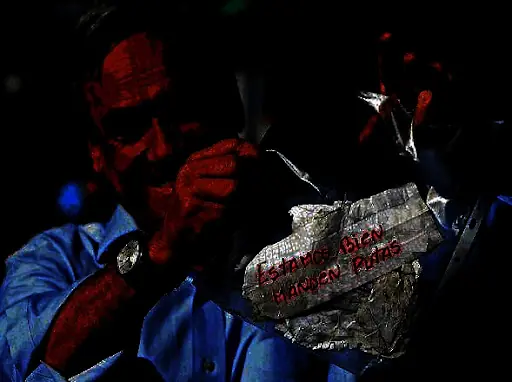
Si nos fijamos bien, hay un rectángulo sospechoso en el papel, y acercamos un poco:
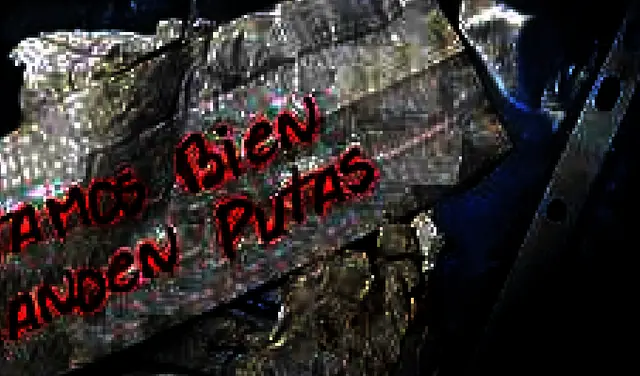
Una parte del papel no coincide ni con las luces ni con las sombras del resto, asi que podemos tomar esto como un indicio de un Ctrl+C, Ctrl+V.
y ya hemos desmentido otra imagen
Bueno, si lo anterior no basta entonces les mostraré las herramientas avanzadas para descubrir fotomanipulaciones usando Gimp, [bueno, no del todo, pero estas herramientas usan una parte de él].
Bueno ahora sí las herramientas:
a) Clone Detection
Es una aplicación de consola para linux que depende del paquete gimptool-2.0, esta herramienta lo que hace es detectar si una imagen ha sido alterada con alguna herramienta de clonación, por ejemplo:
notan algo raro en la siguiente imagen?
Se ha usado el tampón de clonar para ocultar un camión, y acá está la foto original:
cuando le pasamos el clone detection, nos devuleve esta imagen:
Esto nos indica que las zonas en azul son copias de las zonas en rojo, y por tanto es una fotomanipulación
b)Error Level Analysis (ELA)
Esta herramienta (que por cierto está disponible como plugin para Gimp) que trabaja de la siguiente forma:
Se guarda una copia de la imagen a una calidad conocida y se compara con la imagen original, cuando una imagen .jpeg se guarda y se vuelve a guardar otra vez, su calidad decrece, cuando una imagen se guarda varias veces y se compara con la original, se puede saber cuantas veces la imagen ha sido guardada por la pérdida de la calidad, si una imagen no ha sido manipulada entonces todas las partes de la imagen se han guardado el mismo numero de veces, pero si hay partes que provienen de otra imagen, esas partes habrán sido guardadas un numero diferente de veces y aparecen resaltadas en el ELA
por ejemplo, aqui tenemos a un simpático sapo:
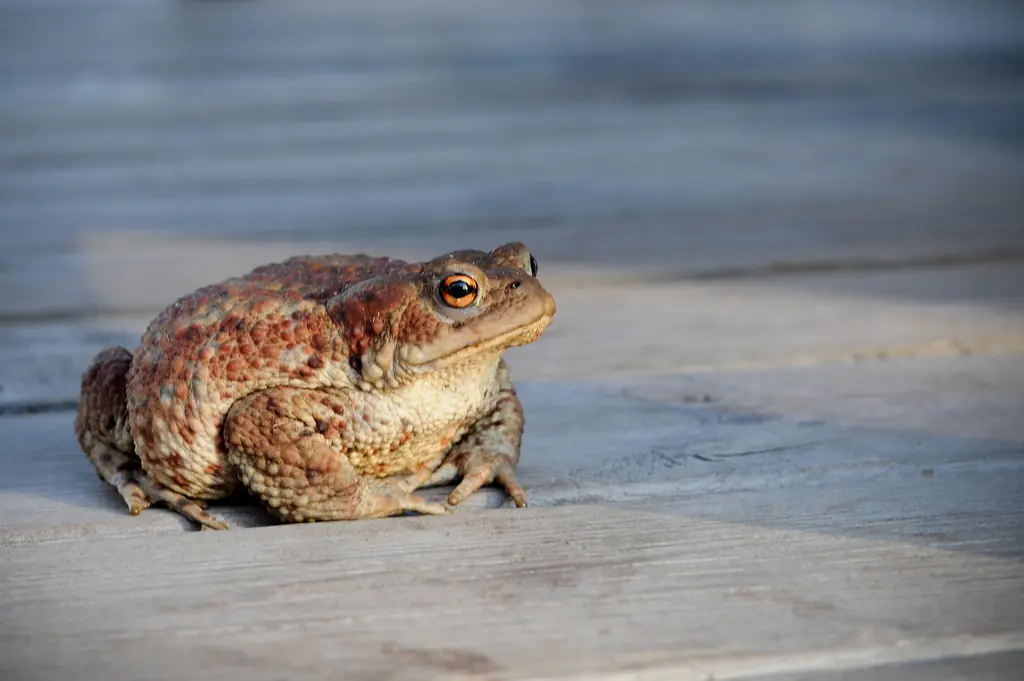
y se le hacen un par de cambios a la imagen:
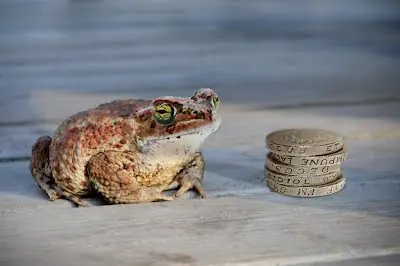
y al hacerle el ELA vemos que la cabeza del sapo y las monedas se resaltan extrañamente:
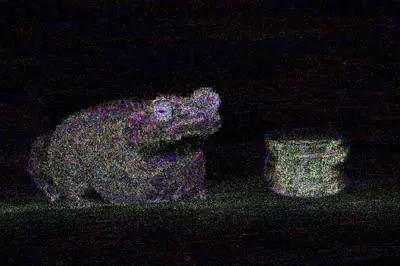
Hay que saber interpretar bien los resultados de este análisis porque no siempre significa que la foto ha sido manipulada, el agunas imágenes el análisis debe ser interpretado como que la imagen ha sido guardada por varios programas, pero no necesariamente manipulada.
c) HSV analysis
Esta es una herramienta (también disponible como plugin de Gimp) que nos permite analizar el histograma HSV (tono, saturación, valor) de las imágenes en busca de cualquier alteración del color producida por algun tipo de software de edición.
por ejemplo esta imagen:
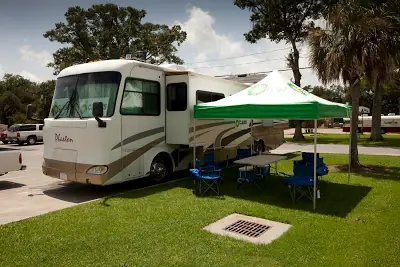
y ahora el histograma HSV:
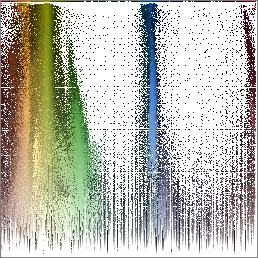
Se puede ver claramente que han sido reforzados los colores rojo oscuro, verde y azul para resaltar el cielo, el cesped y el marrón de la camioneta, si un fotógrafo me dice que en sus fotos muestra la realidad tal como es, que nunca usa photoshop para retocar y al analizar las fotografías se ve que son claramente manipuladas, definitivamente no sabría que pensar.
d) LAB analysis
Tambien es otra herramienta ( disponible como plugin para Gimp) que se parece a la anterior, y tambien analiza si los colores de la imagen han sido alterados,
mira esta imagen famosa de unos trabajos de limpieza de la BP

no notan algo raro en el azul del cielo? el analisis LAB arroja un grafico como este:
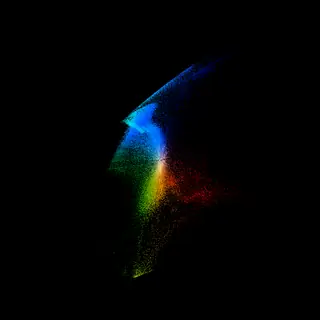
como pueden observar, los azules tocan las fronteras del espacio de color RGB, lo cual es simbolo de un estiramiento de tono,
y
este es el análisis de una imagen con el espacio de color RGB completo:
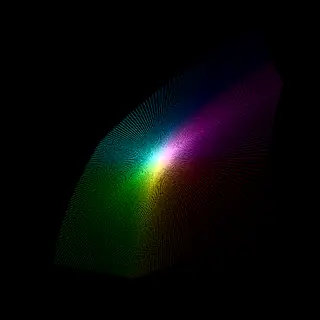
Ahora sin más preámbulos los links de descarga:
1-Clone Detection:
Descargar: https://sites.google.com/site/elsamuko/forensics/clone-detection/elsamuko-copy-move.c?attredirects=0&d=1
Compilar e instalar con el comando:
despúes de instalar está en gimp en el menú imagen>copy move
2-Error Level analysis
Descargar e instalar como un script de Gimp:
https://sites.google.com/site/elsamuko/forensics/ela/elsamuko-error-level-analysis.scm?attredirects=0&d=1
se encuentra en Imagen>Error Level Analysis
3-HSV analysis
Descargar: https://sites.google.com/site/elsamuko/forensics/hsv-analysis/elsamuko-hsv-analysis.c?attredirects=0&d=1
compilar con el comando:
se encuentra en el menú Colores>HSV analysis
4-LAB analysis
Descargar: https://sites.google.com/site/elsamuko/forensics/lab-analysis/elsamuko-lab-analysis.tar.gz?attredirects=0&d=1
Compilar e instalar:
se encuentra en el menú colores>LAB Analysis
Te perdiste mis ultimos posts? bueno pásate por ellos:
Y si quieres seguir aprendiendo a diseñar con Gimp únete!!

y no podían faltar las fuentes: (todas en inglés menos la primera)
http://rendergraf.wordpress.com/2010/05/22/cazadores-de-mitos-return-al-estilo-%E2%80%9Ccsi%E2%80%9D/
https://sites.google.com/site/elsamuko/forensics
http://lemonodor.com/archives/2008/02/protecting_journalistic_integrity_algorithmically.html
http://www.jgc.org/blog/2008/02/tonight-im-going-to-write-myself-aston.html
http://www.ws.binghamton.edu/fridrich/Research/copymove.pdf
http://errorlevelanalysis.com/
http://www.hackerfactor.com/blog/index.php?/archives/389-Out-of-the-Blue.html
Me tomó un buen tiempo traducir y recopilar la información
(Google tiene de traductor lo que yo tengo de Sacerdote) asi que
por favor comenta y recomienda
"De nada sirve el conocimiento, si no se comparte
Con técnicas basadas en colorimetría podemos calcular algunos valores que nos permiten cuantificar los valores numéricos del color, haciendo uso de de la curva espectral podemos obtener variaciones en las imágenes los cuales determinara que existe alguna inconsistencia en la imagen, de allí a lo que llamamos esto es un montaje.
Existen métodos matemáticos que permiten determinar clonaciones de píxeles o grupos de ellos, que en sí se llega a la conclusión del uso de herramientas como “sello de clonación” (Photoshop, Gimp, Krita entre otros) que claramente nos dejan “parchear” zonas de la imagen, es decir A=>B, A=>C, A=D, A=? en donde el grupo de píxeles A se encuentra clonado (B, C, D, ?) en varias zonas de la imagen.
No obstante en alguno de los casos puede ocurrir que la imagen fue preparada en laboratorio, es decir se realizó un desarrollo de escenario para la fotografía, falseando un lugar, objeto, persona. Esto basado en una imagen real, en donde el escenario y los actores aparentemente hacen creer que están en una ambiente real.
En este Post, mi objetivo es enseñarles un poco sobre las formas para descubrir si una imagen es Fake, Trucha, Falsa, Trucada, Photoshopeada, Gimpeada, etc., así que siéntense y disfruten del paseo "fotoforense" que les he preparado
Métodos sencillos
a) Al ojímetro
Miremos detenidamente esta imagen que ví en facebook y que por cierto tenía muchos comentarios diciendole de todo a la muchacha, pero me pareció raro que nadie haya notado que está [muy mal] editada:
Si se dan cuenta, la pared de la derecha está deformada precisamente en la zona cercana a las nalgas de la mujer, esto es claramente un mal intento de edición en el que se ha usado la herramienta IWarp (si fue con Gimp) o Licuar (si fue con PS).
Entonces la imagen es un FAKE y no tuvimos necesidad ni de Abrir el Gimp
b) Analizando los datos Exif
Pero qué $%&#@ son los datos exif??
Los datos Exif son información incrustada en la imagen, nos dan datos como por ejemplo:
Nombre de archivo
Tamaño de la imagen
Cámara
Modelo
ISO
Exposición
Apertura
Longitud focal
Flash usado:
Etc, etc
Bueno, tomemos ahora esta imagen que anduvo rodando por twitter un buen tiempo diciendo que se trataba del MercedeZ (asi puso quien subió la foto) presidencial de Hugo Chávez, en el cual se lee la frase "De Sabaneta pa la haya"
según este vehículo está en una algún lugar de Venezuela, la arquitectura no parece ser venezolano, ya que es una casa de madera como las que construyen en USA, la forma de las ventanas, no hay rejas. En definitiva parece no ser un escenario preparado.
La abrimos con Gimp y me doy cuenta al acercarme que el color del texto es demasiado blanco y hay demasiada nitidez y no hay partículas que quedan al pintar un vidrio con lo que conocemos como “Cherry para zapatos”, también el contraste en las sombras D y P no existen, así como la placa del carro es un rectángulo muy burdo.
Ahora vamos a ver los datos EXIF de la imagen en la que podemos encontrar metadata.
Para esto la abrimos con un editor de texto, en mi caso usare Vim.
Sorpresa!!!! la imagen fue editada con “Adobe Photoshop CS2 Windows” de fecha
“2010:05:21 18:05:43” 5 de Mayo de 2010 a las 6:05 de la tarde" Aunque la foto pudo ser abierta en Photoshop simplemente para redimensionarla, digo, hay que otorgar el beneficio de la duda ¿no creen?
entonces nos vamos a Google para terminar de sepultar esta mentira:
bueno, ya está todo revelado y esta imagen tambien es FAKE
c) Mediante el histograma y el análisis de los niveles
El histograma representa los distintos niveles de luminosidad recogidos en la imagen. En la parte izquierda se acumulan los tonos más oscuros, mientras que en la derecha lo hacen los más claros. El histograma transcurre, por tanto, desde el negro absoluto al blanco absoluto, mirado de izquierda a derecha.
Si, al observar el histograma, comprobamos que la gráfica representada es más alta a la izquierda, disminuyendo a medida que nos acercamos a la derecha, manteniendose en cero en este lado, nos encontramos ante una imagen subexpuesta (demasiado oscura).
Si en el histograma se produce el efecto contrario, esto es, la gráfica acumula los valores en la zona derecha, quedando vacía en el lado izquierdo, nos encontraremos ante una imagen sobreexpuesta (quemada).
Si la gráfica recoge valores a lo largo de toda la gráfica nos encontraremos ante una imagen equilibrada con información en todo el rango de luces y sombras.
Vamos a probar con esta imagen que dio vueltas por taringa mientras estaban los 33 mineros atrapados:
la verdad el que hizo esta imagen es un capo y a simple vista no se nota nada, incluso parece real (y hasta el día de hoy todavía me causa gracia
) supo buscar una tipografía adecuada, o usó las letras que ya tenia en la imagen original, borrando la parte abajo con tampón de clonar o alguna herramienta parecida, y comprobaremos la "veracidad" de la imagen por así decirlo manipulando el histograma:
tomamos el indicador de los tonos medios y lo desplazamos muuy cerca del negro absoluto, exactamente en el valor 0,10
ahora se ve así:
Si nos fijamos bien, hay un rectángulo sospechoso en el papel, y acercamos un poco:
Una parte del papel no coincide ni con las luces ni con las sombras del resto, asi que podemos tomar esto como un indicio de un Ctrl+C, Ctrl+V.
y ya hemos desmentido otra imagen
Métodos Avanzados
Bueno, si lo anterior no basta entonces les mostraré las herramientas avanzadas para descubrir fotomanipulaciones usando Gimp, [bueno, no del todo, pero estas herramientas usan una parte de él].
Bueno ahora sí las herramientas:
a) Clone Detection
Es una aplicación de consola para linux que depende del paquete gimptool-2.0, esta herramienta lo que hace es detectar si una imagen ha sido alterada con alguna herramienta de clonación, por ejemplo:
notan algo raro en la siguiente imagen?
Se ha usado el tampón de clonar para ocultar un camión, y acá está la foto original:
cuando le pasamos el clone detection, nos devuleve esta imagen:
Esto nos indica que las zonas en azul son copias de las zonas en rojo, y por tanto es una fotomanipulación
b)Error Level Analysis (ELA)
Esta herramienta (que por cierto está disponible como plugin para Gimp) que trabaja de la siguiente forma:
Se guarda una copia de la imagen a una calidad conocida y se compara con la imagen original, cuando una imagen .jpeg se guarda y se vuelve a guardar otra vez, su calidad decrece, cuando una imagen se guarda varias veces y se compara con la original, se puede saber cuantas veces la imagen ha sido guardada por la pérdida de la calidad, si una imagen no ha sido manipulada entonces todas las partes de la imagen se han guardado el mismo numero de veces, pero si hay partes que provienen de otra imagen, esas partes habrán sido guardadas un numero diferente de veces y aparecen resaltadas en el ELA
por ejemplo, aqui tenemos a un simpático sapo:
y se le hacen un par de cambios a la imagen:
y al hacerle el ELA vemos que la cabeza del sapo y las monedas se resaltan extrañamente:
Hay que saber interpretar bien los resultados de este análisis porque no siempre significa que la foto ha sido manipulada, el agunas imágenes el análisis debe ser interpretado como que la imagen ha sido guardada por varios programas, pero no necesariamente manipulada.
c) HSV analysis
Esta es una herramienta (también disponible como plugin de Gimp) que nos permite analizar el histograma HSV (tono, saturación, valor) de las imágenes en busca de cualquier alteración del color producida por algun tipo de software de edición.
por ejemplo esta imagen:
y ahora el histograma HSV:
Se puede ver claramente que han sido reforzados los colores rojo oscuro, verde y azul para resaltar el cielo, el cesped y el marrón de la camioneta, si un fotógrafo me dice que en sus fotos muestra la realidad tal como es, que nunca usa photoshop para retocar y al analizar las fotografías se ve que son claramente manipuladas, definitivamente no sabría que pensar.
d) LAB analysis
Tambien es otra herramienta ( disponible como plugin para Gimp) que se parece a la anterior, y tambien analiza si los colores de la imagen han sido alterados,
mira esta imagen famosa de unos trabajos de limpieza de la BP
no notan algo raro en el azul del cielo? el analisis LAB arroja un grafico como este:
como pueden observar, los azules tocan las fronteras del espacio de color RGB, lo cual es simbolo de un estiramiento de tono,
y
este es el análisis de una imagen con el espacio de color RGB completo:
Ahora sin más preámbulos los links de descarga:
1-Clone Detection:
Descargar: https://sites.google.com/site/elsamuko/forensics/clone-detection/elsamuko-copy-move.c?attredirects=0&d=1
Compilar e instalar con el comando:
CC=g++ CFLAGS=-O3 LIBS=-lpthread gimptool-2.0 --install elsamuko-copy-move.c
despúes de instalar está en gimp en el menú imagen>copy move
2-Error Level analysis
Descargar e instalar como un script de Gimp:
https://sites.google.com/site/elsamuko/forensics/ela/elsamuko-error-level-analysis.scm?attredirects=0&d=1
se encuentra en Imagen>Error Level Analysis
3-HSV analysis
Descargar: https://sites.google.com/site/elsamuko/forensics/hsv-analysis/elsamuko-hsv-analysis.c?attredirects=0&d=1
compilar con el comando:
CFLAGS=-O3 gimptool-2.0 --install elsamuko-hsv-analysis.c
se encuentra en el menú Colores>HSV analysis
4-LAB analysis
Descargar: https://sites.google.com/site/elsamuko/forensics/lab-analysis/elsamuko-lab-analysis.tar.gz?attredirects=0&d=1
Compilar e instalar:
CC=g++ CFLAGS=-O3 gimptool-2.0 --install elsamuko-lab-analysis.c
se encuentra en el menú colores>LAB Analysis
Te perdiste mis ultimos posts? bueno pásate por ellos:
Y si quieres seguir aprendiendo a diseñar con Gimp únete!!
y no podían faltar las fuentes: (todas en inglés menos la primera)
http://rendergraf.wordpress.com/2010/05/22/cazadores-de-mitos-return-al-estilo-%E2%80%9Ccsi%E2%80%9D/
https://sites.google.com/site/elsamuko/forensics
http://lemonodor.com/archives/2008/02/protecting_journalistic_integrity_algorithmically.html
http://www.jgc.org/blog/2008/02/tonight-im-going-to-write-myself-aston.html
http://www.ws.binghamton.edu/fridrich/Research/copymove.pdf
http://errorlevelanalysis.com/
http://www.hackerfactor.com/blog/index.php?/archives/389-Out-of-the-Blue.html
Me tomó un buen tiempo traducir y recopilar la información
(Google tiene de traductor lo que yo tengo de Sacerdote) asi que
por favor comenta y recomienda
"De nada sirve el conocimiento, si no se comparte