 Primero Instalamos Firefox Nigthly en Ingles en la version que queramos (hay incluso para Linux de 32 y 64 y para Android) desde aquí:
 Ya instalado Nigthly pinchar e instalar desde el nuevo Firefox el fichero de idioma español. Solo lo arrastran a la barra de direccion web. Descargalo:
Para Linux de 64bit:
Para Linux de 32bit:
Para Windows:
Ya instalado Nigthly pinchar e instalar desde el nuevo Firefox el fichero de idioma español. Solo lo arrastran a la barra de direccion web. Descargalo:
Para Linux de 64bit:
Para Linux de 32bit:
Para Windows:
Importante: Para versiones diferentes, fijate el link de arriba y cambiale el
37.0a1
 (versión que tengas)
es-AR
(es-ES ó es-MX ó es-CL)
Una vez instalado el idioma hay que decirle manualmente a Firefox que lo use tecleando en la barra de direcciones about:config e ir al parámetro general.useragent.locale y cambiar el valor de en-US a es-AR (o la versión es-XX que hayas instalado), reiniciar y ya tendríamos la versión Nightly en español;
![Como tener Firefox Nightly en español [Actualizado 37.0a1]](https://storage.posteamelo.com/assets-adonis/assets/2014/02/09/20B161F65-9f0Xj4oWstE.webp "Como tener Firefox Nightly en español [Actualizado 37.0a1]")
Anexo: resolver posibles problemas.
Cada cierto tiempo y después de una actualización, al iniciar Firefox Nightly suele aparecer una ventana de error color amarilla, específicamente esta (el contenido de la ventana puede cambiar):
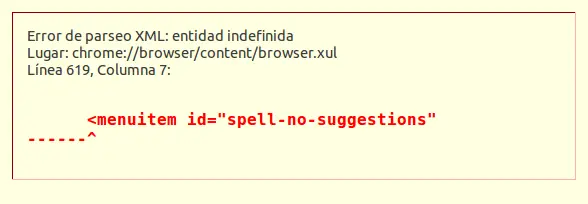
Suele ser por un cambio importante del fichero de idioma que bloquea el inicio de Firefox. Para solucionar esto hay que acceder en modo seguro de Firefox, según tu sistema operativo:
En Windows: Arrancamos en modo seguro utilizando el parámetro -safe-mode haciendo click derecho en el icono de Nightly y en propiedades añadimos ese parámetro en la línea del ejecutable.
En Linux: Abrimos una terminal (Ctrol+Alt+T) y ponemos firefox-trunk -safe-mode
En Mac OS X: La ruta será /Applications/Firefox.app/Contents/MacOS/firefox -safe-mode
Y en la ventana que nos aparece le decimos que siga el inicio a prueba de fallos (Start in safe-mode) con lo que arrancará en inglés y entonces volvemos a instalar la última actualización del fichero de idioma como indiqué más arriba, y al reiniciar nos debería de funcionar otra vez todo.
Espero que les sirva, un saludo
