En este tutorial te mostraré cómo crear un retrato tipográfico muy cool en Photoshop. Vamos a utilizar el filtro Desplazar y algunos modos de mezcla para lograr el efecto. Todo el proceso es bastante simple, pero puede ser que le tome algún tiempo para agregar el texto y los elementos.
![Retrato Tipográfico [PShop][Tutorial]](https://storage.posteamelo.com/assets-adonis/assets/2018/06/21/C24855B3B-nhAe2ck_xHq.webp)
Paso 1
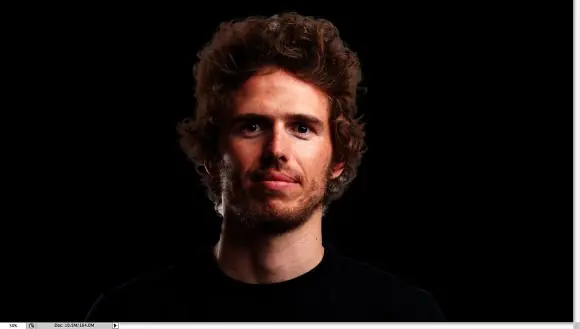
Abrir Photoshop y crear un nuevo documento. Yo cree uno de 2560 x 1440 píxeles. A continuación, importe una foto de un rostro para trabajar, la foto que tengo es con fondo blanco, por lo que extraer el fondo.
Paso 2
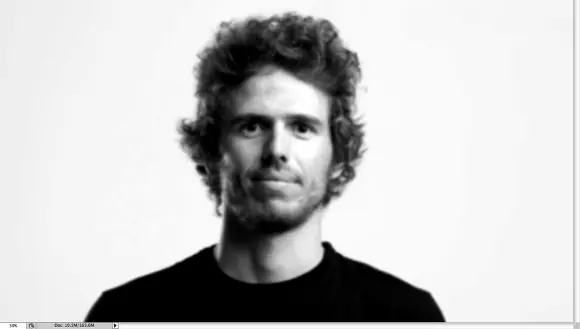
Duplicar la capa e ir a Ajuste de la imagen>> Desaturar. Tendrás una foto en blanco y negro. Añadir un fondo blanco. Después de que guardar el archivo, tiene que ser PSD de lo contrario no funcionará con el filtro Desplazar.
Paso 3
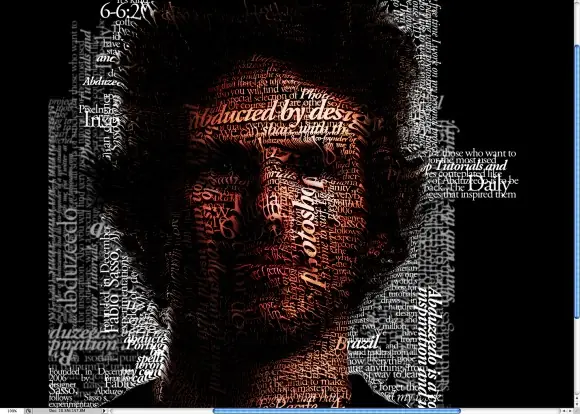
Con la herramienta de tipo horizontal (T) crear cajas de texto y empezar a añadir textos. La idea es jugar con los textos, que no tiene que ser legible, o al menos con la legibilidad normal, por lo que jugar con la línea de alturas, por lo que reducir la superposición de las líneas entre sí.
También hacen algunas palabras clave mucho más grande y en negrita, en mi caso puse de relieve algunas palabras como tutoriales de Photoshop, Illustrator, Inspiración … Además, jugar con los textos en cursiva, normal, así como las alineaciones y tamaños de texto.
![Retrato Tipográfico [PShop][Tutorial]](https://storage.posteamelo.com/assets-adonis/assets/2014/07/02/Step_3.jpg-3o3EfjlUeKc.webp)
Paso 4
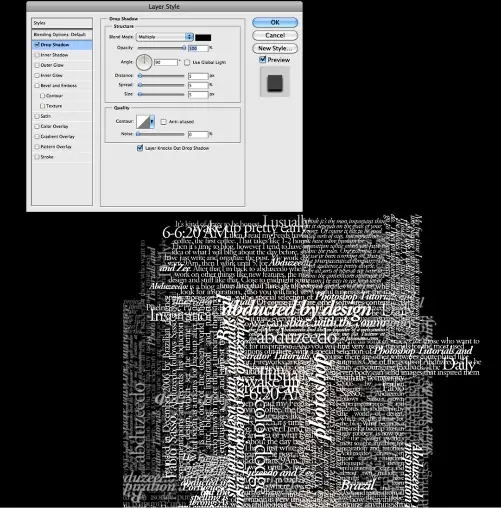
Para cada capa, ir a Capa> Estilo de capa> Sombra. Multiplique el uso de el modo de fusión, el negro para el color, 90 º para el ángulo y 5 píxeles para la distancia, la dispersión y tamaño.
Además, el grupo de todas las capas y el duplicado del grupo. Ir a Capa> Combinar grupo y luego ir a Filtro> Blur> Gaussian Blur. Use 10 píxeles para el radio. Esta capa borrosa tendrá que permanecer detrás de la normal. La idea es añadir un poco de profundidad a su texto, que es la razón de la sombra.
Puede duplicar el texto original de nuevo y lo mueve un poco hacia la parte superior e izquierda así como para añadir más profundidad.
Paso 5
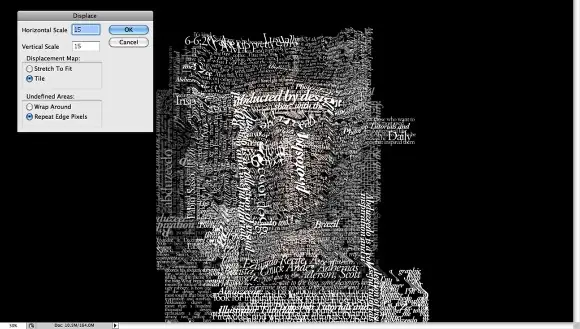
Seleccione todas las capas de texto y fusionarlos en una sola capa, y luego ir a Filtro> Distorsionar> Desplazar. Un cuadro de diálogo le preguntará para seleccionar un archivo. Seleccione el archivo PSD que hemos creado en el Paso 2. Después de que la configuración de uso Plegar 15 para la escala horizontal y vertical; Azulejos uso de mapa de desplazamiento y repetición píxeles de borde para las áreas no definidas.
El mapa de desplazamiento distorsiona la capa sobre la base de la fotografía en escala de grises que utiliza los tonos oscuros se reducen mientras se apagan las luces para arriba.
Paso 6
Coloque la capa de la foto en la parte superior de la capa de texto en blanco, a continuación, cambiar el modo de fusión de la capa de la foto a la luz de grabación ó light burn.
Paso 7
La foto tiene muchos detalles, así que ve a Filtro> Ruido> Polvo y rascaduras. Utilice 7 píxeles para el radio y los niveles de 0 para el umbral.
![Retrato Tipográfico [PShop][Tutorial]](https://storage.posteamelo.com/assets-adonis/assets/2014/07/02/Step_7.jpg-ibp5f2PC6ld.webp)
Paso 8
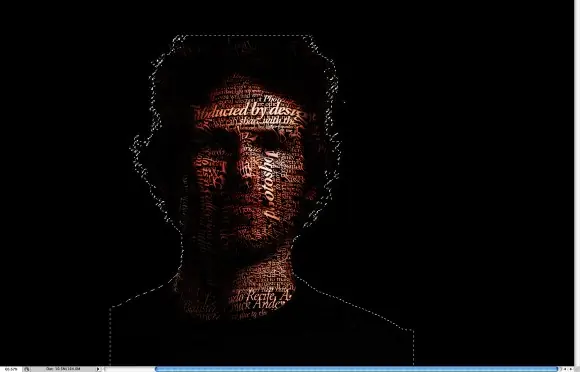
Máscara de la capa de texto por lo que tendrá sólo los textos sobre la foto.
Conclusión
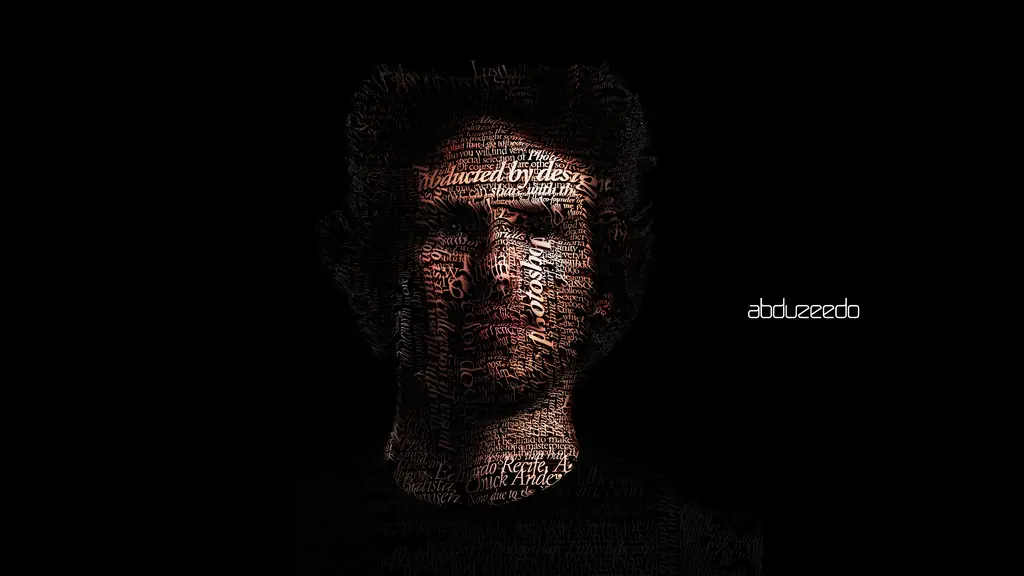
Usted puede reducir un poco la saturación y como he mencionado antes, puede agregar más capas de texto e incluso tratar de símbolos y formas.
Hay muchas maneras de crear este efecto, esta es quizás la más fácil, pero hay que tener mucho cuidado para que todo sea muy sutil, de lo contrario el efecto no será tan fresco como se espera.
Paso 1
Abrir Photoshop y crear un nuevo documento. Yo cree uno de 2560 x 1440 píxeles. A continuación, importe una foto de un rostro para trabajar, la foto que tengo es con fondo blanco, por lo que extraer el fondo.
Paso 2
Duplicar la capa e ir a Ajuste de la imagen>> Desaturar. Tendrás una foto en blanco y negro. Añadir un fondo blanco. Después de que guardar el archivo, tiene que ser PSD de lo contrario no funcionará con el filtro Desplazar.
Paso 3
Con la herramienta de tipo horizontal (T) crear cajas de texto y empezar a añadir textos. La idea es jugar con los textos, que no tiene que ser legible, o al menos con la legibilidad normal, por lo que jugar con la línea de alturas, por lo que reducir la superposición de las líneas entre sí.
También hacen algunas palabras clave mucho más grande y en negrita, en mi caso puse de relieve algunas palabras como tutoriales de Photoshop, Illustrator, Inspiración … Además, jugar con los textos en cursiva, normal, así como las alineaciones y tamaños de texto.
Paso 4
Para cada capa, ir a Capa> Estilo de capa> Sombra. Multiplique el uso de el modo de fusión, el negro para el color, 90 º para el ángulo y 5 píxeles para la distancia, la dispersión y tamaño.
Además, el grupo de todas las capas y el duplicado del grupo. Ir a Capa> Combinar grupo y luego ir a Filtro> Blur> Gaussian Blur. Use 10 píxeles para el radio. Esta capa borrosa tendrá que permanecer detrás de la normal. La idea es añadir un poco de profundidad a su texto, que es la razón de la sombra.
Puede duplicar el texto original de nuevo y lo mueve un poco hacia la parte superior e izquierda así como para añadir más profundidad.
Paso 5
Seleccione todas las capas de texto y fusionarlos en una sola capa, y luego ir a Filtro> Distorsionar> Desplazar. Un cuadro de diálogo le preguntará para seleccionar un archivo. Seleccione el archivo PSD que hemos creado en el Paso 2. Después de que la configuración de uso Plegar 15 para la escala horizontal y vertical; Azulejos uso de mapa de desplazamiento y repetición píxeles de borde para las áreas no definidas.
El mapa de desplazamiento distorsiona la capa sobre la base de la fotografía en escala de grises que utiliza los tonos oscuros se reducen mientras se apagan las luces para arriba.
Paso 6
Coloque la capa de la foto en la parte superior de la capa de texto en blanco, a continuación, cambiar el modo de fusión de la capa de la foto a la luz de grabación ó light burn.
Paso 7
La foto tiene muchos detalles, así que ve a Filtro> Ruido> Polvo y rascaduras. Utilice 7 píxeles para el radio y los niveles de 0 para el umbral.
Paso 8
Máscara de la capa de texto por lo que tendrá sólo los textos sobre la foto.
Conclusión
Usted puede reducir un poco la saturación y como he mencionado antes, puede agregar más capas de texto e incluso tratar de símbolos y formas.
Hay muchas maneras de crear este efecto, esta es quizás la más fácil, pero hay que tener mucho cuidado para que todo sea muy sutil, de lo contrario el efecto no será tan fresco como se espera.


