e4rat acelera el proceso de arranque considerablemente eliminando los tiempos de búsquedas y los retrasos en las rotaciones de los archivos. e4rat coloca los archivos en el disco de manera y orden secuencial permitiendo así de esta forma una eficiente lectura y acceso a ellos a la hora de arrancar el sistema.
Lo que explicaré seguidamente puede llevar iniciar nuestro sistema (según su autor) incluso tres veces más rápido. En mi caso no ha sido así, pero casi ya que lo ha acelerado considerablemente. Prácticamente el doble.
Nota: Este sistema no se debe utilizar en disco que no tengan el formato de archivos EXT4.
Debes saber que "tocaremos" el archivo de arranque del Grub para conseguir que esto funcione. También debes saber que siguiendo los pasos aquí indicados no tiene por que haber problema alguno y no hay nada que no sea fácilmente reversible para volver dejar el sistema tal y como lo tenías.
Nota: El autor recomienda eliminar los siguientes paquetes que pueden ser causa de conflictos. Aunque en el caso de LMDE, con los repositorios de Mint no hace falta ya que no se encuentran en estos. De cualquier modo, por si se diera el caso deberemos realizar lo siguiente desde el Terminal:
sudo dpkg --purge ureadahead ubuntu-minimal
Dejado la nota anterior a parte, lo primero que debemos hacer es comprobar que tenemos los siguientes paquetes instalados. Si no es así, los instalamos:
sudo apt-get install libblkid1 e2fslibs
Luego bajamos la última versión de e4rat en su correspondiente paquete DEB desde aquí...
e4rat 2.x
...y la instalamos.
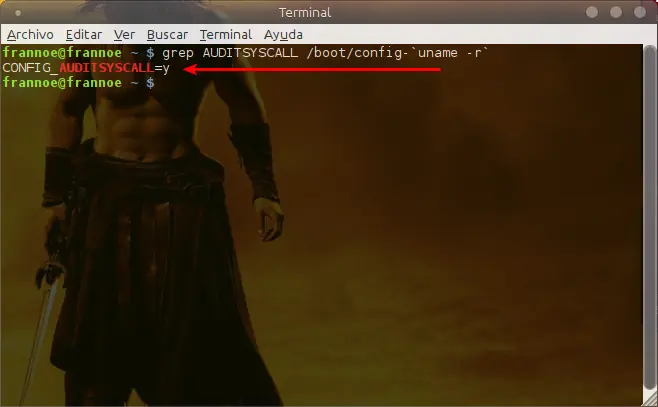
Una vez instalado comprobaremos que el sistema se encuentra listo para proceder a configurar e4rat ejecutando la siguiente línea en un Terminal:
grep AUDITSYSCALL /boot/config-`uname -r`
El cual nos deberá mostrar la siguiente salida: CONFIG_AUDITSYSCALL=y
Si todo es correcto, ahora viene lo más complicado que no es mucho como podrás comprobar.
Tenemos que añadir lo siguiente en la línea del Kernel que queramos cargar:
init=/sbin/e4rat-collect
La mayoría tenemos varios kernels instalados. Como es lógico cargamos solamente con uno y este normalmente el último kernel instalado. Vamos a editar como root el archivo del Grub que se encuentra en:
sudo gedit /boot/grub/grub.cfg
No está de más que antes realices una copia del contenido de este archivo.
En él buscaremos la línea (versión) del Kernel con el que arrancamos nuestro sistema. Asegúrate que es el kernel con el que arrancas. En este archivo tienes listados todos los kernels instalado y perfectamente identificado con el número de versión.
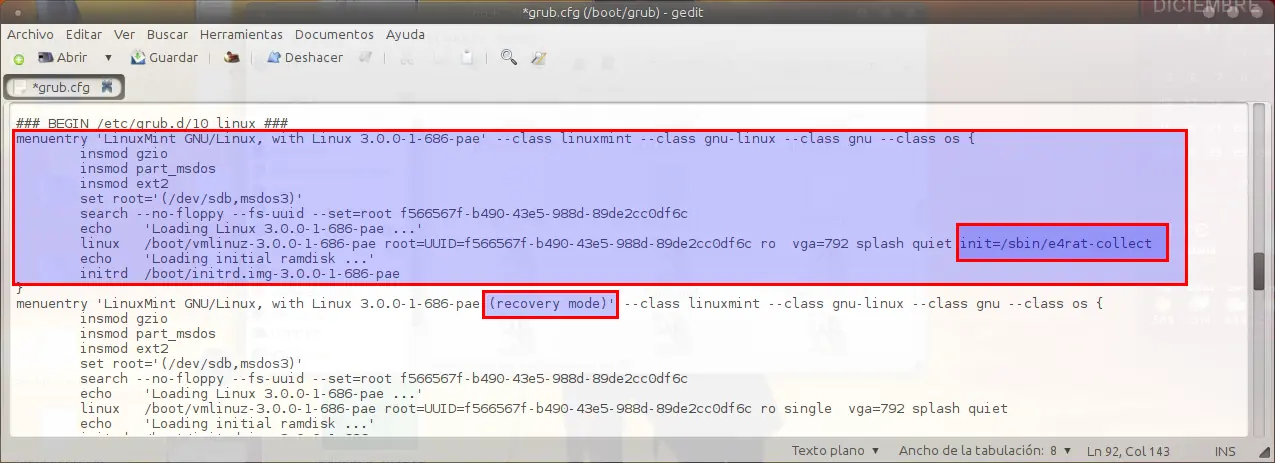
Como puedes ver hay dos lineas muy parecidas del mismo Kernel para cada kernel. Una de ellas, (normalmente la segunda) si te fijas pone entre paréntesis (recovery mode) pues esta no la debes tocar, tiene que ser justo la anterior como se muestra en la imagen.
Debes colocar la línea init=/sbin/e4rat-collect como también se te muestra en la captura:
Guarda las modificación del archivo del Grub.
Lo siguiente que se tiene que hacer es reiniciar el sistema. Mientras se va iniciando éste, e4rat recogerá información de todos los procesos y rutinas que se cargan en el arranque.
Nota: Debes tener en cuenta que esta adquisición de información viene predeterminada para que dure 120 segundo. Si tú consideras que necesitas más tiempo edita como root el archivo que se encuentra en la siguente ruta y modificalo este tiempo por el que necesites:
sudo gedit /etc/e4rat.conf
El autor recomienda que una vez iniciado el sistema (antes de que se termine este tiempo) abras las aplicaciones que más utilices. Como por ejemplo Navegadores, Correo, etc.
Cuando consideres que ha concluido el tiempo de recopilación de información (como dije 120 segundo por defecto) nos aseguraremos que dicha recopilación a concluido con exito. Para esto nos movemos hasta la siguiente ruta y comprobaremos que ha sido creado el archivo startup.log.
gedit /var/lib/e4rat/startup.log
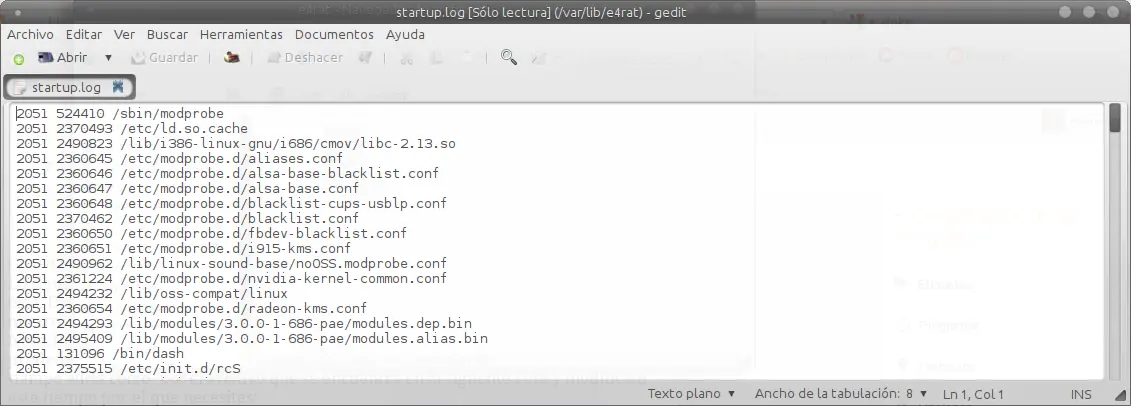
Llegados a este punto si todo ha ido bien y ha sido creado este archivo (de lo contrario tendrás que repetir los pasos) si como digo todo ha ido bien tienes que volver a editar como root el archivo del Grub grub.cfg y asegúrate de eliminar la linea que pusiste, ya que no volverás a necesitarla salvo que quieras realizar una nueva reasignación.
sudo gedit /boot/grub/grub.cfg
Elimina la línea que introducistes anteriormente:
init=/sbin/e4rat-collect
Lo siguiente que nos queda es hacer que e4rat reestructure y reasigne los archivos en el arranque de nuestro sistema.
A partir de aquí toma nota en un papel por que te será necesario.
Abrimos un Terminal y ponemos lo siguiente:
sudo init 1
Esto nos sacará del entorno gráfico. En la siguiente ventana del Terminal que te aparezca introduce tu clave de root.
Luego cuando te encuentres en linea de comandos pon lo siguiente
e4rat-realloc /var/lib/e4rat/startup.log
Ejecuta el proceso anterior varias veces. Como mínimo tres.
Dependiendo lo grande de tu archivo startup.log esto puede tardar un poco.
Una vez concluido, para volver a nuestro entorno gráfico (a nuestra sesión) pon lo siguiente...
exit
...y espera unos segundos.
Ya casi hemos concluido. Tan sólo nos queda añadir en el arranque de nuestro Kernel que inicie e4rat con toda nuestra resignación optimizada. La manera de hacerlo es exactamente igual que cuando editamos por primera vez el archivo grub.cfg pero ahora añadiremos esta esta otra línea:
init=/sbin/e4rat-preload
Esto tiene un inconveniente, y es que si actualizamos el Grub por cualquier motivo, esta línea será eliminada. Para evitar esto lo haremos de otro modo. Este modo que explicaré seguidamente hará que está línea se mantenga en el Kernel actualicemos éste las veces que lo hagamos.
Para esto debemos editar como root el archivo que se encuentra en la siguiente ruta:
sudo gedit /etc/default/grub
No está de más que también realices una copia del contenido de este archivo.
Ahora presta atención y decide cual es tu caso:
En el caso de que NO utilices un arranque gráfico Splash (plymouth). Es decir, que utilizas el arranque por defecto de LMDE en el que se te muestra el texto al iniciar el sistema, usa la siguiente línea init=/sbin/e4rat-preload para añadir al Kernel así:
Buscamos la línea:
GRUB_CMDLINE_LINUX_DEFAULT="quiet"
y la dejas del siguiente modo remplazando el entrecomillado así:
GRUB_CMDLINE_LINUX_DEFAULT="init=/sbin/e4rat-preload"
En el caso de que SÍ utilices un arranque gráfico como Splash (plymouth), usa entonces la siguiente línea init=/sbin/e4rat-preload quiet splash plymouth:force-splash para añadir al Kernel: De este modo conseguiremos que se siga mostrando la imagen que tengas seleccionada al inicia el sitema:
Busca esta línea y déjala así:
GRUB_CMDLINE_LINUX_DEFAULT="init=/sbin/e4rat-preload quiet splash plymouth:force-splash"
El siguiente paso lo puedes omitir si quieres. Lo recomiendo unicamente por no repetir secuencias en la líneas del Kernel. Si lo dejas tal cual no pasa nada. Pero opino que es mejor dejarlo como ahora indicaré.
Busca la sigiente línea:
GRUB_CMDLINE_LINUX=" vga=792 splash quiet"
Y la dejamos así. Nótese que tan sólo eliminamos únicamente las palabras splash quiet, lo otro que tengas en esta línea no tienes por que eliminarlo y tampoco tiene por que coincidir con lo mostrado aquí, ya que dependiendo de la configuración de tu gráfica puede variar:
GRUB_CMDLINE_LINUX=" vga=792"
Por último actualizamos el grub para que añada la/las líneas anteriores en el arranque del Kernel. En realidad será añadido en todos los Kernels:
sudo update-grub
Una vez hecho esto ya hemos finalizado y ya podemos reiniciar el sistema para comprobar que tal de rápido arranca ahora.
Decir que este método realizado en LMDE me ha dado resultados sorprendentes.
En mi caso he ganado unos 21 segundos (cerca del 40%) en el arranque. Si no notas nada, ninguna mejora en el arranque, algo abras realizado mal ya que la diferencia tiene que ser bien evidente a simple vista, y realmente lo son.
De cualquier modo, si te arrepientes puedes volver a dejarlo como lo tenías antes deshaciendo el último paso y actualizando seguidamente el grub como se mostró anteriormente
sudo update-grub